 Centrul de Ajutor EseeCloud
Operațiuni de bază
Operațiuni comune pe NVR — adăugarea camerelor, depanarea repornirilor automate, a eșecurilor de pornire și a buzzer-ului continuu, plus actualizarea firmware-ului și configurarea turului cu dome PTZ.
Întrebări frecvente despre operațiunile de bază și depanarea NVR-ului.
Cum adaug o cameră?
Metoda de potrivire a codului:
- După pornirea atât a NVR-ului cât și a IPC-ului, utilizați un cablu de rețea pentru a conecta IPC-ul la orice port LAN de pe NVR. Faceți clic dreapta cu mouse-ul → Gestionare video → Reîmprospătare → Potrivire cod.
Când apare mesajul „Începeți potrivirea codului?", faceți clic pe Da. Apoi apare „Se potrivește codul", iar odată ce o imagine este afișată pe monitorul NVR, potrivirea a reușit. (Sfat: puteți potrivi codul pentru mai multe camere în același timp.)
Dacă apare mesajul că potrivirea a eșuat, faceți clic pe Reîmprospătare. Dacă nu este afișat niciun dispozitiv, cablul de rețea nu face contact bun — reconectați-l și efectuați din nou operațiunea de potrivire a codului.
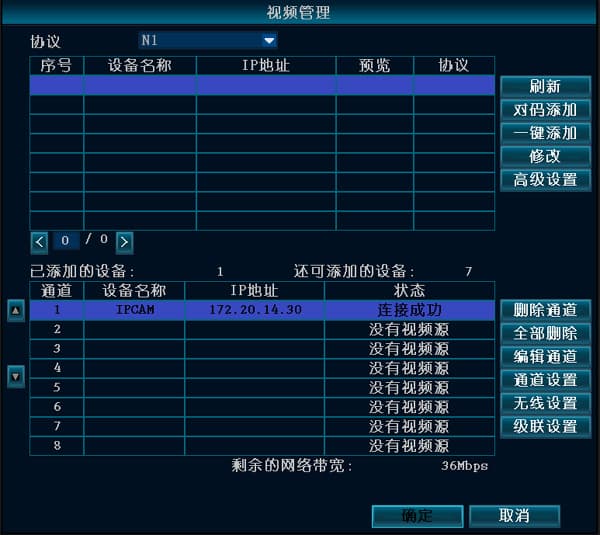
Metoda de adăugare prin cablu:
- Când NVR-ul și IPC-ul sunt conectate printr-un cablu de rețea, faceți clic dreapta cu mouse-ul → Gestionare video → Reîmprospătare → Adăugare (adăugare cu o singură tastă) pentru a finaliza adăugarea IPC-ului.
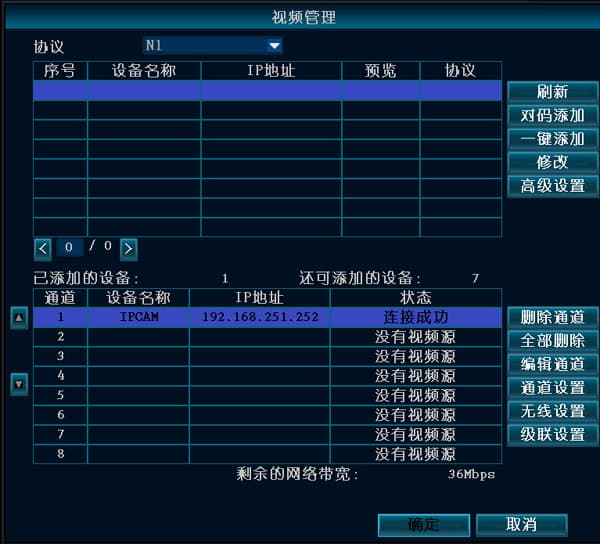
NVR-ul repornește automat
Funcționează normal, dar repornește la intervale aleatorii.
- Actualizați la o altă versiune de firmware pentru a verifica dacă problema este legată de versiunea curentă; restaurați configurația implicită.
- Deconectați cablul de rețea pentru a verifica dacă un conflict de adresă IP sau MAC este cauza.
- Înlocuiți adaptorul de alimentare pentru a testa dacă sursa de alimentare este defectă, cauzând reducerea tensiunii și alimentare insuficientă.
- Scoateți hard disk-ul pentru a verifica dacă repornirea este cauzată de acesta.
- Înlocuiți cu un alt NVR pentru testare, pentru a vedea dacă repornirea este cauzată de defecțiunea hardware a NVR-ului.
- Dacă problema nu poate fi rezolvată, contactați asistența tehnică.
Dacă niciunul dintre aceștia nu funcționează, unitatea trebuie returnată pentru reparație.
NVR-ul nu pornește
- Nicio reacție când se conectează alimentarea — încercați să înlocuiți sursa de alimentare. Dacă sursa de alimentare este confirmată ca funcțională, este posibil ca placa de bază a NVR-ului să fie defectă.
- Când se conectează alimentarea, buzzer-ul emite un sunet continuu — aceasta înseamnă că firmware-ul este corupt. Unitatea trebuie returnată la fabrică pentru reprogramarea firmware-ului.
- Când se conectează alimentarea, buzzer-ul continuă să emită „bip" „bip" „bip". Dacă aceasta este cauzată de o actualizare eșuată, puteți încerca să plasați fișierul de ajutor pe un stick USB pentru a o repara. (Fișierul de ajutor se află în pachetul de actualizare.)
- După pornire, rămâne pe ecranul cu logo și nu mai răspunde. Încercați să scoateți hard disk-ul și să efectuați o restaurare la setările din fabrică. Dacă aceasta nu funcționează, este o problemă hardware sau o corupere parțială a firmware-ului flash, și unitatea trebuie returnată la fabrică pentru reparație.
Buzzer-ul continuă să sune după pornirea NVR-ului
- Dacă nu poate porni normal, întrerupeți alimentarea, scoateți hard disk-ul și cablul de rețea și reporniți. Dacă aceasta nu funcționează, restaurați setările din fabrică și testați din nou.
- Dacă poate porni normal, puteți încerca următoarele:
A. Actualizați versiunea de firmware a dispozitivului.
B. Mergeți la Setări sistem → Setări generale → Setări excepții și verificați dacă „Activare alarmă excepție" este selectat.
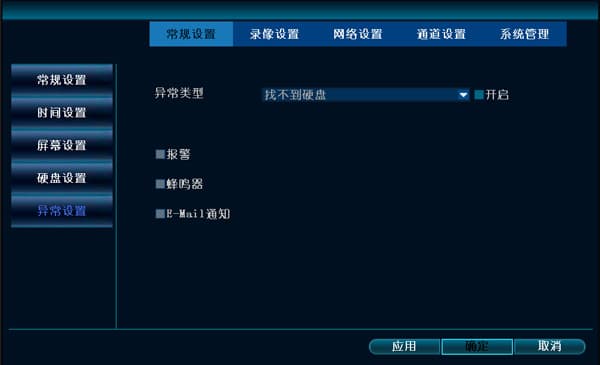
C. Verificați dacă pe ecranul de previzualizare există o pictogramă cu o persoană mică, care poate indica că detecția de mișcare a fost declanșată. Dacă nu aveți nevoie ca buzzer-ul să sune, mergeți la Setări sistem → Setări canal → Detecție video și debifați caseta buzzer-ului.
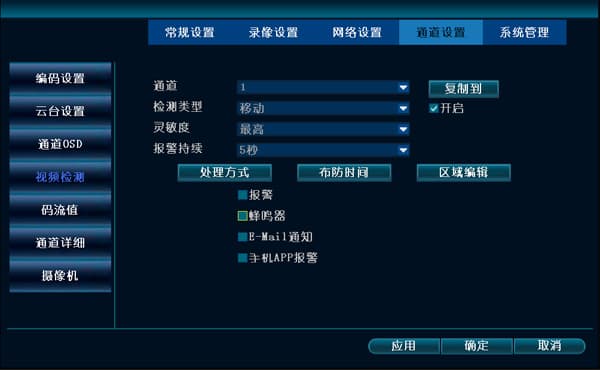
D. Puteți contacta asistența tehnică pentru investigare.
Pași pentru actualizare
Urmați acești pași pentru actualizare (stick USB în format FAT32):
- Copiați fișierul de actualizare denumit FWHI*****.rom în directorul rădăcină al stick-ului USB (locul care se deschide primul când deschideți stick-ul USB); nu schimbați numele fișierului de actualizare. Puteți contacta asistența tehnică pentru a-l obține sau îl puteți descărca singur de pe acest site.
- Introduceți stick-ul USB în conectorul USB de pe panoul din spate al NVR-ului, lângă conectorul etichetat „USB".
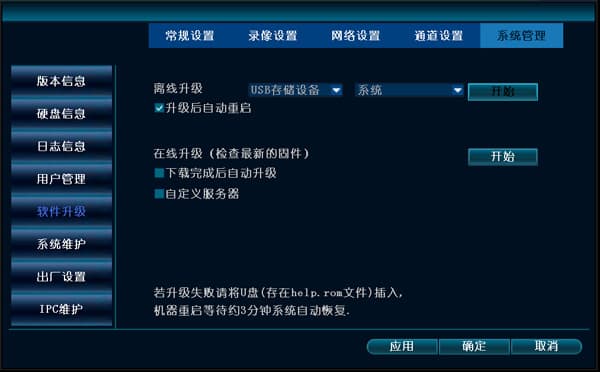
- Pe NVR, faceți clic dreapta cu mouse-ul și alegeți Setări sistem → Gestionare sistem → Actualizare software.
- Faceți clic pe Start. Așteptați până când bara de progres ajunge la 100%, după care NVR-ul repornește automat.
Configurarea turului cu dome camera
Pentru a configura turul cu dome camera, trebuie mai întâi să vă asigurați că puteți controla manual mișcarea dome-ului sus, jos, stânga și dreapta. Odată îndeplinită această condiție, puteți începe configurarea. Aici arătăm doar cum să setați trei puncte; dacă aveți nevoie de mai multe, pașii sunt identici.
- Pe ecranul principal, faceți clic dreapta cu mouse-ul → Setări sistem → Setări canal → Setări PTZ și setați numărul corect de canal.
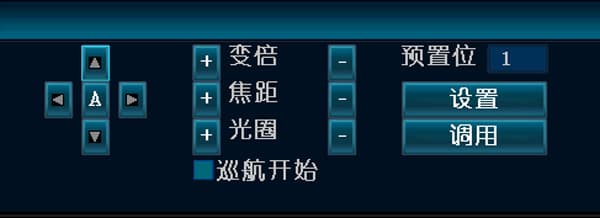
- Setați primul punct de tur: faceți clic pe Nou, apoi faceți clic pe semnul „?" de deasupra pentru a intra în interfața de control PTZ. Utilizați mouse-ul pentru a face clic pe oricare dintre butoanele sus, jos, stânga sau dreapta pentru a vă deplasa la prima poziție dorită.
Schimbați valoarea din caseta preset la 1 (implicit este 1, deci nu este necesară nicio modificare) → faceți clic pe Setare → faceți clic dreapta oriunde cu mouse-ul → reveniți la interfața Setări PTZ.
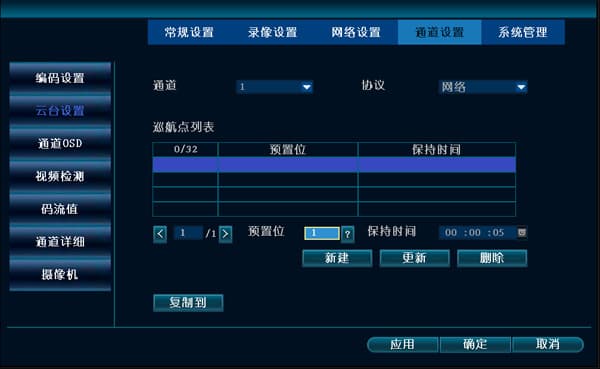
- Setați al doilea punct de tur: faceți clic pe Nou, selectați al doilea punct de tur și faceți clic pe semnul „?" de deasupra pentru a intra în interfața de control PTZ. Utilizați mouse-ul pentru a face clic pe oricare dintre butoanele sus, jos, stânga sau dreapta pentru a vă deplasa la a doua poziție dorită. Schimbați valoarea din caseta preset la 2 → faceți clic pe Setare → faceți clic dreapta oriunde cu mouse-ul → reveniți la interfața Setări PTZ.
- Setați al treilea punct de tur: faceți clic pe Nou, faceți clic pe semnul „?" de deasupra pentru a intra în interfața de control PTZ. Utilizați mouse-ul pentru a face clic pe oricare dintre butoanele sus, jos, stânga sau dreapta pentru a vă deplasa la a treia poziție dorită. Schimbați valoarea din caseta preset la 3 → faceți clic pe Setare → faceți clic dreapta oriunde cu mouse-ul → reveniți la interfața Setări PTZ.
- După setarea celor trei puncte, faceți clic pe OK. Pe ecranul de previzualizare, faceți clic dreapta cu mouse-ul → Control PTZ, bifați caseta „Pornire tur" și dome camera va începe să se rotească.
Gestionarea utilizatorilor
Numele de utilizator și parola implicite ale NVR-ului, limitele de lungime pentru parolă și nume de utilizator, cum să resetați o parolă uitată și numărul maxim de conturi de utilizator.
Înregistrare și redare
Cum să configurați modurile de înregistrare, să calculați spațiul de stocare, să faceți copii de rezervă ale înregistrărilor și să depanați redarea lipsă sau ecranul negru pe NVR.