 Centrul de Ajutor EseeCloud
Înregistrare și redare
Cum să configurați modurile de înregistrare, să calculați spațiul de stocare, să faceți copii de rezervă și să redați înregistrările și să remediați înregistrările lipsă și problemele cu hard disk-ul pe un DVR.
Întrebări frecvente despre înregistrarea, stocarea, copia de rezervă și redarea pe DVR.
Cum se setează modul de înregistrare
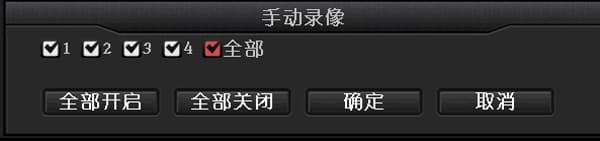
- Înregistrare manuală: Faceți clic dreapta cu mouse-ul → Înregistrare manuală → Activare toate → Ieșire, sau pur și simplu apăsați tasta REC de pe panoul frontal pentru a activa înregistrarea manuală pe toate canalele. Când înregistrarea manuală este setată cu succes, pe interfață apare un mic punct roșu.
-
Înregistrare programată: Faceți clic dreapta cu mouse-ul → Setări sistem → Setări înregistrare → setați Săptămână la în fiecare zi → bifați opțiunea Înregistrare programată → setați Canal la Toate → Copiere la toate → OK. Când înregistrarea programată este setată cu succes, pe interfață apare o pictogramă de ceas.
-
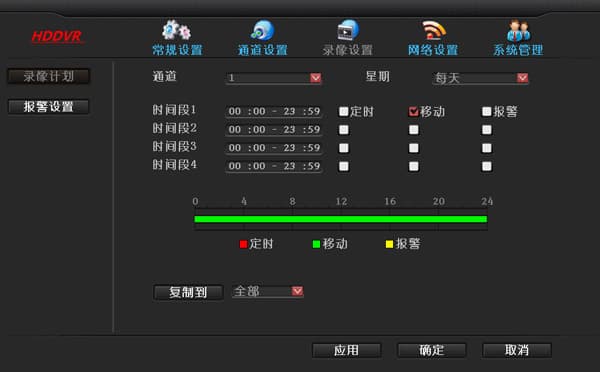
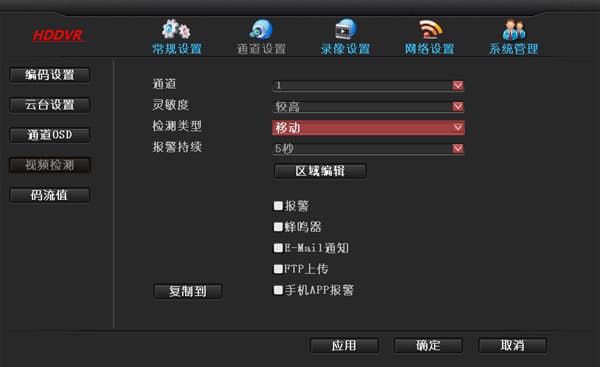
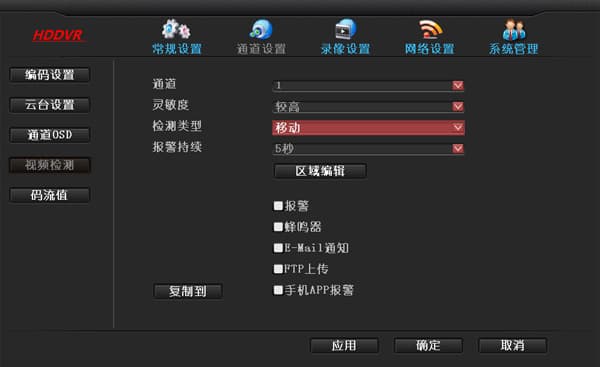
Înregistrare cu detecție de mișcare: Faceți clic dreapta cu mouse-ul → Setări sistem → Setări înregistrare → setați Săptămână la în fiecare zi → bifați opțiunea Mișcare → setați Canal la Toate → Copiere la toate → OK și ieșiți. De asemenea, trebuie să mergeți la Setări sistem → Setări canal → Detecție video și să configurați zona de detecție a mișcării, canalul și sensibilitatea. Când înregistrarea cu detecție de mișcare este setată cu succes, pe interfață apare o pictogramă de persoană.
Cum se configurează înregistrarea cu detecție de mișcare?
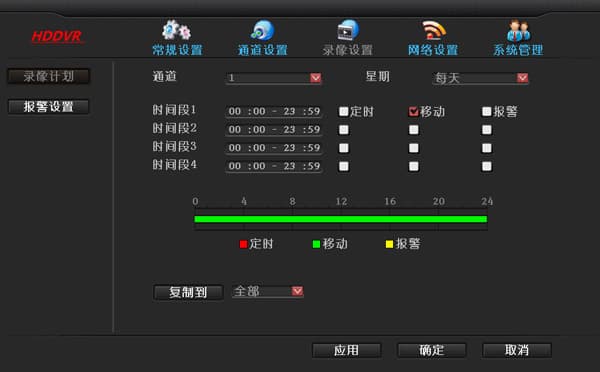
- Faceți clic dreapta cu mouse-ul → Setări sistem → Setări înregistrare → Program înregistrare, selectați „Mișcare" → OK.
- Faceți clic dreapta cu mouse-ul → Setări sistem → Setări canal → Detecție video → Tip detecție → Mișcare → OK.
Nu găsiți înregistrările în timpul redării sau al copiei de rezervă?
- Mai întâi verificați setările de înregistrare: asigurați-vă că ora de început, modul de înregistrare și canalul sunt toate setate corect.
- Mergeți la gestionarea discurilor și verificați starea discului: dacă opțiunea de suprascriере automată a discului este bifată, dacă discul este în curs de citire și dacă capacitatea totală a discului, spațiul utilizat și alte informații sunt normale. Problema este de obicei cu hard disk-ul (cablul de date și cablul de alimentare al discului).
- Mergeți la Informații sistem → Informații jurnal. Verificați dacă există o înregistrare a pornirii sau opririi înregistrării pentru perioada de timp corespunzătoare.
- Confirmați cât timp poate stoca înregistrări hard disk-ul. De exemplu, dacă poate stoca cel mult 15 zile de înregistrări, cu siguranță nu veți găsi înregistrări mai vechi de 15 zile.
Care este capacitatea maximă a unui singur hard disk suportată de DVR
Suportă maximum 6T.
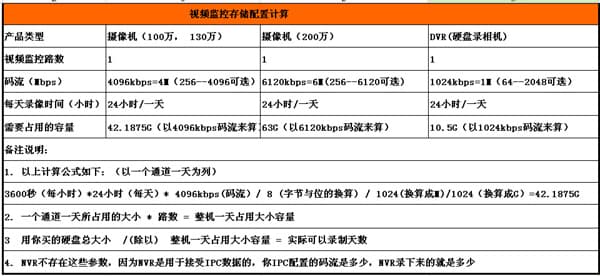
Cum se calculează spațiul de stocare utilizat de înregistrări (bazat pe un flux de 4096 kbps)
-
Formula de calcul este după cum urmează (folosind un canal pentru o zi ca exemplu):
3600 secunde (pe oră) × 24 ore (pe zi) × 4096 kbps (flux) / 8 (conversie între octeți și biți) / 1024 (conversie la M) / 1024 (conversie la G) = 42,1875G
-
Spațiu utilizat de un canal pentru o zi × numărul de canale = spațiu utilizat de întreg dispozitivul pentru o zi.
-
Capacitatea totală a hard disk-ului achiziționat / (împărțit la) spațiul utilizat de întreg dispozitivul pentru o zi = numărul real de zile care pot fi înregistrate.
-
DVR-ul nu are acești parametri, deoarece DVR-ul este utilizat pentru a primi date de la camere. Orice flux cu care camera dvs. este configurată este exact ceea ce înregistrează DVR-ul.
DVR-ul afișează înregistrări lipsă la căutarea pentru redare
- Implicit, înregistrarea programată 24 de ore este activată. Verificați dacă unele zile nu sunt setate pentru înregistrare toată ziua.
- Verificați ora DVR-ului; ora DVR-ului poate fi modificată, provocând imposibilitatea căutării înregistrărilor.
- Mergeți la Setări sistem → Gestionare sistem → Informații jurnal și verificați dacă există intrări de eroare în jurnal corelate.
- Verificați dacă informațiile despre disc din Setări sistem → Gestionare sistem → Informații disc sunt normale.
- Dacă discul raportează o eroare, remediați eroarea sau reconectați cablul de date SATA al discului și încercați din nou. Dacă nu există informații despre disc, reconectați cablul de date SATA al discului și verificați dacă este recunoscut normal. Dacă reconectarea cablului de date SATA nu ajută, verificați dacă hard disk-ul este deteriorat.
- Actualizați firmware-ul pentru a vedea dacă problema este cauzată de versiunea firmware. Mergeți la Setări sistem → Gestionare sistem → Restaurare configurație implicită și testați dacă pierderea mai apare.
- Poate fi o problemă hardware și dispozitivul trebuie trimis la service pentru reparare.
- Puteți contacta asistența tehnică pentru gestionare ulterioară.
DVR-ul nu poate recunoaște hard disk-ul
- Hard disk-ul DVR-ului nu suportă hot-swapping. Cu DVR-ul oprit, conectați hard disk-ul, apoi porniți și inițializați DVR-ul.
- Verificați dacă hard disk-ul este alimentat normal și dacă cablul de date SATA este conectat corespunzător. Puteți înlocui cablul de date pentru a verifica dacă hard disk-ul este alimentat normal.
- Poate fi o problemă de compatibilitate între hard disk și dispozitiv. Încercați un alt hard disk sau contactați asistența tehnică pentru a confirma modelele de hard disk suportate.
- Verificați dacă adaptorul de alimentare este cel standard furnizat; problema poate fi cauzată de wattajul insuficient al adaptorului de alimentare.
- Hard disk-ul poate fi deteriorat și inutilizabil. Conectați-l la un calculator sau la un alt DVR/recorder pentru a testa dacă hard disk-ul este deteriorat.
- Restaurați DVR-ul la configurația sa implicită și confirmați că firmware-ul DVR-ului a fost actualizat la ultima versiune.
- Dacă, după confirmarea pașilor de mai sus, tot nu poate fi recunoscut, puteți contacta asistența tehnică sau serviciul post-vânzare.
Dacă hard disk-ul este scos din DVR și introdus într-un alt dispozitiv (cum ar fi un NVR sau DVR), poate fi utilizat normal?
- Da. Este mai bine să îl utilizați pe un dispozitiv de același model.
Hard disk-ul poate fi scos și conectat la un calculator pentru redare?
- Nu. Trebuie să utilizați software-ul „copiere date hard disk pe calculator" pentru a face o copie de rezervă, și apoi să redați cu un player mainstream.
EseeNet afișează „solicitare date eșuată" în timpul redării?
- Deoarece accesul nostru de la distanță folosește acum P2P, unele versiuni anterioare mai vechi puteau face doar previzualizare, în timp ce redarea și setările parametrilor de la distanță nu sunt încă temporar suportate. Dacă doriți să activați redarea, pur și simplu configurați redirecționarea porturilor sau actualizați la o versiune cu capacitate de penetrare începând cu 1.8.3.
Cum se fac copii de rezervă și se redau fișierele de înregistrare ale DVR-ului pe un calculator din LAN?
- Pe un calculator din LAN, introduceți adresa IP a DVR-ului în browser și autentificați-vă.
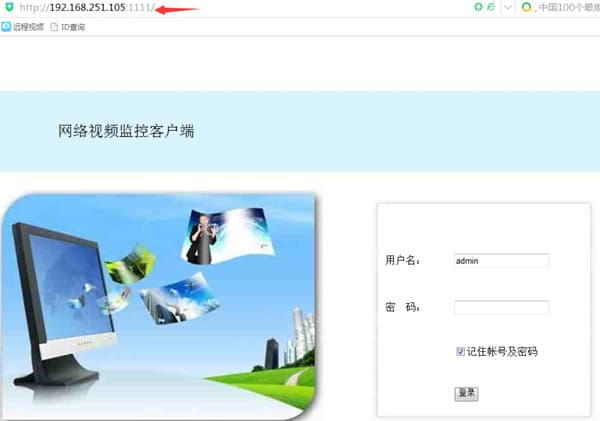

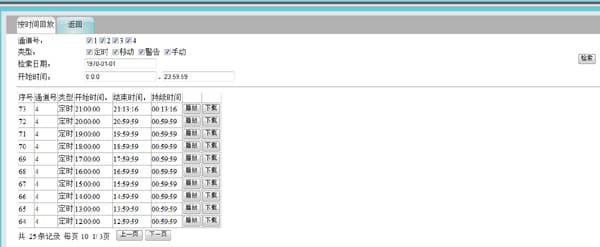
- Selectați canalul și data și faceți clic pe „Căutare". Faceți clic pe Redare pentru a reda fișierul de înregistrare. Pentru a descărca și a face o copie de rezervă pe calculator, puteți alege să faceți copii direct în format .flv și să le redați cu Storm Player.
Cum se fac copii de rezervă și se redau înregistrările pe DVR
Stick-ul USB trebuie să fie în format FAT32.
- Conectați un dispozitiv de stocare USB (stick USB) la portul USB al DVR-ului, selectați o dată pentru a căuta fișiere de înregistrare, apoi selectați fișierul de înregistrare al canalului și faceți o copie de rezervă pe dispozitivul de stocare. Vă rugăm să redați fișierele de înregistrare copiate cu „Storm Player" sau „VLC Player".
- Intrați în interfața de redare a înregistrărilor, selectați o perioadă de timp, căutați înregistrările, selectați un canal și faceți clic pe redare.
- Dacă stick-ul USB nu poate face copii de rezervă ale înregistrărilor, utilizați clientul de calculator CMS pentru copiere de rezervă sau faceți copii de rezervă prin interfața web din LAN.
- Dacă metodele de mai sus nu funcționează, vă rugăm să contactați asistența tehnică.
Copia de rezervă cu un stick USB pe DVR este prea lentă și volumul de date este mic — există o metodă mai bună de copiere de rezervă?
- Puteți utiliza software-ul „copiere date hard disk pe calculator". Obțineți-l de pe site-ul http://www.dvr163.com → Tehnologie și suport, sau obțineți-l de la asistența tehnică.
- Deschideți interfața software-ului „copiere date hard disk pe calculator". Selectați timpul corect și discul corect de copiere de rezervă. Este recomandat ca calea de copiere de rezervă să fie în engleză (caracterele chinezești pot cauza eșecul copierii de rezervă). Faceți clic pe Copiere de rezervă.
- După o copiere de rezervă reușită, puteți deschide fișierele direct cu „Storm Player" sau „VLC Player".
CMS poate reda înregistrări de pe un dispozitiv din rețeaua externă?
- Mai întâi, mergeți la Setări → Adăugare dispozitiv și adăugați dispozitivul din rețeaua externă folosind o conexiune EseeNet. Apoi, în redare, selectați dispozitivul adăugat, alegeți Fișier de la distanță, data și canalul, și căutați pentru redare.
Înregistrările realizate cu CMS pot fi vizualizate online?
- Nu. Înregistrările realizate cu CMS sunt stocate pe hard disk-ul calculatorului. CMS nu are funcția de a încărca înregistrările în rețea pentru previzualizare și redare de la distanță așa cum face un DVR.
În timpul căutării și redării CMS, înregistrările sunt găsite, dar unele clipuri de înregistrare nu pot fi redate?
- În acest caz, înregistrările stocate pot fi corupte sau șterse. Puteți verifica hard disk-ul unde sunt stocate înregistrările și să căutați în dosarul REC înregistrările pentru perioada de timp corespunzătoare.
Operațiuni de bază
Probleme frecvente de operare a DVR-ului, inclusiv reporniri neașteptate, defecțiuni la pornire, alarme buzzer, actualizări de firmware și configurarea turului PTZ dome.
Setări logo de pornire
Întrebări frecvente despre schimbarea logo-ului de pornire al recorderului și depanarea problemelor când acesta nu se actualizează.