 Centrul de Ajutor EseeCloud
Rețea
Cum se configurează adresa IP a DVR-ului și cum vă conectați prin LAN, WAN și clientul PC CMS, plus soluții pentru lipsa imaginii, ecran negru și dispozitive offline.
Întrebări frecvente despre configurarea rețelei și conectivitatea DVR.
Cum setez adresa IP a DVR-ului?
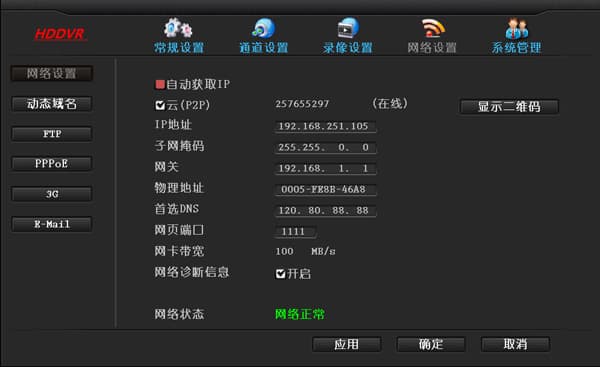
- Conectați un cablu de rețea la portul de rețea al DVR-ului (LED-ul clipește) → faceți clic dreapta și alegeți Setări sistem → Setări rețea → introduceți IP-ul manual (de exemplu: adresă IP 192.168.251.105, mască de subrețea 255.255.0.0, DNS preferat 8.8.8.8, sau DNS preferat 114.114.114.114 (China Telecom); port web: 80).
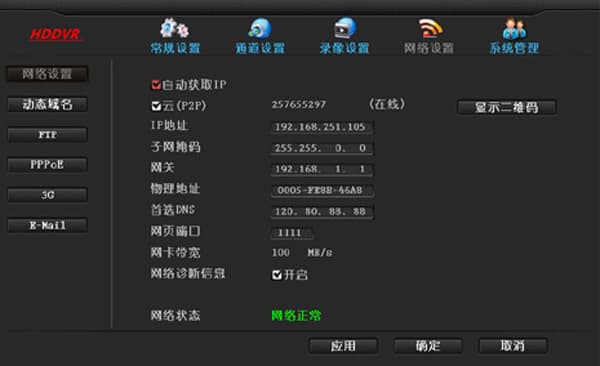
- Conectați un cablu de rețea la portul de rețea al DVR-ului (LED-ul clipește) → faceți clic dreapta și alegeți Setări sistem → Setări rețea → bifați „Obținere IP automat".
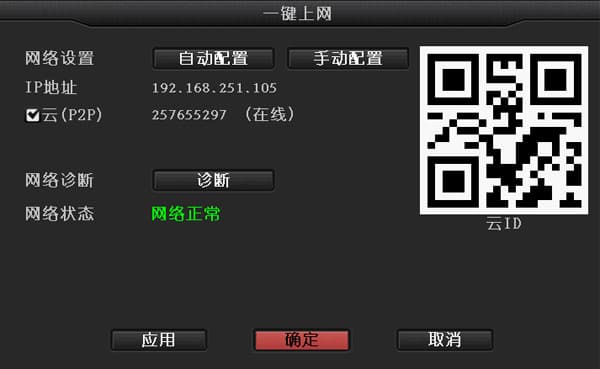
- Conectați un cablu de rețea la portul de rețea al DVR-ului (LED-ul clipește) → faceți clic dreapta și alegeți „Conectare la rețea cu un singur clic".
Conexiune LAN (autentificare prin introducerea adresei IP în browser)
De ce nu apare nicio imagine când mă autentific introducând IP-ul în browser?
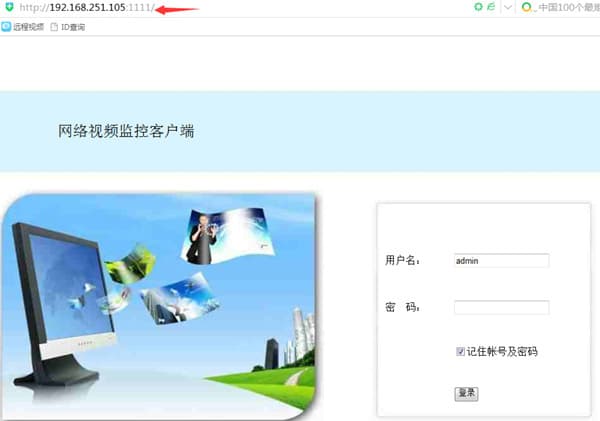
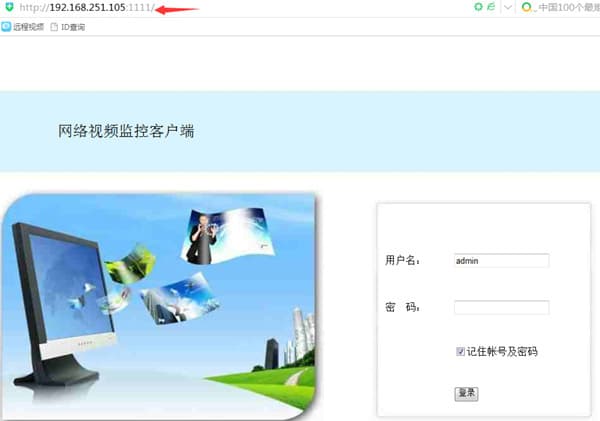
- Verificați portul din setările de rețea ale DVR-ului. De exemplu, dacă adresa IP a DVR-ului este 192.168.251.105 și portul este 1111, introduceți http://192.168.251.105:1111 în browser.
- Calculatorul și DVR-ul nu se află în aceeași subrețea, deci accesul la rețea nu este posibil — trebuie setate în aceeași subrețea.
Cum se verifică IP-ul calculatorului: Start → Panou de control → Centrul rețelei și partajării → Conexiune la rețea locală → Detalii.
(Utilizați masca de subrețea pentru a determina dacă sunt în aceeași subrețea. De exemplu, cu masca de subrețea 255.255.255.0, adresa IP 192.168.1.20 și adresa IP 192.168.1.30 se află în aceeași subrețea.)
- Browserele de tip IE trebuie să instaleze automat un plug-in. Instrumentele de securitate de tip 360 vor bloca instalarea acestui plug-in legitim, deci vă rugăm să închideți 360 Security Guard și 360 Antivirus și să încercați din nou. Recomandăm, de asemenea, trecerea la un alt produs de securitate.
Când accesați dispozitivul din LAN, clientul PC CMS funcționează, dar browserul IE nu poate accesa:
- Dacă portul dispozitivului a fost modificat, trebuie să îl accesați folosind IP + numărul portului. De exemplu, dacă IP-ul dispozitivului este 192.168.251.105 și portul web este 1111, introduceți 192.168.251.105:1111 în browserul IE.
- Setați nivelul de securitate al Internet Options din IE la personalizat: Instrumente → Opțiuni internet → Securitate → Nivel personalizat și activați toate permisiunile pentru plug-in-urile ActiveX.
Conexiune WAN (autentificare la www.dvr163.com cu numărul ID)
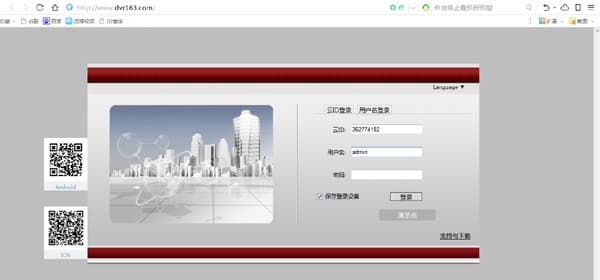
De ce nu mă pot conecta cu succes când mă autentific cu numărul ID EseeNet?
-
Operatorul de telecomunicații blochează penetrarea P2P, astfel că datele trebuie retransmise prin serverul central, ceea ce este în general mai puțin eficient și are o rată de succes scăzută.
-
Dacă utilizați browserul 360, vă rugăm să treceți la browserul IE standard livrat cu Windows și să încercați din nou.
-
Browserele de tip IE trebuie să instaleze automat un plug-in. Instrumentele de securitate de tip 360 vor bloca instalarea acestui plug-in legitim, deci vă rugăm să închideți 360 Security Guard și 360 Antivirus și să încercați din nou.
Cum utilizez clientul PC CMS
De ce atunci când dau dublu-clic pe un dispozitiv adăugat în CMS pentru previzualizare apare mesajul că este închis sau că conexiunea a eșuat?
-
Există o problemă cu conexiunea la rețea — verificați dacă cablul de rețea este conectat corect și dacă nu este deteriorat.
-
IP-ul dispozitivului și gateway-ul IP al calculatorului sunt diferite — modificați-le pentru a folosi același gateway și aceeași subrețea.
-
Dispozitivul nu este online — conectați dispozitivul pentru ca acesta să fie în stare online.
Cum schimb IP-ul în CMS?
- În clientul CMS → Setări → Setări dispozitiv → Setări rețea, puteți schimba IP-ul DVR-ului sau al camerei.
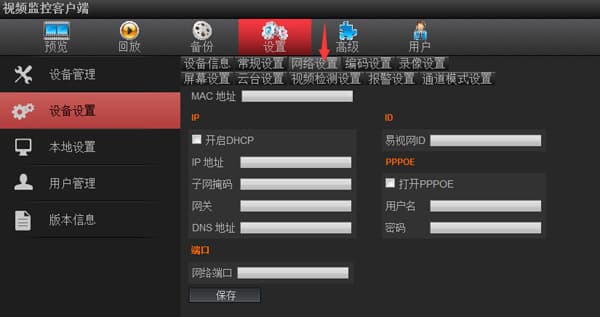
Configurarea DVR-ului pentru monitorizare în clientul PC CMS
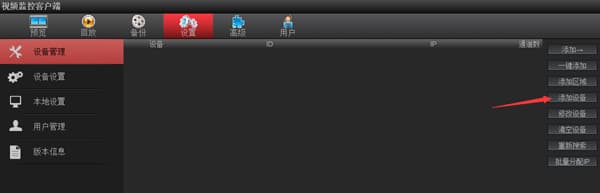
Dacă utilizați clientul PC CMS pentru a accesa DVR-ul prin WAN, trebuie mai întâi să confirmați că un calculator cu conexiune WAN poate vizualiza dispozitivul prin pagina web. Pașii de configurare sunt:
- Setări → Gestionare dispozitive → Adăugare dispozitiv → alegeți conectarea prin numărul ID EseeNet.
- Număr ID EseeNet: numărul ID EseeNet găsit în setările de rețea ale DVR-ului
- Nume utilizator: admin implicit (utilizați numele de utilizator real de pe DVR)
- Parolă: goală implicit (utilizați parola reală de pe DVR)
- Nume dispozitiv: introduceți orice
- Număr canale: introduceți câte canale are DVR-ul
- Tip dispozitiv: dacă este un dispozitiv DVR sau NVR, alegeți DVR; dacă tipul dispozitivului este IPC, trebuie să alegeți IPC
De ce CMS se conectează cu succes, dar previzualizarea nu afișează nicio imagine (ecran negru)?
-
Poate că software-ul antivirus, un firewall etc. au blocat datele video — verificați și închideți software-ul antivirus, firewall-ul etc.
-
Verificați dacă atât fluxul principal, cât și cel secundar nu afișează nicio imagine. Dacă fluxul principal are imagine, dar cel secundar nu, puteți restaura setările din fabrică ale DVR-ului.
-
Poate fi cauzat de o problemă cu driverul plăcii grafice. Mergeți la Start → Executare, introduceți dxdiag, apoi Afișaj, și verificați DirectX pentru a vedea dacă totul apare ca Activat. Dacă ceva apare ca Dezactivat, trebuie să descărcați și să instalați driverul plăcii grafice.
-
Portul web 80 poate fi ocupat — schimbați portul web la 1111.
-
Dacă imaginea este un ecran negru când este vizualizată prin aplicația mobilă, clientul PC CMS și pagina web, routerul poate bloca transmiterea datelor.
De ce dispozitivul este offline după ce configurarea reușește?
- După adăugarea unui dispozitiv prin configurarea hotspot-ului, există o perioadă în care acesta se reconectează la rețea. Așteptați aproximativ 30 de secunde; odată ce conexiunea la rețea reușește, puteți face clic pe Reîmprospătare sau intrați în interfața de previzualizare a dispozitivului pentru a verifica dacă apare videoul, ceea ce vă permite să judecați starea dispozitivului.
DVR
DVR FAQ — rețea, vizualizare la distanță, audio, video, gestionarea utilizatorilor, operațiuni de bază, înregistrare și redare, logo, afișare de ieșire, integrarea protocoalelor, alarme și întrebări generale.
Acces de la distanță
Cum să configurați și să remediați problemele de vizualizare de la distanță pentru un DVR, inclusiv autentificarea cu ID EseeNet, probleme de ID offline și cazuri în care nu apare nicio imagine după adăugarea dispozitivului.