 مرکز راهنمای EseeCloud
دوربین لامپی بیسیم
راهنمای سریع دوربین لامپی بیسیم Hiseeu (A037) — ظاهر، نصب، راهاندازی اپلیکیشن، عملکردهای دوربین و پرسشهای متداول.
راهنمای سریع (A037-V1.1) برای دوربین لامپی بیسیم Hiseeu.
لطفاً پیش از استفاده از محصول این راهنمای سریع را با دقت بخوانید و آن را بهخوبی نگه دارید.
شرح ظاهر
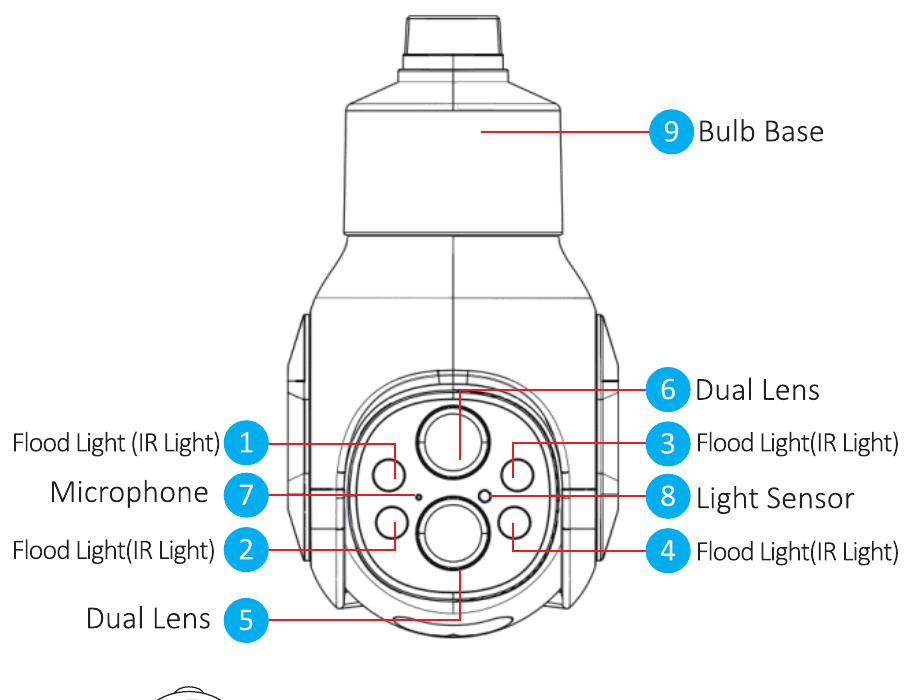
- نور افکن (نور مادون قرمز)
- نور افکن (نور مادون قرمز)
- نور افکن (نور مادون قرمز)
- نور افکن (نور مادون قرمز)
- لنز دوگانه
- لنز دوگانه
- میکروفون
- حسگر نور
- پایه لامپ
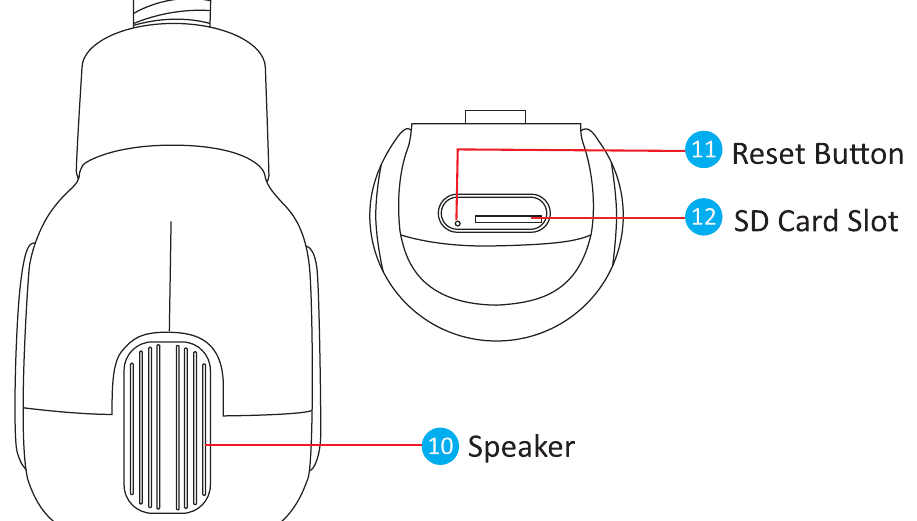
- بلندگو
- دکمه ریست
- شیار کارت SD
شرح
حسگر نور — مقدار روشنایی محیط را جمعآوری میکند و هنگامی که روشنایی فعلی کمتر از ۳ لوکس باشد، نور مادون قرمز را روشن میکند.
دکمه ریست — در حالت کار، دکمه ریست را ۸ تا ۱۰ ثانیه فشار داده و نگه دارید تا تنظیمات کارخانه بازیابی شود. دوربین یک پیام صوتی پخش خواهد کرد.
شیار کارت SD — کارت TF، برای ذخیره ویدئو و پخش مجدد ویدئو.
شرح مشخصات
| مورد | مشخصات |
|---|---|
| پایه لامپ | سرپیچ E26/E27 |
| وضوح | 4MP (2MP + 2MP) |
| زوم | زوم نوری 10X |
| حسگر | حسگر CMOS اینچی 1/2.9 |
| نوع اتصال | بیسیم یا بلوتوث |
| استاندارد بیسیم | 2.4G، 802.11b/g/n |
| شاتر | خودکار |
| حالت تعویض روز/شب | فیلتر مادون قرمز IR-CUT |
| PTZ | افقی ۳۵۵° + عمودی ۹۰° |
| ذخیرهسازی | حداکثر 128GB |
| کدگذاری ویدئو | H.265 (پشتیبانی از نرخ داده دوگانه) |
| کاهش نویز | پشتیبانی از 3D DNR |
| چرخش تصویر | چرخش عمودی |
نصب
- اطمینان حاصل کنید که تجهیزات داخل بسته در وضعیت خوبی هستند و همه قطعات مونتاژ را شامل میشوند. اگر لوازم جانبی کم دارید، لطفاً با ما تماس بگیرید.
- در هنگام نصب، لطفاً مطمئن شوید که فاصله بین دوربین و روتر در محدودهای با سیگنال Wi-Fi قوی قرار دارد.
- این دوربین فقط میتواند از Wi-Fi با فرکانس 2.4G پشتیبانی کند و با Wi-Fi با فرکانس 5G سازگار نیست.
روشهای نصب
نصب و استفاده آسان — آن را بهعنوان یک لامپ به کار ببرید (در یک پایه لامپ بپیچانید) یا آن را به یک پریز وصل کنید.
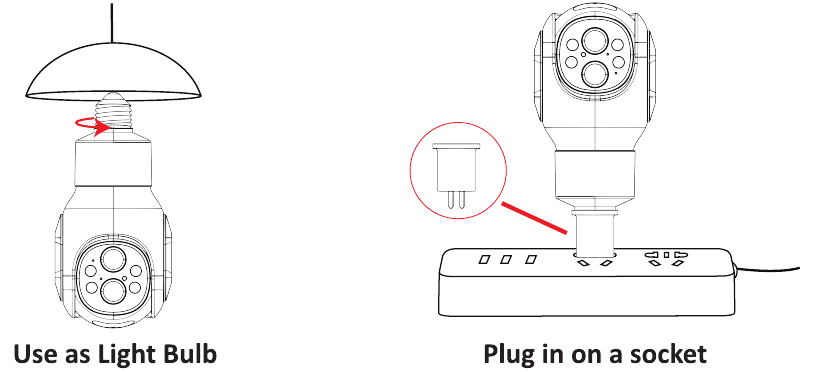
نحوه روشن کردن دوربین
روشن کردن دوربین — دوربین را روی یک پایه لامپ یا پریز نصب کنید؛ دوربین بهطور خودکار روشن خواهد شد.
اتصال به دستگاه
- برای نخستین استفاده، هنگامی که دوربین را به یک پایه لامپ یا پریز وصل میکنید، بهطور خودکار به دنبال یک دستگاه میگردد.
- در غیر این صورت، باید دکمه ریست را روی دوربین به مدت ۸ تا ۱۰ ثانیه فشار داده و نگه دارید، سپس دوربین دستگاه مورد نیاز شما را جستوجو کرده و به آن متصل میشود.
افزودن دستگاه
راهاندازی اپلیکیشن
اپلیکیشن رایگان EseeCloud را در App Store یا Google Play جستوجو کنید. اپلیکیشن EseeCloud هر از گاهی بهروزرسانی میشود؛ اگر منوی آن با منوی این راهنمای کاربر تفاوت داشت، لطفاً برای دریافت جدیدترین راهنمای کاربر با ما تماس بگیرید.
برای iOS، به نسخه iOS 8.0 یا بالاتر نیاز دارد. برای Android، Android 4.4 یا بالاتر.
برای راهنمای گامبهگام درباره ثبتنام و ورود، به راهنمای کاربر اپلیکیشن EseeCloud مراجعه کنید.
ثبت یک حساب اپلیکیشن
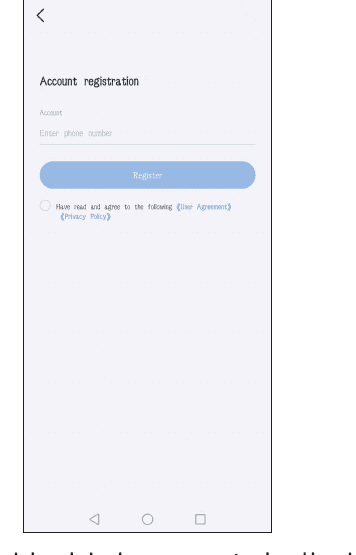
- وارد صفحه اصلی EseeCloud شوید و به Account بروید.
- روی Register کلیک کنید تا با شماره تلفن / ایمیل خود ثبتنام کنید، سپس روی Confirm کلیک کنید.
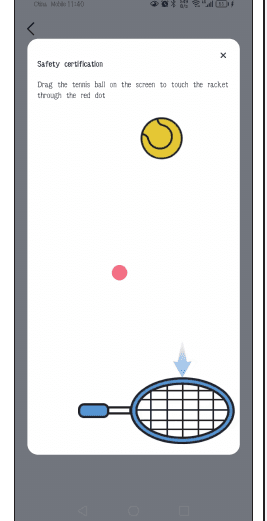
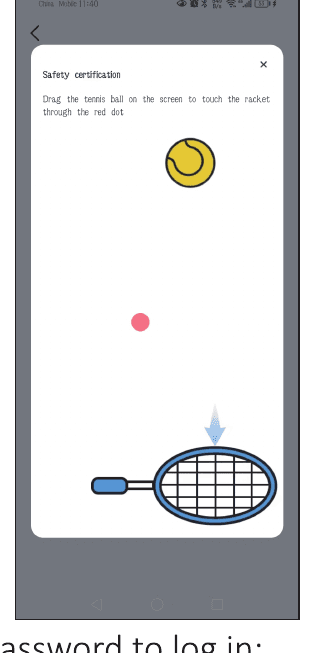
- بهصورت دستی توپ تنیس را فشار داده و نگه دارید، آن را به نقطه قرمز بکشید، سپس آن را به راکت تنیس بکشید.
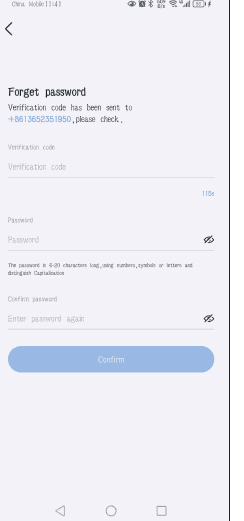
- یک کد تأیید دریافت خواهید کرد. کد تأیید را وارد کرده و رمز عبور خود را تنظیم کنید، سپس برای پایان روی Confirm کلیک کنید.
-
وارد شوید.
5.1 در صفحه اصلی، شماره تلفن خود را وارد کرده و یک کد تأیید دریافت کنید.
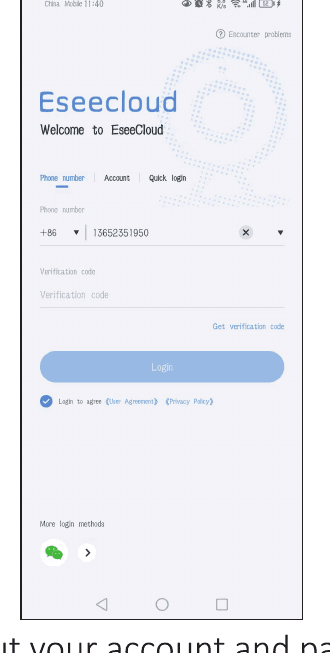
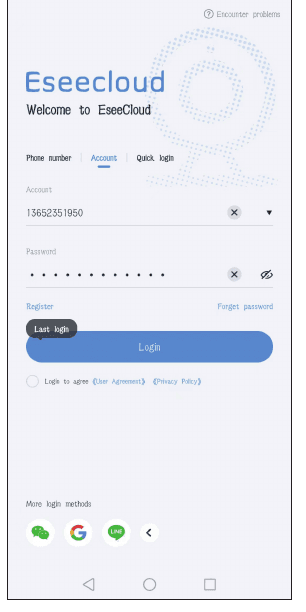
5.2 حساب و رمز عبور خود را برای ورود وارد کنید.
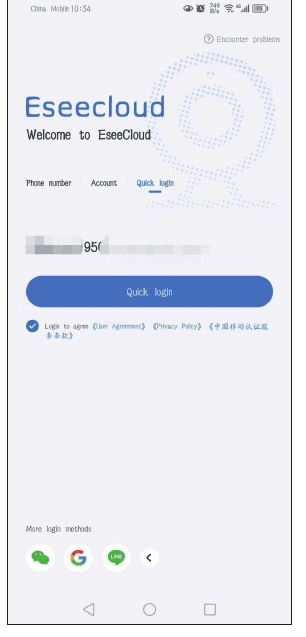
5.3 ورود سریع: پس از نخستین ورود، اپلیکیشن بهطور خودکار شماره تلفن شما را تشخیص میدهد؛ دفعه بعد میتوانید Quick login را انتخاب کنید.
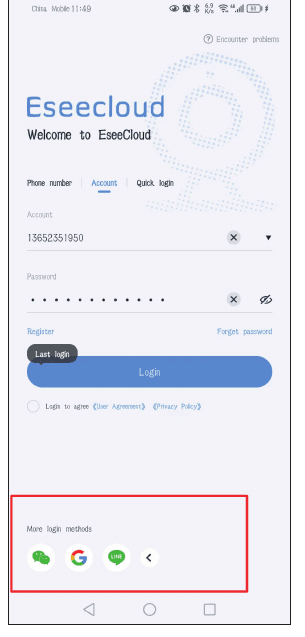
5.4 روشهای بیشتر ورود: میتوانید از طریق حساب WeChat، Google یا Line وارد شوید.
اتصال دوربین به EseeCloud
اسکن کد QR روی دوربین برای اتصال
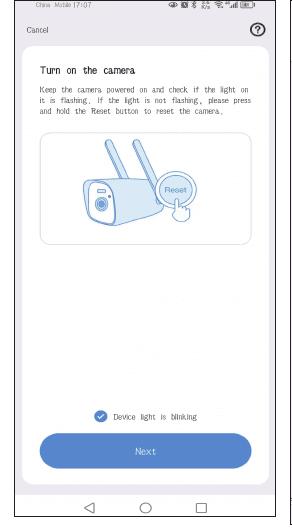
- دوربین را روی یک پایه لامپ نصب کنید؛ در نخستین استفاده، دوربین روشن شده و بهطور خودکار میچرخد. اگر پیش از این دوربین را با یک دستگاه جفت کردهاید، باید دکمه ریست را روی دوربین به مدت ۸ تا ۱۰ ثانیه فشار دهید، سپس به دستگاه دیگری متصل شوید.
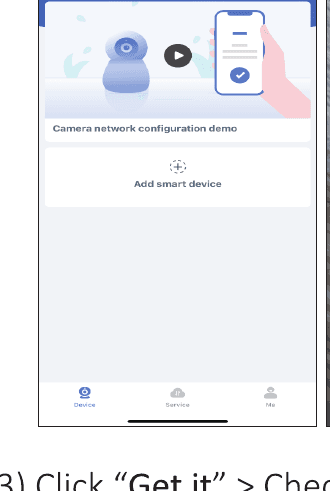
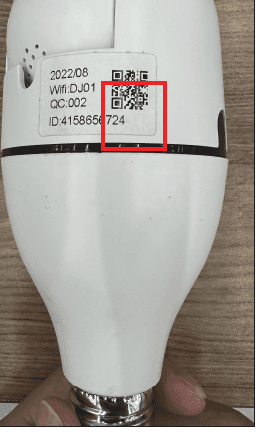
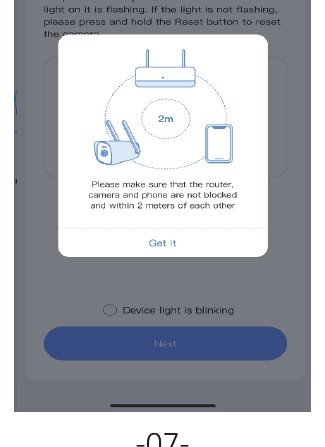
- روی Get it کلیک کنید > گزینه Device light is blinking را علامت بزنید > Next.
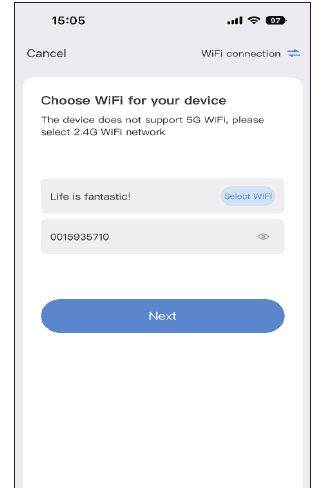
- Wi-Fi منزل خود را انتخاب کرده و رمز عبور Wi-Fi را وارد کنید.
نام و رمز عبور Wi-Fi نباید هیچ کاراکتر ویژهای داشته باشد و رمز عبور Wi-Fi نباید بیش از ۱۲ کاراکتر باشد.
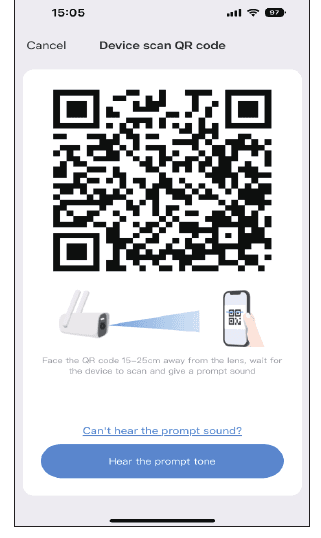
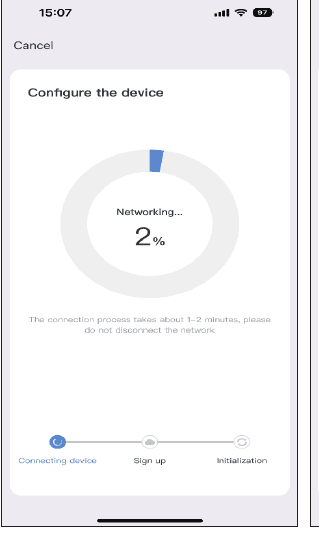
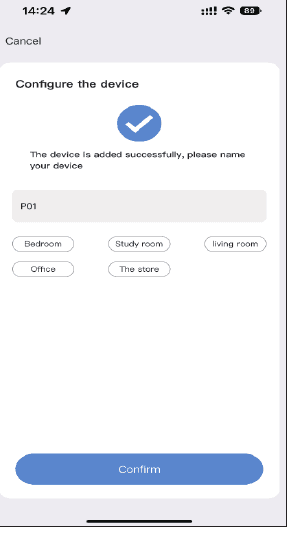
- یک کد QR روی تلفن همراه شما وجود دارد. کد QR تلفن همراه را در فاصله ۱۵ تا ۲۵ سانتیمتری به سمت لنز دوربین نشانه بگیرید. هنگامی که پیام صوتی را شنیدید، روی دکمه آبی پایین کلیک کنید، منتظر بمانید تا دستگاه با موفقیت متصل شود، سپس نام دستگاه را ویرایش کنید.
اتصال هاتاسپات دوربین برای افزودن
- دوربین را روی یک پایه لامپ نصب کنید؛ در نخستین استفاده، دوربین روشن شده و بهطور خودکار میچرخد. اگر پیش از این دوربین را با یک دستگاه جفت کردهاید، باید دکمه ریست را روی دوربین فشار دهید تا روشن شود.
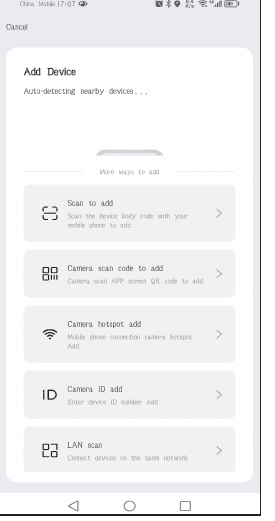
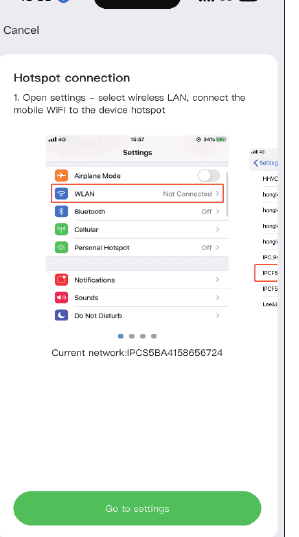
- وارد اپلیکیشن EseeCloud شوید و روی Add Smart Device کلیک کنید > Other Ways to add > Connecting camera hotspots to add > Wi-Fi منزل خود را انتخاب کرده و رمز عبور Wi-Fi خود را وارد کنید > Next.
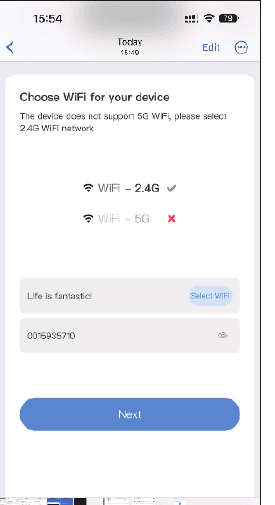
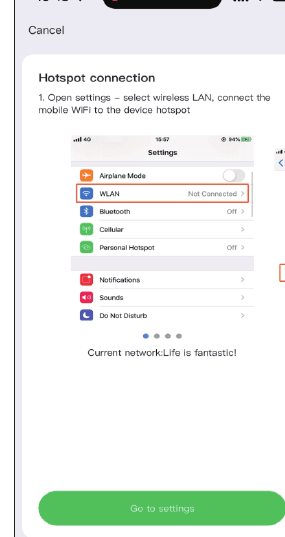
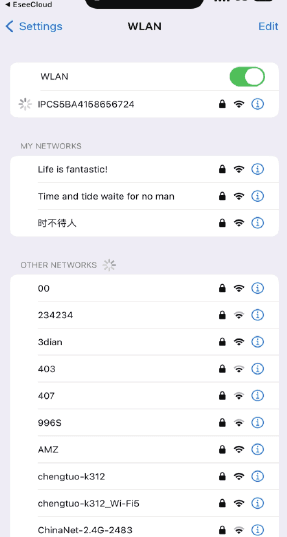
- Go to settings > سپس وارد رابط WLAN تلفن خود شوید و Wi-Fi را که با «IPC» شروع میشود پیدا کنید. رمز عبور را وارد کنید. رمز عبور «11111111» است (۸ رقم ۱). > سپس به EseeCloud بازگردید > Go to settings > منتظر بمانید تا دوربین به Wi-Fi منزل شما متصل شود > نامی برای دوربین خود انتخاب کنید.
افزودن دوربین به کیت NVR بیسیم
برای NVR مدلهای K8208 و K8210 (رابط کاربری قدیمی)
- دوربین را روی یک پایه لامپ نصب کنید؛ در نخستین استفاده، دوربین روشن شده و بهطور خودکار میچرخد. اگر پیش از این دوربین را با یک دستگاه جفت کردهاید، باید دکمه ریست را روی دوربین فشار دهید تا روشن شود.
- آن را نزدیک به NVR ببرید و در تنظیمات NVR دوربین را جستوجو کنید: روی ماوس راستکلیک کرده و به Video manage → Match Code بروید، و منتظر بمانید تا دوربین نمایش دادهشده افزوده شود.
- یا، روی ماوس راستکلیک کنید: Wireless add → در انتظار جفتسازی کد دوربین؛ پس از جفتسازی موفق، به video manage بروید تا بررسی کنید که آیا دوربین با موفقیت متصل شده است.
NVR و دوربین Wi-Fi باید به یک Wi-Fi یکسان متصل شوند.
برای NVR مدلهای K8508 و K8510 (رابط کاربری جدید)
-
دوربین را روی یک پایه لامپ نصب کنید؛ در نخستین استفاده، دوربین روشن شده و بهطور خودکار میچرخد. اگر پیش از این دوربین را با یک دستگاه جفت کردهاید، باید دکمه ریست را روی دوربین فشار دهید تا روشن شود.
-
پیش از نصب دوربین در فضای بیرون، آن را نزدیک به NVR ببرید و ابتدا با NVR جفت کنید.
2.1 آنتن دوربین و آنتن Wi-Fi دستگاه NVR را موازی هم قرار دهید.
2.2 روی ماوس راستکلیک کنید: وارد Camera شوید و روی آیکون + کلیک کنید تا یک دوربین افزوده شود.
2.3 به مرحله بعد بروید تا وارد «Power the camera» شوید، سپس به مرحله بعد ادامه دهید و منتظر بمانید تا دوربین جستوجو شود. هنگامی که دوربین روی صفحه نمایش ظاهر شد، برای پایان ادامه دهید؛ دوربین بهطور خودکار روی NVR افزوده میشود.
از فروشگاه پرچمدار Amazon ما دیدن کنید و صفحه «Wireless System» را جستوجو کنید. همه این کیتهای NVR میتوانند با دوربین لامپی سازگار باشند.
مشاهده روی نرمافزار EseeCloud در رایانه
ثبت یک حساب EseeCloud
- ابتدا باید یک حساب EseeCloud روی تلفن همراه خود ثبت کرده و دستگاه را اضافه کنید تا بتوانید از راه دور روی رایانه مشاهده کنید. لینک دانلود نرمافزار EseeCloud
https://www.hiseeu.com/pages/eseecloud-camera-system-appاست. اگر به نرمافزار EseeCloud برای رایانه نیاز دارید، لطفاً با ایمیل [email protected] (برای ایالات متحده) با ما تماس بگیرید. - حساب و رمز عبور اپلیکیشن EseeCloud موبایل خود را وارد کرده و روی Login کلیک کنید. حساب یا رمز عبور خود را از جای دیگری کپی نکنید؛ آنها را بهصورت دستی وارد کنید.
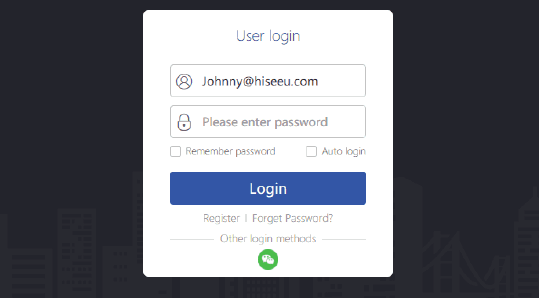
همگامسازی حساب با رایانه
پس از ورود با حساب و رمز عبور، دستگاه بهطور خودکار با رایانه همگام میشود. میتوانید روی دکمه پخش در فهرست دستگاهها در سمت راست کلیک کنید تا تصویر زنده دوربین را مشاهده کنید.
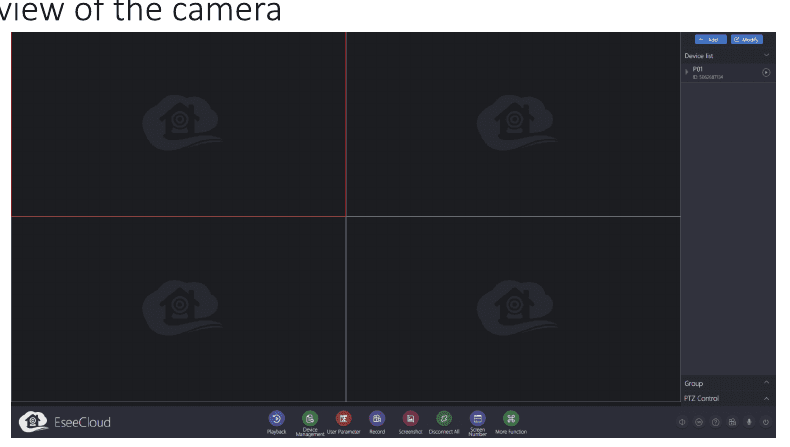
عملکردهای دوربین
معرفی عملکرد دکمهها
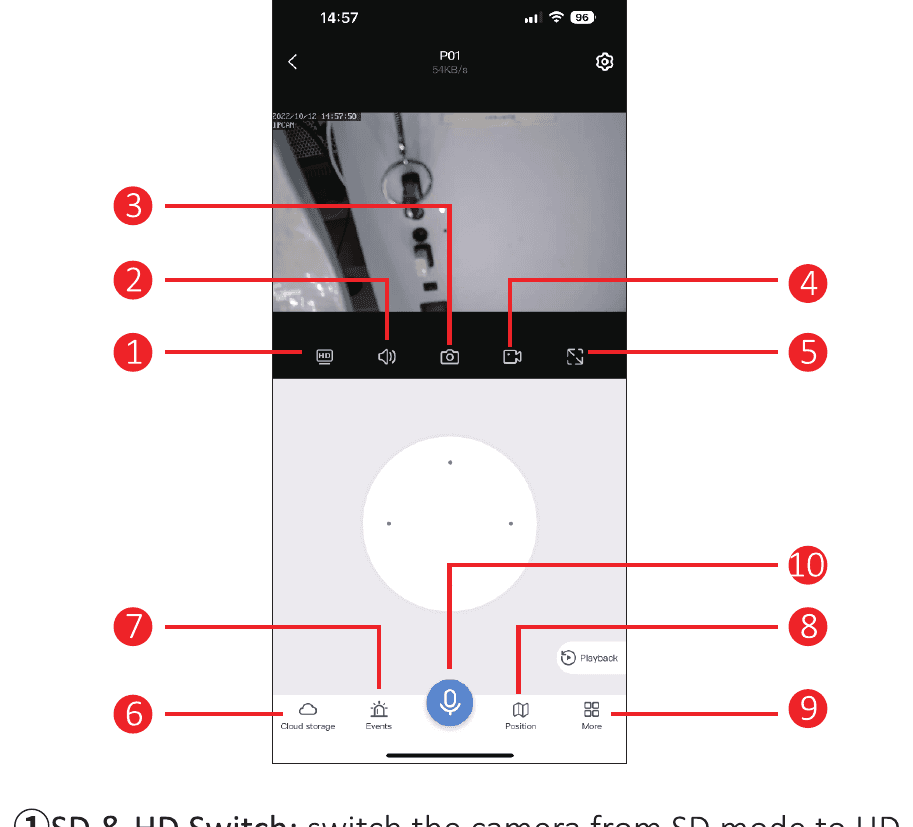
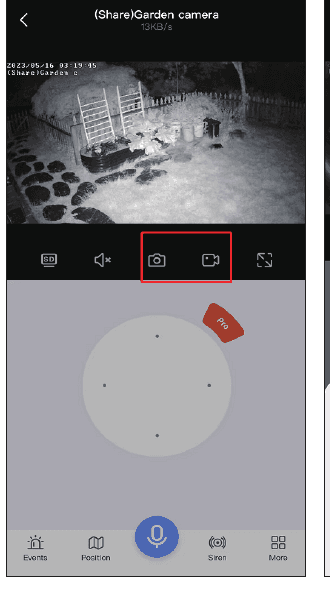
- SD & HD Switch — دوربین را از حالت SD به حالت HD تغییر دهید. از آنجا که سرویس همیشه از حالت HD پشتیبانی نمیکند، هر بار که دوربین را پیشنمایش میکنید باید آن را بهصورت دستی تغییر دهید.
- Volume — صدای دوربین را روشن/خاموش کنید. اگر صدایی نیست، لطفاً مطمئن شوید که صدای تلفن را روشن کردهاید.
- Photo capture — از پخش زنده یک عکس بگیرید؛ برای بررسی عکسها روی Photo album کلیک کنید.
- Manual record — ضبط دستی روی تلفن همراه؛ برای بررسی ضبطها روی Photo album کلیک کنید.
- Horizontal screen — تصویر را افقی کنید.
- Cloud storage — برای خرید سرویس ابری روی آن کلیک کنید. اگر کارت SD را وارد کنید، نیازی به خرید فضای ذخیرهسازی ابری نیست — این سرویس رایگان نیست.
- Alarm message — اطلاعات تشخیص حرکت را بررسی کنید.
- Preset position — میتوانید چند موقعیتی را که مرتباً مشاهده میکنید تنظیم کنید. کافی است بهجای جابهجایی دستی موقعیت لنز دوربین، روی دکمه انتقال کلیک کنید.
- More:
- Open Detect alarm icon — هنگامی که دوربین حرکت یک شیء را تشخیص دهد، بلافاصله یک پیام هشدار ارسال میکند.
- Mobile tracking — هنگامی که شیئی در محدوده لنز دوربین حرکت کند، دوربین آن شیء را ردیابی کرده و ضبط میکند.
- Cruise — با روشن کردن این عملکرد، دوربین حدود ۴ ساعت گشتزنی خودکار ۳۶۰° را آغاز میکند و سپس متوقف میشود.
- PTZ calibration — هنگامی که در موقعیت دوربین انحرافی وجود دارد یا پایه گردان نمیتواند به چپ و راست یا بالا و پایین بچرخد، کافی است روی PTZ calibration کلیک کنید و دوربین بهطور خودکار کالیبره میشود.
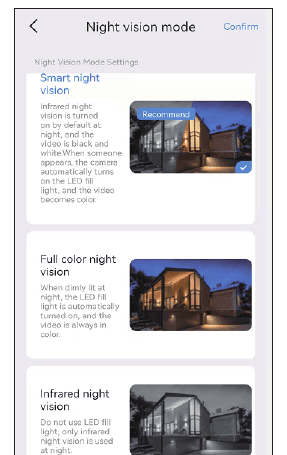
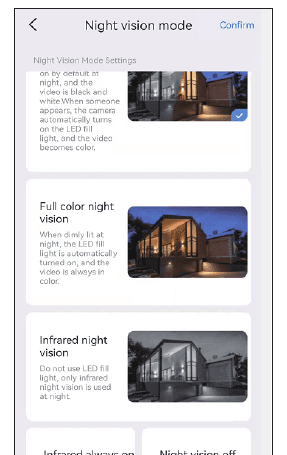
- Night vision model — دید در شب سه حالت برای انتخاب دارد. کلیک روی دکمه یک حالت را تغییر میدهد.
- Smart night vision — هنگامی که دوربین یک شخص یا شیء را تشخیص دهد، نور افکن را روشن میکند و تصویر به تمامرنگی تغییر مییابد. بهطور معمول، در شب تصویر سیاهوسفید است.
- Full color night vision — هنگامی که تشخیص داده شود محیط اطراف شروع به تاریک شدن کرده است، نور افکنها بهطور خودکار روشن میشوند و تصویری رنگی نمایش میدهند.
- Infrared night vision — دوربین در شب بهطور خودکار به تصویر سیاهوسفید تغییر مییابد. در روز به حالت روز بازمیگردد.
- Alarm — هنگامی که متوجه شدید کسی در حال نفوذ است، لطفاً روی دکمه هشدار کلیک کنید و دوربین به مدت ۱۴ ثانیه هشدار را به صدا درمیآورد تا متجاوز را بترساند.
- Siren — این آیکون را روشن کنید تا هنگام وقوع تشخیص حرکت، دوربین صدای هشدار پخش کند.
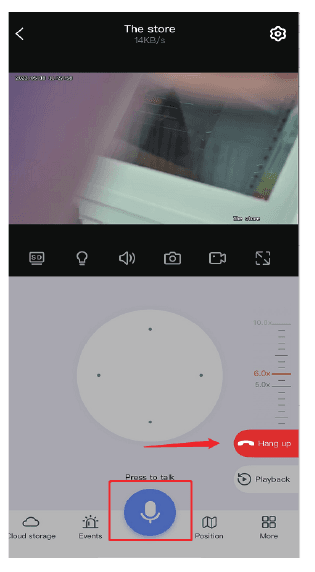
- Microphone Function — از طریق دوربین با کسی صحبت کنید. روی آیکون میکروفون در پایین کلیک کنید تا بتوانید با دیگران صحبت کنید، سپس برای پایان مکالمه روی دکمه «Hang up» کلیک کنید.
صدا
هنگام مشاهده دوربین، لطفاً دکمه صدا را روشن کنید، در غیر این صورت چیزی از صدای ضبط دوربین نخواهید شنید. لطفاً توجه داشته باشید که باید صدای تلفن را نیز بالا ببرید.
اسکرینشات و ضبط
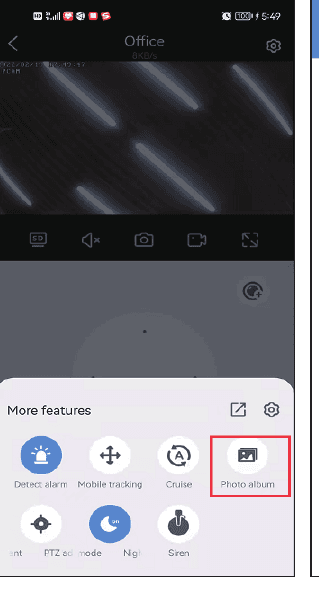
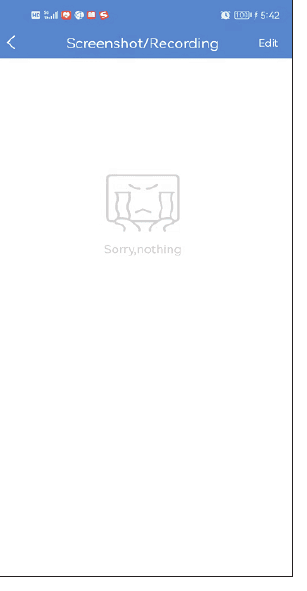
میتوانید یک اسکرینشات بگیرید یا یک تصویر مهم را ضبط کرده و برای استفاده بهعنوان مدرک در آینده روی تلفن همراه خود ذخیره کنید. پس از ضبط موفق، لطفاً روی More کلیک کرده → Photo album را انتخاب کنید؛ میتوانید ویدئو را در این رابط بررسی کنید.
کنترل PTZ
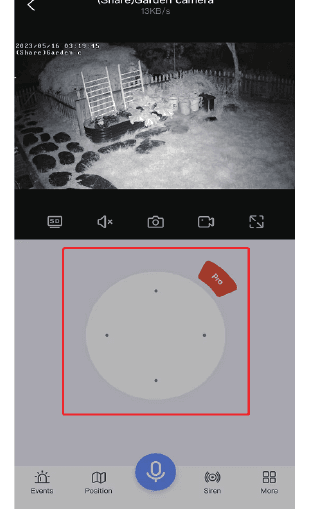
کلید جهت را بکشید تا لنز دوربین را به بالا و پایین، چپ و راست حرکت دهید.
عملکرد میکروفون
هنگامی که میخواهید از طریق دوربین با کسی صحبت کنید، روی آیکون میکروفون در پایین کلیک کنید تا بتوانید با دیگران صحبت کنید، سپس برای پایان مکالمه روی دکمه «Hang up» کلیک کنید.
زوم و فوکوس
روی دکمه قرمز «Pro» روی PTZ کلیک کنید تا گزینههای بزرگنمایی و کوچکنمایی را ببینید.
- Zoom in and out — این عملکرد فقط برای استفاده از دوربین با زوم نوری است. اگر یک دوربین با زوم دیجیتال خریداری کنید، کلیک برای بزرگنمایی و کوچکنمایی بیپاسخ خواهد بود.
- Focus — هنگام بزرگنمایی/کوچکنمایی، اگر دوربین فوکوس نشده باشد، روی این گزینه کلیک کنید تا بهصورت دستی فوکوس کنید. با این حال، اگر تصویر عادی است، روی آن کلیک نکنید، زیرا به وضوح تصویر دوربین آسیب میرساند.
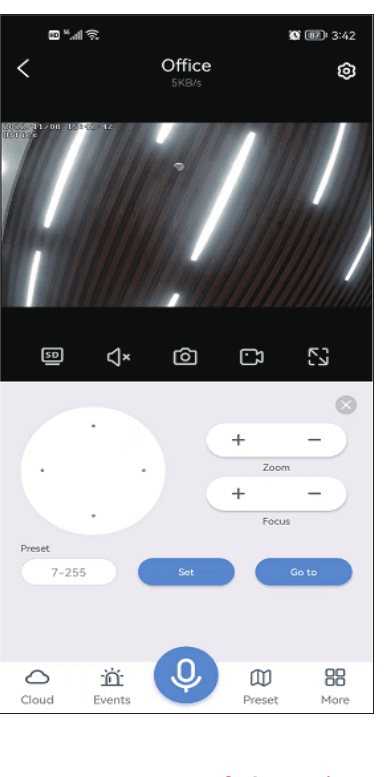
اگر میخواهید تصویر یک دوربین با زوم دیجیتال را بزرگ کنید، لطفاً مستقیماً صفحه را بکشید تا تصویر بزرگ شود.
هشدار تشخیص حرکت
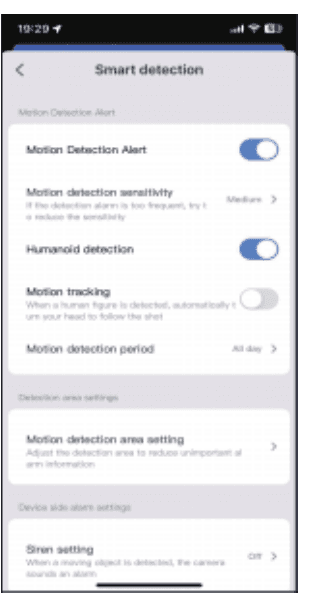
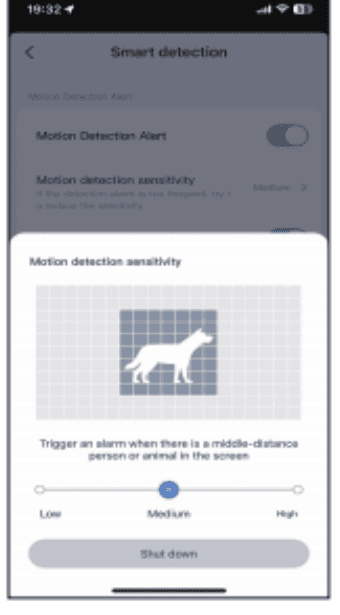
حساسیت تشخیص حرکت — اگر پیامهای هشدار اشتباه زیادی دریافت میکنید، لطفاً حساسیت تشخیص حرکت را روی کم تنظیم کنید.
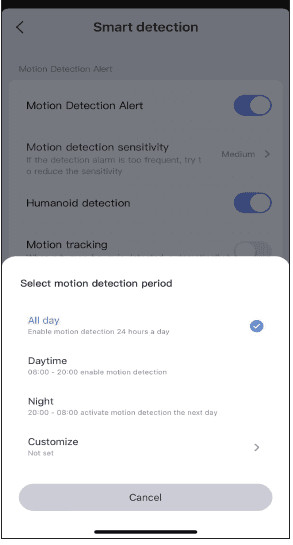
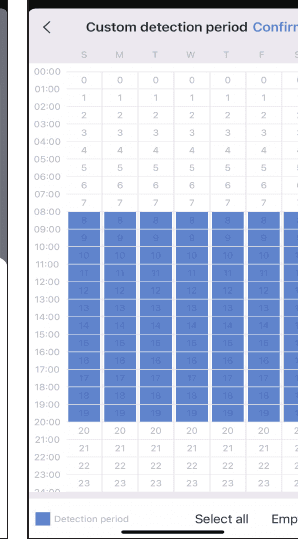
دوره تشخیص هوشمند — چهار گزینه برای انتخاب دوره تشخیص وجود دارد: تمام روز، حالت روز (زمان تشخیص از ۸ صبح تا ۸ شب است)، حالت شب (زمان تشخیص از ۸ شب تا ۸ صبح است)، یا میتوانید زمان تشخیص را نیز سفارشی کنید.
تنظیم منطقه تشخیص حرکت — اگر میخواهید یک موقعیت خاص را تشخیص دهید، میتوانید تشخیص حرکت را روی حالت Area یا حالت Cordon تنظیم کنید. هنگامی که کسی وارد منطقه تشخیص شود، یک هشدار فعال میشود و میتواند هشدارهای کاذب را کاهش دهد.
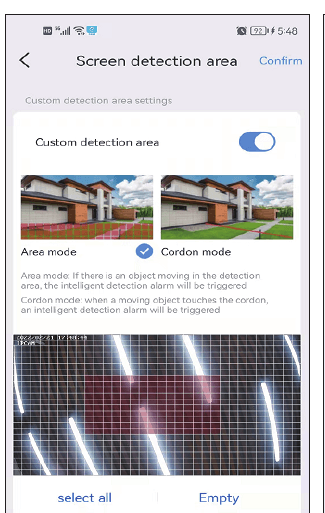
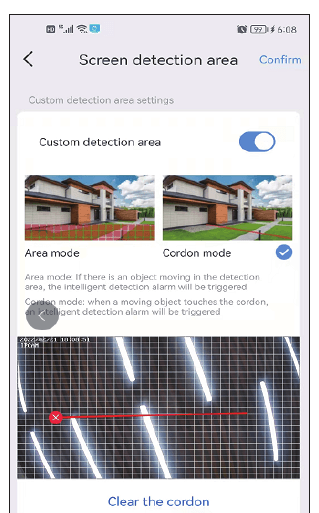
اگر منطقه تشخیصی که تنظیم میکنید بیش از حد گسترده باشد، دوربین بهطور پیشفرض به تشخیص تمامصفحه تغییر مییابد.
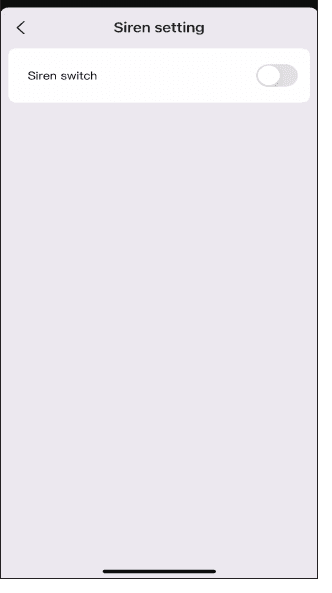
تنظیم آژیر
میتوانید آژیر را خاموش یا روشن کنید. هنگامی که کسی وارد منطقه هشدار شود، دوربین یک صدای هشدار پخش میکند.
تنظیم ضبط
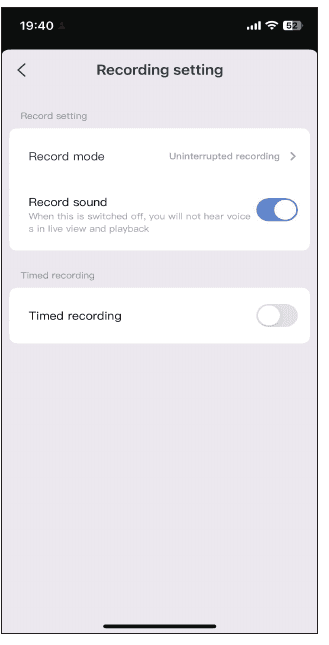
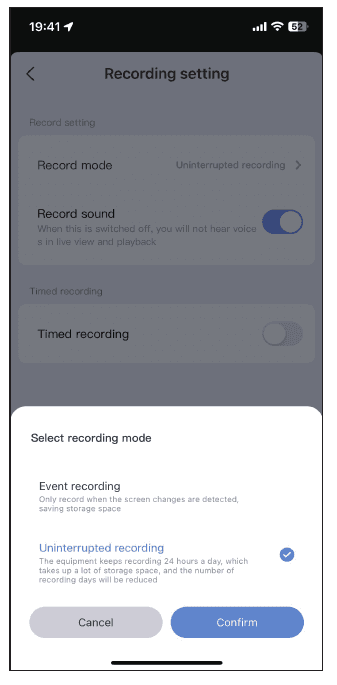
حالت ضبط — دو حالت ضبط برای انتخاب وجود دارد: ضبط رویداد و ضبط مداوم. ضبط رویداد به این معناست که هنگامی که تغییرات صفحه تشخیص داده شود، ضبط آغاز میشود؛ در سایر مواقع به حالت خواب میرود. ضبط مداوم به این معناست که دوربین همیشه ضبط میکند.
کلید صدای ضبط — اگر این گزینه را روشن نکنید، هنگام پخش مجدد یا مشاهده زنده صدایی نخواهید شنید.
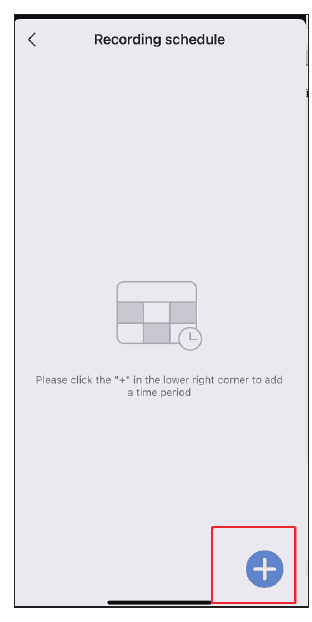
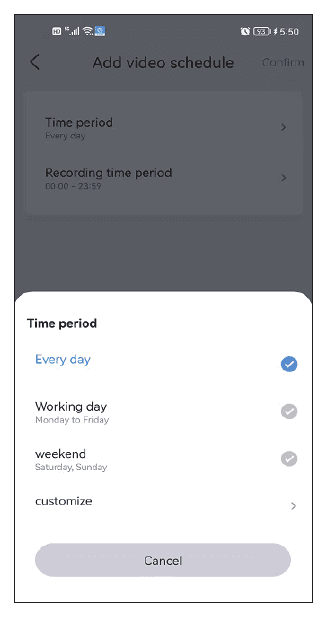
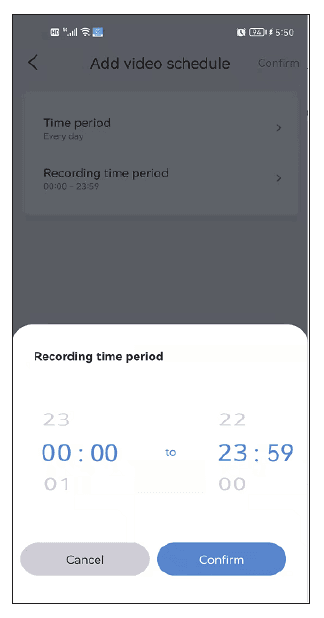
ضبط زمانبندیشده — برای ضبط زمانبندیشده، میتوانید تاریخها و بازههای زمانی مختلفی را انتخاب کنید و همچنین میتوانید چندین برنامه زمانی بسازید. برای مثال، میتوانید انتخاب کنید که فقط در روزهای کاری یا فقط در آخر هفته ضبط شود. همچنین میتوانید برنامه زمانبندی ضبط را سفارشی کنید.
تنظیم تصویر
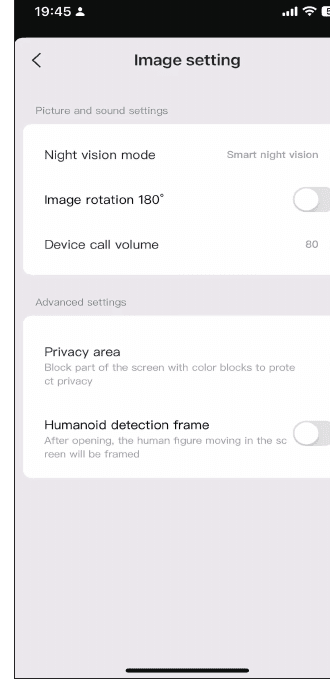
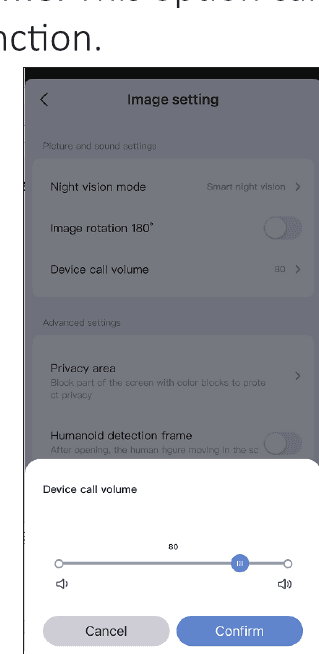
اگر حالت نورپردازی را نتوان با موفقیت در گزینههای More تنظیم کرد، میتوانید آن را در تنظیمات تصویر نیز تنظیم کنید. علاوه بر این سه حالت، میتوانید انتخاب کنید که نور مادون قرمز همیشه روشن بماند و تصویر بدون توجه به روز یا شب سیاهوسفید باقی بماند. دید در شب را خاموش کنید تا همیشه دید در شب تمامرنگی حفظ شود.
الف. صدای تماس دستگاه — این گزینه میتواند صدای عملکرد صوتی دوطرفه را تنظیم کند.
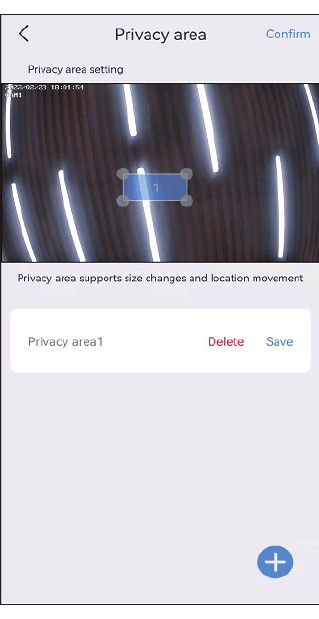
ب. تنظیم منطقه حریم خصوصی — منطقه حریم خصوصی را تنظیم کنید و منطقه تصویری که تنظیم میکنید با کادرهای رنگی پوشانده میشود.
پ. کادر تشخیص انسان — هنگامی که دوربین افراد را تشخیص دهد، اقدامات افراد مشکوک را ثبت کرده و آنها را در کادر قرار میدهد و بهسرعت اعلان هشدار را ارسال میکند.
تنظیم ذخیرهسازی
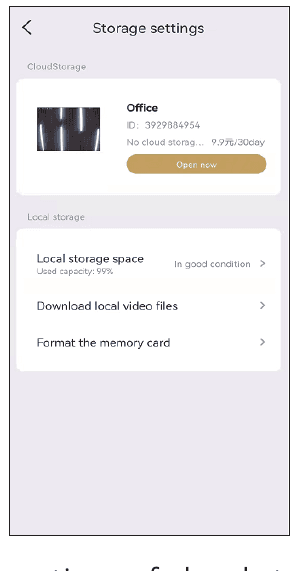
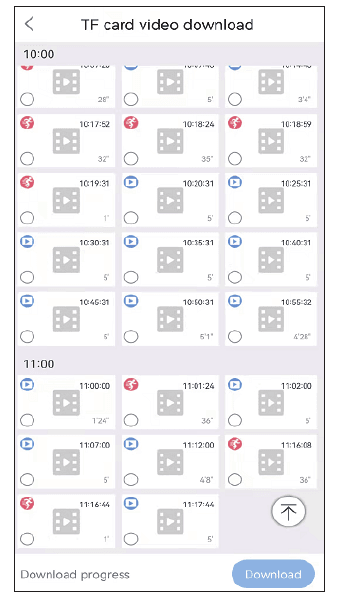
میتوانید زمان استفاده از فضای ذخیرهسازی ابری، وضعیت کارت SD و ظرفیت ذخیرهسازی را در رابط تنظیمات ذخیرهسازی مشاهده کنید. اگر کارت SD را وارد کردهاید اما ضبط نمیکند، لطفاً بررسی کنید که آیا وضعیت کارت SD عادی است یا ظرفیت کارت SD پر شده است. اگر پر است، لطفاً روی فرمت کلیک کنید تا همه ضبطها حذف شوند. همچنین میتوانید در این رابط ویدئو دانلود کنید.
پرسشهای متداول
خدمات مشتری
اگر سؤالی دارید، میتوانید با خدمات پس از فروش ما تماس بگیرید:
- ایمیل: [email protected]
- شناسه WhatsApp: +8613392810296
- وبسایت: www.hiseeu.com
- تلفن: +1 917 338 1084 (در دسترس به وقت اقیانوس آرام: ۵:۰۰ بعدازظهر تا ۱۲:۰۰ ظهر)
اپلیکیشن EseeCloud پشتیبانی آنلاین یکبهیک ارائه میدهد. برای هر سؤالی، لطفاً مستقیماً از طریق اپلیکیشن با ما تماس بگیرید تا مشکل شما حل شود. همچنین میتوانید مرکز راهنمایی ما را مرور کنید.
محصولات Hiseeu پیش از ترک کارخانه ما استانداردهای آزمایش سختگیرانهای را پشت سر میگذارند. آنها دارای گواهینامههای CE، FCC و UL هستند.