 مرکز راهنمای EseeCloud
راهنمای کاربری دستگاه ضبط DVR مدل R51/R52 (نسخه ساده)
راهنمای سریع کار با DVR تصویری HD مدل R51/R52 از نوع 5-in-1 — اتصال یککلیکی به اینترنت، حالت کانال، پخش ضبطها، پشتیبانگیری، زمانبندی ضبط، ورود از طریق LAN/WAN و اپلیکیشن موبایل ESeeCloud.
این راهنما، دستورالعمل سادهشده کار با DVR تصویری HD از نوع 5-in-1 (مدلهای R51 / R52) است. این دستگاه علاوه بر دوربینهای آنالوگ استاندارد، از دوربینهای HD نوع AHD، TVI و CVI و همچنین دوربینهای IP پشتیبانی میکند.
نکته
برای دریافت دفترچه راهنمای کامل محصول و دیگر نرمافزارهای جانبی (از جمله کلاینت رایانه)، لطفاً از www.dvr163.com/help/download.php دانلود کنید. برای سایر پرسشها، به مرکز راهنما مراجعه کنید.
بیشتر عملیاتها از طریق منوی کلیک راست روی صفحه اصلی DVR در دسترس هستند:
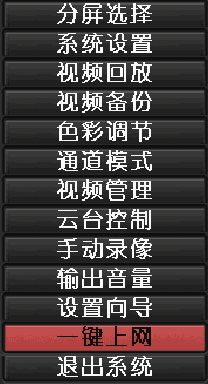
۱. اتصال یککلیکی به اینترنت
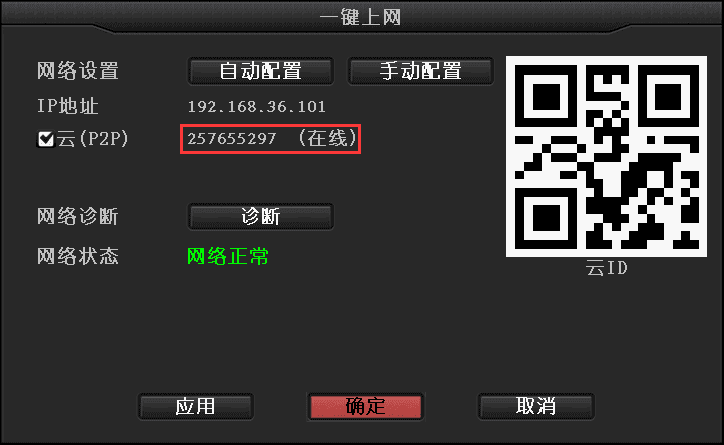
کلیک راست ← روی اتصال یککلیکی به اینترنت کلیک کنید ← گزینه پیکربندی خودکار را انتخاب کنید ← اعمال. یا گزینه پیکربندی دستی را انتخاب کنید، آدرس IP را وارد کرده و سپس روی عیبیابی کلیک کنید. اگر پیام «شبکه عادی» نمایش داده شد، یعنی دستگاه به شبکه بیرونی متصل است؛ اگر پیام «شبکه نامتعارف» ظاهر شد، طبق راهنماییهای نمایشدادهشده مشکل را برطرف کنید. (مطمئن شوید که دستگاه از پیش به شبکه متصل است.)
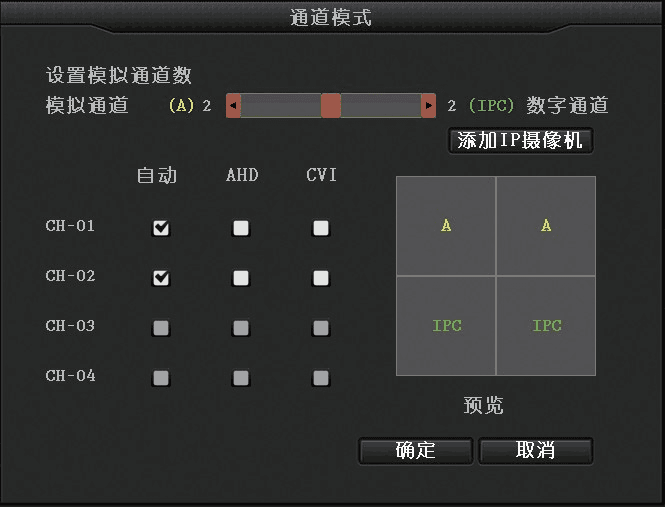
۲. حالت کانال (DVR / ترکیبی / NVR)
کلیک راست ← روی حالت کانال کلیک کنید.
حالت کانال موردنظر خود را انتخاب کنید. حالت پیشفرض حالت DVR است. با ماوس نوار لغزنده را بکشید تا تعداد دوربینهای آنالوگ و دیجیتال (IPC) را تعیین کنید. پس از اتمام، روی تأیید کلیک کنید.
توجه
حالت کانال بهصورت کارخانهای روی حالت DVR تنظیم شده است. گزینه افزودن دوربین در حالت کانال تا زمانی که تعداد کانالهای IPC را تعیین نکرده و دستگاه را برای اعمال تغییرات راهاندازی مجدد نکنید، باز نخواهد شد.
کانال آنالوگ بهصورت پیشفرض روی حالت خودکار قرار دارد که علاوه بر دوربینهای آنالوگ استاندارد، دوربینهای HD نوع AHD و HD نوع TVI را نیز بهطور خودکار تشخیص میدهد. اگر دوربین AHD متصلشده شناسایی نشد، آن کانال را بهصورت دستی روی حالت AHD تنظیم کنید. اگر دوربین CVI متصل کردهاید، آن کانال را بهصورت دستی روی حالت CVI تنظیم کنید.
۳. پخش ضبطها
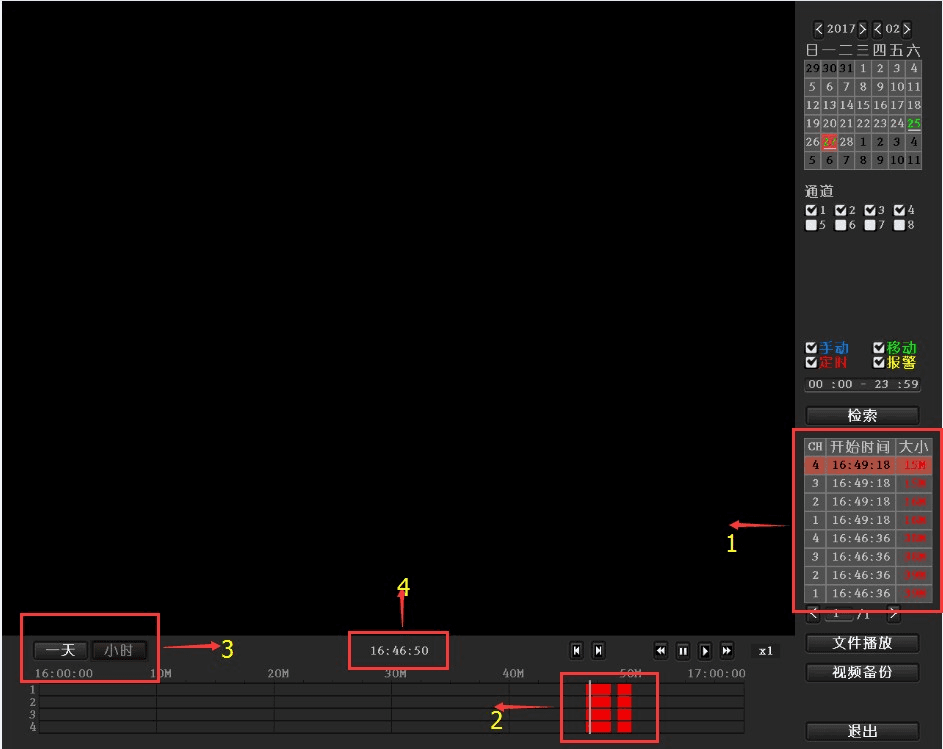
در صفحه اصلی، کلیک راست ← روی پخش ضبطها کلیک کنید ← تاریخ، کانال و نوع ضبط را انتخاب کنید ← روی جستوجو کلیک کنید تا تصویر ضبطشده را تماشا کنید.
توجه
- دکمههای پخش: پخش معکوس؛ چند ثانیه به عقب؛ چند ثانیه به جلو؛ پخش؛ مکث؛ پخش سریع ۲ برابر، ۴ برابر، ۸ برابر.
- پخش فایل: یک فایل ضبطشده را در فهرست فایلها (شماره «۱» در تصویر) انتخاب کنید، یک قطعه ضبط را انتخاب کرده و سپس روی پخش فایل کلیک کنید تا آن قطعه پخش شود.
- پشتیبانگیری ضبط: یک فایل ضبطشده را در فهرست فایلها (شماره «۱») انتخاب کنید، یک حافظه USB متصل کرده و سپس روی پشتیبانگیری ضبط کلیک کنید تا از آن فایل ضبطشده پشتیبان تهیه شود.
- نوار پیشرفت: روی تاریخ و زمان در گوشه پایینسمتچپ کلیک کنید تا نوار پیشرفت ضبط (شماره «۲» در تصویر) را مشاهده کنید.
- روی نوار پیشرفتی که ضبط دارد، با کلیک چپ، پخش از همان زمانِ کلیکشده آغاز میشود.
۴. پشتیبانگیری ضبط
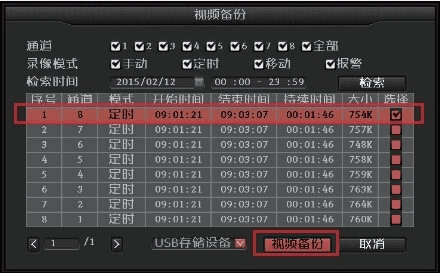
در صفحه اصلی، کلیک راست ← روی پشتیبانگیری ضبط کلیک کنید ← کانال موردنظر برای پشتیبانگیری را انتخاب کنید ← حالت ضبط را انتخاب کنید ← زمان جستوجو را تنظیم کنید ← روی جستوجو کلیک کنید ← ضبط مربوطه را از فهرست انتخاب کنید ← روی پشتیبانگیری ضبط کلیک کنید.
توجه
از حافظههای USB تا ظرفیت 32 GB پشتیبانی میشود.
۵. تنظیمات ضبط
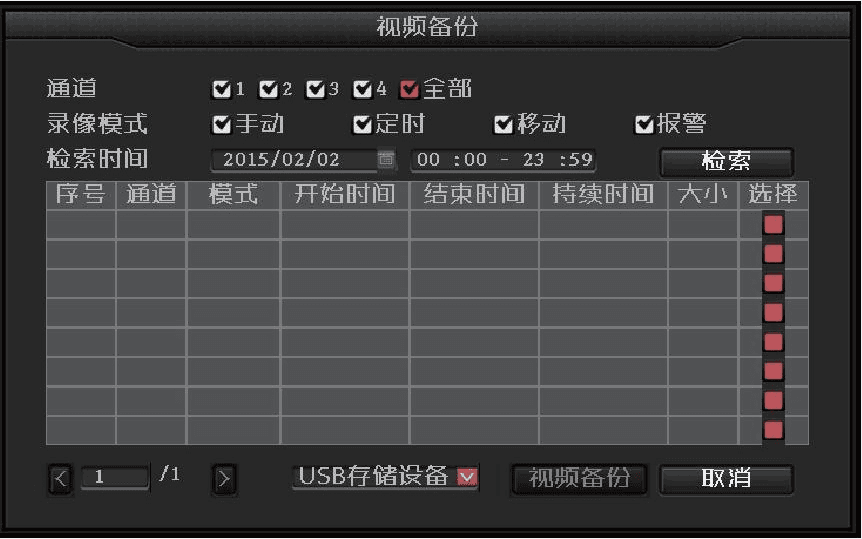
در صفحه اصلی، کلیک راست ← تنظیمات سیستم ← تنظیمات ضبط ← زمانبندی ضبط ← گزینه زمانبندیشده را علامت بزنید ← همه را انتخاب کنید ← روی کپی به کلیک کنید ← روی تأیید کلیک کنید.
توجه
پیش از تنظیم ضبط، مطمئن شوید که به دستگاه شما یک هارد دیسک متصل شده و آن هارد دیسک فرمت شده است.
۶. ورود به دستگاه ضبط از طریق شبکه محلی (LAN)
(برای رایانههایی که به همان روتر یا سوییچِ دستگاه ضبط متصل هستند.)
در صفحه اصلی، کلیک راست ← اتصال یککلیکی به اینترنت ← آدرس IP شبکه فعلی را مشاهده و یادداشت کنید.
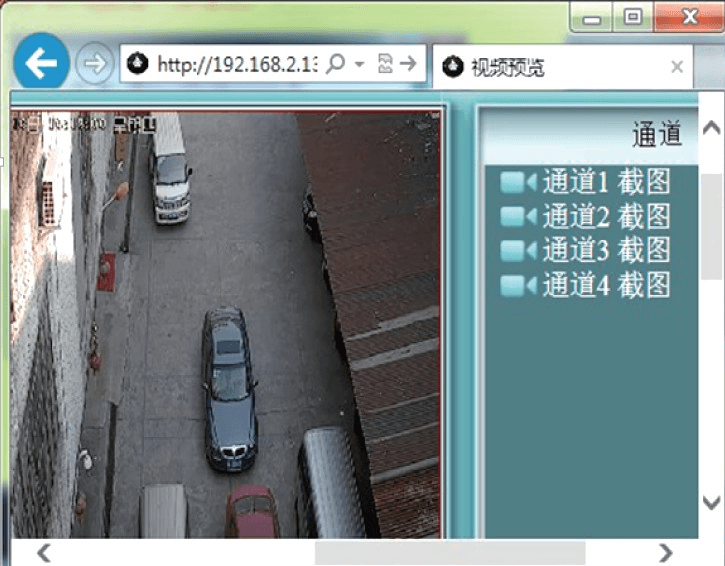
روی رایانهای در همان شبکه محلی، در مرورگر IE یا هر مرورگر دیگری، آدرس IP داخلی و پورت دستگاه ضبط را در نوار آدرس وارد کنید (هنگامی که پورت ۸۰ است نیازی به وارد کردن آن نیست) تا صفحه وب داخلی دستگاه ضبط باز شود، سپس نام کاربری و رمز عبور را وارد کرده و وارد شوید.
پس از ورود موفق در صفحه وب، میتوانید تصویر را از طریق شبکه محلی مشاهده کنید.
توجه
مطمئن شوید که دستگاه ضبط و رایانه در یک زیرشبکه IP یکسان قرار دارند.
۷. ورود به دستگاه ضبط از طریق اینترنت (WAN)
(برای رایانههایی غیر از آنهایی که به همان روترِ دستگاه ضبط متصل هستند.)
در صفحه اصلی، کلیک راست ← اتصال یککلیکی به اینترنت ← شماره Cloud ID را مشاهده و یادداشت کنید.
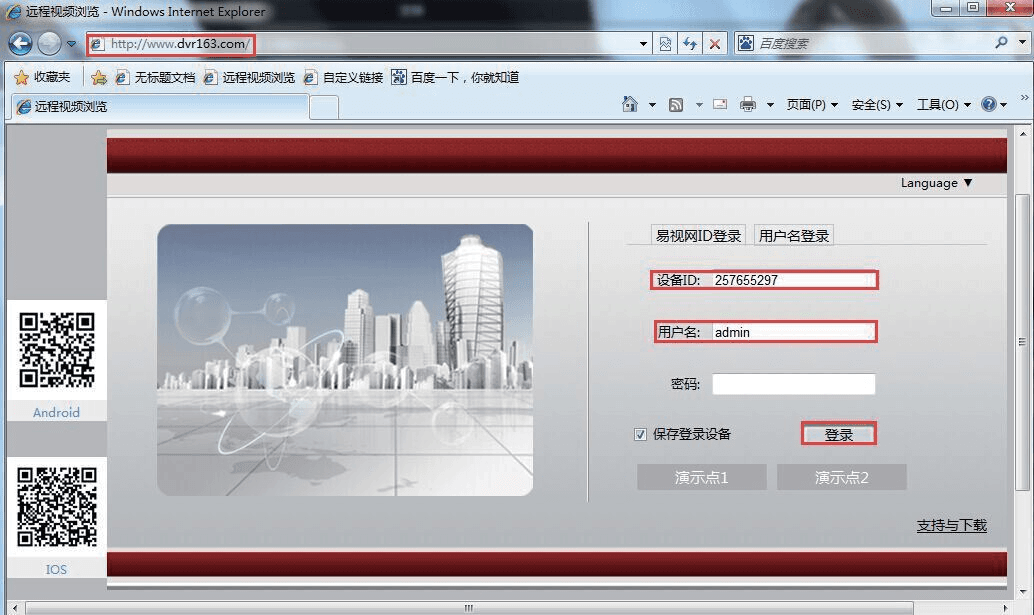
مرورگر IE را باز کنید، عبارت www.dvr163.com را در نوار آدرس وارد کنید، سپس شماره شناسه، نام کاربری و رمز عبور را وارد کرده و روی ورود کلیک کنید.
پس از ورود موفق در صفحه وب، میتوانید از راه دور و از طریق اینترنت تصویر را مشاهده کنید.
توجه
روان بودن تصویرِ از راه دور به پهنای باند آپلود در محل دستگاه ضبط و پهنای باند دانلود در محل مشاهده از راه دور بستگی دارد. هر کانال دستکم 30 KB/s پهنای باند مصرف میکند.
۸. اسکن کد QR برای دانلود اپلیکیشن موبایل
راهنمای راهاندازی را باز کنید تا کدهای QR نمایش داده شوند. کاربران Android کد QR مربوط به کلاینت Android را اسکن میکنند تا لینک دانلود آن باز شود؛ کاربران iPhone (iOS) کد QR مربوط به کلاینت iPhone را اسکن میکنند تا لینک دانلود آن باز شود. سپس نرمافزار را دانلود و نصب کنید.

۹. دانلود اپلیکیشن از فروشگاه اپلیکیشن
بازار اپلیکیشن Tencent — 应用宝 (Android)
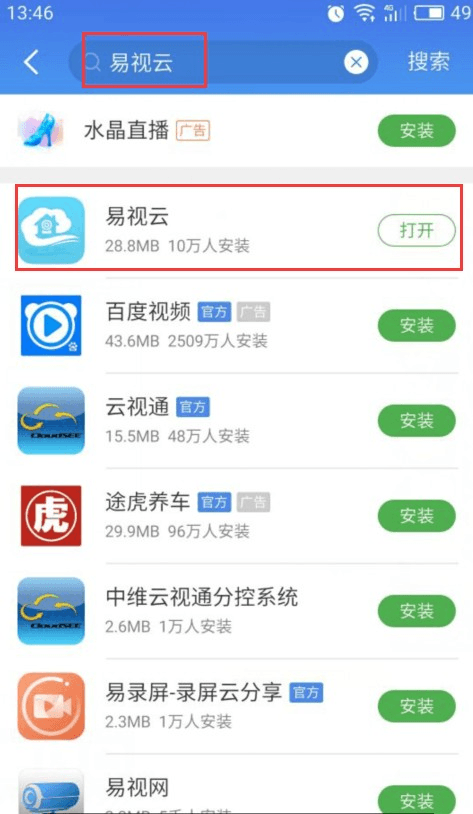
کاربران Android بازار اپلیکیشن Tencent (应用宝) یا فروشگاه اپلیکیشن دیگری را باز میکنند.
عبارت ESeeCloud (易视云) را در کادر جستوجو جستوجو کنید.
نرمافزار را دانلود و نصب کنید.
App Store (iPhone)
App Store داخلی روی iPhone را باز کنید.
عبارت ESeeCloud (易视云) را در کادر جستوجو جستوجو کنید.
برای تأیید، Apple ID خود را وارد کنید.
نرمافزار را دانلود و نصب کنید.
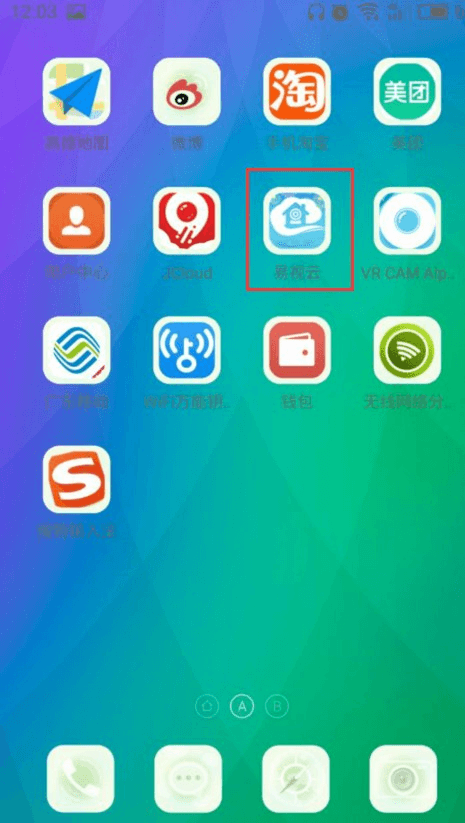
۱۰. افزودن دستگاه در اپلیکیشن ESeeCloud
یک حساب کاربری ثبت کنید.
صفحه دستگاهها را باز کنید.
دستگاه را اضافه کنید.
پس از افزودن دستگاه، روی کانال مربوطه ضربه بزنید تا پیشنمایش آغاز شود.
از پخش از راه دور استفاده کنید.
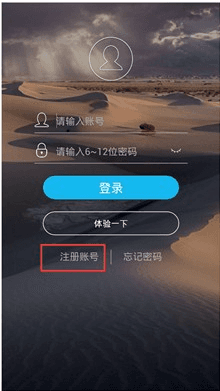

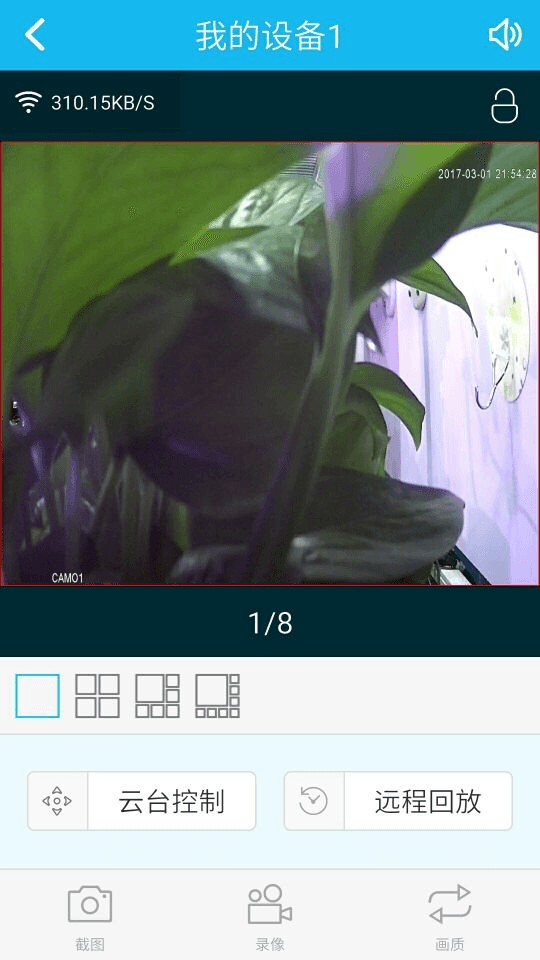
برای آشنایی گامبهگام با اپلیکیشن موبایل ESeeCloud، به راهنمای کاربری اپلیکیشن مراجعه کنید.
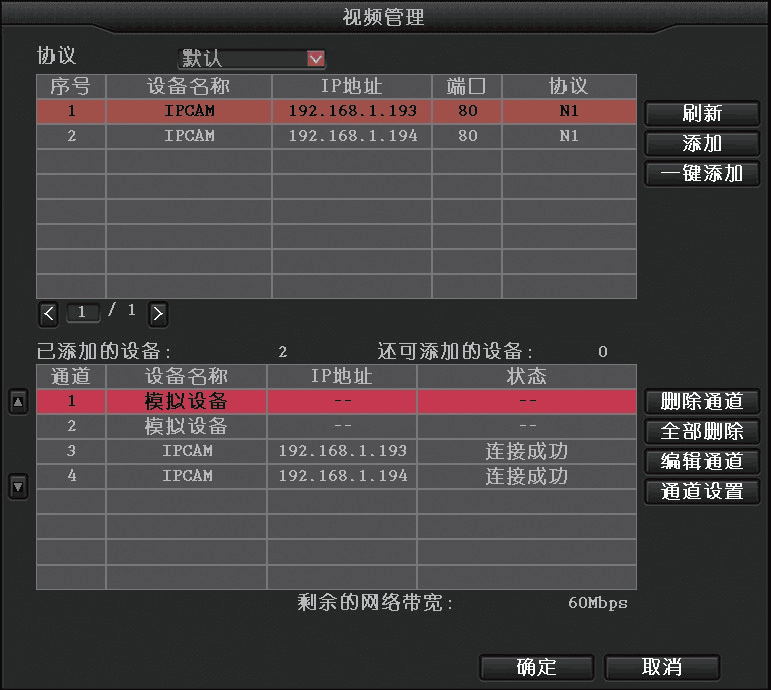
۱۱. مدیریت تصویر (افزودن دوربین IP)
کلیک راست ← روی مدیریت تصویر کلیک کنید.
روی دکمه بهروزرسانی کلیک کنید تا دوربینهای IPC قابل افزودن نمایش داده شوند.
دوربین IPC مربوطه را انتخاب کنید، سپس روی آن دوبار کلیک کنید یا روی افزودن کلیک کنید تا افزودن کانال IPC تکمیل شود.
همچنان به کمک نیاز دارید؟ به مرکز راهنما مراجعه کنید یا کد QR پلتفرم خدمات فنی را که در زیر آمده اسکن کنید.
راهنمای کاربری دستگاه ضبط ویدیوی دیجیتال R51/R52 (نسخه تفصیلی)
راهنمای کاربری تفصیلی برای دستگاه ضبط ویدیوی دیجیتال ترکیبی HD پنجکاره سری R51/R52، شامل مشخصات محصول، نصب و اتصال، عملیات محلی، دسترسی از طریق شبکه محلی و EseeNet، و استفاده از تلفن همراه.
راهنمای کاربری دستگاه ضبط شبکهای NVR (N98) (نسخه ساده)
راهنمای سریع کار با دستگاه ضبط NVR مدل N98 — اتصال یککلیکی به اینترنت، افزودن دوربینهای تحت شبکه، حالتهای پیشنمایش و بازپخش چشمماهی، ضبط هنگام تشخیص حرکت، پشتیبانگیری، ورود وب از طریق شبکه محلی و اینترنت و اپلیکیشن موبایل ESeeCloud.