 مرکز راهنمای EseeCloud
راهنمای کاربری دستگاه ضبط شبکهای NVR (N98) (نسخه ساده)
راهنمای سریع کار با دستگاه ضبط NVR مدل N98 — اتصال یککلیکی به اینترنت، افزودن دوربینهای تحت شبکه، حالتهای پیشنمایش و بازپخش چشمماهی، ضبط هنگام تشخیص حرکت، پشتیبانگیری، ورود وب از طریق شبکه محلی و اینترنت و اپلیکیشن موبایل ESeeCloud.
این راهنمای سادهشدهٔ کار با دستگاه ضبط ویدیوی تحت شبکه N98 (NVR) است.
نکته
برای دریافت دفترچهٔ راهنمای محصول و نرمافزارهای ارزشافزودهٔ بیشتر (از جمله نرمافزار کلاینت رایانه)، آنها را از نشانی www.dvr163.com/help/download.php دانلود کنید. برای سایر پرسشها به مرکز راهنما مراجعه کنید.
بیشتر عملیات از طریق منوی کلیک راست روی صفحهٔ اصلی دستگاه NVR در دسترس است:
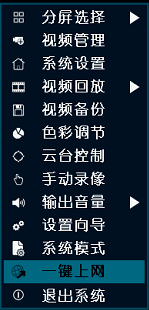
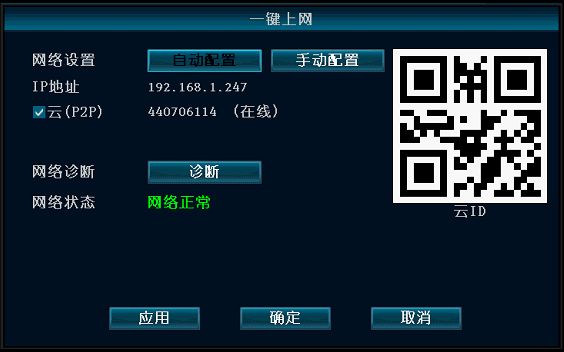
1. اتصال یککلیکی به اینترنت
روی صفحهٔ اصلی کلیک راست کنید ← روی اتصال یککلیکی به اینترنت کلیک کنید ← گزینهٔ پیکربندی خودکار را انتخاب کنید ← اعمال را بزنید. یا گزینهٔ پیکربندی دستی را انتخاب کرده، آدرس IP را وارد کنید و سپس روی عیبیابی کلیک کنید. اگر پیام «شبکه عادی» نمایش داده شد، دستگاه به شبکهٔ بیرونی متصل است؛ اگر پیام «شبکه ناهنجار» نمایش داده شد، طبق راهنماییهای روی صفحه آن را برطرف کنید. (مطمئن شوید که دستگاه از پیش به شبکه متصل است.)
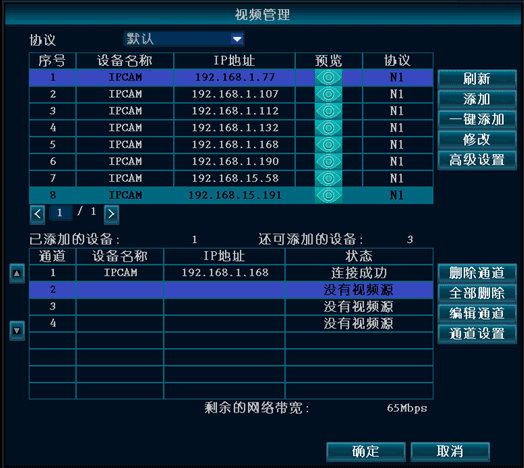
2. افزودن دوربین تحت شبکه (IPC)
روی ناحیهای خالی از صفحهٔ اصلی کلیک راست کنید ← روی مدیریت ویدیو کلیک کنید ← روی دکمهٔ بازخوانی کلیک کنید تا دوربینهای IPC جستوجو شوند. یک دوربین IPC یافتشده را انتخاب کنید و روی افزودن کلیک کنید تا افزودن آن کامل شود. یا از گزینهٔ افزودن یککلیکی برای افزودن دوربینهای IPC استفاده کنید (افزودن یککلیکی بهطور خودکار همهٔ دوربینهای IPC یافتشده را به فهرست کانالها اضافه میکند). گزینهٔ حذف کانال رکورد کانال انتخابشده را حذف میکند. گزینهٔ ویرایش کانال به شما امکان میدهد پارامترهای کانال (مانند نام کاربری و رمز عبور) را بهصورت دستی تغییر دهید. برای پایان کار روی تأیید کلیک کنید.
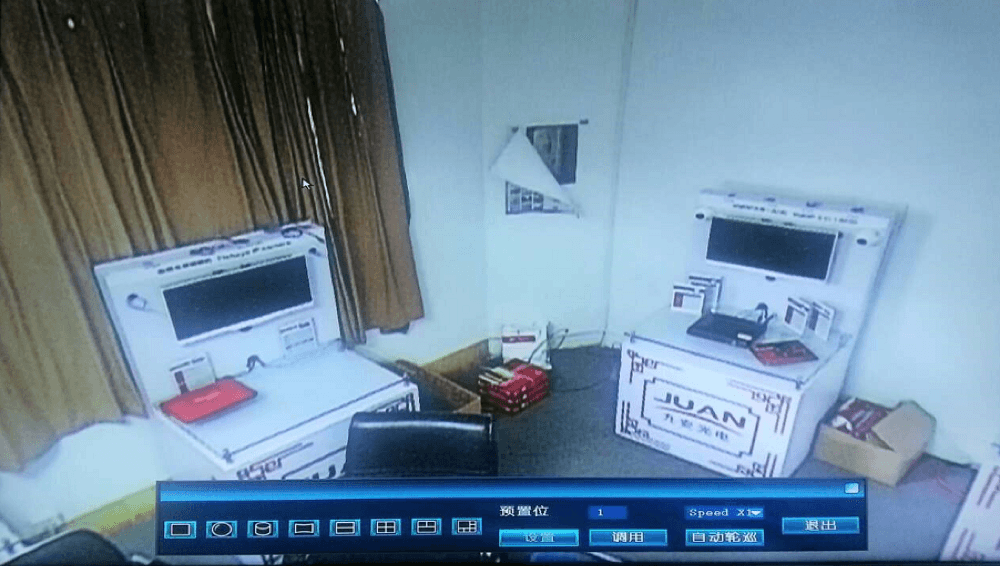
3. تغییر چیدمان پیشنمایش
در صفحهٔ اصلی، با دوبار کلیک روی نمایشگر میتوانید بین چیدمانهای مختلف پیشنمایش جابهجا شوید.
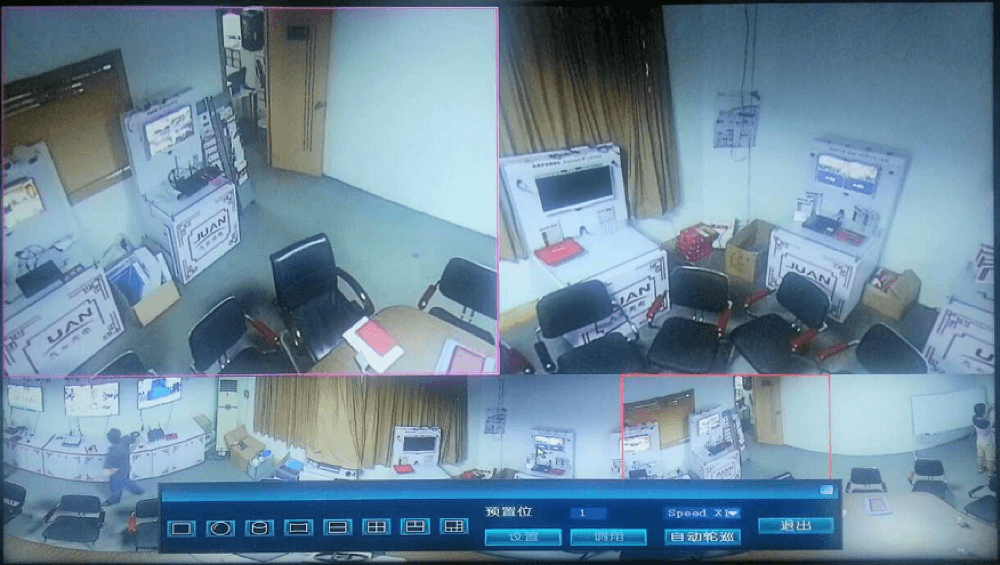
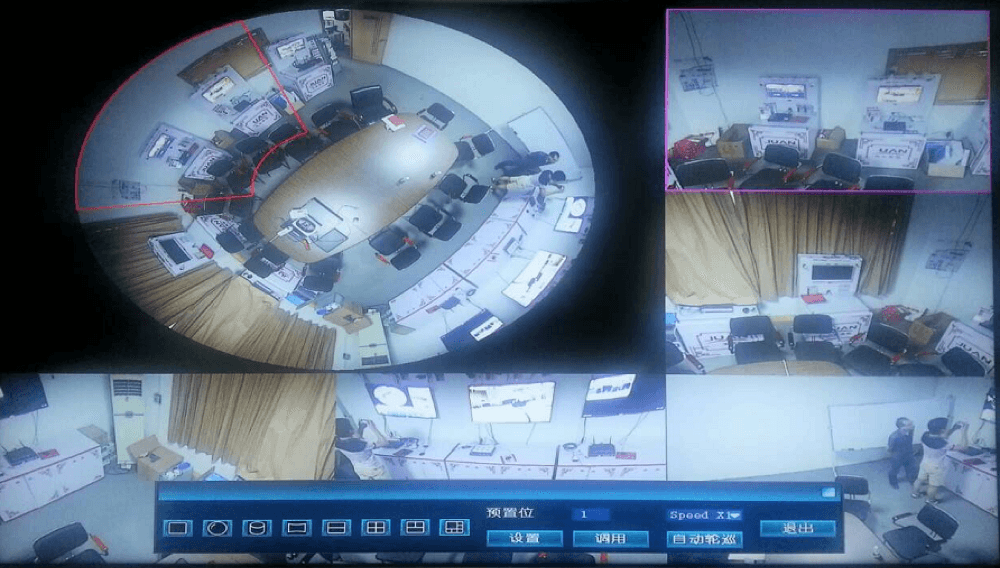
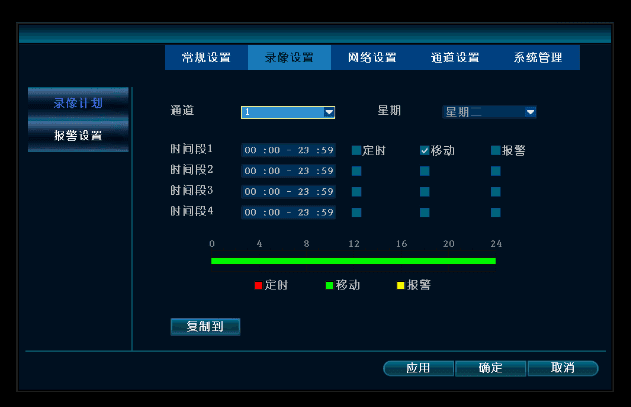
4. تنظیمات ضبط هنگام تشخیص حرکت
کلیک راست ← تنظیمات سیستم ← تنظیمات ضبط ← زمانبندی ضبط ← گزینهٔ حرکت را علامت بزنید ← همه را انتخاب کنید ← روی کپی در کلیک کنید ← روی تأیید کلیک کنید.
کلیک راست ← تنظیمات سیستم ← تنظیمات کانال ← تشخیص ویدیویی ← نوع تشخیص را به حرکت تغییر دهید ← گزینهٔ فعالسازی را علامت بزنید ← روی تأیید کلیک کنید.
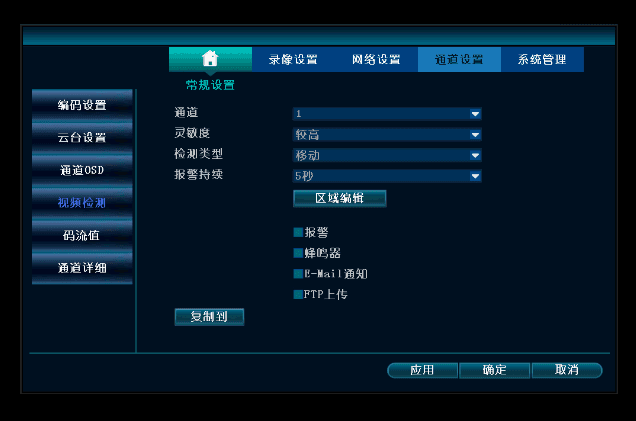
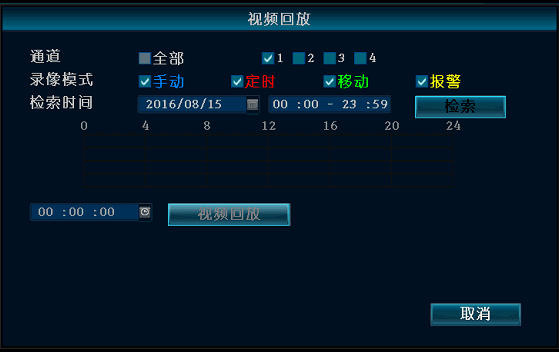
5. بازپخش ویدیو
کلیک راست ← بازپخش ویدیو ← کانال موردنظر را انتخاب کنید ← حالت ضبط را انتخاب کنید ← زمان جستوجو را تنظیم کنید ← روی جستوجو کلیک کنید، سپس روی نقطهای از خط زمانی که میخواهید مشاهده کنید کلیک کنید ← روی بازپخش ویدیو کلیک کنید تا ضبط را تماشا کنید.
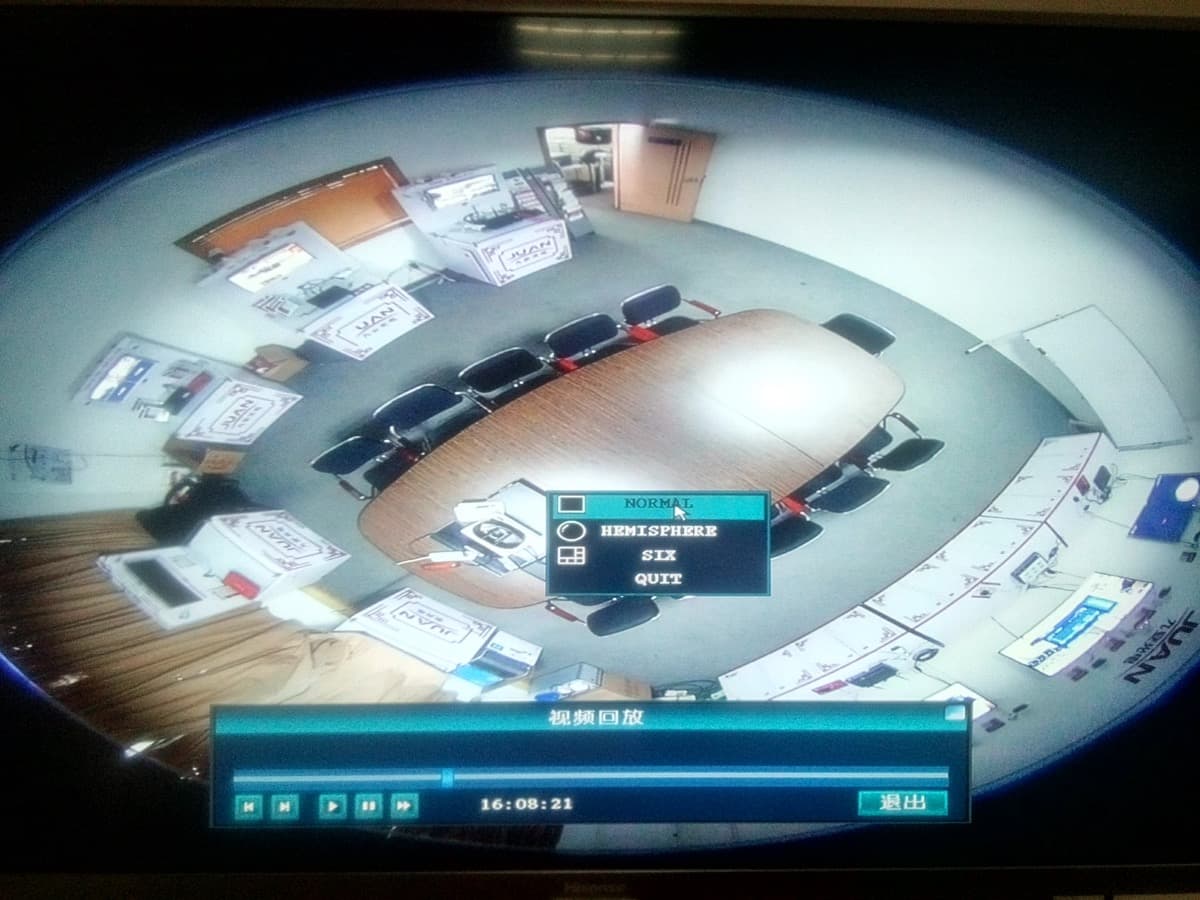
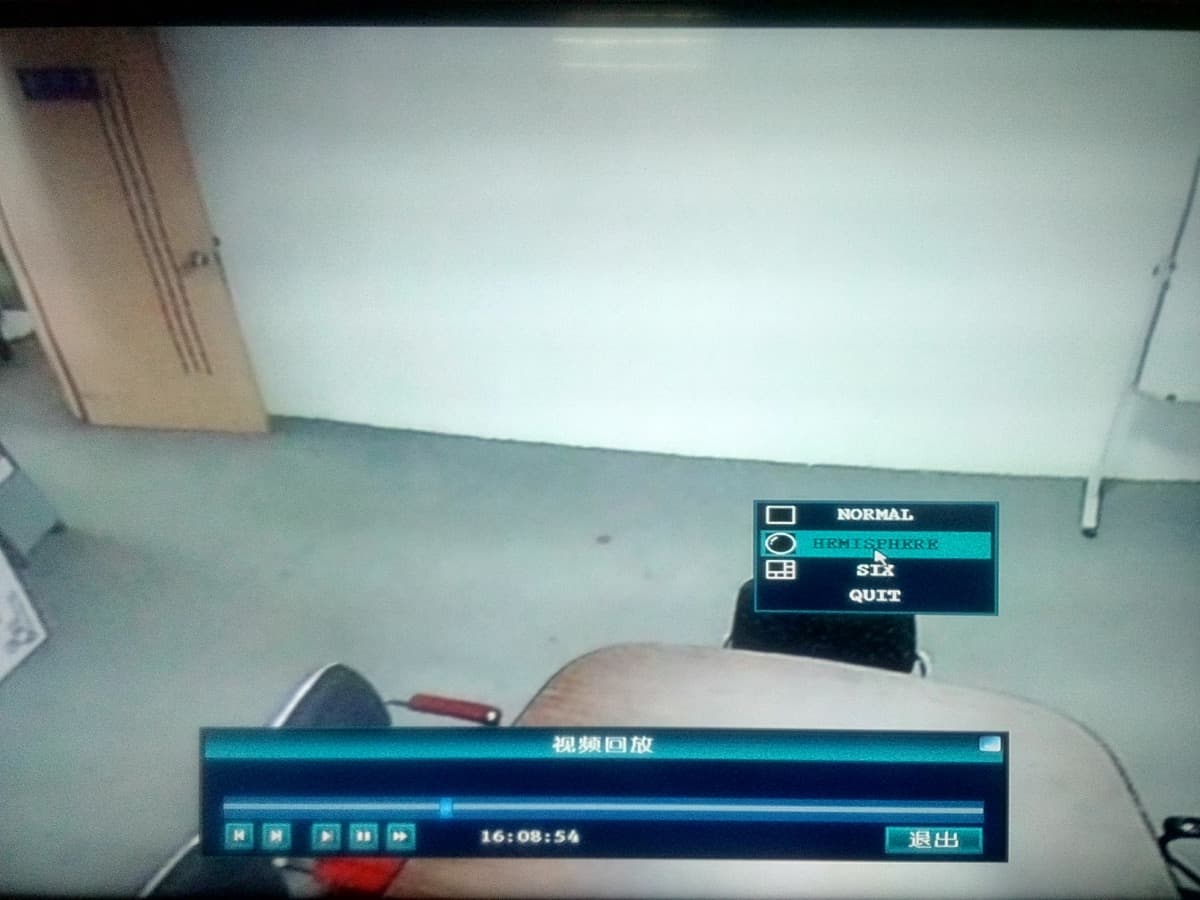
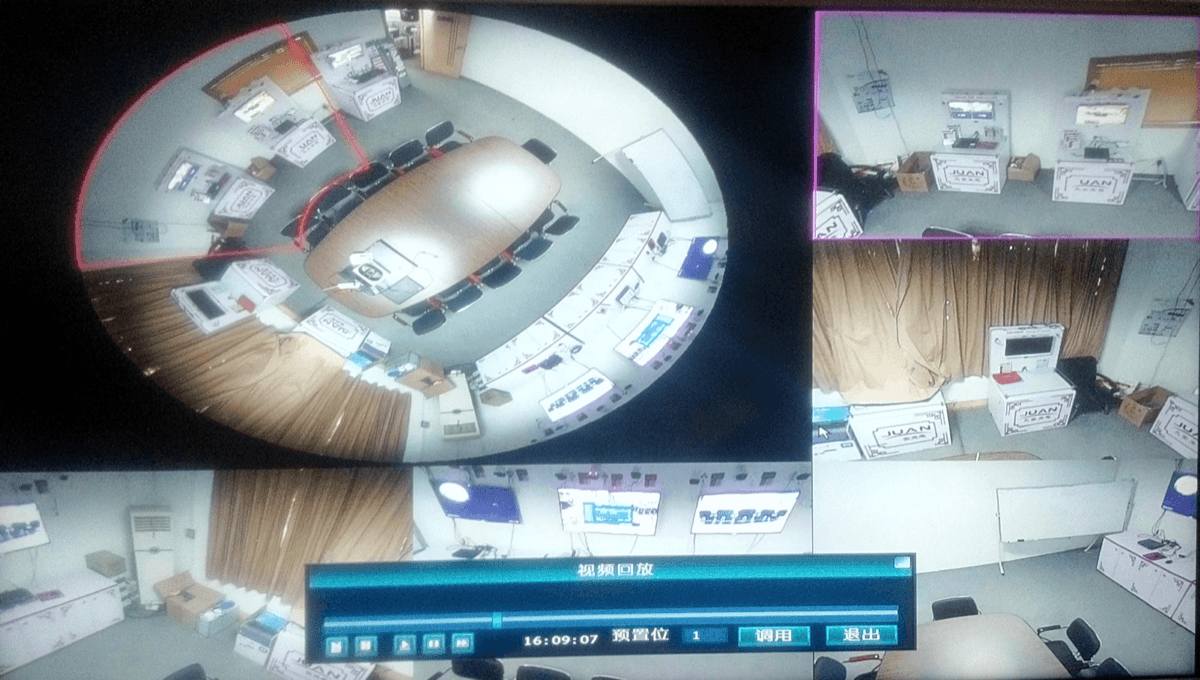
برای دوربین چشمماهی / پانوراما میتوانید حالت نمایش بازپخش را تغییر دهید (NORMAL، HEMISPHERE، SIX):
6. پشتیبانگیری از ویدیو
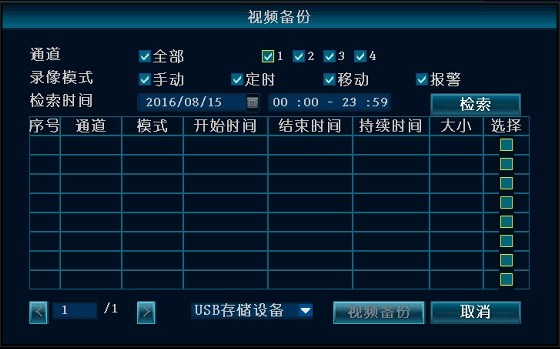
کلیک راست ← پشتیبانگیری ویدیو ← کانال موردنظر برای پشتیبانگیری را انتخاب کنید ← حالت ضبط را انتخاب کنید ← زمان جستوجو را تنظیم کنید ← روی جستوجو کلیک کنید ← ضبط متناظر را از فهرست انتخاب کنید ← روی پشتیبانگیری ویدیو کلیک کنید.
توجه
از حافظهٔ فلش USB تا ظرفیت ۳۲ گیگابایت پشتیبانی میکند. فایلهای ضبط هر یک ساعت یکبار بستهبندی میشوند.
7. ورود به دستگاه ضبط از طریق شبکهٔ محلی (LAN)
(برای رایانههایی که روی همان روتر یا سوییچ دستگاه ضبط قرار دارند.)
اتصال یککلیکی به اینترنت را باز کنید و آدرس IP فعلی دستگاه را یادداشت کنید.
روی رایانهای که در همان شبکهٔ محلی قرار دارد، در مرورگر IE یا هر مرورگر دیگری، آدرس IP داخلی و پورت دستگاه ضبط را در نوار آدرس وارد کنید تا صفحهٔ وب داخلی دستگاه باز شود، سپس نام کاربری و رمز عبور را برای ورود وارد کنید.
پورت پیشفرض ۸۰ است و نیازی به وارد کردن آن نیست. اگر پورت وب تغییر کرده باشد، پورت متناظر را وارد کنید — برای مثال، اگر به ۱۱۱۱ تغییر یافته باشد، عبارت http://192.168.1.247:1111 را وارد کنید.
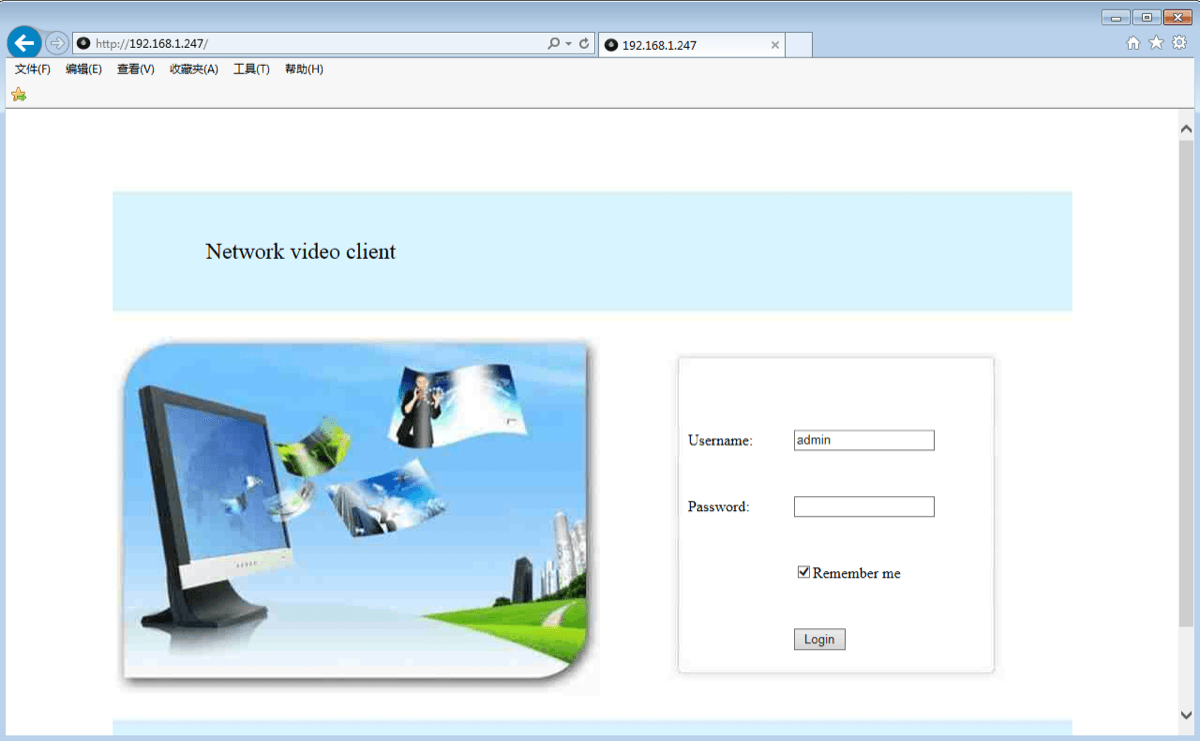
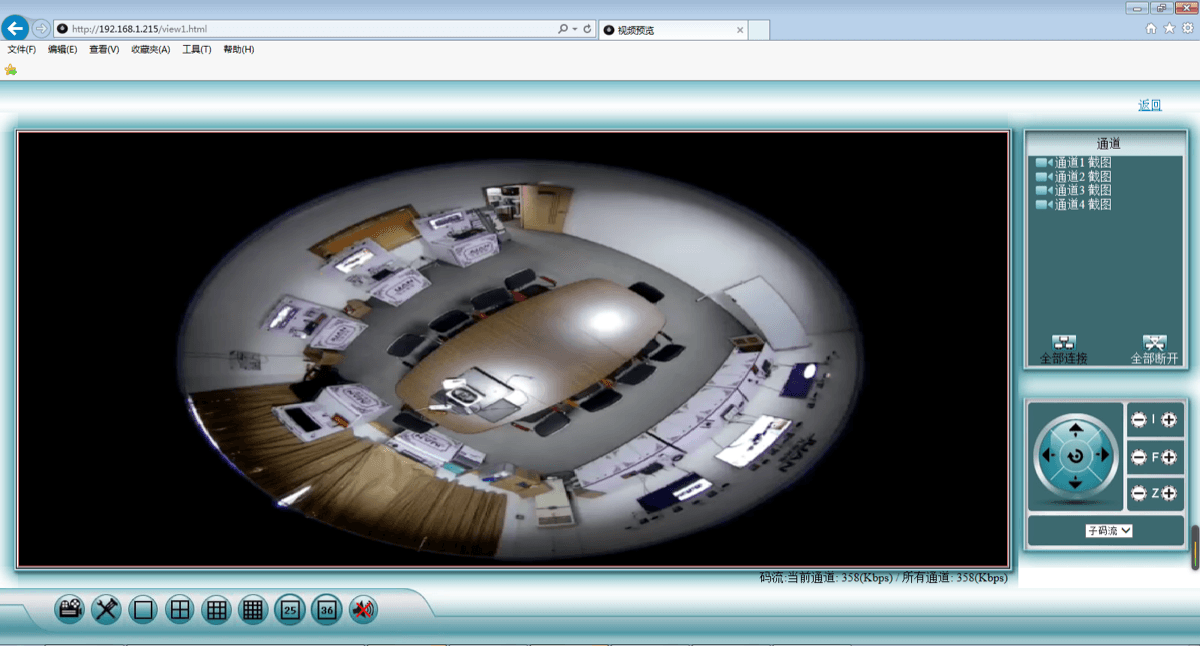
پس از ورود موفق در صفحهٔ وب، میتوانید ویدیو را از طریق شبکهٔ محلی پایش کنید.
توجه
مطمئن شوید که دستگاه ضبط و رایانه روی یک محدودهٔ شبکه (Network Segment) قرار دارند.
8. ورود به دستگاه ضبط از طریق اینترنت (WAN)
(برای رایانههایی بهجز رایانههایی که روی همان روتر دستگاه ضبط قرار دارند.)
کلیک راست ← اتصال یککلیکی به اینترنت و شمارهٔ شناسه (ID) فعلی دستگاه را یادداشت کنید.
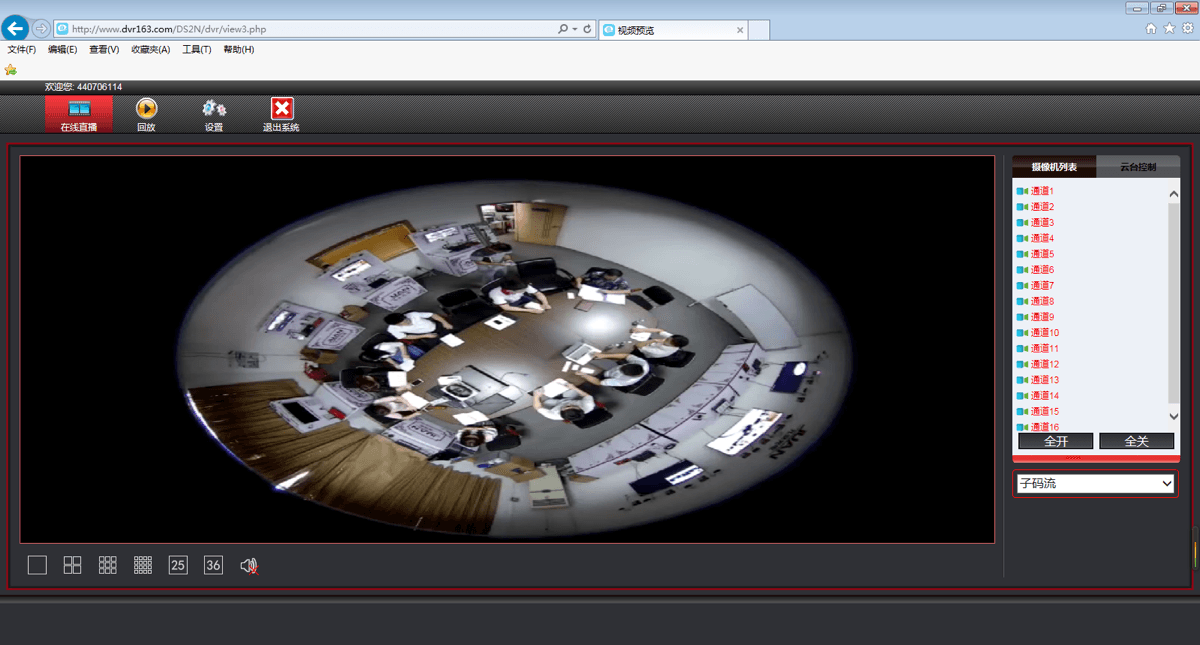
مرورگر IE را باز کنید، عبارت www.dvr163.com را در نوار آدرس وارد کنید، سپس شمارهٔ شناسه، نام کاربری و رمز عبور را وارد کرده و روی ورود کلیک کنید.
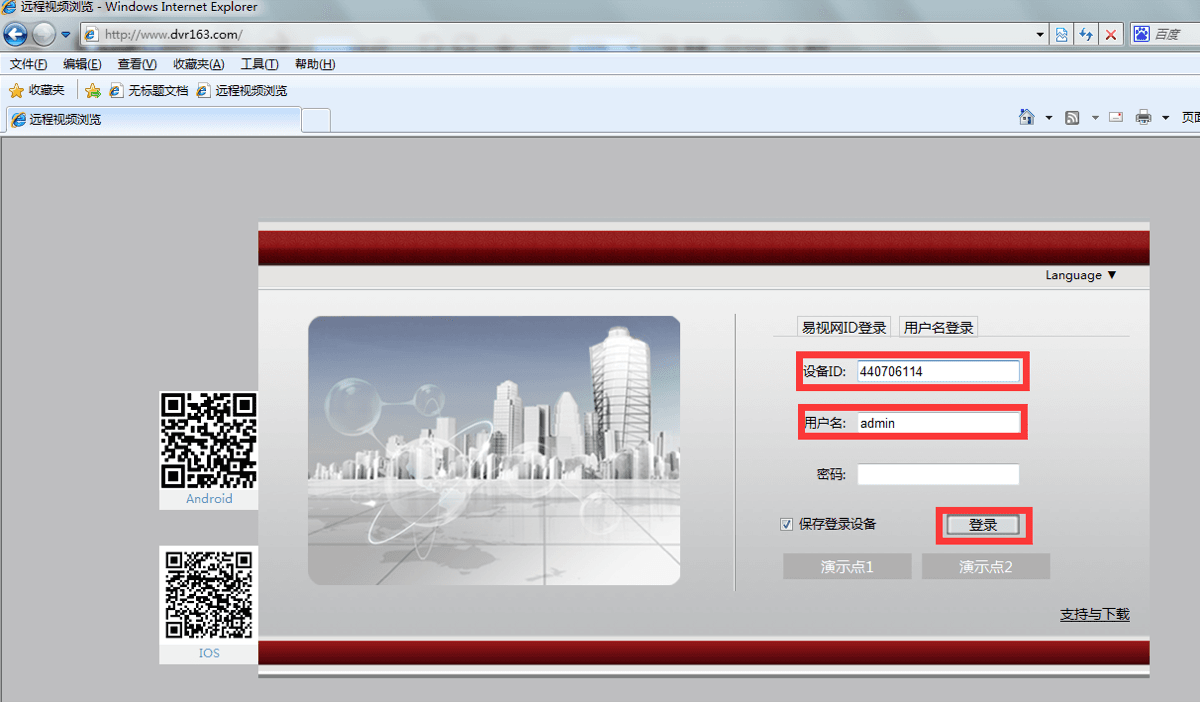
پس از ورود موفق در صفحهٔ وب، میتوانید از راه دور و از طریق اینترنت پایش کنید.
توجه
روان بودن ویدیوی راه دور به پهنای باند آپلود در محل دستگاه ضبط و پهنای باند دانلود در محل مشاهدهٔ راه دور بستگی دارد.
9. اسکن کد QR برای دانلود اپلیکیشن موبایل
راهنمای راهاندازی را باز کنید تا کدهای QR نمایش داده شوند. کاربران اندروید کد QR کلاینت اندروید را اسکن میکنند تا پیوند دانلود آن باز شود؛ کاربران آیفون (iOS) کد QR کلاینت آیفون را اسکن میکنند تا پیوند دانلود آن باز شود. اپلیکیشن را دانلود و نصب کنید.

10. دانلود اپلیکیشن از فروشگاه اپلیکیشن
بازار اپلیکیشن تنسنت — 应用宝 (اندروید)
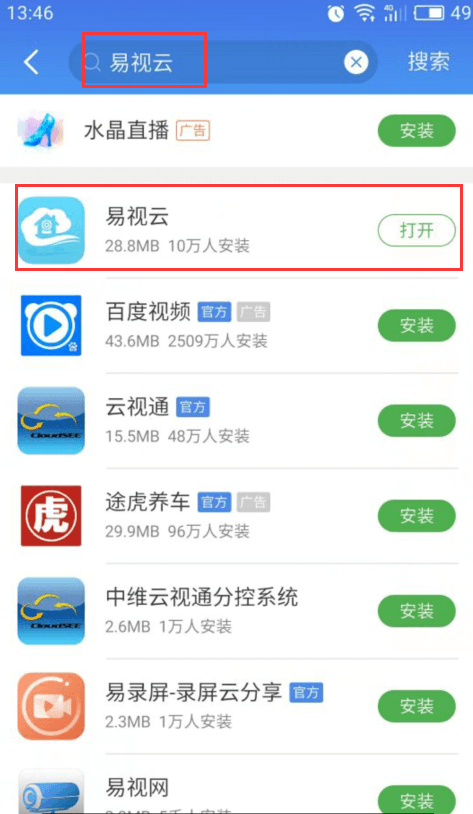
کاربران اندروید بازار اپلیکیشن تنسنت (应用宝) یا فروشگاه اپلیکیشن دیگری را باز میکنند.
در کادر جستوجو عبارت ESeeCloud (易视云) را جستوجو کنید.
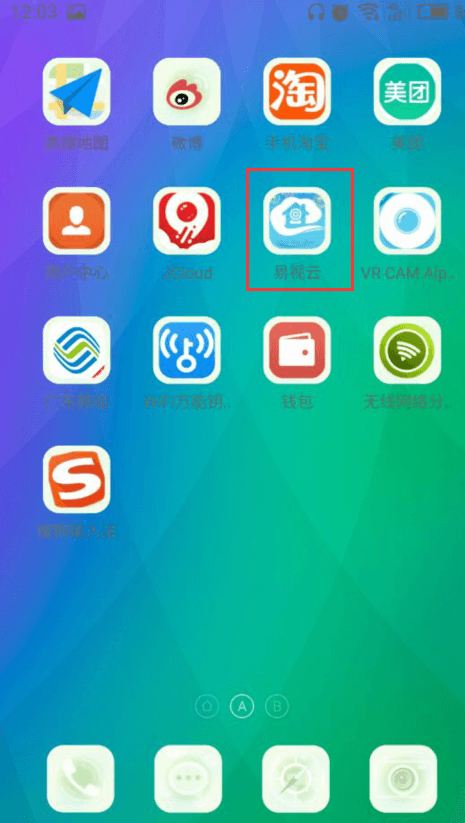
اپلیکیشن را دانلود و نصب کنید.
اپ استور (آیفون)
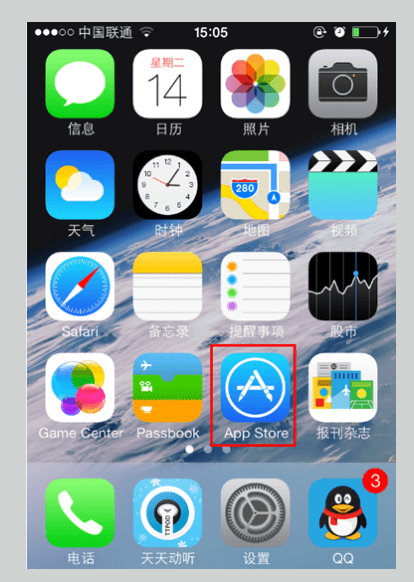
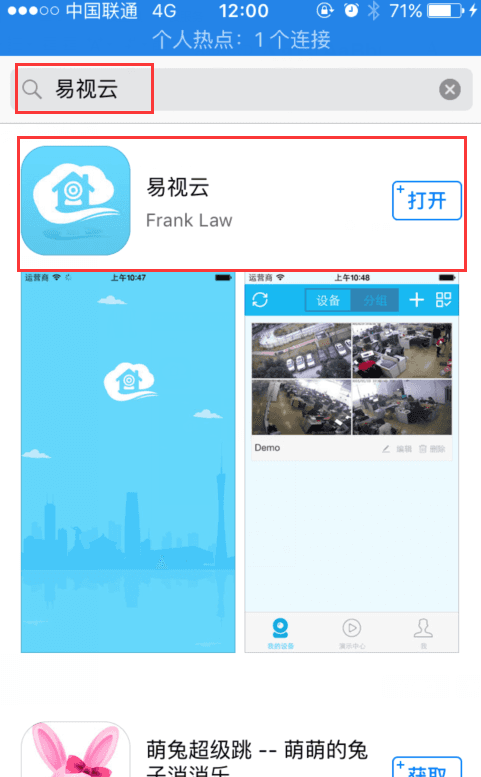
اپ استور داخلی آیفون را باز کنید.
در کادر جستوجو عبارت ESeeCloud (易视云) را جستوجو کنید.
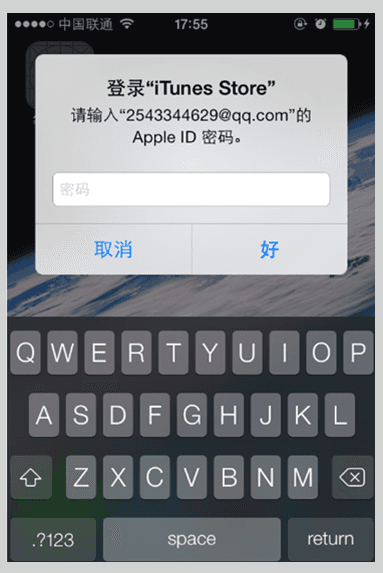
برای تأیید، اپل آیدی (Apple ID) خود را وارد کنید.
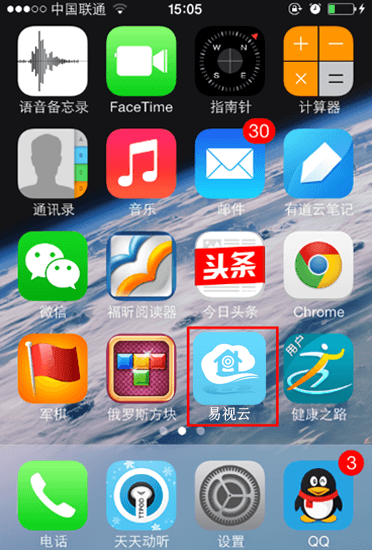
اپلیکیشن را دانلود و نصب کنید.
11. افزودن دستگاه در اپلیکیشن ESeeCloud
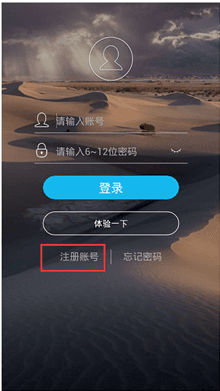
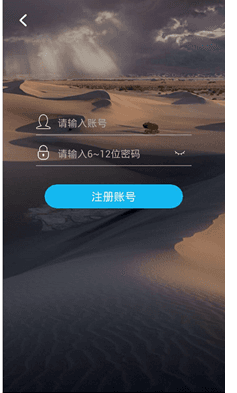
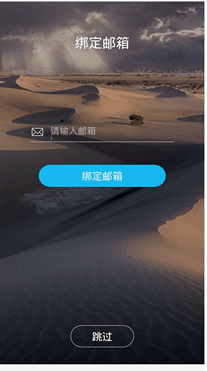
یک حساب کاربری ثبت کنید و وارد شوید.
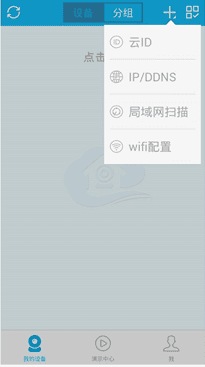
در صفحهٔ اصلی، روی دکمهٔ + ضربه بزنید تا یک دستگاه اضافه کنید.

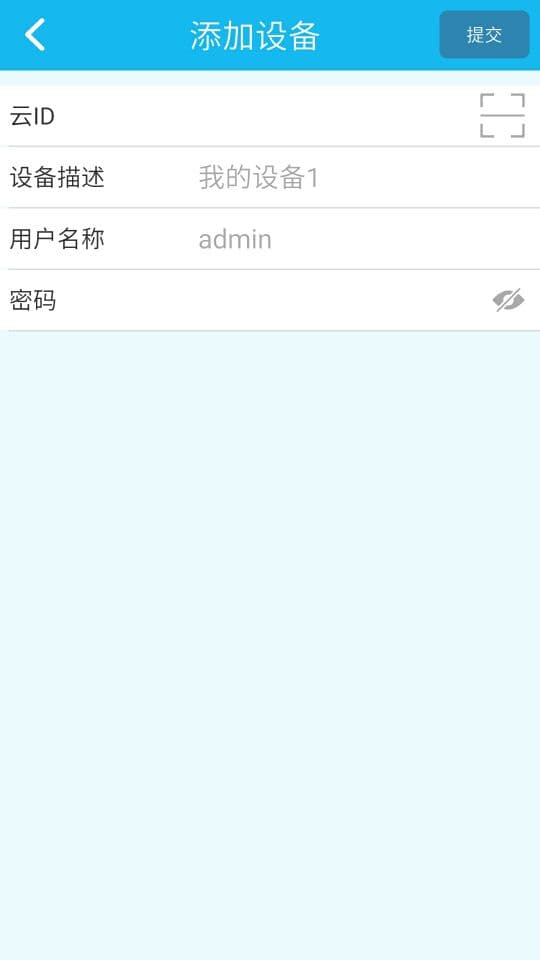
گزینهٔ شناسهٔ ابری (Cloud ID) را انتخاب کنید، شناسهٔ ابری دستگاه، توضیحات، نام کاربری و رمز عبور را وارد کنید، سپس روی ثبت ضربه بزنید.
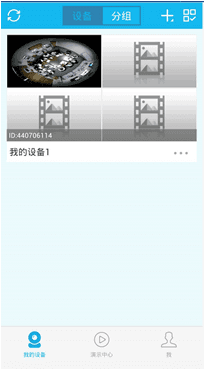
روی دستگاه ضربه بزنید تا پیشنمایش آغاز شود.
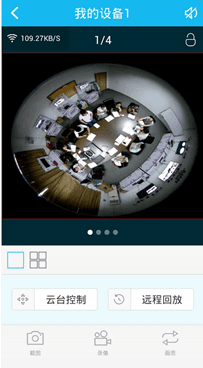
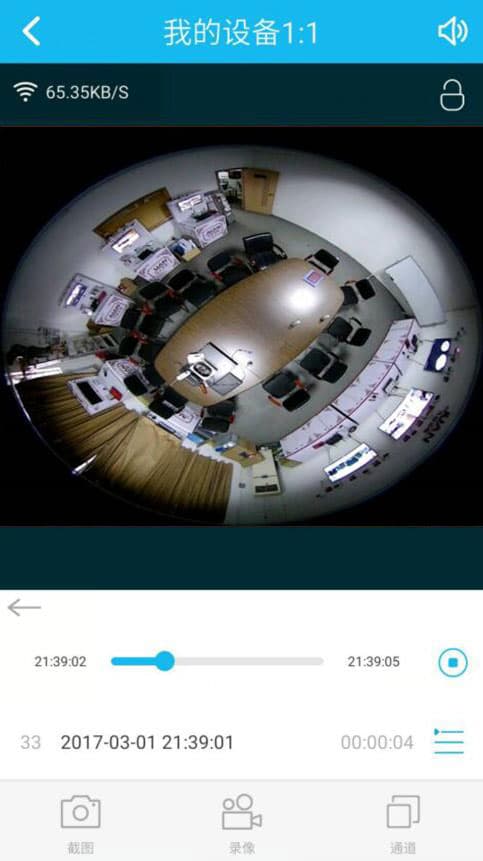
از بازپخش راه دور استفاده کنید.
برای آشنایی گامبهگام و کامل با اپلیکیشن موبایل ESeeCloud، به راهنمای کاربری اپلیکیشن مراجعه کنید.
هنوز به کمک نیاز دارید؟ به مرکز راهنما مراجعه کنید یا کد QR پلتفرم خدمات فنی را در زیر اسکن کنید.
راهنمای کاربری دستگاه ضبط DVR مدل R51/R52 (نسخه ساده)
راهنمای سریع کار با DVR تصویری HD مدل R51/R52 از نوع 5-in-1 — اتصال یککلیکی به اینترنت، حالت کانال، پخش ضبطها، پشتیبانگیری، زمانبندی ضبط، ورود از طریق LAN/WAN و اپلیکیشن موبایل ESeeCloud.
راهنمای کاربری NVR — N93 / N92 / D91 / D98 (نسخه ساده)
راهنمای سریع و ساده برای NVR مدل N93/N92/D91/D98 — شبکهسازی سریع، راهاندازی IPC، تشخیص حرکت، پخش و پشتیبانگیری، دسترسی در LAN/WAN و اپلیکیشن موبایل.