 مرکز راهنمای EseeCloud
راهنمای IPC Router
راهنمای سریع IPC Router — تبدیل یک NVR سیمی به یک سیستم بیسیم برای دوربینهای IP، همراه با کد تطبیق، اتصال ONVIF/N1، حالت تکرارکننده، پرسشهای متداول و نصب.
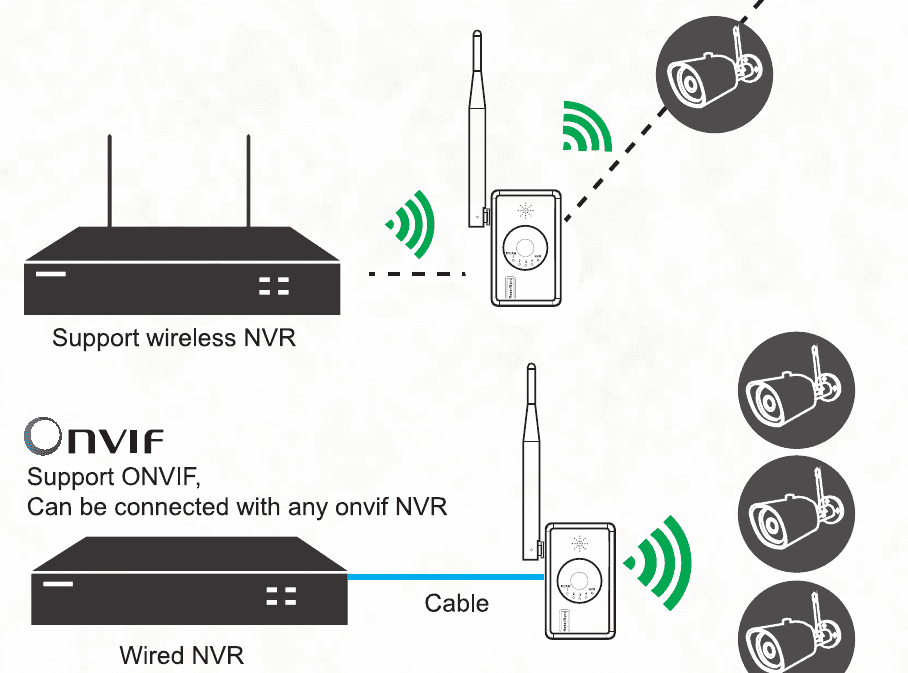
دستگاه IPC Router به یک سیستم NVR سیمی اجازه میدهد مانند یک NVR بیسیم کار کند تا بتواند به دوربینهای IP با Wi‑Fi باند 2.4G متصل شود. این راهنمای سریع، ظاهر محصول، مشخصات، کد تطبیق، اتصال NVR، تنظیم تکرارکننده، پرسشهای متداول و نصب را پوشش میدهد.
ویژگیهای اصلی:
- یک سیستم NVR سیمی را مانند یک NVR بیسیم به کار میاندازد و از دوربینهای IP بیسیم پشتیبانی میکند.
- از قابلیت تکرارکننده بیسیم پشتیبانی میکند.
- از دوربینهای IP با Wi‑Fi باند 2.4G پشتیبانی میکند.
- کد تطبیق سریع.
- وضعیت سیگنال هر IPC را نمایش میدهد.
- در حین کد تطبیق، راهنمای صوتی در دسترس است.
ظاهر محصول
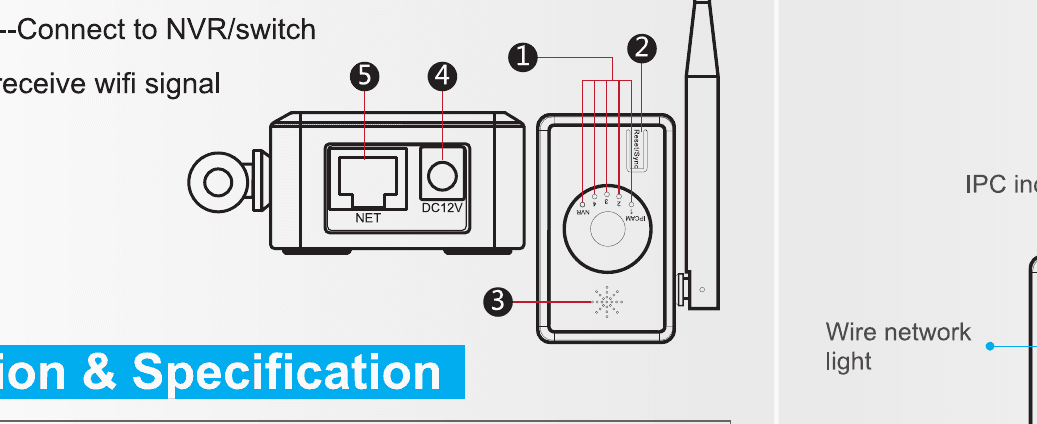
- چراغ نشانگر — وضعیت سیگنال هر IPC را نشان میدهد.
- دکمه کد تطبیق / ریست — برای شروع کد تطبیق، آن را ۳ ثانیه فشار دهید.
- بلندگو — در حین کد تطبیق صدای هشدار پخش میکند.
- برق — تأمین تغذیه.
- پورت شبکه — اتصال به NVR / سوئیچ.
- آنتن — دریافت سیگنال Wi‑Fi.
ابعاد و مشخصات
| مورد | جزئیات |
|---|---|
| Wi‑Fi | 802.11 b/g/n 2.4G |
| ظرفیت | ۴ دوربین IPC بیسیم |
| نشانگر | ۵ چراغ LED — ۴ تا برای وضعیت سیگنال IPC و ۱ تا برای وضعیت اتصال NVR |
| رابط شبکه | ۱ × RJ45 با سرعت ۱۰۰ Mb/s — کد تطبیق با IPC، خروجی تصویر |
| دکمه ریست | ۱ × دکمه ریست — کد تطبیق و ریست با یک کلید |
| منبع تغذیه | ۱ × منبع تغذیه ۱۲V — تأمین برق روتر |
| ابعاد | ۷۴ × ۳۱ × ۸۶ mm |
راهنمای کار با دستگاه
کد تطبیق سیمی
با یک کابل شبکه، روتر و دوربین را به هم متصل کنید. برای کد تطبیق چند دوربین بهصورت همزمان، از یک سوئیچ استفاده کنید. دکمه ریست روی روتر را ۳ ثانیه فشار دهید و کد تطبیق را مطابق راهنمای صوتی انجام دهید. وقتی صدا اعلام کرد که کد تطبیق با موفقیت انجام شد، یعنی دوربین با موفقیت تطبیق داده شده است.
برای بازگرداندن تنظیمات کارخانه، دکمه را ۱۰ ثانیه فشار دهید.
چراغ نشانگر روتر
این روتر در مجموع ۵ چراغ LED دارد. چراغ سمت راست، نشانگر شبکه سیمی است: وقتی روشن باشد، یعنی روتر به شبکه سیمی متصل است. ۴ چراغ سمت چپ، تعداد دوربینهای بیسیم متصل را نشان میدهند — وقتی ۴ دوربین با موفقیت متصل شوند، هر ۴ چراغ روشن میشوند.
اتصال NVR از طریق ONVIF
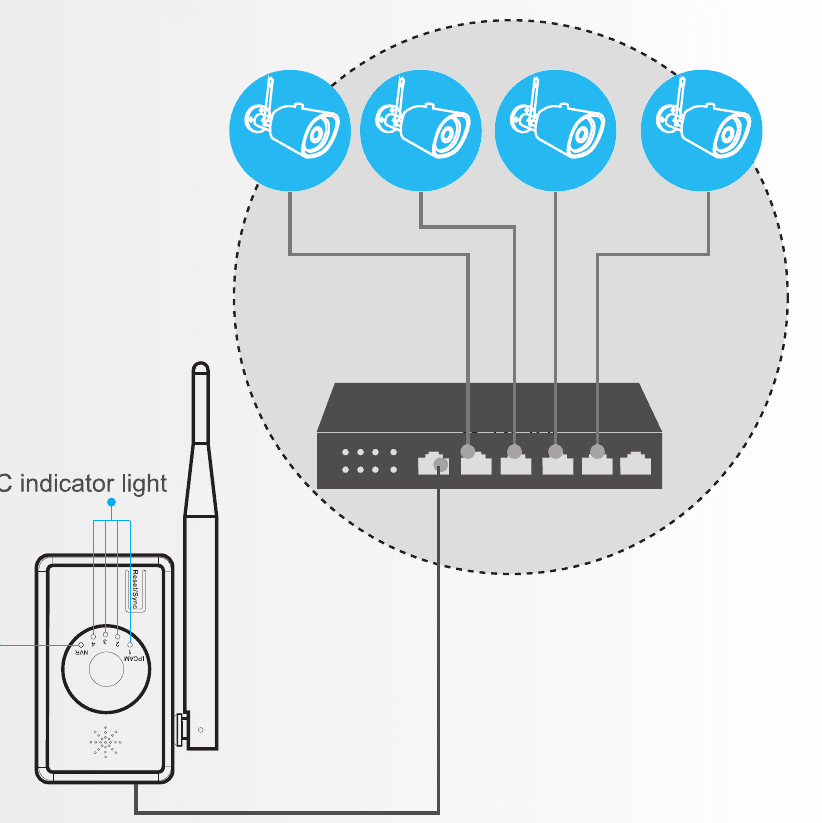
پس از موفقیتآمیز بودن کد تطبیق دوربینهای بیسیم با IPC Router، با یک کابل شبکه، IPC Router و NVR/DVR را به هم متصل کنید. دوربینهای بیسیم را روی NVR/DVR جستوجو و اضافه کنید. این دوربینها قابلیت تطبیق خودکار IP را دارند، بنابراین نیازی نیست نگران تفاوت سگمنتهای شبکه باشید.
اتصال NVR از طریق N1
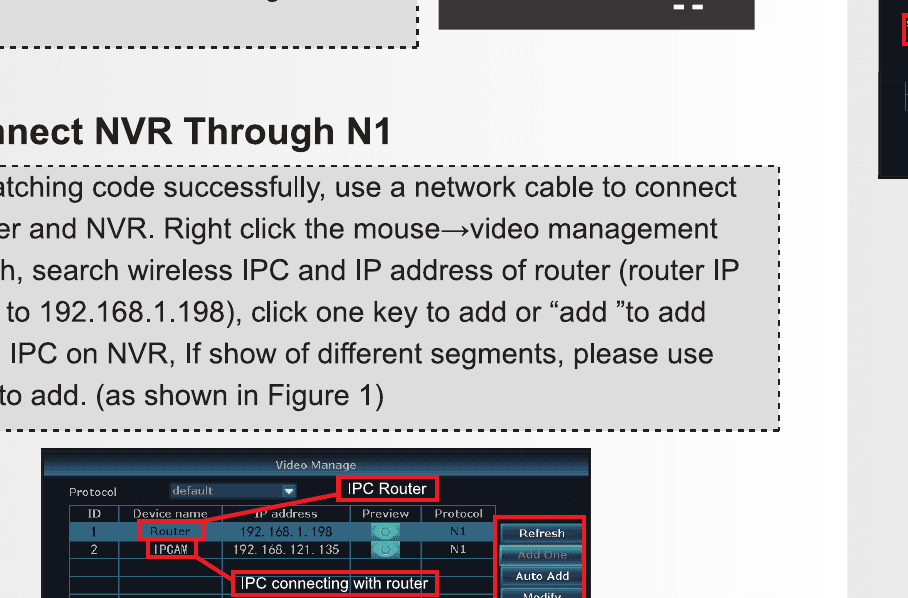
پس از انجام موفقیتآمیز کد تطبیق، با یک کابل شبکه روتر و NVR را به هم متصل کنید. روی موس راستکلیک کنید و مدیریت تصویر ← تازهسازی را انتخاب کنید، سپس IPC بیسیم و آدرس IP روتر را جستوجو کنید (IP پیشفرض روتر 192.168.1.198 است). روی افزودن با یک کلید یا افزودن کلیک کنید تا IPC بیسیم به NVR اضافه شود. اگر بیش از یک سگمنت شبکه وجود دارد، از افزودن با یک کلید استفاده کنید (همانطور که در شکل ۱ نشان داده شده است).
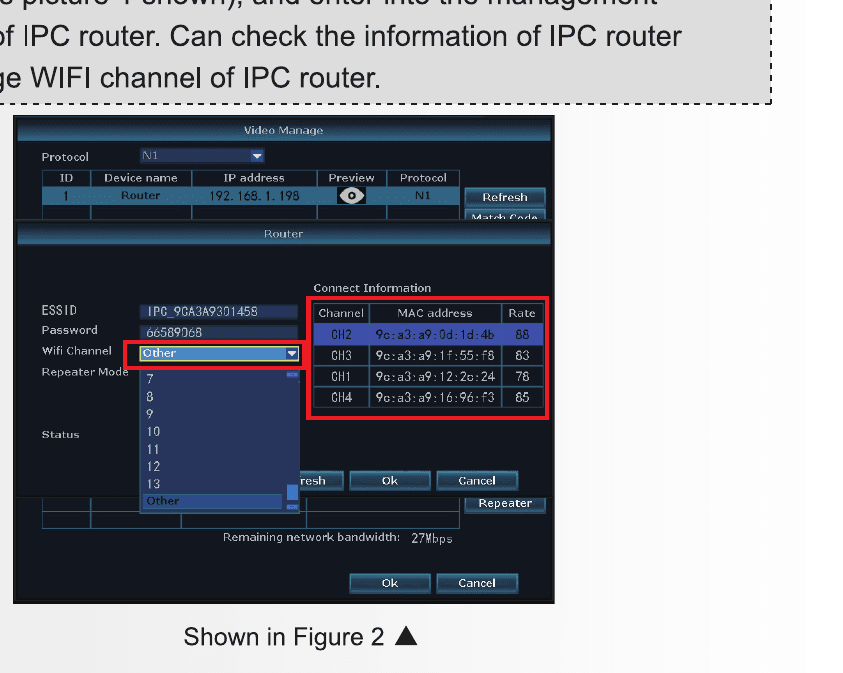
در نتیجه جستوجوی مدیریت تصویر در رابط گرافیکی، روی router دابلکلیک کنید (همانطور که در شکل ۲ نشان داده شده است) تا وارد رابط مدیریت IPC Router شوید. در آنجا میتوانید اطلاعات IPC Router را بررسی کنید و کانال Wi‑Fi آن را تغییر دهید.
تنظیم تکرارکننده
میتوان از IPC Router در یک سیستم NVR بیسیم بهعنوان تکرارکننده استفاده کرد.
- با یک کابل، IPC Router را به NVR متصل کنید.
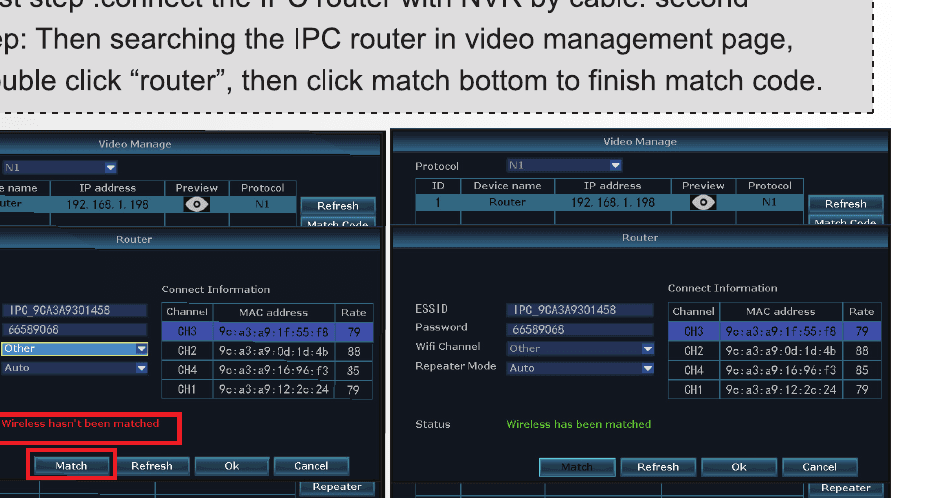
- در صفحه مدیریت تصویر، IPC Router را جستوجو کنید. روی router دابلکلیک کنید، سپس روی دکمه تطبیق کلیک کنید تا کد تطبیق کامل شود.
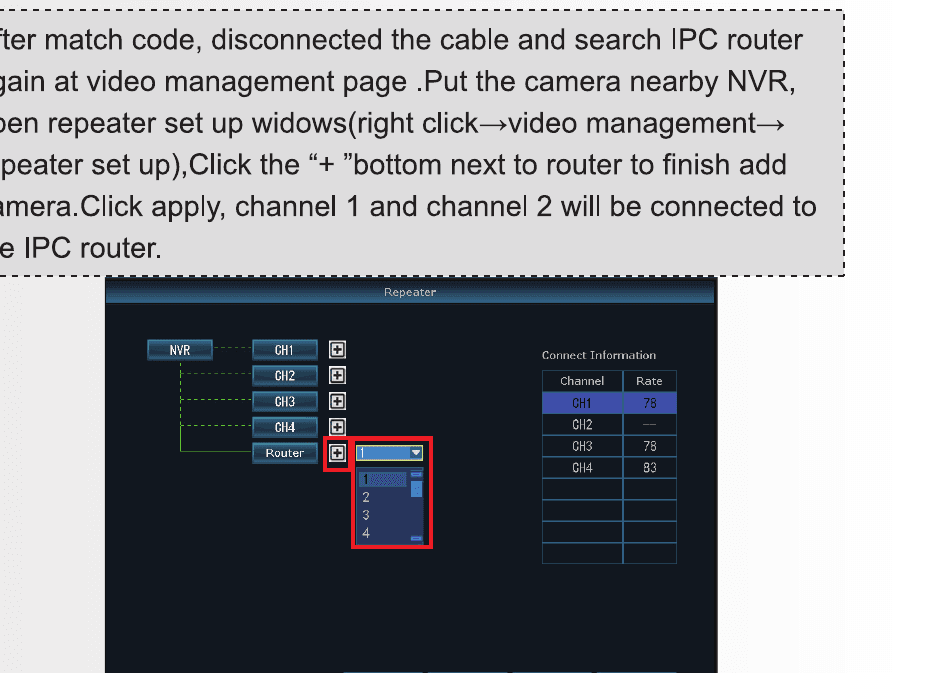
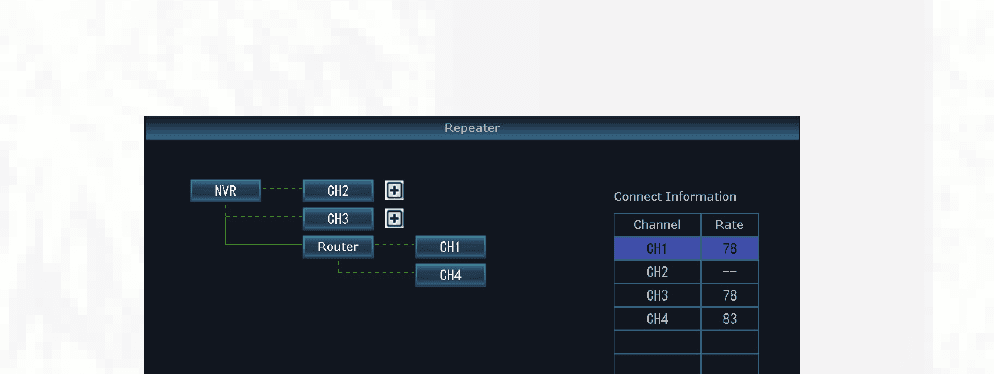
پس از انجام کد تطبیق، کابل را جدا کنید و دوباره در صفحه مدیریت تصویر، IPC Router را جستوجو کنید. دوربین را نزدیک NVR قرار دهید و پنجره تنظیم تکرارکننده را باز کنید (راستکلیک ← مدیریت تصویر ← تنظیم تکرارکننده). روی دکمه + کنار روتر کلیک کنید تا دوربین اضافه شود. روی اعمال کلیک کنید تا کانال ۱ و کانال ۲ به IPC Router متصل شوند.
پرسشهای متداول
پرسش: وقتی چند IPC Router در یک مکان نصب میشوند و دوربینهای بیسیم بسیار نزدیک به IPC Router هستند (تنها حدود ۱۰ متر)، تصویر بسیار کند است و دوربینها قطع میشوند و اغلب نمیتوانند دوباره وصل شوند. علت چیست؟
این مشکل به دلیل تداخل متقابل چند IPC Router است که از یک کانال Wi‑Fi مشترک استفاده میکنند. ۴ کانال Wi‑Fi وجود دارد که با یکدیگر تداخل ندارند: ۱، ۶، ۱۱ و موارد دیگر. اگر در یک مکان ۴ دستگاه IPC Router دارید، کانال Wi‑Fi هر یک را روی مقداری متفاوت تنظیم کنید، مانند ۱، ۶، ۱۱ و موارد دیگر. اصل تنظیم کانال Wi‑Fi این است که IPC Routerهایی که از یک کانال Wi‑Fi مشترک استفاده میکنند باید تا حد امکان از هم دور نگه داشته شوند تا با یکدیگر تداخل نکنند. استفاده از IPC Router در مناطق شلوغ توصیه نمیشود.
نصب
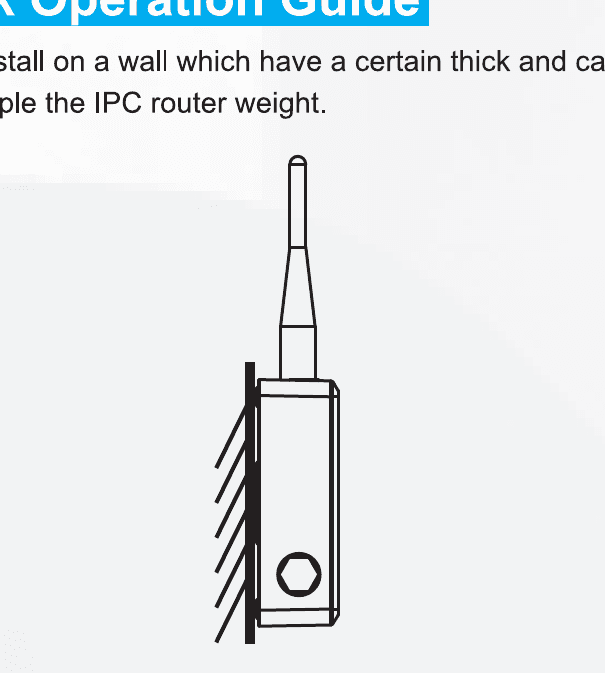
روتر را روی دیواری نصب کنید که بهاندازه کافی ضخیم باشد و بتواند دستکم سه برابر وزن IPC Router را تحمل کند.
به دلیل خطر برقگرفتگی، دستگاه را باز نکنید.
به دلیل خطر برقگرفتگی، افراد غیرحرفهای نباید با دستگاه کار کنند.
به دلیل خطر آتشسوزی و برقگرفتگی، از منبع تغذیهای بالاتر از DC 12V استفاده نکنید.
سناریوهای کاربردی
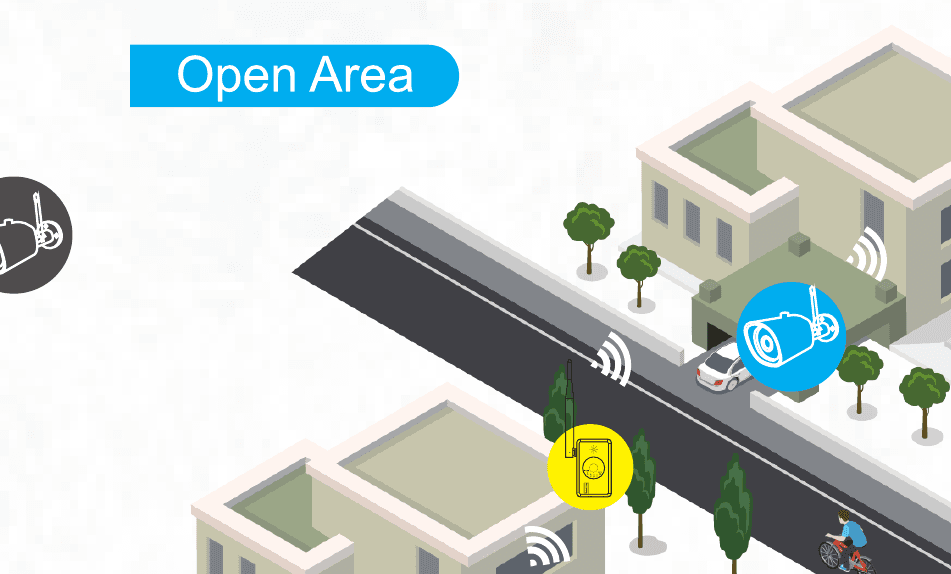
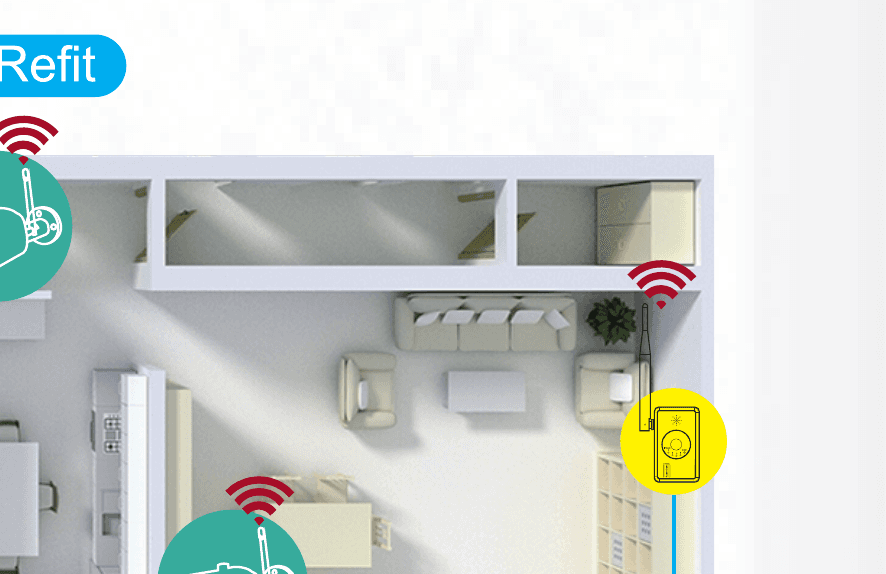
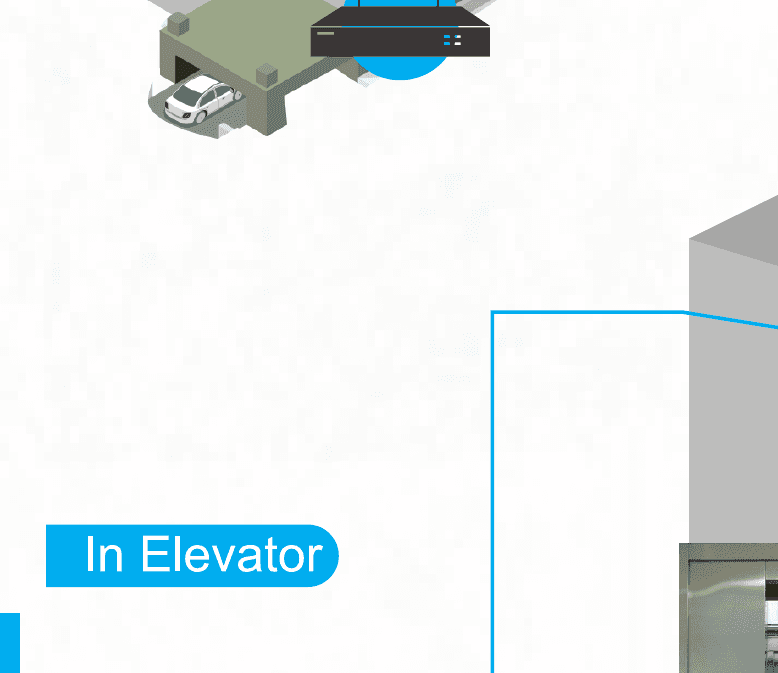
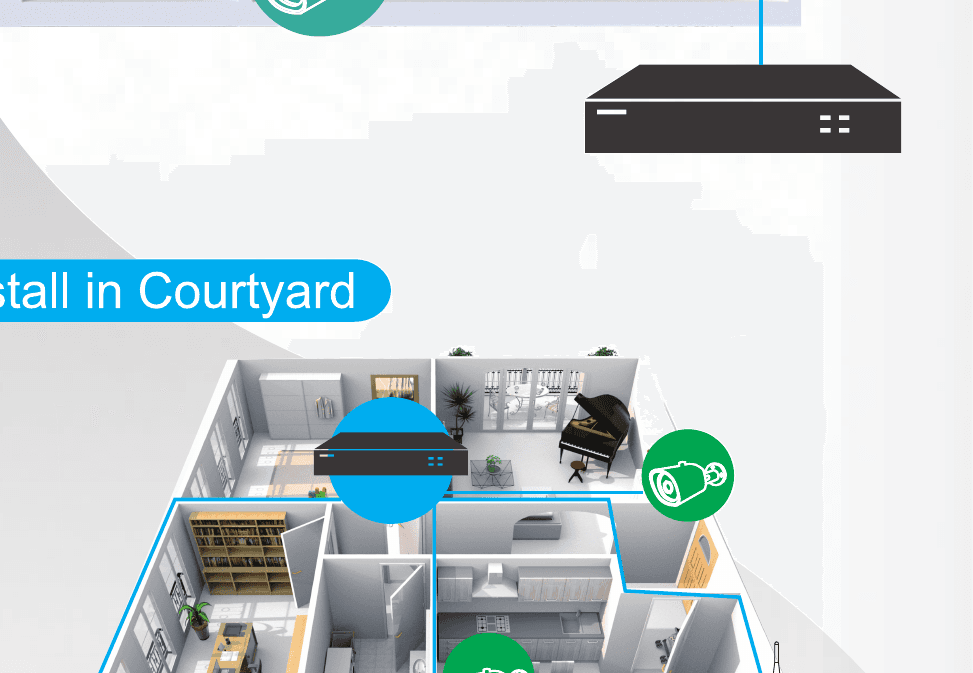
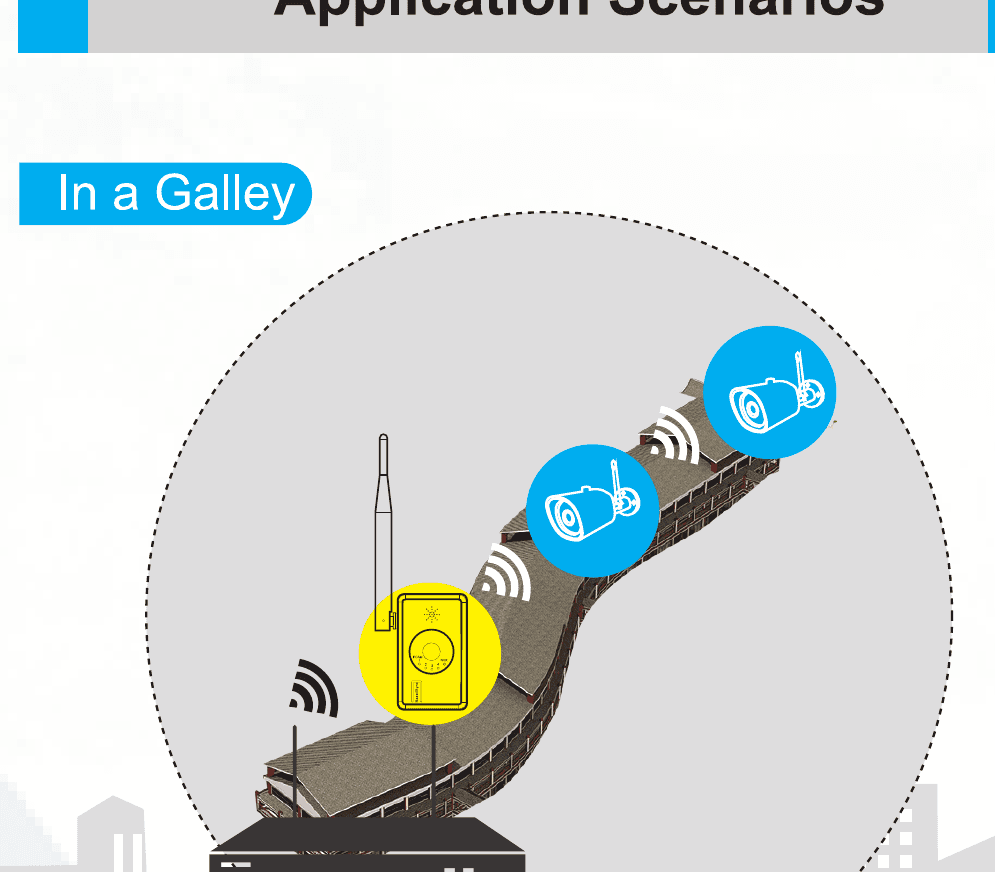
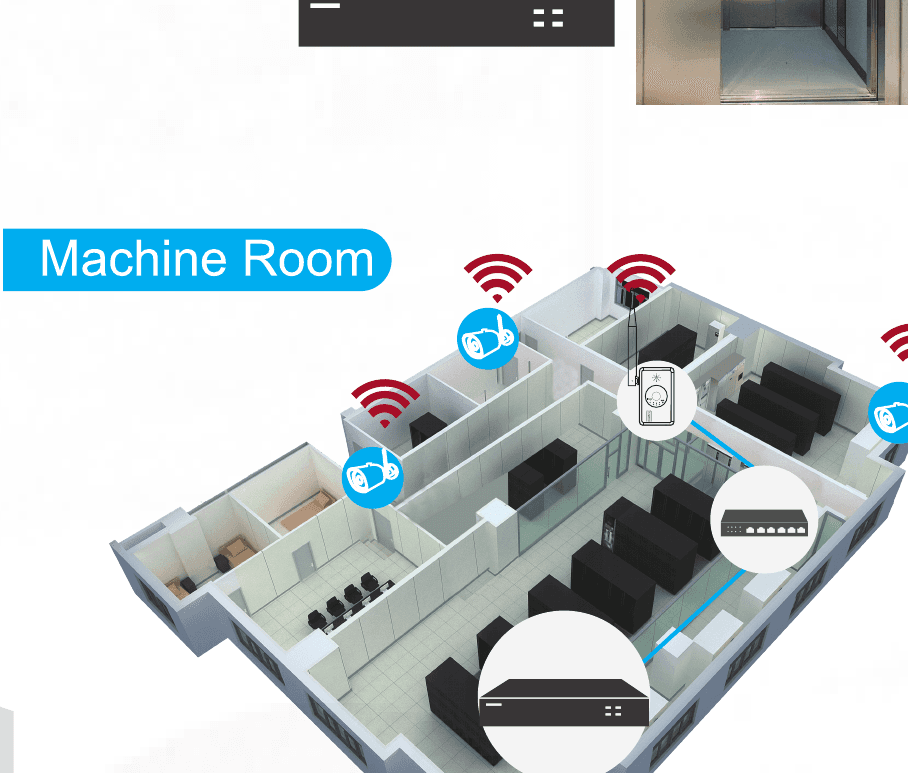
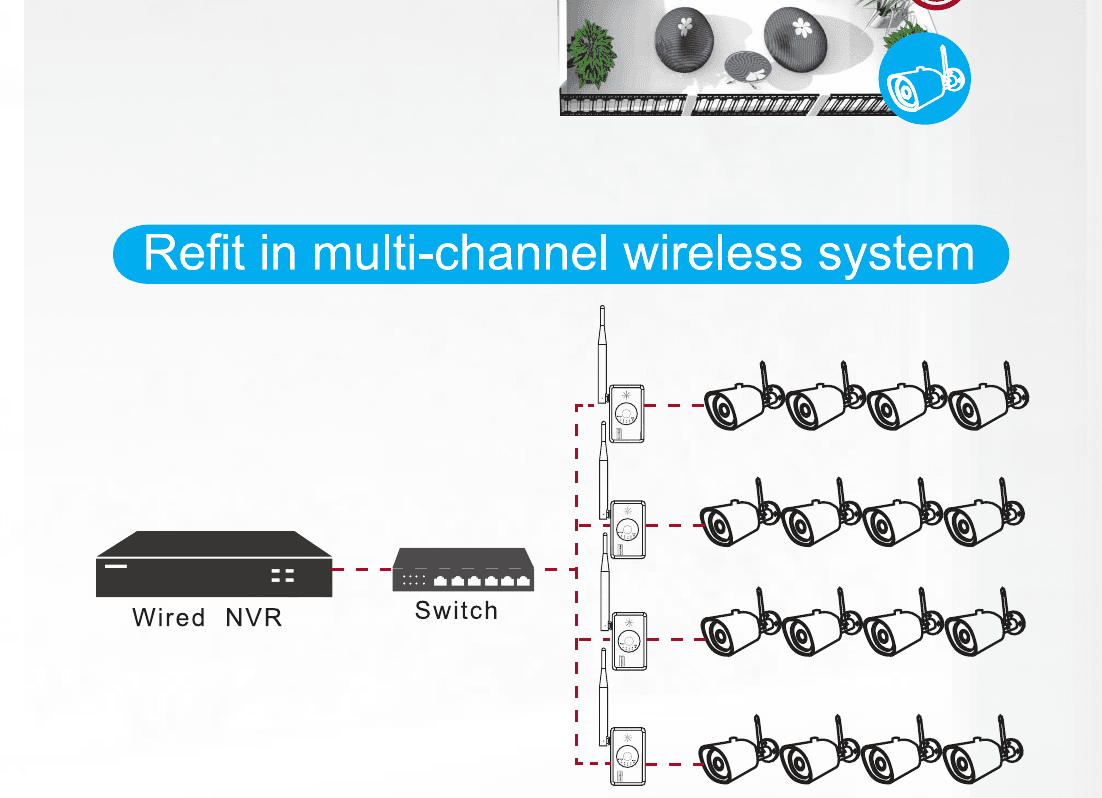
هر IPC Router میتواند تا ۴ دوربین را متصل کند.
به کمک بیشتری نیاز دارید؟ به مرکز راهنما سر بزنید یا راهنمای کاربری اپلیکیشن ESeeCloud را ببینید.
راهنمای دوربین سیمکارتخور 4G
راهنمای نصب سریع دوربین بولت سیمکارتخور 4G — نصب و پیکربندی دستگاه، افزودن دستگاه، مدیریت سیمکارت 4G و شارژ حجم، و رفع اشکال.
راهنمای کاربری دستگاه ضبط ویدیوی دیجیتال R51/R52 (نسخه تفصیلی)
راهنمای کاربری تفصیلی برای دستگاه ضبط ویدیوی دیجیتال ترکیبی HD پنجکاره سری R51/R52، شامل مشخصات محصول، نصب و اتصال، عملیات محلی، دسترسی از طریق شبکه محلی و EseeNet، و استفاده از تلفن همراه.