 مرکز راهنمای EseeCloud
ضبط و پخش
نحوه پیکربندی حالتهای ضبط، محاسبه فضای ذخیرهسازی، پشتیبانگیری از فیلمها، و رفع مشکلات پخش خالی یا گمشده در NVR.
سوالات متداول درباره ضبط، ذخیرهسازی، پشتیبانگیری و پخش در NVR.
چگونه حالت ضبط را تنظیم کنم؟
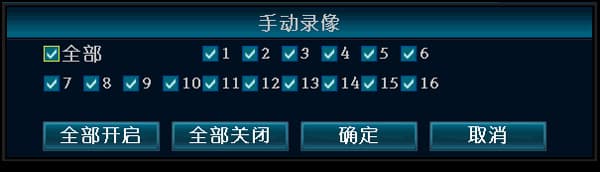
- ضبط دستی: راستکلیک ← «ضبط دستی» ← «فعال کردن همه» ← خروج. همچنین میتوانید کلید REC روی پانل جلو را فشار دهید تا ضبط دستی روی تمام کانالها فعال شود. پس از تنظیم موفق ضبط دستی، یک نقطه قرمز کوچک روی صفحه ظاهر میشود.
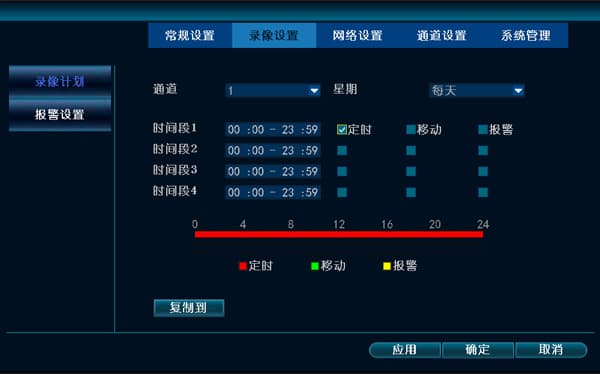
- ضبط زمانبندیشده: راستکلیک ← «تنظیمات سیستم» → «تنظیمات ضبط» ← «روز» را روی «هر روز» تنظیم کنید ← گزینه «ضبط زمانبندیشده» را تیک بزنید ← کانال را روی «همه» تنظیم کنید ← «کپی به همه» ← تأیید. پس از تنظیم موفق ضبط زمانبندیشده، یک آیکون ساعت روی صفحه ظاهر میشود.
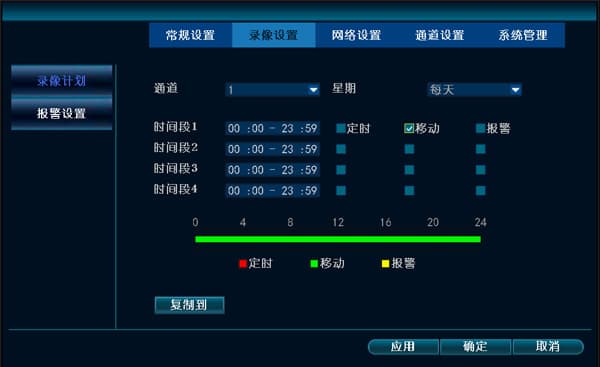
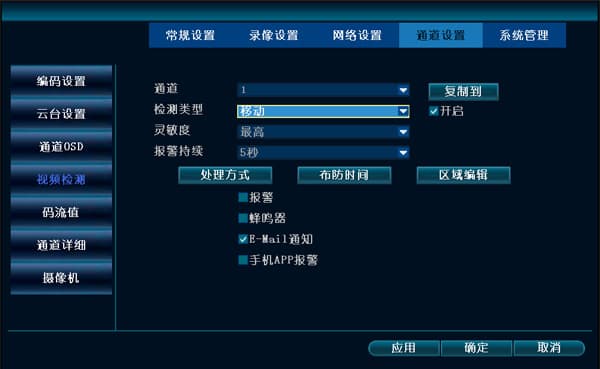
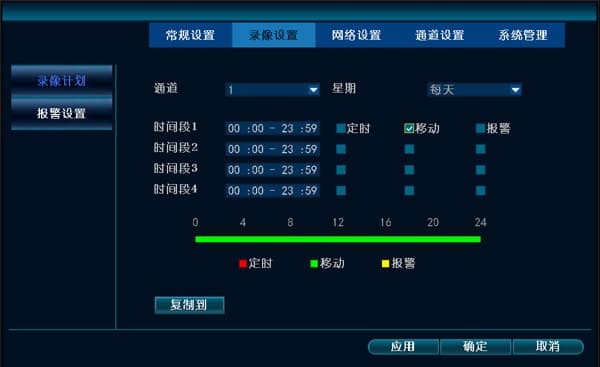
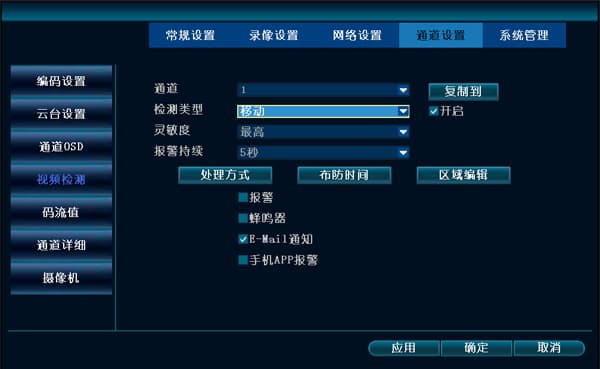
- ضبط با تشخیص حرکت: راستکلیک ← «تنظیمات سیستم» → «تنظیمات ضبط» ← «روز» را روی «هر روز» تنظیم کنید ← گزینه «حرکت» را تیک بزنید ← کانال را روی «همه» تنظیم کنید ← «کپی به همه» ← تأیید و خروج. سپس باید به «تنظیمات سیستم» → «تنظیمات کانال» → «تشخیص ویدیو» بروید و ناحیه تشخیص حرکت، کانال، حساسیت، روش پردازش و زمان مسلح شدن را پیکربندی کنید. پس از تنظیم موفق ضبط با تشخیص حرکت، یک آیکون شخص روی صفحه ظاهر میشود.
چگونه ضبط با تشخیص حرکت را تنظیم کنم؟
- راستکلیک ← «تنظیمات سیستم» → «تنظیمات ضبط» → «برنامه ضبط»، گزینه «حرکت» را انتخاب کنید ← تأیید.
- راستکلیک ← «تنظیمات سیستم» → «تنظیمات کانال» → «تشخیص ویدیو» → «نوع تشخیص» → «حرکت» (روش پردازش، زمان مسلح شدن و تعداد کانال مورد نیاز را انتخاب کنید) ← تأیید.
در حین پخش یا پشتیبانگیری هیچ ضبطی پیدا نمیکنم؟
-
ابتدا تنظیمات ضبط را بررسی کنید: مطمئن شوید زمان شروع، حالت ضبط و کانال همگی به درستی تنظیم شدهاند.
-
به «مدیریت دیسک» بروید و وضعیت دیسک را بررسی کنید: آیا بازنویسی خودکار فعال است، آیا دیسک در حال خواندن است، و آیا ظرفیت کل، ظرفیت استفادهشده و سایر اطلاعات دیسک طبیعی است. این معمولاً یک مشکل دیسک است (کابل داده یا کابل برق دیسک).
-
به «اطلاعات سیستم» → «اطلاعات لاگ» بروید. بررسی کنید آیا در بازه زمانی مربوطه رکوردهایی از شروع یا توقف ضبط وجود دارد.
-
حداکثر مدت زمانی را که دیسک میتواند ذخیره کند تأیید کنید. مثلاً اگر بیشینه ۱۵ روز ضبط میتواند ذخیره کند، جستجوی ضبطهایی قدیمیتر از ۱۵ روز قطعاً نتیجهای نخواهد داشت.
حداکثر ظرفیت یک دیسک که دستگاه پشتیبانی میکند چقدر است؟
حداکثر ظرفیت پشتیبانیشده 6T است.
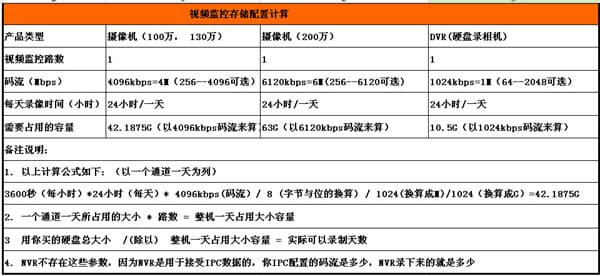
چگونه فضای ذخیرهسازی استفادهشده برای ضبط را محاسبه کنم (بر اساس جریان 4096 kbps)؟
- فرمول به شرح زیر است (با استفاده از یک کانال برای یک روز به عنوان مثال):
3600 ثانیه (در ساعت) × 24 ساعت (در روز) × 4096 kbps (جریان) ÷ 8 (تبدیل از بیت به بایت) ÷ 1024 (تبدیل به MB) ÷ 1024 (تبدیل به GB) = 42.1875 GB
-
فضای استفادهشده توسط یک کانال در یک روز × تعداد کانالها = کل فضای روزانه استفادهشده توسط کل دستگاه
-
اندازه کل دیسک خریداریشده ÷ (تقسیم بر) کل فضای روزانه استفادهشده توسط کل دستگاه = تعداد واقعی روزهایی که میتوان ضبط کرد
-
این پارامترها برای NVR اعمال نمیشوند، زیرا NVR برای دریافت دادههای IPC استفاده میشود: هر جریانی که IPC شما با آن پیکربندی شده، دقیقاً همان چیزی است که NVR ضبط میکند.
چگونه از ضبطهای دستگاه پشتیبان بگیرم و آنها را روی رایانه شبکه محلی پخش کنم؟
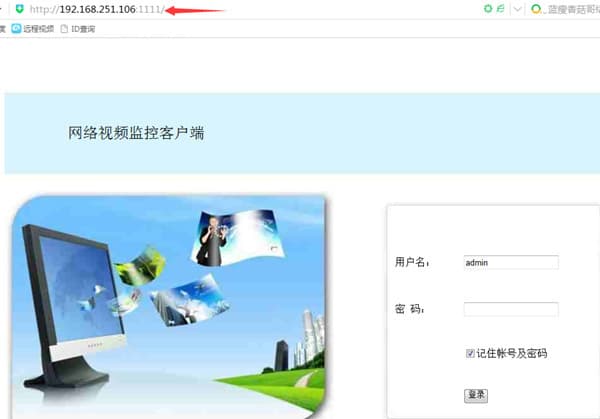
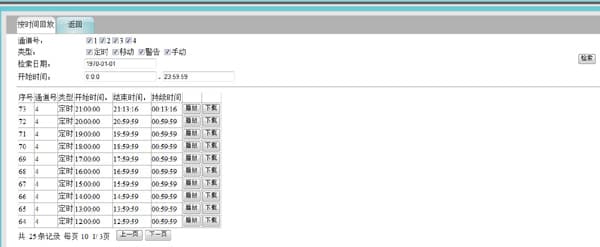
- روی رایانهای در همان شبکه محلی، آدرس IP دستگاه را در مرورگر وارد کرده و وارد شوید.

- کانال و تاریخ را انتخاب کنید، سپس روی «جستجو» کلیک کنید. برای پخش فایل ضبطی، روی «پخش» کلیک کنید. برای دانلود و پشتیبانگیری به رایانه، میتوانید مستقیماً در قالب .flv پشتیبانگیری کرده و با Storm Player پخش کنید.
چگونه از ضبطها روی خود دستگاه پشتیبان بگیرم و آنها را پخش کنم؟
فلش USB باید با فرمت FAT32 باشد.
-
یک دستگاه ذخیرهسازی USB (فلش USB) را به پورت USB دستگاه وصل کنید، تاریخی را برای جستجوی فایلهای ضبطی انتخاب کنید، سپس فایلهای ضبطی کانال را انتخاب کرده و به دستگاه ذخیرهسازی پشتیبان بگیرید. فایلهای ضبطی پشتیبانگرفتهشده را با «Storm Player» یا «VLC Player» پخش کنید.
-
وارد رابط پخش ضبط شوید، یک بازه زمانی انتخاب کنید، ضبطها را جستجو کنید، کانال را انتخاب کنید و روی «پخش» کلیک کنید.
-
اگر فلش USB نتوانست از ضبطها پشتیبان بگیرد، از نرمافزار CMS یا صفحه وب شبکه محلی برای پشتیبانگیری استفاده کنید.
-
اگر هیچکدام از روشهای بالا کار نکرد، لطفاً با پشتیبانی فنی تماس بگیرید.
چرا هنگام استفاده از هارد دیسک قابلحمل روی NVR، پشتیبانگیری ناموفق است؟
- هارد دیسک قابلحملی که برق خود را از پورت USB میگیرد، نیازمندیهای توان USB بالایی دارد که پورت USB دستگاه NVR نمیتواند تأمین کند، بنابراین پشتیبانگیری ناموفق میشود. هارد دیسک قابلحملی که دارای منبع برق خارجی است و برق خود را از USB نمیگیرد این مشکل را ندارد و میتواند با موفقیت پشتیبانگیری کند.
پشتیبانگیری با فلش USB روی NVR خیلی کند است و ظرفیت کمی دارد — آیا روش بهتری وجود دارد؟
-
میتوانید از «نرمافزار کپی داده دیسک به رایانه» با دیسک نصبشده روی رایانه استفاده کنید. آن را از صفحه وب http://www.dvr163.com → «پشتیبانی فنی» دریافت کنید، یا از پشتیبانی فنی درخواست کنید.
-
رابط نرمافزار کپی داده دیسک به رایانه را باز کنید. زمان صحیح و دیسک پشتیبان صحیح را انتخاب کنید؛ توصیه میشود مسیر پشتیبان به زبان انگلیسی باشد (کاراکترهای چینی ممکن است باعث شکست پشتیبانگیری شوند)، سپس روی «پشتیبان» کلیک کنید.
-
پس از پشتیبانگیری موفق، فایلها را میتوان مستقیماً با «Storm Player» یا «VLC Player» باز کرد.
-
برای پشتیبانگیری به صفحه وب دستگاه وارد شوید.
NVR در پیشنمایش چند صفحهای تصویر نشان میدهد، اما در حین پخش تصویر وجود ندارد؟
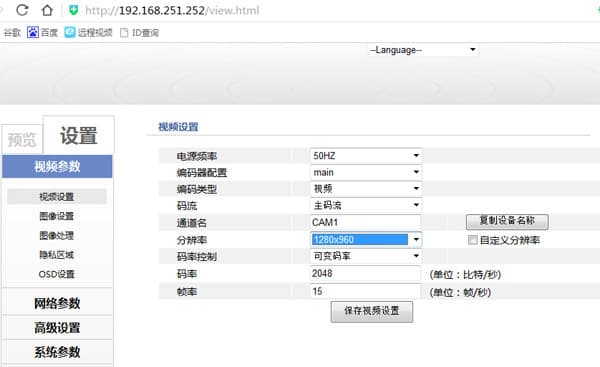
- راستکلیک ← «تنظیمات سیستم» → «تنظیمات کانال» → «تنظیمات رمزگذاری» و بررسی کنید آیا رزولوشن جریان اصلی IPC یک رزولوشن استاندارد است.
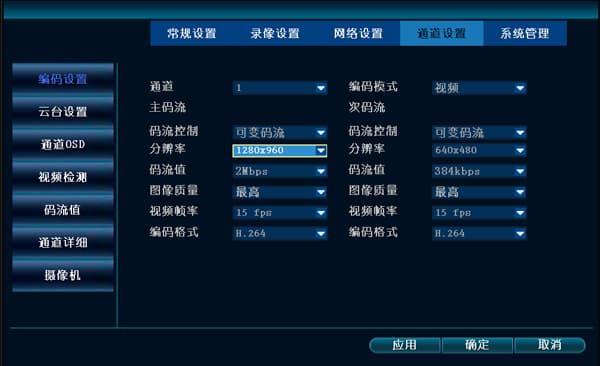
- اگر رزولوشن جریان اصلی IPC بزرگتر از حداکثر رزولوشن پشتیبانیشده NVR باشد، پیشنمایش بلادرنگ به جای آن جریان فرعی را نمایش میدهد، بنابراین مشاهده تصویر در آنجا طبیعی است. در نسخههای بعد از 2.3.2.3، هنگام اتصال دوربینی با رزولوشن بیش از حداکثر پشتیبانیشده، پیام «رزولوشن خیلی بزرگ است» ظاهر میشود و تصویر نمیتواند نه در کانال بزرگ و نه در کانال کوچک به درستی نمایش داده شود؛ میتوانید با تنظیم رزولوشن جریان اصلی IPC آن را متصل کنید.
عملیات پایه
عملیات رایج NVR — اضافه کردن دوربینها، رفع مشکلات راهاندازی مجدد خودکار، خرابی در راهاندازی و بوق مداوم، بهعلاوه بهروزرسانی firmware و راهاندازی گشتزنی دوربین PTZ.
تنظیمات لوگوی بوت
نحوه تغییر لوگوی بوت NVR از طریق ارتقای USB یا ترکیب کلیدهای ریموت کنترل، و مواردی که باید بررسی شوند وقتی لوگوی بوت بهروزرسانی نمیشود.