 مرکز راهنمای EseeCloud
شبکه
نحوه تنظیم آدرس IP دستگاه NVR، اتصال از طریق شبکه محلی یا اینترنت، و رفع مشکلات تصویر سیاه و پارامترهای شبکه صفر.
سوالات متداول درباره راهاندازی شبکه و اتصال NVR.
چگونه آدرس IP دستگاه NVR را تنظیم کنم؟
-
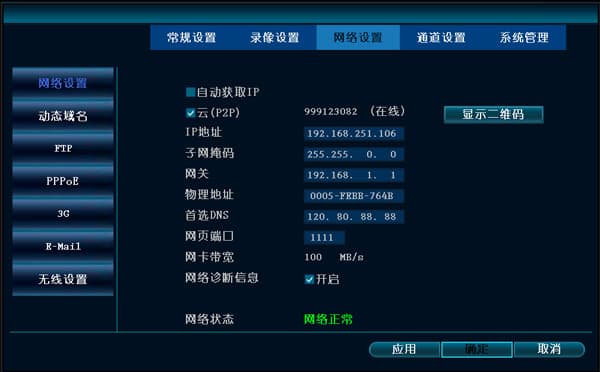
کابل شبکه را به پورت شبکه NVR وصل کنید (چراغ نشانگر چشمک میزند) ← راستکلیک کرده و «تنظیمات سیستم» → «تنظیمات شبکه» را انتخاب کنید ← آدرس IP را به صورت دستی وارد کنید (مثلاً: آدرس IP 192.168.251.106، ماسک زیرشبکه 255.255.0.0، DNS اصلی 120.80.88.88 (China Unicom)،
یا DNS اصلی 114.114.114.114 (China Telecom)؛ پورت وب پیشفرض 80 است.
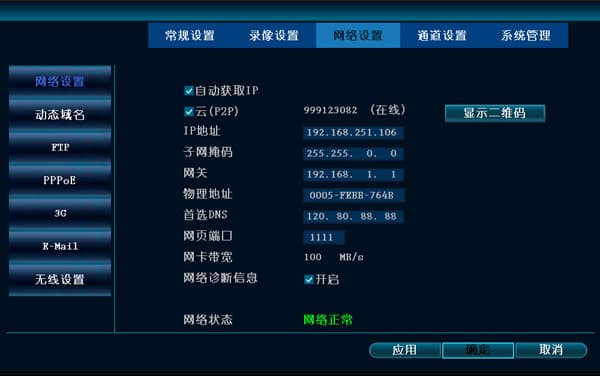
- کابل شبکه را به پورت شبکه NVR وصل کنید (چراغ نشانگر چشمک میزند) ← راستکلیک کرده و «تنظیمات سیستم» → «تنظیمات شبکه» را انتخاب کنید ← گزینه «دریافت خودکار IP» را فعال کنید.
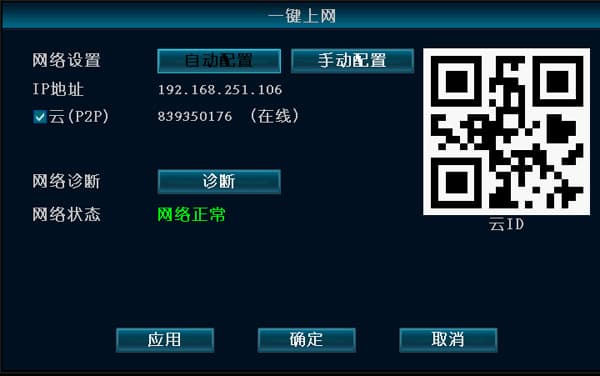
- کابل شبکه را به پورت شبکه NVR وصل کنید (چراغ نشانگر چشمک میزند) ← راستکلیک کرده و «اتصال یککلیکه» را انتخاب کنید.
اتصال از طریق شبکه محلی (ورود با وارد کردن آدرس IP در مرورگر)
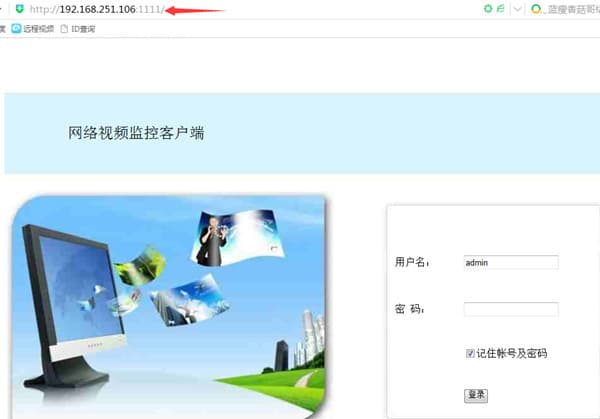
- از پورتی که در تنظیمات شبکه NVR تعیین شده استفاده کنید. مثلاً اگر آدرس IP دستگاه NVR 192.168.251.106 و پورت 1111 باشد، در مرورگر http://192.168.251.106:1111 را وارد کنید.
-
اگر کامپیوتر و NVR در یک زیرشبکه نباشند، دسترسی به شبکه امکانپذیر نیست و باید هر دو را روی یک زیرشبکه تنظیم کنید.
نحوه بررسی آدرس IP کامپیوتر: «شروع» → «پنل کنترل» → «مرکز شبکه و اشتراکگذاری» → «اتصال شبکه محلی» → «جزئیات».
(از ماسک زیرشبکه برای تشخیص همزیرشبکه بودن استفاده کنید. مثلاً با ماسک زیرشبکه 255.255.255.0، آدرس IP 192.168.1.20 و آدرس IP 192.168.1.30 در یک زیرشبکه هستند.)
-
مرورگرهای IE برای نصب خودکار یک افزونه نیاز دارند. ابزارهای امنیتی نوع 360 مانع نصب این افزونه مجاز میشوند؛ بنابراین لطفاً 360 Total Security و 360 Antivirus را ببندید و دوباره امتحان کنید. همچنین توصیه میشود به نرمافزار امنیتی دیگری مانند Kingsoft PC Doctor و Kingsoft Antivirus تغییر دهید.
دستگاه از داخل شبکه محلی قابل دسترسی است: نرمافزار CMS روی رایانه کار میکند، اما مرورگر IE به آن دسترسی ندارد.
- اگر پورت دستگاه تغییر کرده، باید با IP + شماره پورت به آن دسترسی پیدا کنید. مثلاً اگر IP دستگاه 192.168.251.106 و پورت وب 1111 باشد، عبارت 192.168.251.106:1111 را در مرورگر IE وارد کنید.
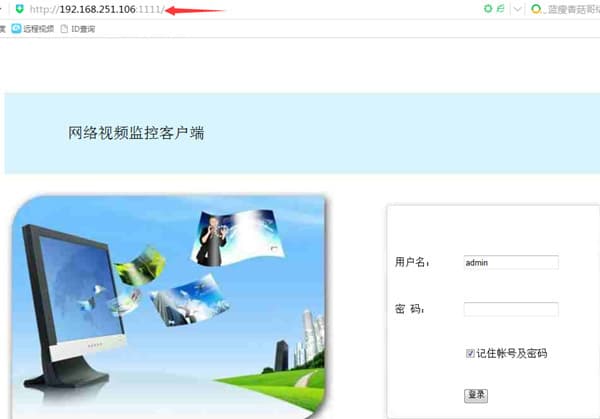
- سطح امنیت را در گزینههای اینترنت IE سفارشی کنید: «ابزارها» → «گزینههای اینترنت» → «امنیت» → «سطح سفارشی»، و تمام پیامهای افزونه «ActiveX» که غیرفعال بودند را فعال کنید.
اتصال از طریق اینترنت (ورود با شناسه از طریق www.dvr163.com در مرورگر)
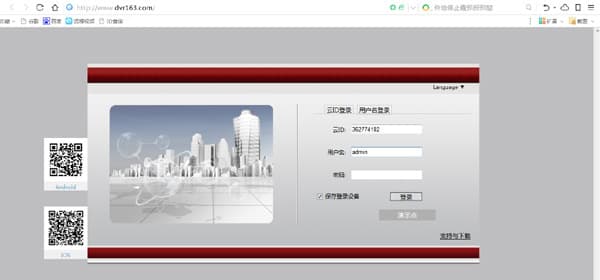
چرا هنگام ورود با شناسه EseeNet نمیتوانم متصل شوم؟
-
ممکن است firmware دستگاه NVR خیلی قدیمی باشد. برای NVR، نسخه V1.8.2.B16 یا جدیدتر را تأیید کنید؛ برای DNVR، نسخه V1.8.1.B14 یا جدیدتر را تأیید کنید.
-
اپراتور مخابراتی از عبور P2P جلوگیری میکند و اتصال برای ارسال ترافیک به سرور مرکزی متکی است. این روش معمولاً کارایی کمتری دارد و نرخ موفقیت اتصال پایینتری دارد.
-
اگر از مرورگر 360 استفاده میکنید، به مرورگر IE استاندارد ویندوز تغییر داده و دوباره امتحان کنید.
-
مرورگرهای IE برای نصب خودکار یک افزونه نیاز دارند. ابزارهای امنیتی نوع 360 مانع نصب این افزونه مجاز میشوند؛ بنابراین لطفاً 360 Total Security و 360 Antivirus را ببندید و دوباره امتحان کنید. همچنین توصیه میشود به نرمافزار امنیتی دیگری مانند Kingsoft PC Doctor و Kingsoft Antivirus تغییر دهید.
پس از اتصال کابل شبکه به NVR، آدرس MAC، آدرس IP، گیتوی و غیره همه صفر هستند
firmware خیلی قدیمی است و باید بهروزرسانی شود.
چرا CMS با موفقیت متصل میشود اما پیشنمایش تصویر ندارد (صفحه سیاه)؟
-
ممکن است نرمافزار آنتیویروس، فایروال یا موارد مشابه مانع انتقال دادههای تصویری شوند. لطفاً آنتیویروس، فایروال و موارد مشابه را بررسی و غیرفعال کنید.
-
بررسی کنید آیا هم جریان اصلی و هم جریان فرعی تصویر ندارند. اگر جریان اصلی تصویر دارد اما جریان فرعی ندارد، میتوانید تنظیمات کارخانه را بر روی NVR بازیابی کنید.
-
ممکن است مشکل از درایور کارت گرافیک باشد. به «شروع» → «اجرا» بروید، «dxdiag» را تایپ کنید و ورودیهای «Display» و «DirectX» را بررسی کنید تا مطمئن شوید همه آنها «فعال» نمایش داده میشوند. اگر هر کدام «غیرفعال» نمایش داده میشوند، باید درایور کارت گرافیک را دانلود و نصب کنید.
-
ممکن است پورت وب 80 اشغال باشد؛ پورت وب را به 1111 تغییر دهید.
-
اگر تصویر سیاه هم در اپلیکیشن موبایل، هم در نرمافزار CMS و هم در صفحه وب مشاهده میشود، ممکن است روتر مانع انتقال داده شده باشد.
NVR
NVR FAQ — شبکه، مشاهده از راه دور، صدا، تصویر، مدیریت کاربر، عملیات پایه، ضبط و پخش، لوگو، نمایش خروجی، یکپارچهسازی پروتکل، هشدارها و پرسشهای عمومی.
راهاندازی از راه دور
سوالات متداول درباره راهاندازی دسترسی از راه دور NVR، وضعیت آنلاین شناسه EseeNet، تنظیمات پورت و DNS، و مشاهده تصویر از راه دور.