 مركز مساعدة EseeCloud
طقم كاميرات المراقبة بتقنية POE
دليل المستخدم الكامل لأطقم كاميرات المراقبة YESKAMO بتقنية POE — تسجيل الدخول إلى NVR والعرض عن بُعد عبر الهاتف والكمبيوتر والتسجيل والتنبيهات وإضافة الكاميرات والتشغيل والنسخ الاحتياطي والصيانة والأسئلة الشائعة.
دليل المستخدم الكامل لأطقم كاميرات المراقبة YESKAMO بتقنية POE — يشمل تسجيل الدخول إلى NVR، والعرض عن بُعد عبر الهاتف والكمبيوتر، وأوضاع التسجيل، وتنبيهات البريد الإلكتروني والتطبيق، وإضافة كاميرات جديدة، وتشغيل التسجيلات، والنسخ الاحتياطي، والصيانة، والأسئلة الشائعة.
شكرًا لشرائك نظام كاميرات المراقبة هذا من YESKAMO، ونتقدم إليك بخالص تقديرنا. تلتزم YESKAMO بحماية ممتلكاتك في كل وقت: فلا يمكنك مشاهدة الفيديو المحلي أو تشغيل التسجيلات على الشاشة فحسب، بل يمكنك أيضًا مشاهدة الفيديو عن بُعد عبر الهاتف المحمول، كما سيبقيك تنبيه الكشف الذكي عن الحركة على اطلاع دائم بما يجري حول منزلك.
لأي استفسارات، يرجى التواصل معنا:
- البريد الإلكتروني: [email protected] (للولايات المتحدة) / [email protected] (للمملكة المتحدة)
- هاتف الولايات المتحدة: +1 830 745 5888
- هاتف المملكة المتحدة: +44 20 3807 4763
بيان
- على الرغم من بذلنا قصارى جهدنا لجعل الدليل كاملًا ودقيقًا، فقد تظل هناك بعض الاختلافات بسبب التحديثات المستمرة للمنتجات دون إشعار مسبق.
- تخضع المنتجات والدليل للتغيير دون إشعار مسبق.
- المحتوى الوارد في هذا الدليل هو لأغراض مرجعية للمستخدمين فقط. ولا نضمن أنه مطابق تمامًا للمنتجات التي تشتريها. والمعلومات التفصيلية تكون وفقًا للمنتجات النهائية.
تنبيهات السلامة
-
يرجى عدم وضع أي وعاء يحتوي على سوائل فوق المنتج.
-
يرجى استخدام المنتج في بيئة جيدة التهوية وتجنب سدّ فتحات التهوية.
-
يرجى استخدام مصدر الطاقة المرفق مع المنتج لتجنب إتلافه.
-
يرجى استخدام المنتج ضمن درجة الحرارة والرطوبة القياسية لتشغيله.
-
يرجى اختبار المنتج بالكامل قبل التركيب.
-
يرجى تجنب أي عوائق يمكن تجنبها والتداخل الكهرومغناطيسي بين الكاميرا وجهاز NVR للحصول على إشارة أفضل.
-
تقع جميع الأضرار الناتجة عن سوء الاستخدام والشروط والأحكام التالية خارج نطاق الضمان المجاني:
- أ: الحوادث، والإهمال، والكوارث الطبيعية، وسوء التشغيل
- ب: البيئة والظروف غير المناسبة، مثل مصدر الطاقة غير الملائم، ودرجة حرارة التشغيل الخاطئة، والصواعق
- ج: انتهاء فترة الضمان
زاوية تركيب كاميرا الإنذار الذكية AI
تبلغ زاوية الكشف لكاميرا AI نحو 90 درجة، ومسافة الكشف تكون ضمن 8 أمتار. لذا فإن ارتفاع التركيب الموصى به يجب ألا يزيد عن 3-4 أمتار، ويُفضّل 3 أمتار/10 أقدام، والزاوية الموصى بها هي التركيب بشكل عرضي بالنسبة لمنطقة الكشف. (اجعل منطقة الكشف على شكل قطاع دائري كما توضح الصورة أدناه)
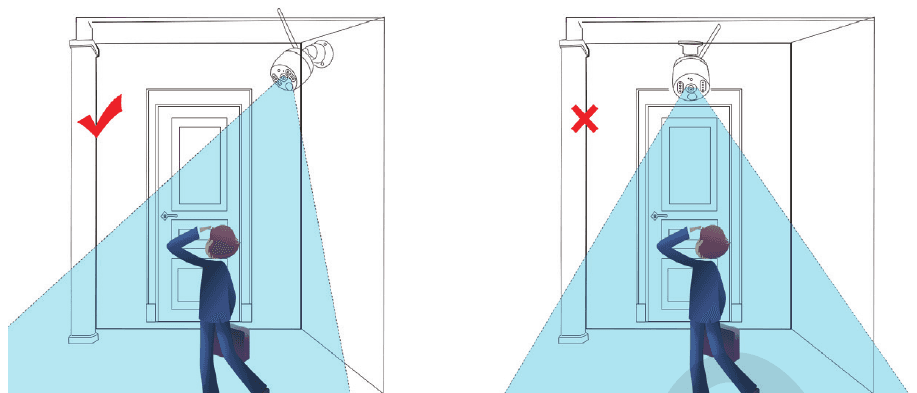
عندما يمرّ الأشخاص بشكل عرضي عبر منطقة كشف AI كما في الصورة أعلاه، ستكشف الكاميرا الحركة بشكل أسرع.
عندما يتجه الأشخاص مباشرةً نحو الكاميرا كما في الصورة أعلاه، لن يكون مستشعر AI بهذه الحساسية.
ملاحظة: كاميرا الإنذار الذكية AI هي كاميرا ذكية تقيس الأجسام في مجال رؤيتها. وتعمل بالكامل عن طريق كشف شكل الأجسام. وعادةً لا تطلق الإنذار إلا عند كشف أشخاص أو ما يشبه الأشخاص.
وصف كاميرا الإنذار الذكية AI المزودة بكشاف ضوئي
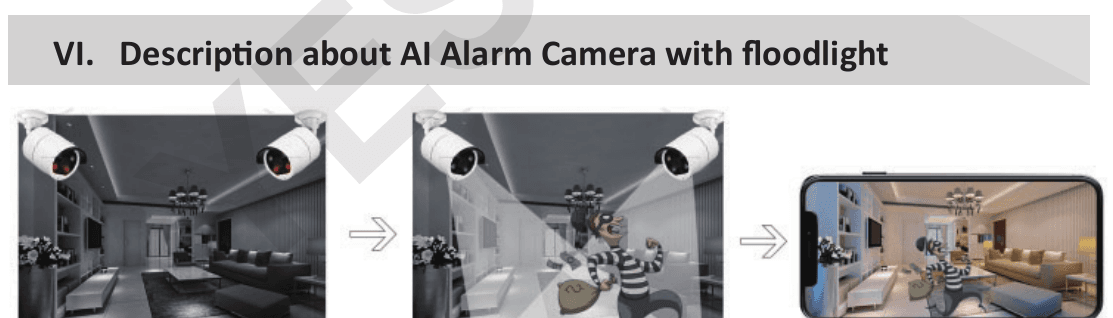
- تكون صورة الفيديو بالأبيض/الأسود في الظلام عند عدم وجود أي حركة مشبوهة.
- سلّط الضوء على النشاط المشبوه عبر كشافين ضوئيين فائقي السطوع يعملان بتقنية AI، وسجّل فيديو ملوّنًا لتلك الحركة غير المتوقعة.
- سيُرسَل تنبيه فوري عبر تطبيق الهاتف عند كشف أي حركة مشبوهة.
تحتوي الكاميرا على شريحة AI مدمجة بدقة 3MP، وستتلقى تنبيهًا فوريًا من تطبيق الهاتف أو البريد الإلكتروني عند كشف الكاميرا لأي أنشطة بشرية مشبوهة. وتحتوي الكاميرا على مصابيح IR مدمجة ومصابيح كشاف ضوئي مدمجة. ويعمل مصباح IR تلقائيًا عندما يكون الضوء المحيط غير كافٍ، وينتج فيديوهات واضحة بالأبيض/الأسود. أما الكشاف الضوئي فيعمل تلقائيًا (في الظلام) فقط عند رصد أي أنشطة بشرية على الكاميرا، ثم يعرض أو يسجل فيديو ملونًا عن تلك الأنشطة غير المتوقعة. (لن يعمل الكشاف الضوئي في النهار)
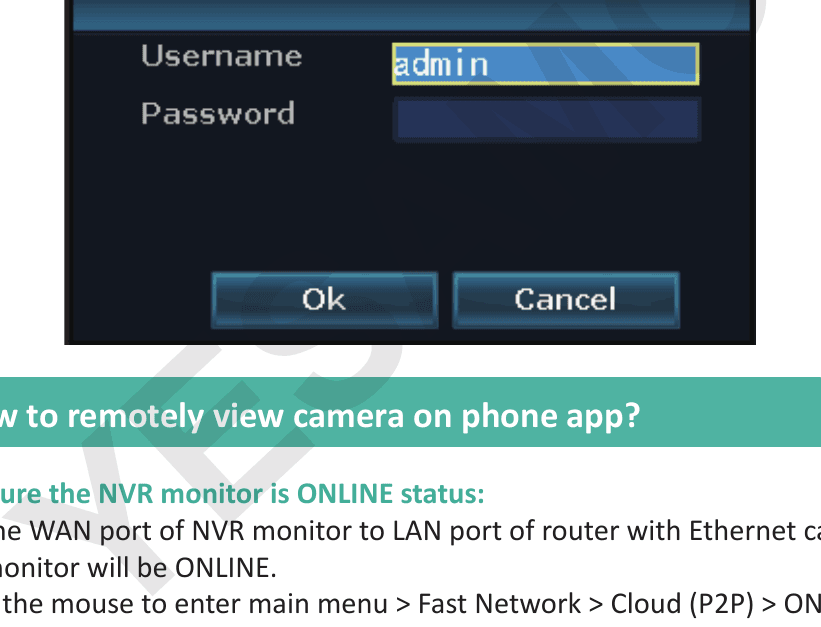
1. كيفية تسجيل الدخول إلى نظام مراقبة NVR
اسم المستخدم الافتراضي هو "admin"؛ وكلمة المرور الافتراضية فارغة، اتركها فارغة. ثم انقر على "Ok" للدخول إلى نظام مراقبة NVR.
2. كيفية عرض الكاميرا عن بُعد عبر تطبيق الهاتف
1) تأكد من أن جهاز مراقبة NVR في حالة الاتصال ONLINE
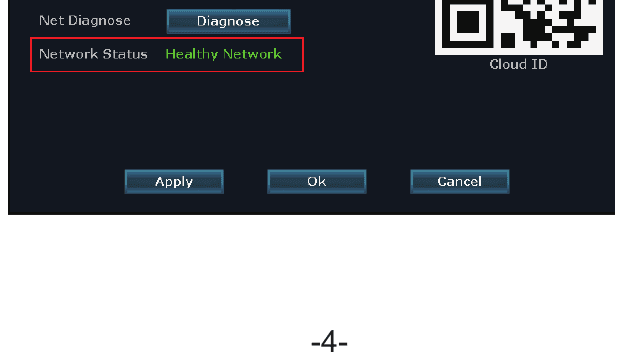
وصّل منفذ WAN في جهاز مراقبة NVR بمنفذ LAN في الراوتر باستخدام كابل Ethernet، عندها سيصبح جهاز مراقبة NVR متصلًا بالإنترنت ONLINE.
انقر بزر الفأرة الأيمن للدخول إلى القائمة الرئيسية > Fast Network > Cloud (P2P) > ONLINE
2) نزّل التطبيق المجاني
ابحث عن التطبيق المجاني "YESKAMO" أو "EseeCloud" في App store أو Google play. يُحدَّث تطبيق الهاتف أحيانًا، فإذا اختلفت قائمة تطبيق هاتفك عن القائمة الموجودة في دليل المستخدم، فيرجى التواصل معنا للحصول على أحدث نسخة من دليل المستخدم.

3) أنشئ حسابًا وسجّل الدخول إلى تطبيق الهاتف
سجّل حسابًا باستخدام عنوان بريدك الإلكتروني / رقم هاتفك وكلمة المرور. وسيُرسَل رمز تحقق عبر رسالة نصية.
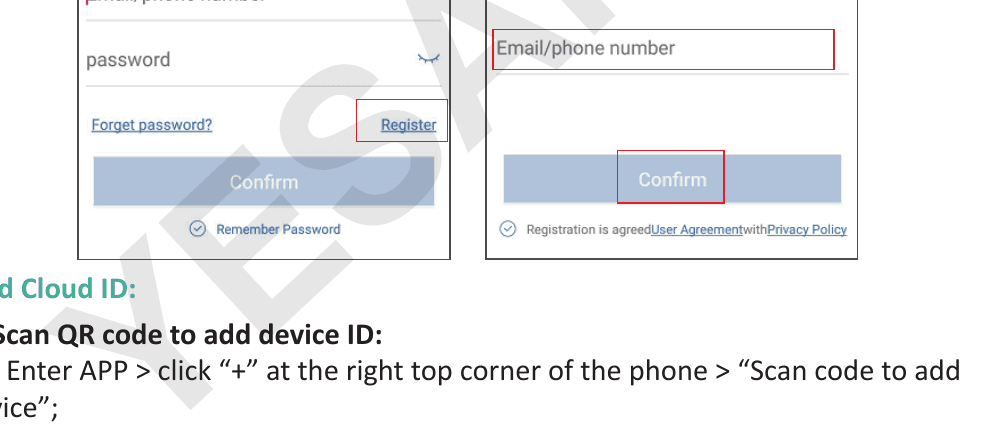
4) أضف Cloud ID
أ: امسح رمز QR لإضافة معرّف الجهاز:
أ1: ادخل إلى التطبيق > انقر على "+" في الزاوية العلوية اليمنى من الهاتف > "Scan code to add device"؛
أ2:
أ) انقر بزر الفأرة الأيمن للدخول إلى القائمة الرئيسية > System setup > Network setup > Network setup > امسح رمز QR لإضافة Cloud ID.
ب) انقر بزر الفأرة الأيمن للدخول إلى القائمة الرئيسية > Fast network > Cloud ID > امسح رمز QR لإضافة Cloud ID.
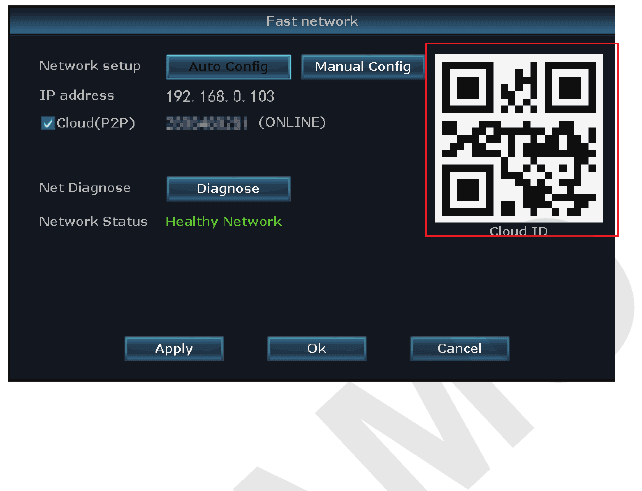
ب: طريقة أخرى للإضافة:
ادخل إلى التطبيق > انقر على "+" في الزاوية العلوية اليمنى أو في منتصف الهاتف > "Other ways to add" > أدخل "Device Cloud ID"، وكلمة المرور الافتراضية فارغة، انقر على "Add" ثم "Complete" للإنهاء
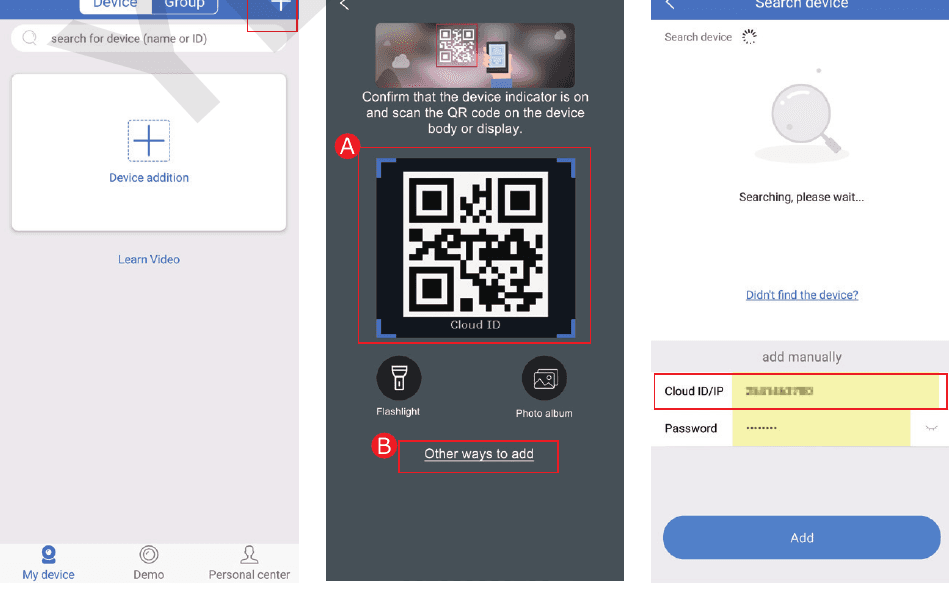
- ---Cloud ID:
- أ: انقر بزر الفأرة الأيمن للدخول إلى القائمة الرئيسية > Fast network > Cloud (P2P)
- ب: الزاوية السفلية اليمنى من الشاشة
- ج: الملصق الموجود على NVR/الشاشة
- ---اسم الجهاز: خصّص اسم النظام (مثل المنزل، المكتب، الغرفة...)
- ---اسم المستخدم: الافتراضي هو admin (نفس اسم المستخدم في جهاز مراقبة NVR)
- ---كلمة المرور: الافتراضية فارغة، اتركها فارغة (نفس كلمة المرور في نظام مراقبة NVR)
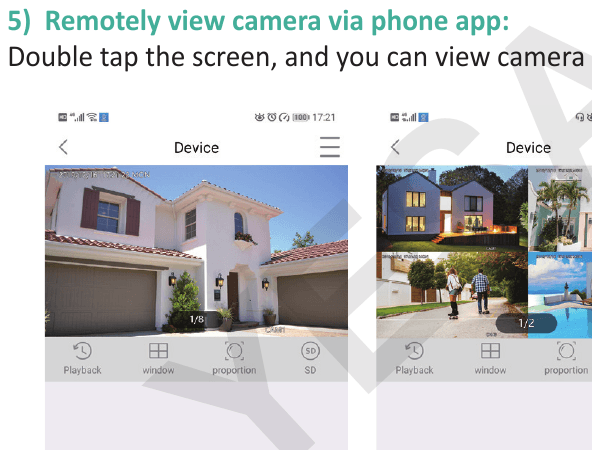
5) عرض الكاميرا عن بُعد عبر تطبيق الهاتف
انقر نقرًا مزدوجًا على الشاشة، ويمكنك مشاهدة الكاميرا في أي مكان وفي أي وقت.
6) التواصل الصوتي ثنائي الاتجاه
شغّل زر "Speaker" في تطبيق الهاتف لتتمكن من سماع الصوت من جهة الكاميرا؛
انقر على زر "Microphone" لتدخل إلى شاشة المحادثة، ثم اضغط مع الاستمرار على زر "Microphone" لبثّ صوتك من الهاتف إلى الكاميرا بحيث يسمعك كل من يكون بالقرب من كاميرتك؛
انقر على زر "Hang Up" للعودة إلى شاشة المعاينة.
ملاحظة: يدعم نظام الكاميرات عدة حسابات للمشاهدة في الوقت نفسه، إذ يمكن لعدة مستخدمين مشاهدة الكاميرات على هواتفهم في الوقت نفسه، لكن يمكن لمستخدم واحد فقط استخدام "microphone" في كل مرة، وستظهر رسالة "intercom open failure" عندما ينقر شخص ثانٍ على زر "microphone"، ويمكنه الدخول إلى شاشة المحادثة بمجرد أن ينهي الشخص السابق المكالمة ويخرج من شاشة المحادثة.
وظائف الأيقونات في تطبيق الهاتف
| الأيقونة | الزر | الوظيفة |
|---|---|---|
| التشغيل / الفيديو المباشر | زر التبديل بين التشغيل والفيديو المباشر | التبديل بين تشغيل الفيديو المسجل والفيديو المباشر في الوقت الحقيقي |
| النافذة | زر تبديل النافذة | تخصيص الشاشة لتحديد عدد النوافذ المعروضة في المرة الواحدة |
| النسبة | النسبة | ضبط نسبة الفيديو، تخصيص نسبة فيديو المعاينة |
| الدقة (SD) | زر تبديل الدقة | تخصيص دقة فيديو المعاينة بين HD (الدقة العالية) و SD (الدقة القياسية) |
| الميكروفون | زر الميكروفون | مناسب للأجهزة المزودة بميكروفون. اضغط مع الاستمرار على الزر للتحدث إلى الكاميرا |
| PTZ | PTZ | كاميرات YESKAMO لا تدعم PTZ |
| لقطة الشاشة | زر لقطة الشاشة | التقاط لقطة شاشة |
| السماعة | زر تشغيل/إيقاف السماعة | تحديد ما إذا كان سيُشغَّل الصوت الملتقَط بواسطة الكاميرا |
| التسجيل | زر التسجيل | تسجيل الفيديو في الوقت الحقيقي |
| الوقت الحقيقي | الوقت الحقيقي | العودة إلى تسجيل الفيديو في الوقت الحقيقي |
| قناة التشغيل | قناة التشغيل | اختيار القناة المراد تشغيلها |
| التقويم | زر التقويم | اختيار تاريخ التشغيل |
| شريط الوقت | شريط الوقت | اسحب الخط الزمني لتعديل وقت التشغيل |
| النسخ الاحتياطي | زر النسخ الاحتياطي | نسخ الفيديو المسجل وتنزيله إلى الهاتف |
7) وظيفة مشاركة الجهاز
انقر على "share" لتتمكن من مشاركة الجهاز مع أصدقائك أو عائلتك
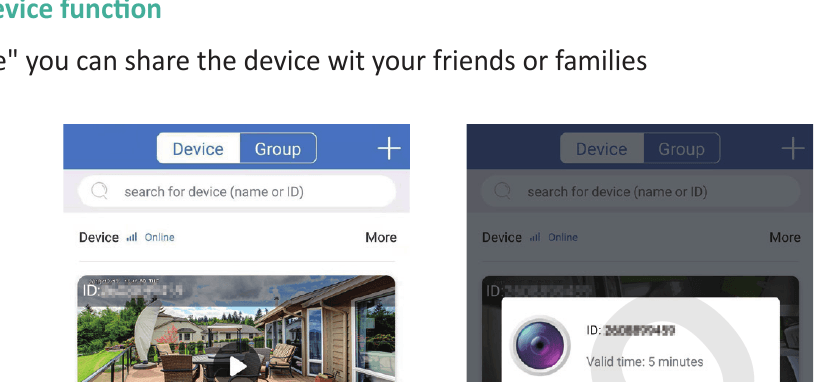
ملاحظة: يرجى تعديل كلمة مرورك في نظام NVR قبل المشاركة.
لمزيد من التفاصيل، يرجى الرجوع إلى دليل مستخدم تطبيق EseeCloud.
3. كيفية تخصيص وضع التسجيل
وضع التسجيل الافتراضي هو التسجيل المستمر على مدار الساعة طوال أيام الأسبوع، لكن يمكنك تغييره إلى التسجيل المجدول زمنيًا أو التسجيل عند كشف الحركة حسب حاجتك.
وضع التسجيل عند كشف الحركة الافتراضي هو التسجيل عند كشف الحركة بتقنية AI، ويمكن لكاميرا الإنذار الذكية AI أن تدعم التسجيل المجدول زمنيًا أو التسجيل عند الحركة، يرجى اتباع الخطوات أدناه:
1) التسجيل عند كشف الحركة لكاميرا الإنذار الذكية AI
انقر بزر الفأرة الأيمن للدخول إلى القائمة الرئيسية > System Setup > Record setup > Record plan > اختر القناة (جميع الكاميرات) > انقر على "Reset" > انقر على "Time" > انقر على "Motion" > خصّص الوقت المجدول باستخدام الفأرة > انقر على "Apply" ثم "Ok" لحفظ الإعداد.
تعني "Time" أن مسجّل NVR سيسجّل في الوقت المجدول.
وتعني "Motion" أن مسجّل NVR سيسجّل فقط عند كشف حركة بشرية.
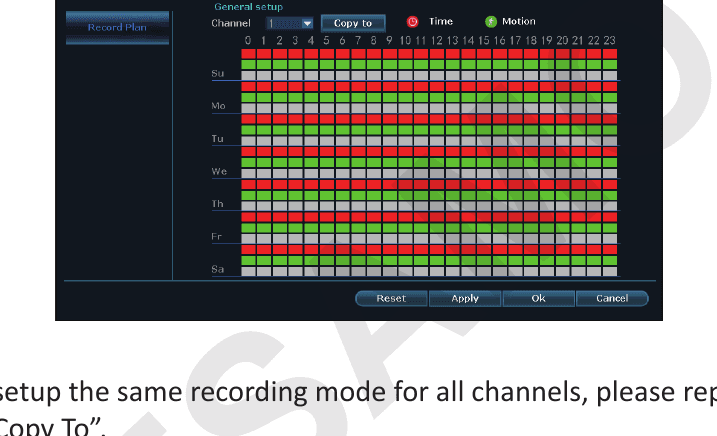
ملاحظة: إذا أردت إعداد وضع التسجيل نفسه لجميع القنوات، فيرجى تكرار الخطوات أعلاه أو النقر على "Copy To".
4. كيفية إعداد تنبيه البريد الإلكتروني وإشعار التطبيق وإنذار صفّارة كاميرا IPC
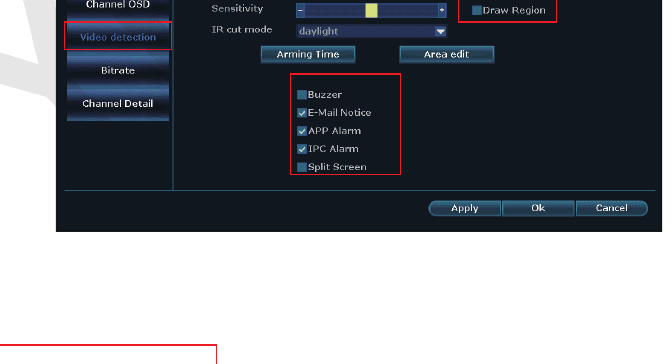
هناك 6 أنواع من التنبيهات عند كشف الحركة: الجرس (Buzzer)، وإشعار البريد الإلكتروني (E-Mail Notice)، وإشعار تطبيق الهاتف، وإنذار IPC (IPC Alarm)، وتقسيم الشاشة (Split Screen)، والمنطقة المرسومة (Drawn Region)
- الجرس (Buzzer): سيُصدر جهاز مراقبة NVR صوت تنبيه عند كشف الحركة
- إشعار البريد الإلكتروني (E-mail Notice): ستتلقى تنبيهًا عبر البريد الإلكتروني
- إنذار التطبيق (APP Alarm): ستتلقى إشعارًا يُرسَل إلى تطبيق الهاتف
- إنذار IPC (IPC Alarm): ستسمع صفّارة الإنذار من جهة الكاميرا
- تقسيم الشاشة (Split Screen): ستعرض الشاشة الكاميرا بملء الشاشة عند كشف الحركة
- المنطقة المرسومة (Drawn Region): سترى مربعًا أحمر حول الأشخاص المكتشَفين
بالنسبة لنظام كاميرات المراقبة هذا بالإنذار الذكي AI، فإن وضع الإنذار الافتراضي هو تنبيه الكشف عن البشر بالإنذار الذكي AI. إذا أردت إعداد التنبيهات، فيرجى اتباع الخطوات أدناه:
1) تأكد من أن جهاز مراقبة NVR في حالة الاتصال ONLINE
استخدم كابل Ethernet لتوصيل جهاز مراقبة NVR بمنفذ LAN في راوتر المنزل لجعل Cloud ID متصلًا بالإنترنت.
انقر بزر الفأرة الأيمن للدخول إلى القائمة الرئيسية > Fast Network > Cloud (P2P) > ONLINE.
2) أ: إعداد تنبيه كشف الحركة لكاميرا AI
انقر بزر الفأرة الأيمن للدخول إلى القائمة الرئيسية > System setup > Channel setup > Video detection > اختر رقم القناة التي تريد إعدادها > فعّل "HumanDetect" و "Draw Region" > فعّل تنبيه الحركة (Buzzer و E-Mail Notice و APP Alarm و Split Screen و IPC Alarm) حسب حاجتك > انقر على "Apply" ثم "OK" لحفظ الإعداد
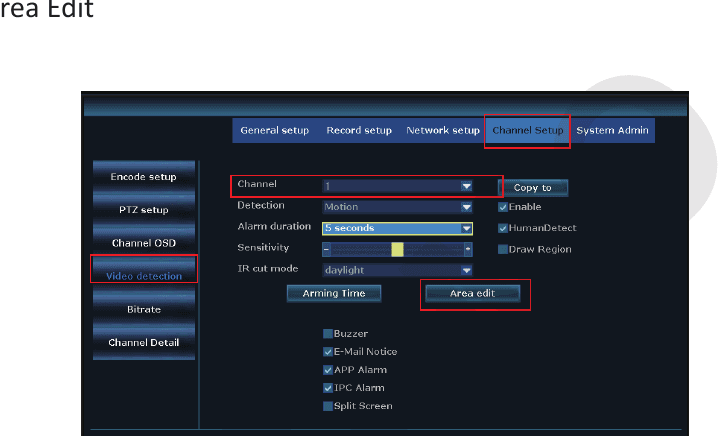
ملاحظة:
- يرجى تفعيل "Human Detect" و "Draw Region" و "Split Screen" عندما تحتاج إلى استخدام "Split Screen".
- يمكنك إعداد القناة المختارة فقط في المرة الواحدة. وللمزيد من القنوات، يمكنك استخدام "Copy" إليها أو إعدادها واحدة تلو الأخرى.
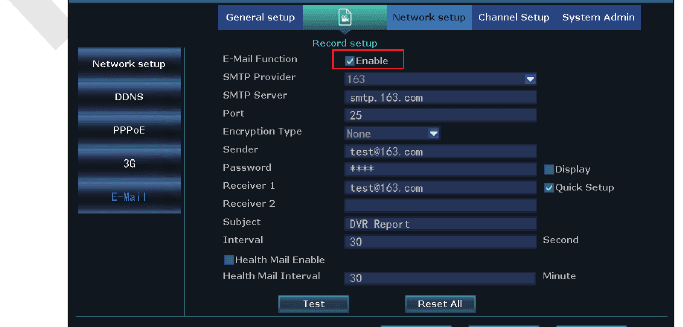
3) إعداد وظيفة تنبيه البريد الإلكتروني
انقر بزر الفأرة الأيمن مع القائمة الرئيسية > System Setup > Network Setup > E-mail.
إذا أردت إعداد تنبيه البريد الإلكتروني عند كشف الحركة، فيجب تفعيل بروتوكول POP لهذا البريد الإلكتروني، وأما كيفية تفعيل POP فيرجى البحث عنها عبر Google لأن الإعداد يختلف من بريد إلكتروني إلى آخر.
كيفية إعداد البريد الإلكتروني على NVR، مع اتخاذ [email protected] كمثال:
- فعّل وظيفة البريد الإلكتروني
- مزوّد SMTP: hotmail
- المُرسِل: [email protected]
- كلمة المرور: كلمة مرور بريدك [email protected]
- خادم SMTP: smtp.live.com
- المنفذ: 25 أو 587
- نوع التشفير: TLS
- المستلِم 1: البريد الإلكتروني الذي تريد استلام التنبيه عليه (يمكنك استخدام [email protected] أو أي بريد إلكتروني آخر تريده)
- المستلِم 2:
- الموضوع: NVR report
- الفاصل الزمني: 30 ثانية (يمكنك ضبط الفاصل الزمني حسب حاجتك)
يرجى النقر على "Test" أولًا قبل تطبيق الإعداد. وستظهر رسالة "E-Mail Test success" إذا نجح الإعداد.
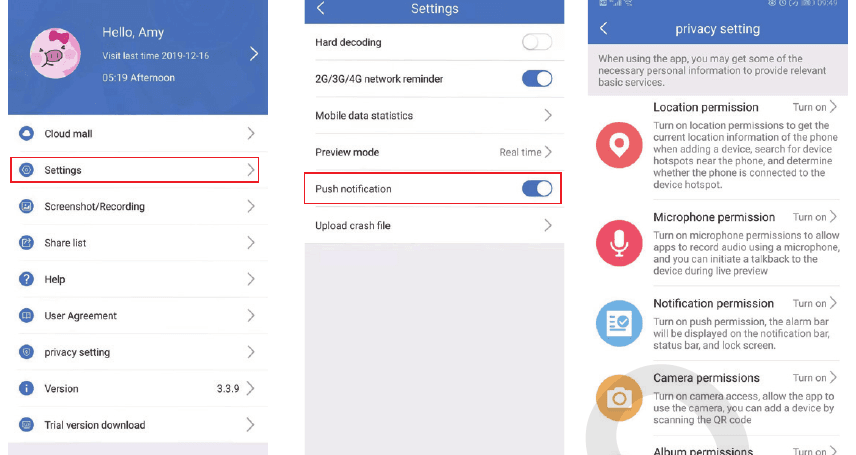
4) إعداد إشعار تطبيق الهاتف
مع اتخاذ التطبيق المجاني "Eseecloud" كمثال،
ادخل إلى حسابك في التطبيق > "Person center" > "Settings" > فعّل "Push notification"، وستتلقى إشعارًا يُرسَل إليك عند كشف الحركة.
ادخل إلى حسابك في التطبيق > "Person center" > "privacy setting" > فعّل جميع الأذونات
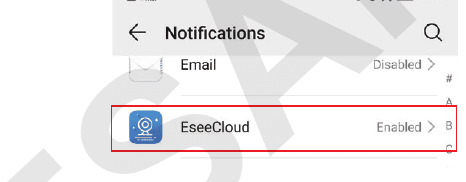
5) إعداد إشعار الهاتف
ادخل إلى هاتفك > Settings > Notifications > ابحث عن "Eseecloud" أو "YESKAMO" > فعّله
5. كيفية إضافة كاميرا جديدة إلى جهاز NVR من YESKAMO عبر كابل Ethernet
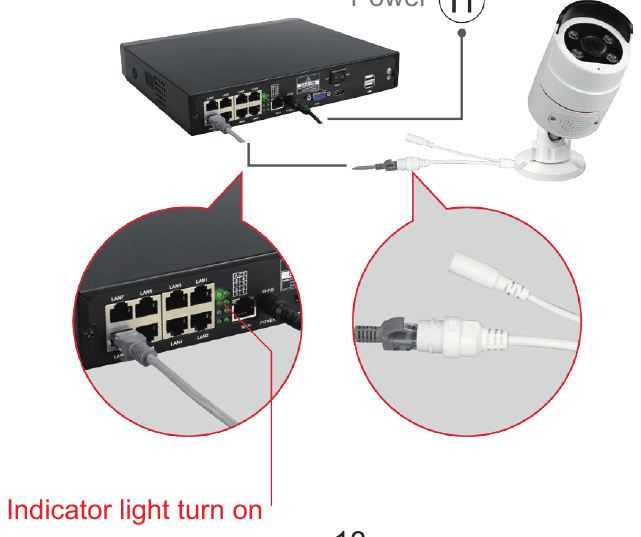
في حال فقدت الكاميرا الاتصال بجهاز NVR عَرَضًا، أو أردت إضافة كاميرا جديدة إلى نظام NVR، يرجى إقران/مطابقة رمز الكاميرا مع NVR حسب الخطوات أدناه:
- ضع الكاميرا بالقرب من مسجّل NVR
- وصّل الكاميرا بجهاز NVR باستخدام كابل Ethernet المرفق، وعندها سيضيء مؤشر LAN في اللوحة الخلفية لجهاز NVR.
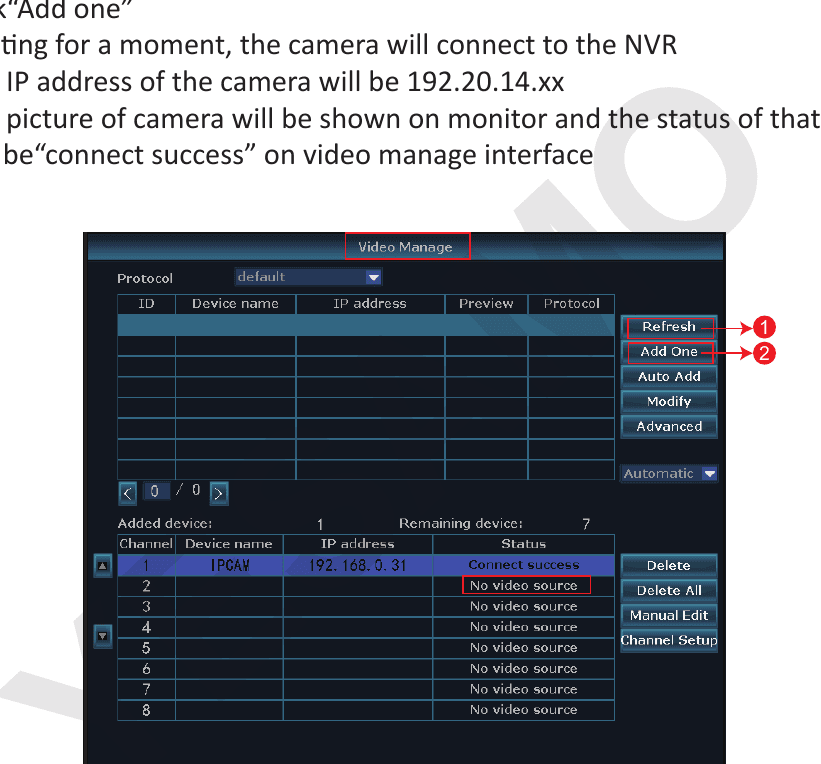
- انقر بزر الفأرة الأيمن للدخول إلى القائمة الرئيسية > Video Manage. يعرض المربع العلوي معلومات الكاميرا، ويعرض المربع السفلي معلومات قنوات NVR
- إذا أظهرت حالة القناة في المربع السفلي "IPC disconnect" أو "connect fail" أو "different segment" ...، فاختر تلك القناة بالفأرة، ثم انقر على "delete" وستصبح حالة تلك القناة "No video source"
- انقر على "Search" في المربع العلوي، وسيظهر عنوان IP جديد خلال دقيقة، ثم انقر على "Add one"
- انتظر برهة، وستتصل الكاميرا بجهاز NVR
- سيكون عنوان IP الخاص بالكاميرا 192.20.14.xx
- ستظهر صورة الكاميرا على الشاشة وستصبح حالة تلك القناة "connect success" في واجهة Video manage
6. كيفية عرض الكاميرات عن بُعد على الكمبيوتر
يتيح لك برنامج إدارة الكمبيوتر (يُختصر إلى "CMS") عرض نظام الكاميرات وتشغيل تسجيلاته وإدارته على عميل الكمبيوتر.
الخطوة 1: وصّل جهاز مراقبة NVR بمنفذ LAN في راوتر المنزل عبر كابل Ethernet (تأكد من أن نظامك متصل بالإنترنت ONLINE)؛
الخطوة 2: نزّل برنامج CMS إلى الكمبيوتر:
لنظام MAC:
لنظام Windows:
ملاحظة: يختلف برنامج CMS لنظام MAC عنه لنظام Windows، وسيُحدَّث CMS باستمرار، ويُنصح بالتواصل مع YESKAMO مباشرةً للحصول على أحدث نسخة من برنامج CMS
الخطوة 3: شغّل برنامج CMS:
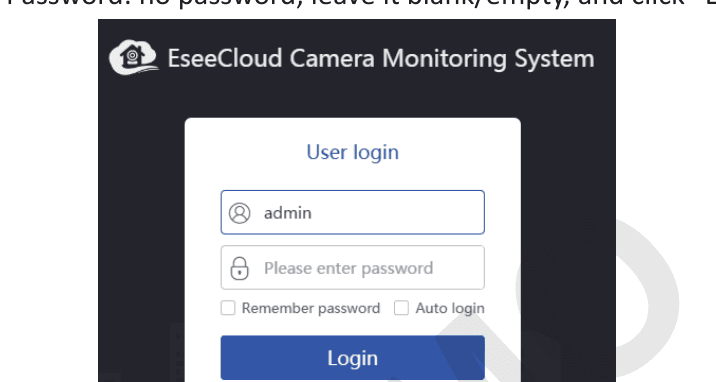
أ: ثبّت البرنامج على الكمبيوتر وسجّل الدخول
- اسم المستخدم الافتراضي: admin
- كلمة المرور الافتراضية: لا توجد كلمة مرور، اتركها فارغة، ثم انقر على "Login"
ب: إضافة جهاز:
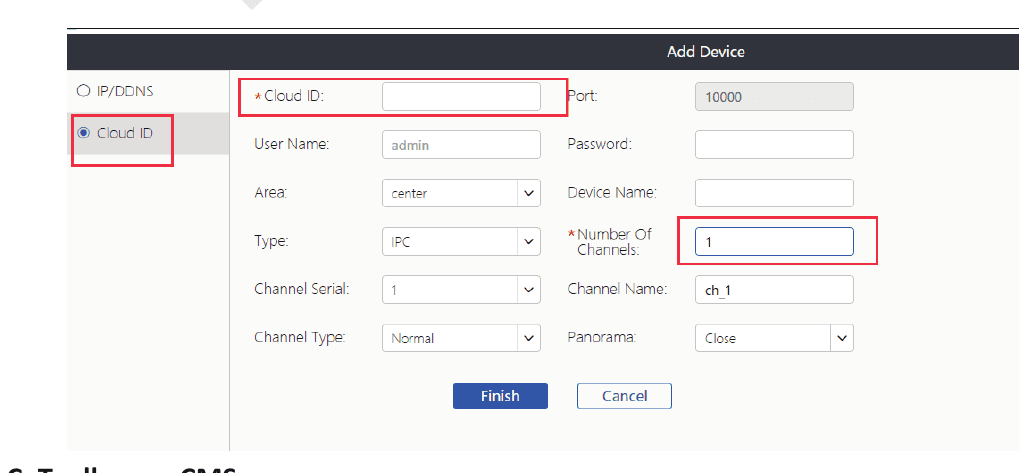
انقر على "add" في الزاوية العلوية اليمنى من برنامج إدارة الكمبيوتر > "Cloud ID" > أدخل معلومات الجهاز وانقر على "Finish" لإضافة نظام الكاميرات إلى عميل CMS.
هنا تحتاج فقط إلى تغيير المعلومات أدناه:
- ----Cloud ID:
- أ: انقر بزر الفأرة الأيمن للدخول إلى القائمة الرئيسية > Fast Network > Cloud (P2P)
- ب: الزاوية السفلية اليمنى من الشاشة
- --اسم المستخدم وكلمة المرور (نفس اسم المستخدم وكلمة المرور في جهاز مراقبة NVR)،
- ---اسم الجهاز:
- ---عدد القنوات (العدد الافتراضي للقنوات هو 1، يرجى تعديله حسب عدد قنوات NVR لديك، 4CH أو 8CH)
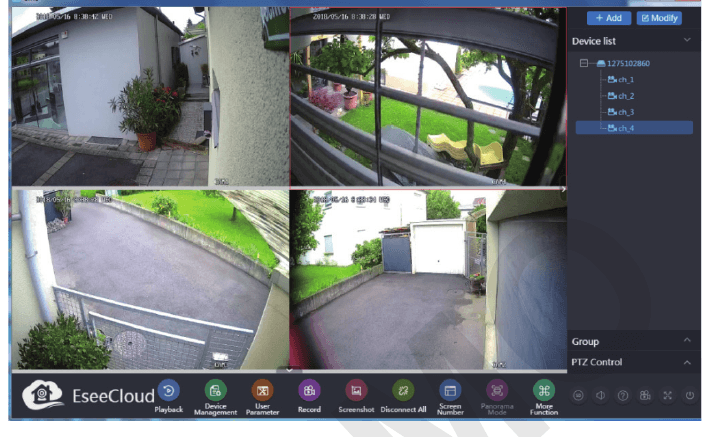
ج: شريط الأدوات في CMS
- ++Add: انقر على "Add" لإضافة الجهاز
- -- Modify: انقر على الجهاز في قائمة الأجهزة وغيّر معلومات الجهاز
- -- Device list: تعرض الأجهزة التي أضفتها
الخطوة 4: عرض الكاميرا على الكمبيوتر:
بعد إضافة الجهاز بنجاح، يرجى النقر المزدوج على Cloud ID الخاص بالجهاز لفتح جميع القنوات، أو النقر المزدوج على كل قناة واحدة تلو الأخرى للحصول على الفيديوهات
7. كيفية تشغيل التسجيلات على الكمبيوتر
أ: ثبّت برنامج إدارة الكمبيوتر وأضف Cloud ID الخاص بالجهاز عليه. (راجع الفقرة 7 "كيفية عرض الكاميرات عن بُعد على الكمبيوتر")
سجّل الدخول إلى CMS > أضف الجهاز > Playback > انقر على "Confirm" في مربع الحوار كما يلي:
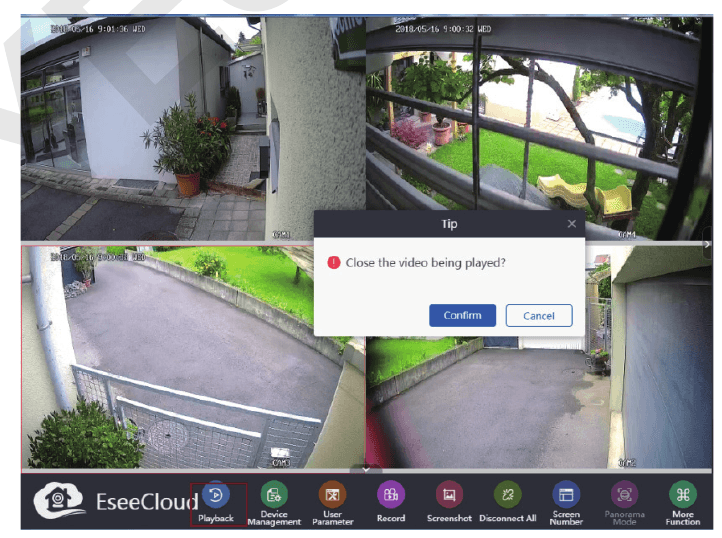
ب: ثم اختر القناة > انقر على رقم القناة أسفل قائمة الأجهزة > انقر على "Playback" في شريط الأدوات > اختر التاريخ وانقر على "Retrieval" للتشغيل.
8. كيفية إجراء نسخ احتياطي للتسجيلات على الكمبيوتر
أ: ثبّت برنامج CMS وأضف Cloud ID الخاص بالجهاز على عميل CMS. (راجع الفقرة 7 "كيفية عرض الكاميرات عن بُعد على الكمبيوتر")
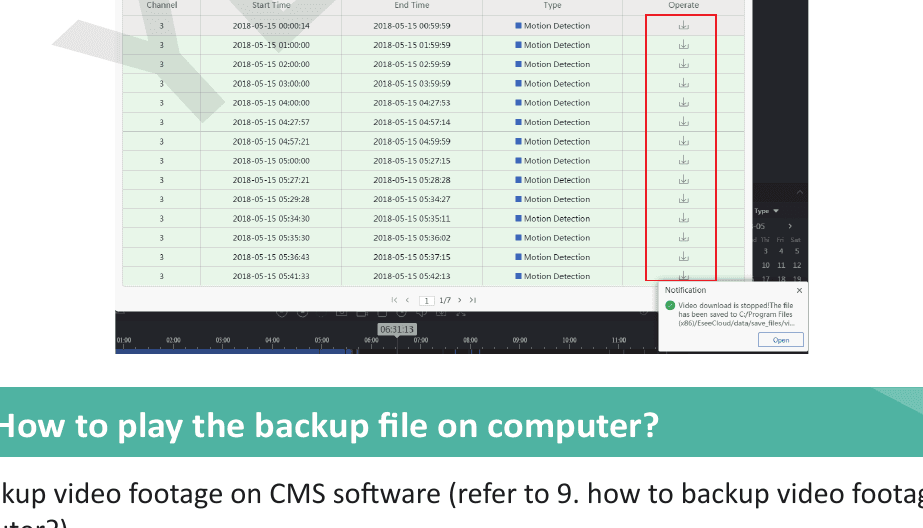
ب: انقر على أيقونة "Playback" في شريط الأدوات > ثم اختر قناة واحدة وانقر على أيقونة "Download"، وسيظهر كامل التسجيل الخاص بهذه القناة.
هنا يرجى اختيار التسجيل الذي تحتاجه، انقر على أيقونة التنزيل أسفل "Operate"، وسيظهر إشعار يتضمن مسار حفظ الملف؛
9. كيفية تشغيل ملف النسخ الاحتياطي على الكمبيوتر
أ: أنشئ نسخة احتياطية من التسجيلات في برنامج CMS (راجع الفقرة 9. كيفية إجراء نسخ احتياطي للتسجيلات على الكمبيوتر؟)
ب: ثبّت "Pot Player" لتشغيل ملف النسخ الاحتياطي.
شغّل "Pot Player" > انقر بزر الفأرة الأيسر على "main menu" في الزاوية العلوية اليسرى > انقر على "Open File" > اختر ملف النسخ الاحتياطي، وانقر على "Open". عندها يمكنك مشاهدة فيديو النسخ الاحتياطي بحرية.
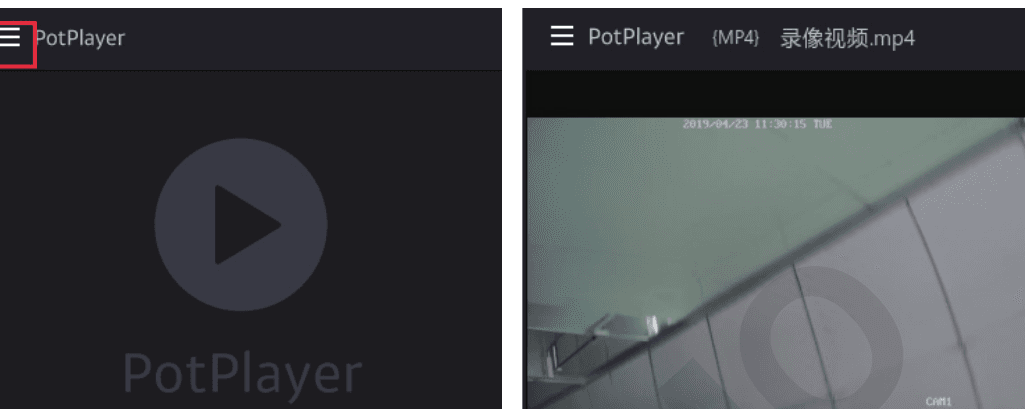
إذا أردت تشغيل ملف النسخ الاحتياطي على الكمبيوتر، فيرجى التواصل معنا مباشرةً للحصول على "Pot player".
10. كيفية تشغيل التسجيلات على الشاشة
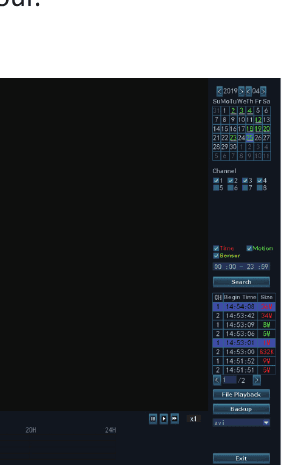
انقر بزر الفأرة الأيمن للدخول إلى القائمة الرئيسية > Video Playback > هنا يمكنك اختيار التاريخ والقناة ووضع التسجيل والنطاق الزمني، ثم النقر على "search" للعثور على الفيديو المطلوب بناءً على شروط بحثك.
أ: يمكن التحكم في التشغيل عبر شريط تقدّم التشغيل.
ب: يمكنك تشغيل فيديو قناة واحدة فقط في المرة الواحدة.
ج: يمكنك اختيار وضع العرض: حسب اليوم أو حسب الساعة.
11. كيفية إجراء نسخ احتياطي للتسجيلات على الشاشة
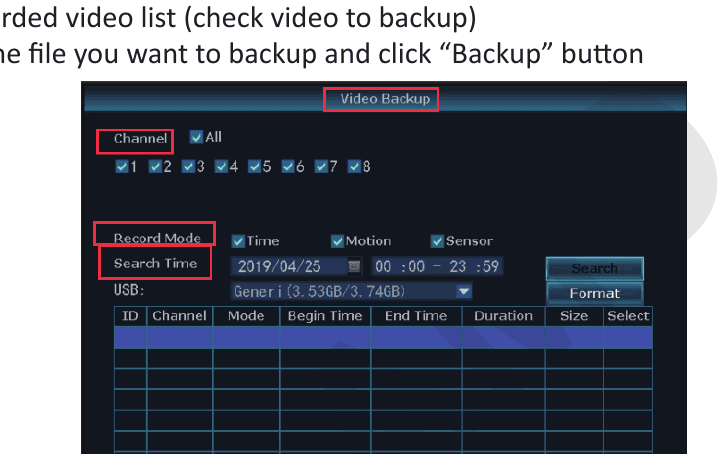
أ: وصّل قرص USB بأحد منافذ USB في جهاز مراقبة NVR. (يجب أن يكون تنسيق قرص USB هو FAT32)
ب: انقر بزر الفأرة الأيمن للدخول إلى القائمة الرئيسية > Video Backup
ج: اختر "Channel و Recorder Mode و Search Time"، ثم انقر على "Search" للحصول على قائمة الفيديوهات المسجلة (حدّد الفيديو المراد نسخه احتياطيًا)
د: اختر الملف الذي تريد نسخه احتياطيًا وانقر على زر "Backup"
12. كيفية تشغيل التسجيلات على تطبيق الهاتف
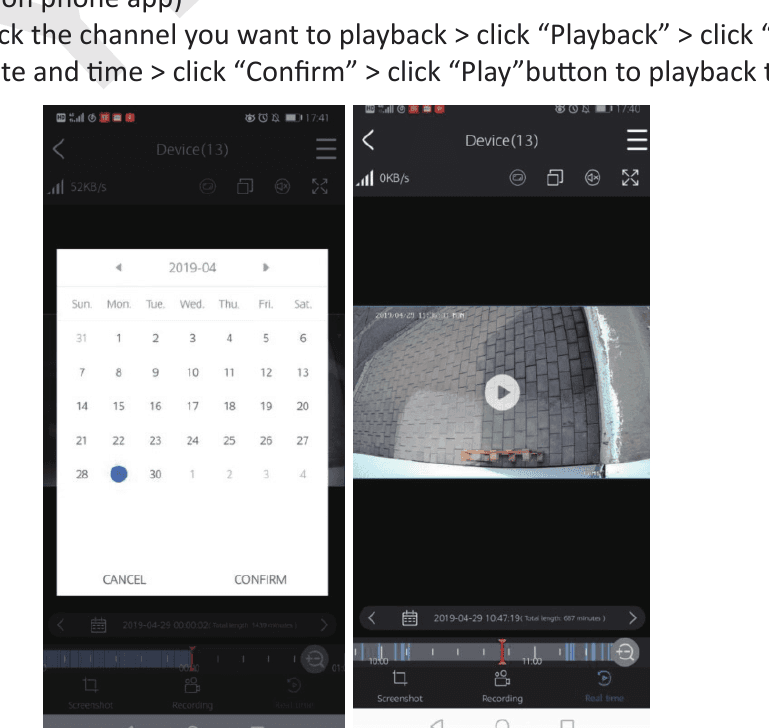
أ: شغّل التطبيق وأضف Cloud ID الخاص بالجهاز على تطبيق الهاتف (راجع الفقرة 2 "كيفية عرض الكاميرات عن بُعد على تطبيق الهاتف")
ب: انقر نقرًا مزدوجًا على القناة التي تريد تشغيلها > انقر على "Playback" > انقر على "Calendar" لاختيار التاريخ والوقت > انقر على "Confirm" > انقر على زر "Play" لتشغيل الفيديو
13. كيفية تجنّب تكرار تنبيهات كشف الحركة
تُنشَأ التنبيهات المستندة إلى الحركة عندما تكشف الكاميرا أي حركة، فتتلقى تنبيهًا فوريًا عن هذه الحركة. لكن في بعض الأحيان قد تكون هناك تنبيهات كثيرة جدًا. يرجى محاولة إعداد منطقة كشف الحركة لتجنّب التنبيهات المتكررة غير الضرورية.
انقر بزر الفأرة الأيمن للدخول إلى القائمة الرئيسية > System Setup > Channel Setup > Video Detection > Area Edit
عندها سترى الواجهة كما يلي:
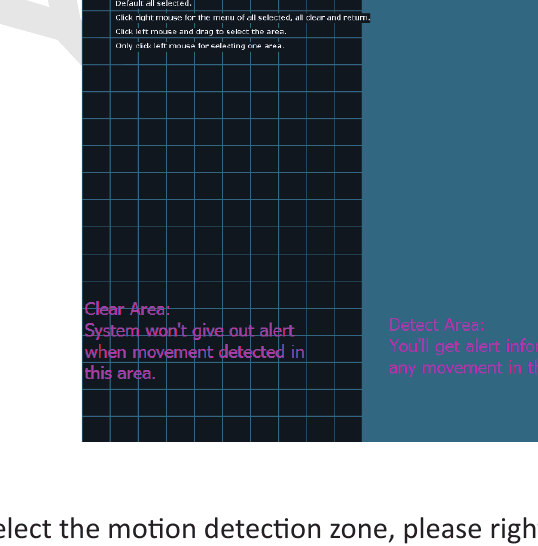
عند تحديد منطقة كشف الحركة، يرجى النقر بزر الفأرة الأيمن > Clear all > حرّر منطقة كشف الحركة > "Return" > "Apply" ثم "OK" لحفظ الإعداد.
عند حدوث حركة في المنطقة الخالية، لن يُطلق ذلك أي إنذار في النظام.
عند حدوث حركة في المنطقة الزرقاء المراد كشفها، ستتلقى تنبيهات كشف الحركة.
- المنطقة الخالية (Clear Area): لن يُصدر النظام أي تنبيه عند كشف حركة في هذه المنطقة.
- منطقة الكشف (Detect Area): ستتلقى معلومات التنبيه عند كشف أي حركة في هذه المنطقة.
14. كيفية تغيير كلمة مرور نظام YESKAMO
اسم المستخدم الافتراضي هو admin
كلمة المرور الافتراضية فارغة، اتركها فارغة
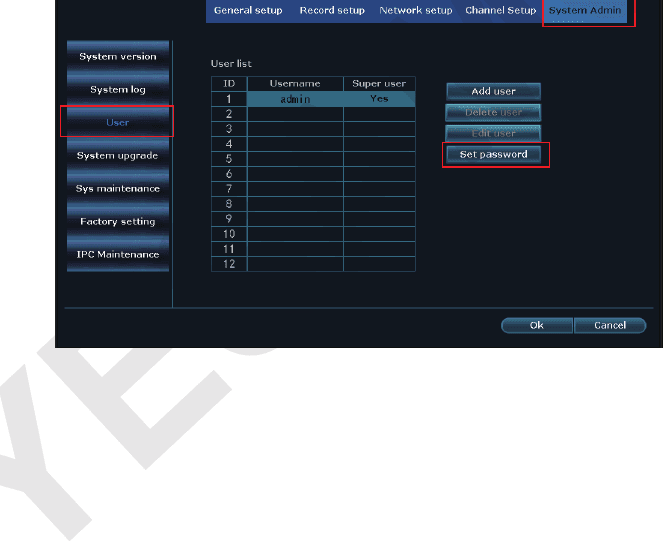
إذا أردت تغيير كلمة المرور، فيرجى النقر بزر الفأرة الأيمن للدخول إلى القائمة الرئيسية > System Setup > System Admin > User > Set Password > New Password: هنا يمكنك تحرير كلمة المرور الجديدة.
يرجى ملاحظة: يجب ألا تزيد كلمة المرور الجديدة عن 10 أحرف، ولا يُسمح بأي رمز خاص.
15. ماذا أفعل إذا نسيت كلمة المرور الجديدة
اسم المستخدم الافتراضي هو admin؛ وكلمة المرور الافتراضية فارغة، اتركها فارغة.
إذا غيّرت كلمة المرور ونسيتها:
- انقر على "OK" وستظهر رسالة "User Name/Password is incorrect"؛
- حرّك مؤشر الفأرة إلى أي مكان في الواجهة التي تظهر (لا تنقر على "OK" هنا)
- ثم انقر بزر الفأرة الأيسر ثم بزر الفأرة الأيمن، انقر يسارًا ثم انقر يمينًا، يسارًا ثم يمينًا... كرّر ذلك عدة مرات، إلى أن تحصل على الواجهة الجديدة "Restore default user..."؛
- في الواجهة الأخيرة، يمكنك إعادة ضبط كلمة مرور جديدة، أو يمكنك النقر على "Ok" مباشرةً وستعود كلمة مرور النظام إلى الكلمة الافتراضية مجددًا (لا توجد كلمة مرور)
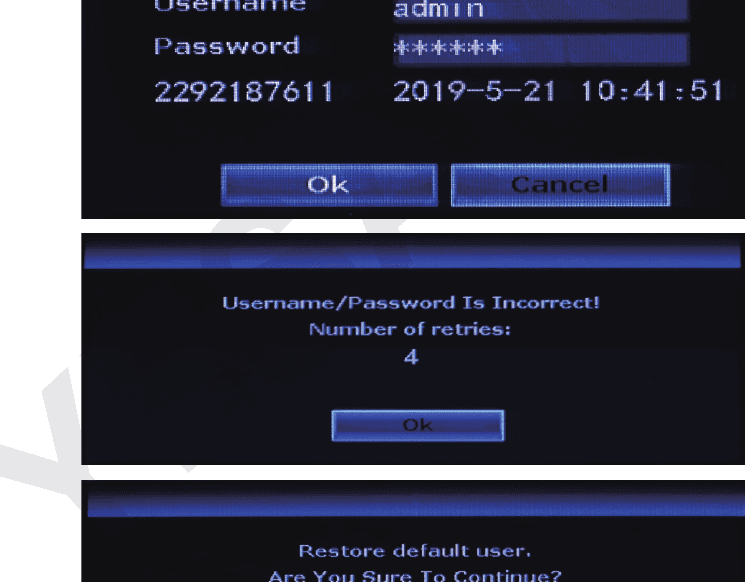
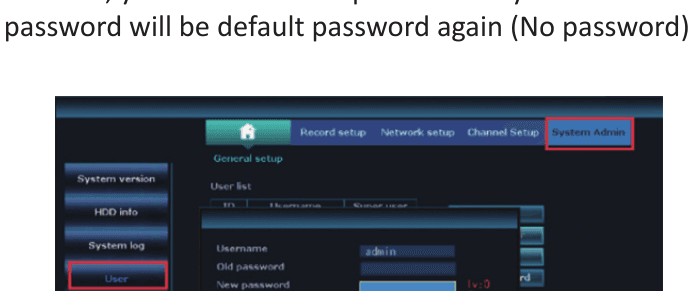
16. كيفية إعادة ضبط نظام NVR إلى إعدادات المصنع
انقر بزر الفأرة الأيمن للدخول إلى القائمة الرئيسية > System Setup > System Admin > Factory Setting > انقر على "Apply" وسيُعاد ضبط نظام مراقبة NVR إلى إعدادات المصنع
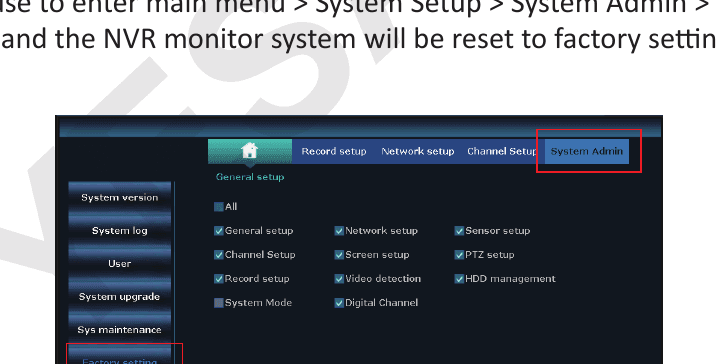
17. كيفية إعداد الوقت والتاريخ لجهاز مراقبة NVR
الوقت المضبوط في جهاز مراقبة NVR هو توقيت بكين (+08:00)، يرجى تغييره إلى توقيتك المحلي.
انقر بزر الفأرة الأيمن للدخول إلى القائمة الرئيسية > System Setup > General Setup > Time Setup > حرّر المنطقة الزمنية > انقر على "Apply" لحفظ الإعداد.
مثال على المنطقة الزمنية:
لندن: +00:00؛ بكين: +08:00؛ نيويورك: -05:00
أ: في حال كنت تستخدم التوقيت الصيفي (DST)، فبعد اختيار المنطقة الزمنية وتنسيق التاريخ، يرجى التحقق مما إذا كان التاريخ والوقت المعروضان على جهاز مراقبة NVR مطابقَين لتوقيتك المحلي. وإذا اختلفا عن توقيتك المحلي، فيرجى إعادة ضبط المنطقة الزمنية مجددًا.
ب: على شاشة جهاز مراقبة NVR، يُعرَض وقت نظام NVR في الزاوية العلوية اليمنى من كل شاشة.
18. كيفية ترقية نظام مراقبة NVR من YESKAMO
في حال واجهت بعض المشكلات في نظام NVR وتحتاج إلى ترقية البرنامج الثابت، يرجى التواصل معنا مباشرةً للحصول على البرنامج المُحدَّث.
- انسخ ملف firmware.com الخاص بـ NVR إلى الدليل الجذر لقرص USB المحمول، وليس داخل أي مجلد.
- وصّل قرص USB بمنفذ USB في جهاز مراقبة NVR (يجب أن يكون تنسيق USB هو FAT32، فإن لم يكن كذلك فيرجى تهيئته إلى FAT32 أولًا).
- انقر بزر الفأرة الأيمن للدخول إلى القائمة الرئيسية > System Setup > System Admin > System Upgrade كما يلي:
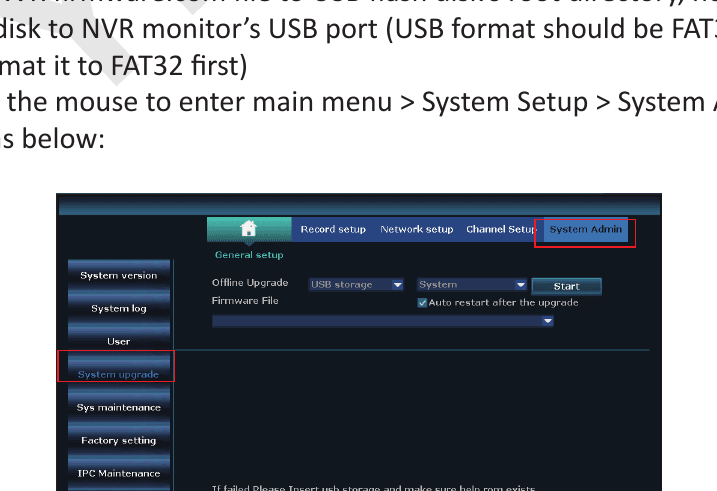
- اختر الترقية المحلية وتخزين USB والنظام، ثم انقر على زر "Start"؛
- يمكنك مشاهدة حالة النظام في شريط التقدم، انتظر حتى يُنهي النظام الترقية، وسيُعيد التشغيل تلقائيًا عند الانتهاء. تستغرق العملية بأكملها نحو دقيقة واحدة، يرجى الانتظار بصبر.
19. كيفية ترقية الكاميرا
في حال واجهت بعض المشكلات في الكاميرا وتحتاج إلى ترقية البرنامج الثابت، يرجى التواصل معنا مباشرةً للحصول على البرنامج المُحدَّث.
-
انسخ ملف تحديث الكاميرا firmware.com إلى الدليل الجذر لقرص USB المحمول، وليس داخل أي مجلد. ووصّل قرص USB بمنفذ USB في جهاز مراقبة NVR (يجب أن يكون تنسيق USB هو FAT32، فإن لم يكن كذلك فيرجى تهيئته إلى FAT32 أولًا).
-
انقر بزر الفأرة الأيمن للدخول إلى القائمة الرئيسية > System Setup > System Admin > IPC Maintenance كما يلي:
اختر IPC Maintenance وتخزين USB، ثم انقر على زر "Start"؛
-
يمكنك مشاهدة حالة النظام في شريط التقدم، انتظر حتى يُنهي النظام الترقية، وسيُعيد التشغيل تلقائيًا عند الانتهاء. تستغرق العملية بأكملها نحو دقيقة واحدة، يرجى الانتظار بصبر.
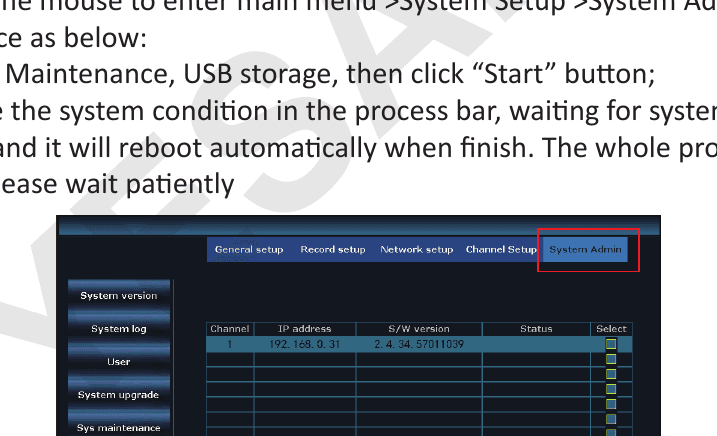
- اختر تخزين USB والنظام، ثم انقر على زر "Start"؛
- يمكنك مشاهدة حالة النظام في شريط التقدم، انتظر حتى يُنهي النظام الترقية، وسيُعيد التشغيل تلقائيًا عند الانتهاء. تستغرق العملية بأكملها نحو دقيقة واحدة، يرجى الانتظار بصبر.
أ: عند تنزيل برنامج الترقية إلى قرص USB، يرجى وضعه في الدليل الجذر، ولا تنقر على الملف أو تفتحه، إذ سيتعرّف النظام على الملف تلقائيًا ويُجري الترقية.
ب: يرجى إبقاء الشاشة قيد التشغيل أثناء عملية الترقية، وإلا فستفشل الترقية.
ج: ستعود جميع الإعدادات إلى إعدادات المصنع الافتراضية، يرجى إعادة ضبط نظام NVR مجددًا إذا احتجت إلى ذلك.
20. كيفية تركيب القرص الصلب لجهاز NVR
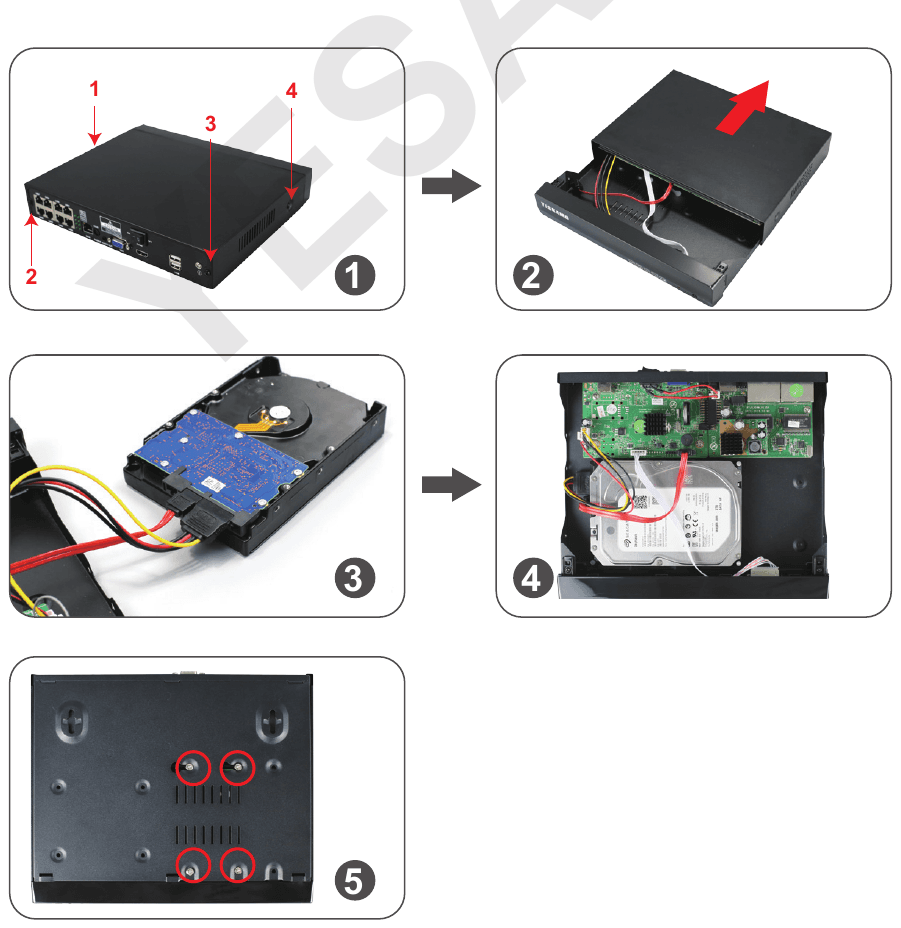
قد يتضمن جهاز مراقبة NVR قرصًا صلبًا. إذا اشتريت جهاز مراقبة NVR بدون قرص صلب، أو أردت استبدال القرص الصلب المُثبَّت مسبقًا بقرص أكبر حجمًا، فيرجى تركيب القرص الصلب بنفسك.
قبل تركيب القرص الصلب، يرجى فصل مسجّل NVR عن مصدر الطاقة.
-
أزل المسامير الأربعة الموجودة على مسجّل NVR.
-
أزلق اللوحة العلوية بعيدًا عن مسجّل NVR.
-
وصّل كابلات الطاقة والبيانات من نوع SATA من مسجّل NVR إلى المنافذ المقابلة في القرص الصلب HDD.
-
بعد التوصيل، ضع القرص الصلب HDD داخل جهاز NVR مع وضع الكابلات كما هو موضح.
-
أمسك القرص الصلب ولوحة NVR، واقلبهما برفق ثم حاذِ الثقوب الموجودة في القرص الصلب مع الثقوب الموجودة في لوحة NVR.
اربط المسامير المرفقة في الثقوب باستخدام مفك براغي من نوع Phillips (موجود في الطقم).
أزلق لوحة NVR إلى مكانها وثبّتها بمسامير Phillips.
أ: يدعم نظام NVR قرصًا صلبًا بسعة 6TB كحد أقصى، ويعمل فقط مع القرص الصلب الداخلي من نوع SATA مقاس 3.5 إنش (مثل Seagate و WD و TOSHIBA...).
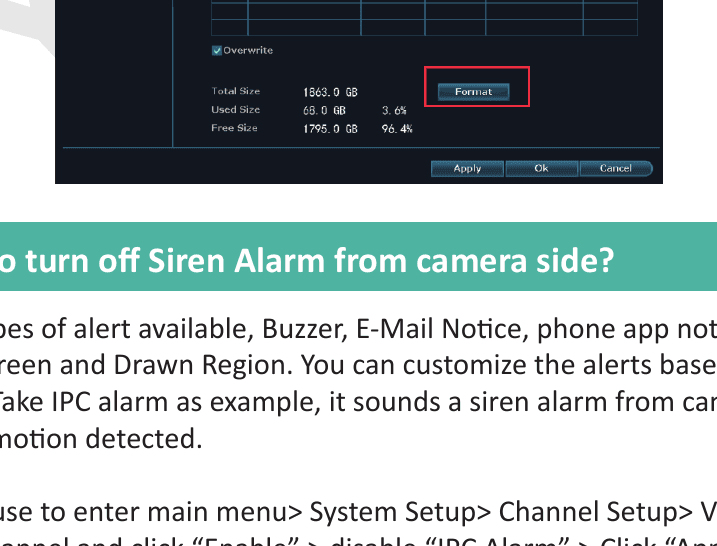
ب: بعد تركيب القرص الصلب، يرجى تهيئته أولًا قبل بدء التسجيل.
كيفية تهيئة القرص الصلب
انقر بزر الفأرة الأيمن للدخول إلى القائمة الرئيسية > System Setup > General Setup > HDD Setup > فعّل "Format" > انقر على زر "Format".
21. كيفية إيقاف صفّارة الإنذار من جهة الكاميرا
هناك 6 أنواع من التنبيهات المتاحة، الجرس (Buzzer)، وإشعار البريد الإلكتروني (E-Mail Notice)، وإشعار تطبيق الهاتف، وإنذار IPC (IPC Alarm)، وتقسيم الشاشة (Split Screen)، والمنطقة المرسومة (Drawn Region). يمكنك تخصيص التنبيهات حسب حاجتك. ولنأخذ إنذار IPC كمثال، فهو يُصدر صفّارة إنذار من جهة الكاميرا عند كشف حركة بشرية.
انقر بزر الفأرة الأيمن للدخول إلى القائمة الرئيسية > System Setup > Channel Setup > Video Detection > اختر القناة وانقر على "Enable" > عطّل "IPC Alarm" > انقر على "Apply" لحفظ الإعداد.
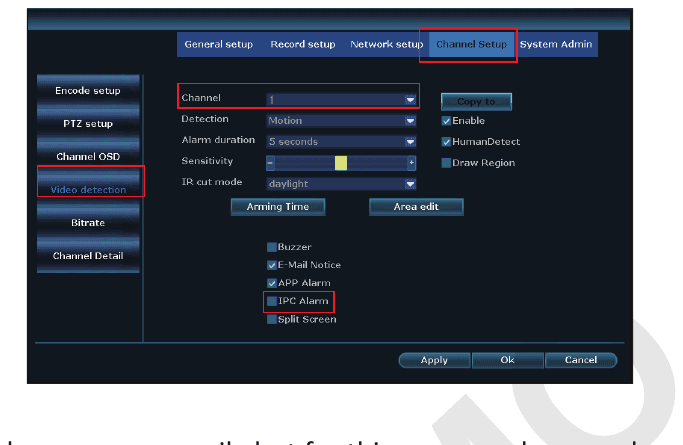
ملاحظة:
أ: إذا اخترت تنبيه تطبيق الهاتف أو البريد الإلكتروني لهذه الكاميرا، فيرجى التأكد من أن نظام الكاميرات متصل بالإنترنت، حتى تتمكن من استلام التنبيهات. لمزيد من المعلومات، يرجى الرجوع إلى دليل المستخدم المفصّل.
ب: إذا أردت إعداد التنبيهات نفسها لجميع القنوات، فيرجى تكرار الخطوات أعلاه أو النقر على "Copy to all".
يرجى ملاحظة أن القناة الافتراضية هي القناة "1"، عدّل القناة إذا احتجت إلى إعداد قنوات أخرى، مثل القناة "2-8".
22. كيفية إيقاف الكشاف الضوئي ليلًا
تحتوي كاميرا الكشاف الضوئي هذه على مستشعر AI مدمج وكشافات ضوئية. ويعمل الكشاف الضوئي تلقائيًا ليلًا عند كشف أي أنشطة مشبوهة، ويوفّر فيديوهات بألوان حقيقية. لكن يمكنك تخصيص وضع قاطع IR (IR-Cut) لإيقاف الكشاف الضوئي.
قبل تخصيص وضع قاطع IR لقناة محددة، يرجى النقر المزدوج على القناة المحددة للدخول إلى وضع ملء الشاشة.
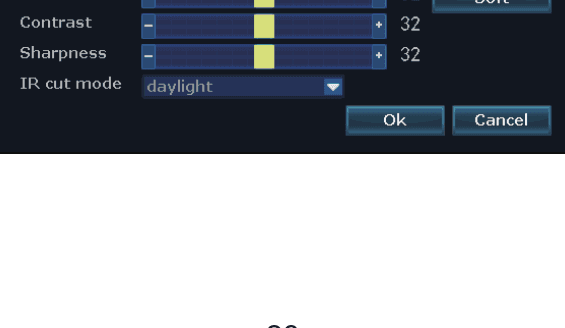
انقر بزر الفأرة الأيمن للدخول إلى القائمة الرئيسية > Color Adjust > وضع قاطع IR: الوضع تحت الأحمر، والوضع الذكي، ووضع الألوان الكاملة، ووضع النهار، ووضع الليل > انقر على "Ok" لحفظ الإعداد.
| وضع قاطع IR | كاميرا الكشاف الضوئي (نهارًا) | كاميرا الكشاف الضوئي (ليلًا) | الكاميرا القياسية (نهارًا) | الكاميرا القياسية (ليلًا) |
|---|---|---|---|---|
| تحت الأحمر | صورة ملونة | أبيض وأسود، لن يعمل الكشاف الضوئي أبدًا | صورة ملونة | أبيض وأسود |
| النهار | صورة ملونة | إعتام كامل بمجرد عدم كفاية الضوء المحيط، لن يعمل الكشاف الضوئي أبدًا | صورة ملونة | إعتام كامل بمجرد عدم كفاية الضوء المحيط |
| الليل | أبيض وأسود | أبيض وأسود، لن يعمل الكشاف الضوئي أبدًا | أبيض وأسود | أبيض وأسود |
| الألوان الكاملة | صورة ملونة | صورة ملونة، يعمل الكشاف الضوئي دائمًا ليلًا | صورة ملونة | إعتام كامل بمجرد عدم كفاية الضوء المحيط |
| الذكي | صورة ملونة | أبيض وأسود عند عدم مرور أحد، ويعمل الكشاف الضوئي ليوفّر فيديو ملونًا بمجرد مرور أحد وتنشيط مستشعر PIR | صورة ملونة | أبيض وأسود |
أ: يستمر ضوء كاميرا الكشاف الضوئي نحو 20 ثانية.
ب: الفاصل الزمني للكشاف الضوئي نحو دقيقتين.
ج: لن يعمل الكشاف الضوئي ليلًا عند كشف AI لأشخاص في منطقة المراقبة إلا في وضع "الألوان الكاملة" ووضع "الذكي" فقط.
الأسئلة الشائعة
خاتمة
تأسست YESKAMO في شنتشن عام 2006، وأصبحت علامة تجارية رائدة عالميًا في توفير أنظمة كاميرات المراقبة المنزلية. وبأحدث تقنيات الأمان، نكرّس جهودنا لتوفير أطقم كاميرات مراقبة بأسعار معقولة وسهلة الاستخدام للاستخدام المنزلي والتجاري.
تتنوع طُرز كاميرات المراقبة من YESKAMO بين نظام كاميرات المراقبة المنزلية اللاسلكية الشائع ونظام كاميرات POE. وبفريق هندسي محترف، نملك رؤية معمّقة لإنتاج الطُرز المناسبة تمامًا لتلبية احتياجات العملاء. ولمزيد من الطُرز الوظيفية مستقبلًا، يرجى زيارة متجرنا على Amazon.
توفّر YESKAMO دعمًا فنيًا مخصصًا وحلولًا احترافية شاملة خلال 24 ساعة، وسنعمل بجدّ أكبر من أجل تجربة أفضل للعملاء.
منتجاتنا المبتكرة المسجلة بعلامة YESKAMO التجارية، أصبحت جميعها واسعة الشهرة في آسيا وأوروبا وأمريكا للمنازل والمصانع والبنوك والأمن العام والنقل الذكي... كما لدينا خطط لتوسيع سوقنا حول العالم.
الدعم الفني
لأي استفسارات، يرجى التواصل معنا:
| القناة | التفاصيل |
|---|---|
| الموقع الإلكتروني | www.yeskamo.com |
| البريد الإلكتروني (للولايات المتحدة) | [email protected] |
| البريد الإلكتروني (للمملكة المتحدة) | [email protected] |
| هاتف الولايات المتحدة | +1 830 745 5888 |
| هاتف المملكة المتحدة | +44 20 3807 4763 |
يمكنك أيضًا تصفح مركز المساعدة للمزيد من استكشاف الأخطاء وإصلاحها والأسئلة الشائعة.
YESKAMO
أدلة المستخدم والإرشادات السريعة لكاميرات المراقبة من YESKAMO وأطقمها وتطبيق EseeCloud.
كاميرا أمان بكشاف إضاءة عبر WiFi
دليل المستخدم السريع لكاميرا الأمان YESKAMO المزودة بكشاف إضاءة عبر WiFi ومسجل NVR المدمج مع شاشة 2 في 1 — المظهر والتوصيل والعرض عن بُعد عبر الهاتف والصوت ثنائي الاتجاه وإنذار الصفارة والتحكم بالكشاف وإضافة الكاميرات وتركيب القرص الصلب.