 مركز مساعدة EseeCloud
كاميرا المراقبة الداخلية
دليل إلكتروني مفصّل لكاميرا YESKAMO Y661 المخصّصة للنوافذ — تفاصيل المنتج، ودليل مؤشّر LED، وتثبيت تطبيق Yeskamo، والإعداد عبر البلوتوث ورمز QR، وتركيب الكاميرا على زجاج النافذة.
دليل إلكتروني مفصّل لكاميرا YESKAMO Y661 المخصّصة للنوافذ — كاميرات داخلية لأمن المنزل.
الضمان والدعم
يشمل شراؤك ضماناً من الشركة المصنّعة لمدة سنتين مع كفالة رضا تامّ بنسبة 100%.
للاستبدال أو الإرجاع ضمن الضمان، تواصل مع فريق دعم العملاء لدينا. خبراؤنا مستعدّون لمساعدتك عبر:
- البريد الإلكتروني: [email protected]
- شكراً لاختيارك منتجاتنا الأمنية.
- يبسّط هذا الدليل السريع عملية الإعداد.
- رغم بذلنا قصارى جهدنا لجعل الدليل كاملاً ودقيقاً، قد تظل هناك بعض الاختلافات بسبب التحديث المستمر للمنتجات. والمعلومات التفصيلية تكون وفقاً للمنتجات النهائية.
تفاصيل المنتج
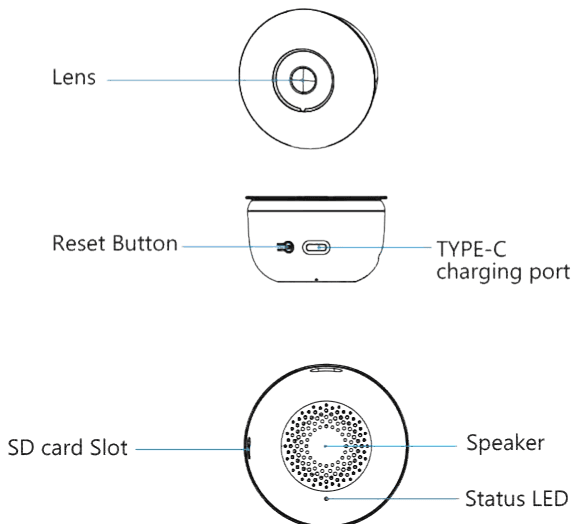
- العدسة
- زر إعادة الضبط
- منفذ الشحن TYPE-C
- فتحة بطاقة SD
- مكبّر الصوت
- مؤشّر الحالة LED
دليل مؤشّر LED
| المؤشّر LED | الحالة |
|---|---|
| أزرق وامض | الكاميرا جاهزة للإعداد |
| أزرق ثابت | الكاميرا متّصلة بالإنترنت |
تثبيت تطبيق Yeskamo
اسمح لتطبيق «YESKAMO» بالوصول إلى بيانات الجوال وشبكة WLAN حتى تتمكّن من إضافة الأجهزة. واسمح لتطبيق «YESKAMO» باستقبال الإشعارات حتى تصلك تنبيهات عند اكتشاف الحركة.
(رموز QR التالية مشتركة بين IOS وAndroid.)
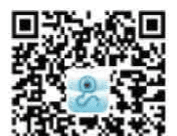
ملاحظة: إذا لم تتمكّن من تنزيل التطبيق أعلاه أو الاتصال به، يمكنك البحث عن تطبيق «Eseecloud» وتنزيله.
للاطّلاع على شرح مفصّل لتسجيل الحساب وتسجيل الدخول، راجع دليل استخدام تطبيق EseeCloud.
1. تسجيل حساب
- انقر على «Register»
- اتبع الخطوات لإتمام تسجيل حسابك
- سجّل الدخول
نصيحة
- تأكّد من استخدام عنوان بريد إلكتروني صحيح.
- اختر المنطقة الصحيحة.
- عند تسجيل حساب جديد، يُرجى اختيار المنطقة التي تتواجد فيها فعلياً. (لا يتم دعم مشاركة البيانات بين المناطق المختلفة لحساب YESKAMO الخاص بك.)
2. تشغيل الكاميرا وإعادة تشغيلها
مع توصيل الكاميرا بالطاقة، اضغط مع الاستمرار على زر إعادة الضبط لمدة 5 إلى 10 ثوانٍ حتى تسمع نغمة، ثم حرّر الزر، وانتظر قليلاً حتى تسمع نغمة «bip»، ثم ابدأ إعداد Wi-Fi من خلال تطبيقك.
3. الاتصال بشبكة WI-FI
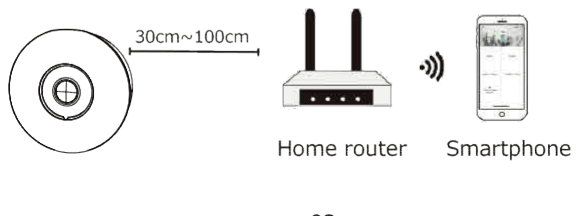
ضع الكاميرا والهاتف الذكي على بُعد قدم إلى 3 أقدام (30 إلى 100 سم) من جهاز التوجيه لضمان إشارة Wi-Fi قوية.
ملاحظة: تدعم الكاميرا كلاً من شبكة Wi-Fi بتردد 2.4G وشبكة Wi-Fi بتردد 5G.
إضافة الكاميرا
الطريقة الأولى: الإقران عبر البلوتوث
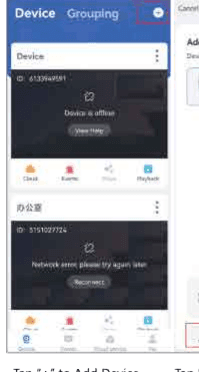
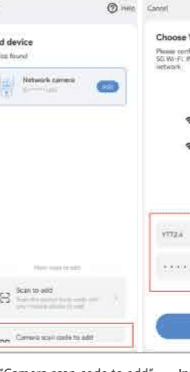
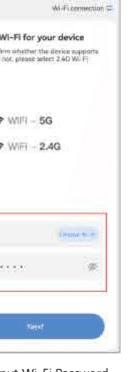
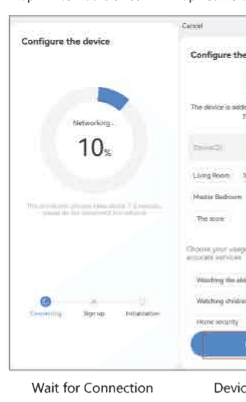
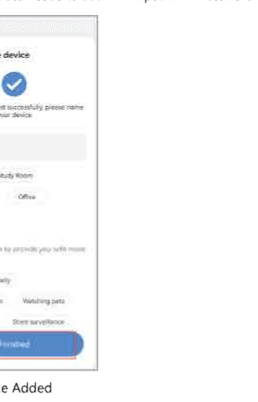
- فعّل البلوتوث وWi-Fi على الهاتف
- في تطبيق YESKAMO: اضغط على الأجهزة ← + ← كاميرا الشبكة (يتم اكتشافها تلقائياً خلال 30 ثانية)
- حلّ المشكلات:
- اضغط على زر إعادة الضبط (RESET) في الكاميرا في حال الفشل ← أعد المحاولة
- فعّل تنبيه الكشف الذكي يدوياً بعد الإعداد
الطريقة الثانية: الإعداد عبر رمز QR
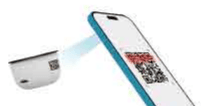
- شغّل الكاميرا ← يومض مؤشّر LED ببطء
- انقر على «+» ← امسح رمز QR ← انقر على التالي ← اختر شبكة Wi-Fi (2.4/5GHz) ← أدخل كلمة المرور
- انتظر ظهور رسالة نجاح الاتصال
تحتاج إلى مساعدة؟
- بدّل بين الطريقتين إذا فشلت إحداهما
ملاحظات مهمة:
- أبقِ الهاتف بالقرب من الكاميرا أثناء الإعداد
- قد تتطلّب شبكة Wi-Fi بتردد 5GHz إشارة أقوى
- التنبيه الافتراضي مُعطّل — فعّله يدوياً
تركيب الكاميرا
ضع الكاميرا على زجاج نافذتك بناءً على زاوية الرؤية المفضّلة لديك. تأكّد من قربها من منفذ كهربائي ومن جهاز التوجيه لضمان اتصال مستقر.
الخطوات
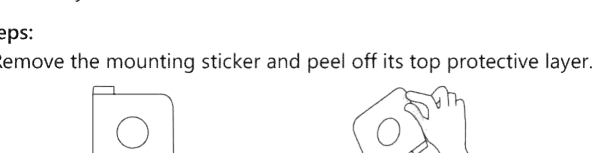
- انزع لاصقة التركيب وقشّر طبقتها الواقية العلوية.
- ألصق اللاصقة على النافذة، ثم اضغط الكاميرا عليها.
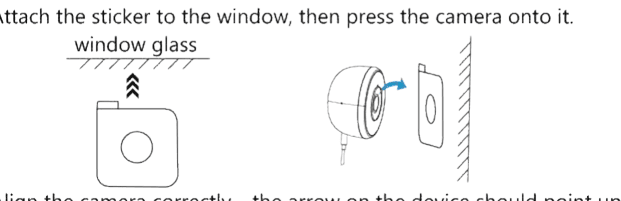
- حاذِ الكاميرا بشكل صحيح — يجب أن يشير السهم الموجود على الجهاز إلى الأعلى. أبقِ الإعداد بسيطاً وتحقّق من اتجاه الكاميرا مرّتين قبل تثبيتها.
يمكنك أيضاً تصفّح مركز المساعدة للمزيد من حلول المشكلات والأسئلة الشائعة.