 مركز مساعدة EseeCloud
كاميرا أمان بكشاف إضاءة عبر WiFi
دليل المستخدم السريع لكاميرا الأمان YESKAMO المزودة بكشاف إضاءة عبر WiFi ومسجل NVR المدمج مع شاشة 2 في 1 — المظهر والتوصيل والعرض عن بُعد عبر الهاتف والصوت ثنائي الاتجاه وإنذار الصفارة والتحكم بالكشاف وإضافة الكاميرات وتركيب القرص الصلب.
دليل المستخدم السريع لكاميرا الأمان المزودة بكشاف إضاءة عبر WiFi من YESKAMO ومسجل NVR المدمج مع شاشة 2 في 1 (يُختصر باسم «الشاشة»).
- شكرًا لشرائك هذا المنتج. تلتزم YESKAMO بتزويد عملائها بحلول أمان موثوقة وحماية ممتلكاتك في كل الأوقات.
- هذا دليل الإعداد السريع الذي يساعدك فقط على التعرّف على المنتج بشكل أسرع؛ لمزيد من المعلومات حول المنتج، يُرجى الرجوع إلى دليل المستخدم الكامل.
- على الرغم من بذلنا قصارى جهدنا لجعل الدليل كاملًا ودقيقًا، قد تظل هناك بعض الاختلافات بسبب التحديثات الدورية للمنتجات. المعلومات التفصيلية تكون وفقًا للمنتجات النهائية.
احتياطات السلامة
- اللاسلكي يعني فقط عدم وجود أي كابلات بين الكاميرا وقاعدة الشاشة، لكن نظام الكاميرا بالكامل يحتاج إلى التوصيل بمقبس الطاقة لإمداده بالكهرباء.
- يُرجى استخدام مصدر الطاقة المرفق مع المنتج لتجنّب إتلافه.
- يُرجى تجنّب أي عوائق يمكن تفاديها وأي منتجات كهرومغناطيسية بين الكاميرا والشاشة للحصول على إشارة أفضل.
- جميع الأضرار الناتجة عن سوء الاستخدام تقع خارج نطاق الضمان المجاني.
مقدمة عن المنتج
كاميرا أمان بكشاف إضاءة عبر WiFi
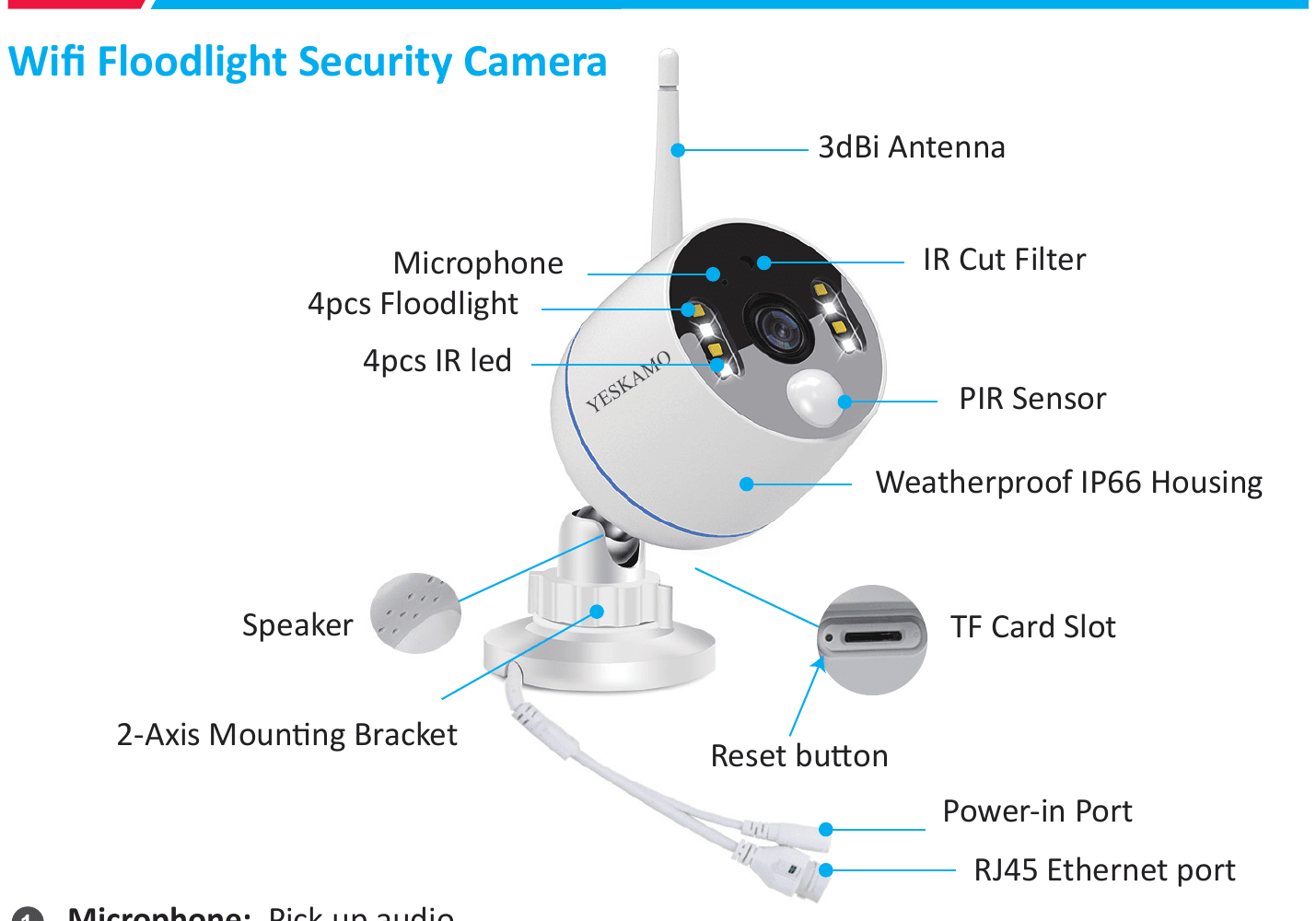
- الميكروفون — يلتقط الصوت.
- كشاف إضاءة من 4 وحدات — يعمل تلقائيًا في الظلام عند تنشيط مستشعر PIR.
- 4 مصابيح أشعة تحت الحمراء (IR) — تعمل مصابيح الأشعة تحت الحمراء تلقائيًا في الظلام للرؤية الليلية.
- السماعة — تنقل الصوت.
- هوائي 3dBi — يستقبل إشارة wifi من الشاشة.
- هيكل مقاوم للعوامل الجوية بمعيار IP66 — درجة حرارة التشغيل: من -20°C/-4°F إلى 60°C/140°F.
- مرشح IR Cut — تبديل تلقائي بين النهار والليل.
- مستشعر PIR — يكتشف الأجسام في منطقة المراقبة.
- فتحة بطاقة TF — أدخل بطاقة TF لتخزين الفيديو. (يدعم بحد أقصى بطاقة TF سعة 128G، ويجب أن تكون بطاقة TF بصيغة FAT32. الكاميرا المرفقة في الطقم لا تدعم وظيفة بطاقة TF.)
- زر إعادة الضبط — اضغط مع الاستمرار على زر إعادة الضبط لمدة 5-10 ثوانٍ تقريبًا لإعادة الكاميرا إلى إعدادات المصنع.
- حامل تركيب ثنائي المحاور — يضبط زاوية التركيب ويحمي الكابل الداخلي من التخريب، مع دوران شامل بزاوية 360° وضبط لأعلى وأسفل بزاوية 90°.
- منفذ إدخال الطاقة — يُوصَّل بقابس 12V 1A المرفق لإمداد الطاقة.
- منفذ إيثرنت RJ45
- A: إقران / مطابقة شيفرة الكاميرا مع الشاشة عند فقدان الكاميرا للاتصال.
- B: توصيل الكاميرا سلكيًا بالشاشة أو الموجّه للحصول على إشارة مستقرة (لا تقطعه).
مسجل NVR المدمج مع شاشة 2 في 1
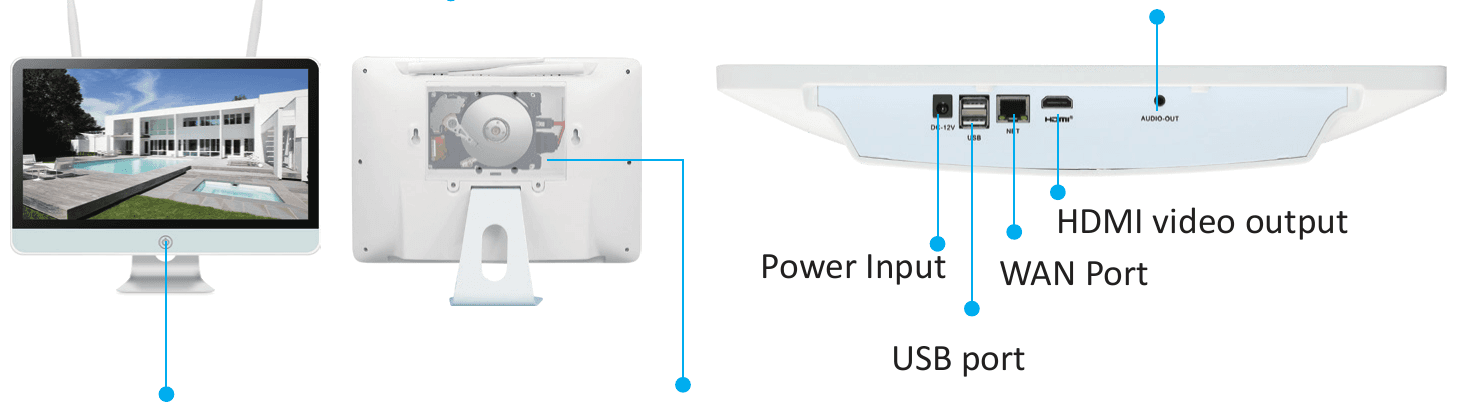
- زر الشاشة — اضغط لتشغيل/إيقاف الشاشة. (يُرجى إبقاء الشاشة مطفأة عند خروجك، فهذا يجعلها أكثر متانة.)
- الهوائي — يبث إشارة لاسلكية قوية من الشاشة.
- قرص صلب داخلي مقاس 3.5 إنش — يحفظ الفيديو من نظام NVR.
- إدخال الطاقة — يُوصَّل بمحوّل 12V 3A المرفق لإمداد الطاقة.
- منفذ USB — للتحكم عبر ماوس USB، ومنفذ لذاكرة فلاش USB لنسخ مقاطع الفيديو احتياطيًا وترقية النظام.
- منفذ WAN
- A: التوصيل بالموجّه عبر كابل إيثرنت للعرض عن بُعد.
- B: عند إضافة كاميرا جديدة إلى شاشة YESKAMO، أو عند فقدان كاميرتك للاتصال بالنظام. وصّلها بالشاشة؛ تحتاج إلى منفذ الإيثرنت هذا لإقران الكاميرا مع الشاشة.
- مخرج فيديو HDMI — وصّل الشاشة بمنفذ إدخال HDMI في تلفزيونك/شاشتك (كابل HDMI غير مرفق).
- مخرج الصوت — أدخل به السماعة.
تعليمات التوصيل
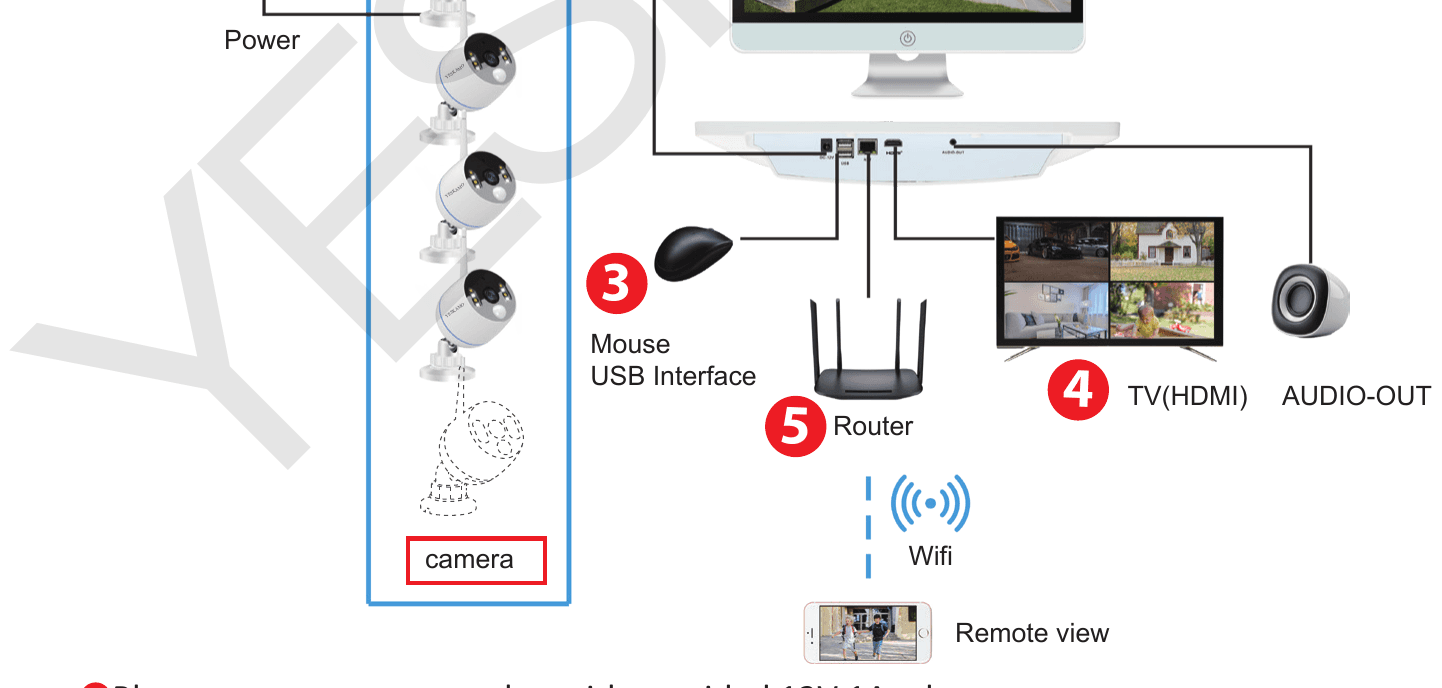
- وصّل الكاميرا بمقبس الطاقة باستخدام محوّل 12V 1A المرفق.
- وصّل الشاشة بمقبس الطاقة باستخدام محوّل 12V 3A المرفق.
- وصّل الماوس بالشاشة.
- اختياري: إذا أردت تلفزيونًا/شاشة إضافية، وصّل الشاشة بها عبر كابل HDMI (غير مرفق).
- استخدم كابل إيثرنت لتوصيل منفذ WAN في الشاشة بمنفذ LAN في الموجّه، لجعل النظام متصلًا بالإنترنت إذا أردت عرض الكاميرات عن بُعد عبر تطبيق الهاتف. (تخطَّ هذه الخطوة إذا كنت تريد فقط عرض مقاطع الفيديو محليًا على الشاشة.)
- اسم المستخدم: admin
- كلمة المرور: لا توجد كلمة مرور (كلمة المرور الافتراضية هي بلا كلمة مرور، اتركها فارغة وانقر على «Ok» لتسجيل الدخول إلى نظام الكاميرا).
- لا يمكن استخدام الحاسوب المحمول كشاشة مباشرة، يُرجى استخدام تلفزيونك أو شاشة الحاسوب المكتبي للعرض المحلي.
- تحتوي الشاشة على موجّه مدمج، وتستقبل الكاميرات الإشارة اللاسلكية من الشاشة. لذا يُنصح بوضع الشاشة في وسط منطقة المراقبة وتجنّب أي عائق يمكن تفاديه بين الكاميرات والشاشة، مع إبقاء هوائي الكاميرا موازيًا لهوائي الشاشة.
عرض الكاميرات عن بُعد على الهاتف
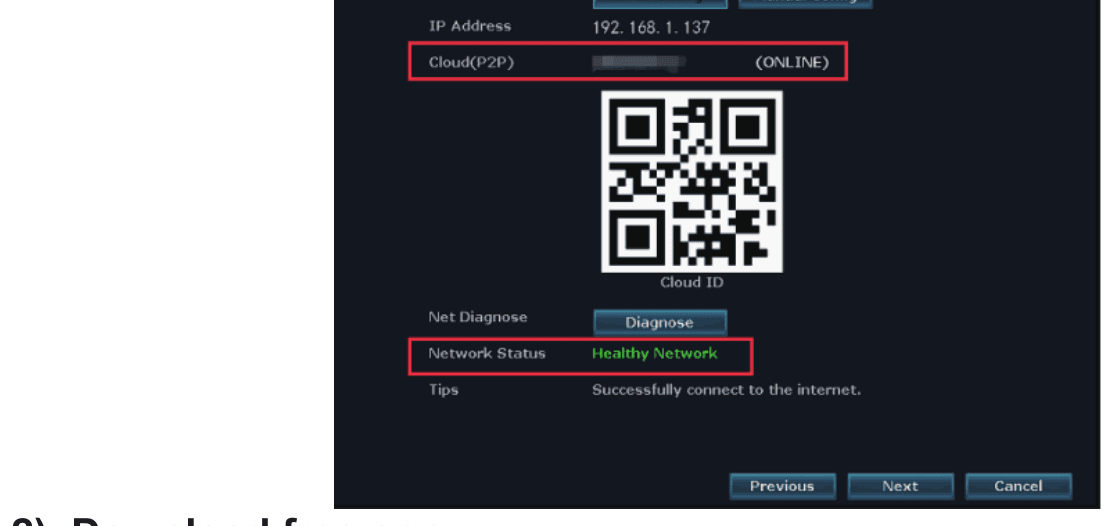
1) تأكد من أن شاشة NVR في حالة الاتصال (ONLINE)
وصّل منفذ WAN في شاشة NVR بمنفذ LAN في الموجّه عبر كابل إيثرنت، عندها ستصبح شاشة NVR متصلة (ONLINE). انقر بزر الماوس الأيمن للدخول إلى القائمة الرئيسية > Fast Network > Cloud (P2P) > ONLINE.
2) تنزيل التطبيق المجاني
ابحث عن التطبيق المجاني «YESKAMO» أو «EseeCloud» في App Store أو Google Play. يتم تحديث تطبيق الهاتف أحيانًا؛ إذا اختلفت قائمة تطبيق هاتفك عن القائمة الموجودة في دليل المستخدم، يُرجى التواصل معنا للحصول على أحدث دليل مستخدم.
للاطلاع على شرح تفصيلي لكيفية التسجيل وتسجيل الدخول، راجع دليل مستخدم تطبيق EseeCloud.
3) إنشاء حساب وتسجيل الدخول إلى تطبيق الهاتف
سجّل حسابًا باستخدام بريدك الإلكتروني / رقم هاتفك وكلمة مرور. سيُرسَل رمز تحقق عبر رسالة نصية.
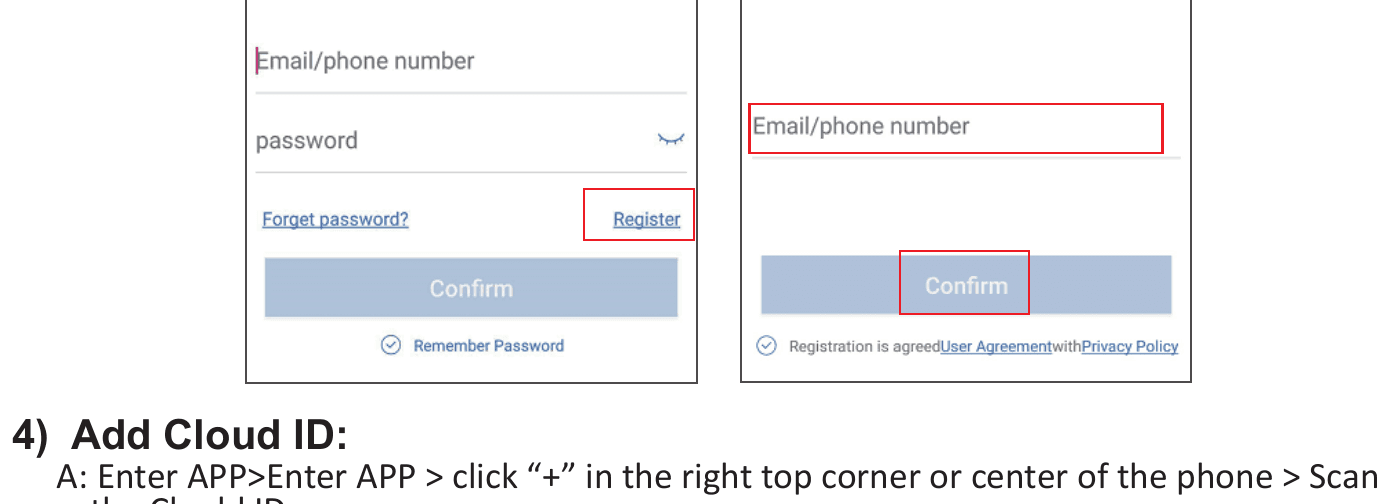
4) إضافة معرّف Cloud ID
- A: ادخل إلى التطبيق > انقر على «+» في الزاوية العلوية اليمنى أو في وسط الهاتف > امسح معرّف Cloud ID ضوئيًا.
- B: ادخل إلى التطبيق > انقر على «+» في الزاوية العلوية اليمنى أو في وسط الهاتف > «Other ways to add» > أدخل «Device Cloud ID» > كلمة المرور الافتراضية هي بلا كلمة مرور، انقر على «Add» ثم «Complete» للإنهاء.
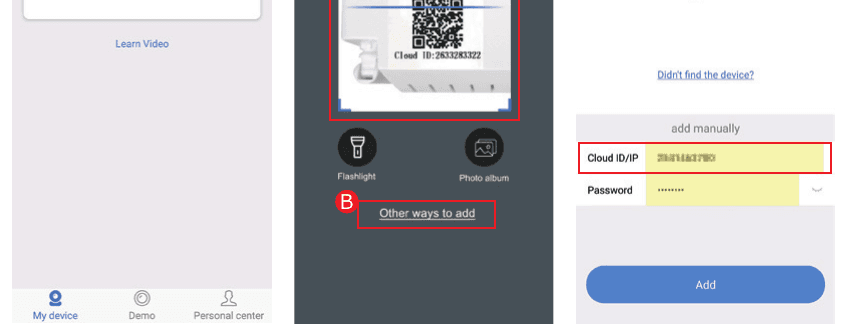
أين تجد معرّف Cloud ID:
- A: انقر بزر الماوس الأيمن للدخول إلى القائمة الرئيسية > Fast network > Cloud (P2P).
- B: في الزاوية السفلية اليمنى من الشاشة.
- C: الملصق الموجود على مسجل NVR/الشاشة.

- اسم الجهاز: خصّص اسم النظام (مثل المنزل، المكتب، الغرفة...).
- اسم المستخدم: الافتراضي هو admin (نفسه الموجود في شاشة NVR).
- كلمة المرور: الافتراضي هو بلا كلمة مرور، اتركها فارغة (نفسها الموجودة في نظام شاشة NVR).
5) عرض الكاميرا عن بُعد عبر الهاتف
انقر نقرًا مزدوجًا على الشاشة، ويمكنك عندها عرض الكاميرا في أي مكان وأي وقت.

التواصل الصوتي ثنائي الاتجاه
شغّل زر السماعة في الزاوية العلوية اليمنى من تطبيق الهاتف، عندها يمكنك سماع الصوت من جهة الكاميرا.
اضغط على زر الميكروفون للدخول إلى شاشة المحادثة، ثم اضغط مع الاستمرار على زر الميكروفون لتتمكن من التحدث إلى جهة الكاميرا. اضغط على زر إنهاء المكالمة للعودة إلى شاشة المعاينة.
يمكن لمستخدم واحد فقط استخدام «الميكروفون» في وقت واحد، ويمكن للآخرين استخدام الميكروفون عندما ينهي الشخص الأول المكالمة.
كيفية تفعيل إنذار الصفارة من جهة الكاميرا
تتوفر 4 أنواع من التنبيهات التي يُفعّلها مستشعر PIR — جرس التنبيه، البريد الإلكتروني، إشعار تطبيق الهاتف، وإنذار IPC. يمكنك تخصيص تنبيهات PIR بناءً على متطلباتك.
- جرس التنبيه (Buzzer) — تصدر الشاشة صفيرًا عند اكتشاف حركة.
- تنبيه البريد الإلكتروني — ستتلقى تنبيهًا عبر البريد الإلكتروني (راجع «دليل المستخدم الكامل»).
- إشعار تطبيق الهاتف — ستصلك دفعة إشعار في تطبيق الهاتف.
- إنذار IPC — ستسمع إنذار صفارة من جهة الكاميرا.
لنأخذ إنذار IPC كمثال، فهو يُصدر إنذار صفارة من جهة الكاميرا عند تنشيط مستشعر PIR. انقر بزر الماوس الأيمن للدخول إلى القائمة الرئيسية > System Setup > Channel Setup > Video Detection > اختر القناة وانقر على «Enable» > حدّد/فعّل «IPC Alarm» > انقر على «Apply» لحفظ الإعداد.
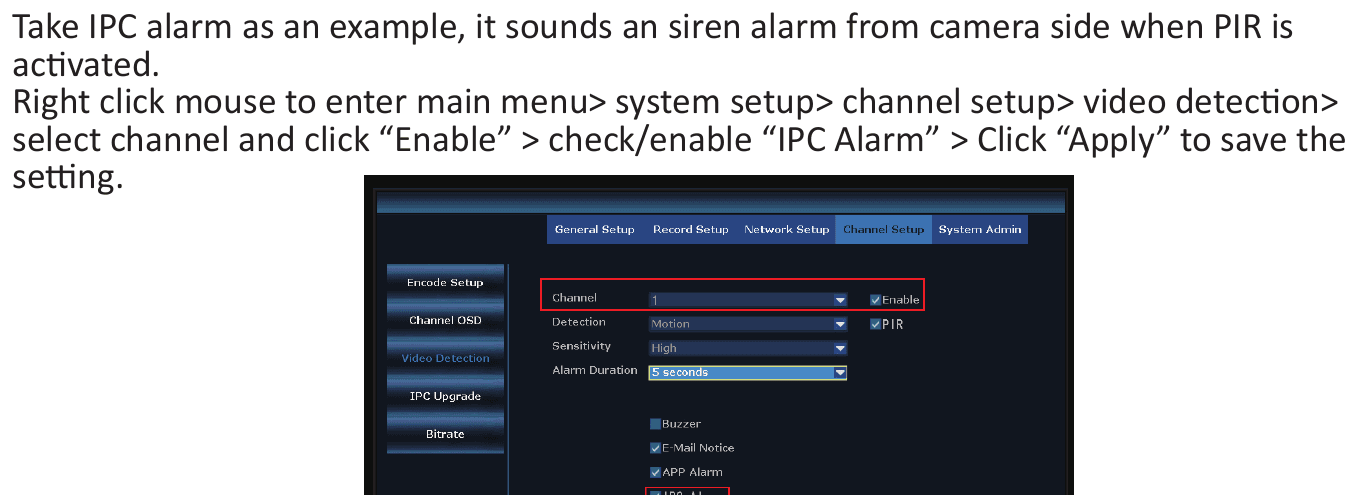
- إذا اخترت تنبيه تطبيق الهاتف أو البريد الإلكتروني لهذه الكاميرا، يُرجى التأكد من أن نظام الكاميرا متصل بالإنترنت.
- إذا أردت إعداد نفس التنبيهات لجميع القنوات، يُرجى تكرار الخطوات أعلاه أو النقر على «Copy to all».
كيفية إيقاف الكشاف يدويًا في الليل
تحتوي هذه الكاميرا المزودة بكشاف على مستشعر PIR مدمج وكشافات إضاءة. يعمل الكشاف تلقائيًا في الليل عند اكتشاف أي نشاط مريب ويوفّر مقاطع فيديو بألوان حقيقية. لكن يمكنك تخصيص وضع IR-Cut لإيقاف الكشاف وفق الخطوات التالية:
قبل تخصيص وضع IR-Cut لقناة محددة، يُرجى النقر المزدوج على القناة التي تريد ضبطها للدخول إلى وضع ملء الشاشة. انقر بزر الماوس الأيمن للدخول إلى القائمة الرئيسية > Color Adjust > IR-Cut mode: Infrared، Daylight، Night، Full Color، Smart Mode.
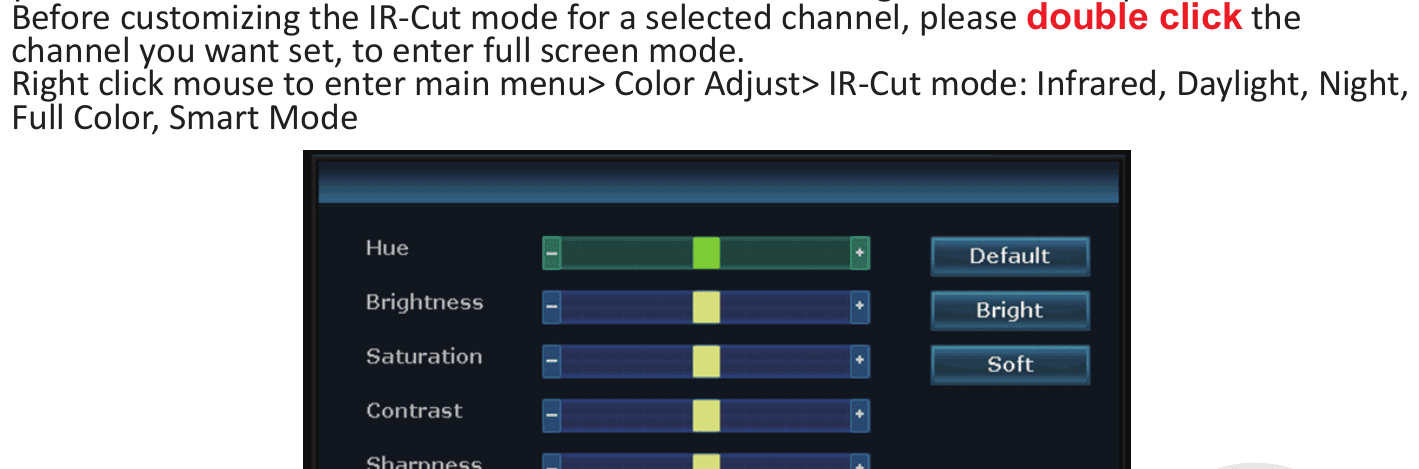
| وضع IR-Cut | النهار | الليل |
|---|---|---|
| Infrared | صورة ملونة | أبيض وأسود، لن يعمل الكشاف أبدًا |
| Daylight | صورة ملونة | إظلام تام بمجرد عدم كفاية الإضاءة المحيطة، لن يعمل الكشاف أبدًا |
| Night | أبيض وأسود | أبيض وأسود، لن يعمل الكشاف أبدًا |
| Full Color | صورة ملونة | صورة ملونة، يعمل الكشاف دائمًا في الليل |
| Smart | صورة ملونة | أبيض وأسود عند عدم مرور أحد، ويعمل الكشاف لتقديم فيديو ملون بمجرد مرور شخص وتنشيط مستشعر PIR |
A. يستمر ضوء الكاميرا المزودة بالكشاف لمدة 20 ثانية تقريبًا. B. الفاصل الزمني للكشاف حوالي دقيقتين. C. يعمل الكشاف في الليل فقط في وضع «Full Color» ووضع «Smart».
كيفية إضافة كاميرا جديدة إلى مسجل NVR المزود بشاشة من YESKAMO
تكون الكاميرات مقترنة بالشاشة قبل التعبئة، وستقترن تلقائيًا بالشاشة بعد توصيل نظام الكاميرا بالكامل بمقبس الطاقة. لكن إذا فقدت الكاميرا اتصالها بالشاشة بشكل عرضي أو أردت إضافة كاميرا جديدة إلى هذا الطقم، يُرجى إقران / مطابقة شيفرة الكاميرا مع الشاشة وفق الخطوات التالية:
- ضع الكاميرا بالقرب من الشاشة.
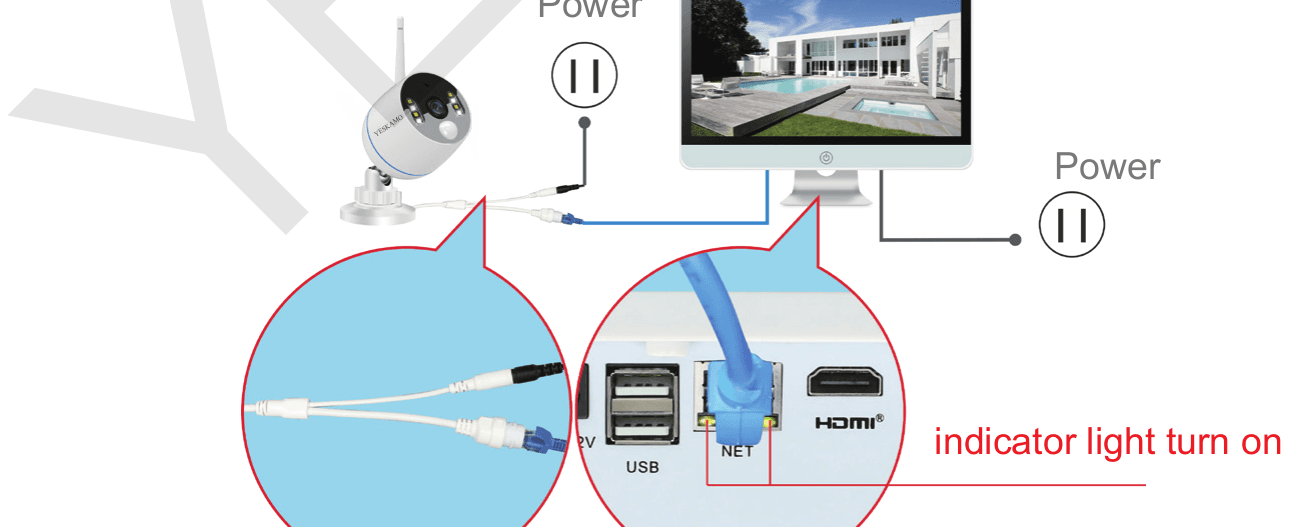
- وصّل الكاميرا بمقبس الطاقة عبر محوّل الطاقة المرفق 12V 1A.
- استخدم كابل إيثرنت (RJ45) لتوصيل الكاميرا بالشاشة، عندها سيُضيء مؤشر WAN في اللوحة الخلفية للشاشة.
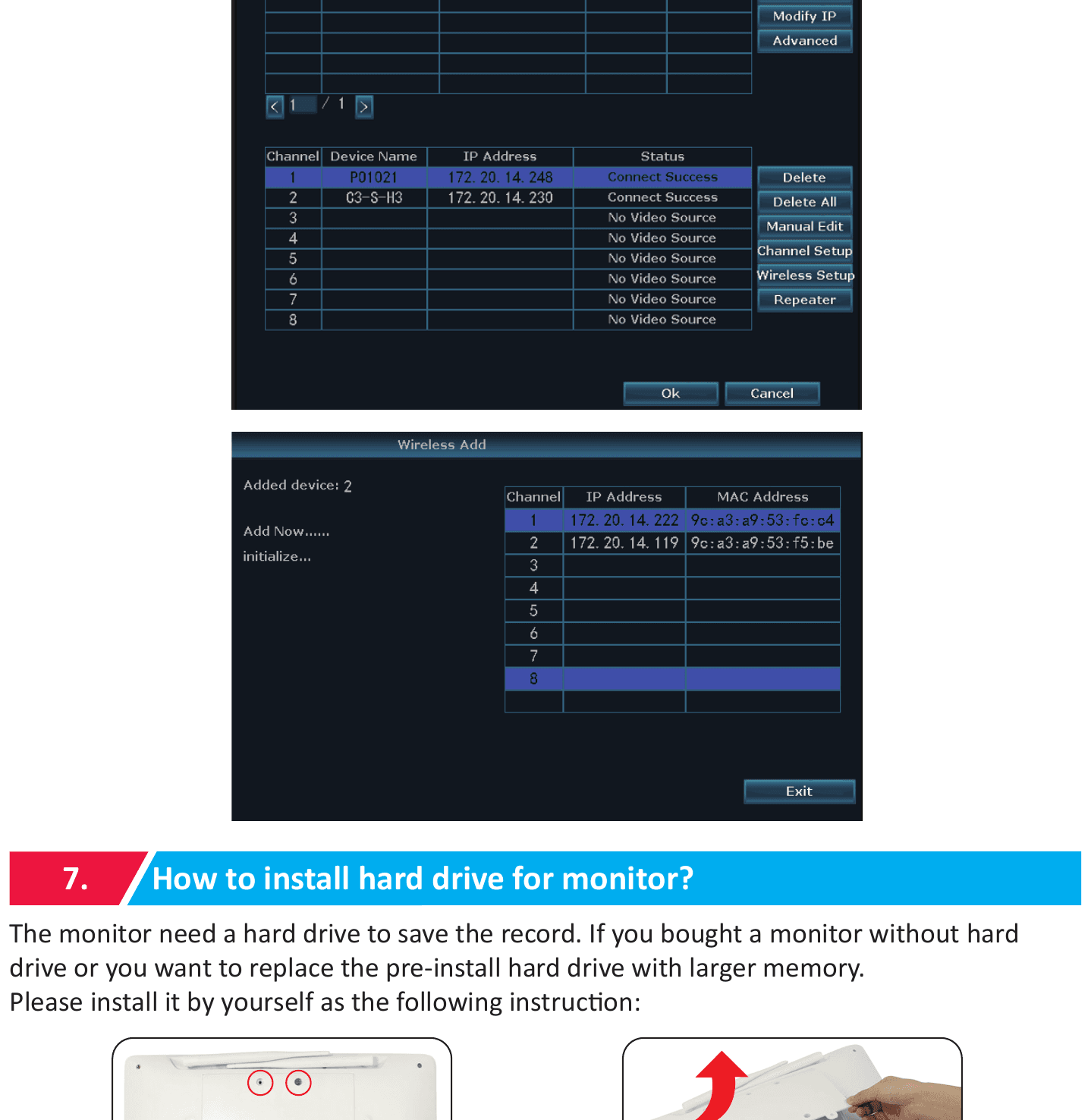
- انقر بزر الماوس الأيمن للدخول إلى القائمة الرئيسية > Video Manage. يعرض المربع العلوي معلومات الكاميرا، ويعرض المربع السفلي معلومات قناة الشاشة.
- إذا أظهرت حالة القناة في المربع السفلي «IPC disconnect» أو «connect fail» أو «different segment»...، حدّد تلك القناة بالماوس، ثم انقر على «delete» وستصبح حالة تلك القناة «No video source».
- انقر على «Search» في المربع العلوي، وسيظهر عنوان IP جديد خلال دقيقة ثم انقر على «match code».
- ستبدأ الكاميرا بالاتصال بالشاشة وستظهر واجهة «Wifi add».
- انقر على «Exit» حتى يظهر عنوان IP الخاص بالكاميرا لتلك القناة. (سيكون عنوان IP بالشكل 172.20.14.xx.)
- ستظهر صورة الكاميرا على الشاشة وستصبح حالة تلك القناة «connect success» في واجهة إدارة الفيديو.
- عندها يمكنك فصل كابل الإيثرنت وتركيب الكاميرا في أي مكان تريده. (يجب تركيب الكاميرا ضمن نطاق wifi الخاص بالشاشة، وأعد توصيل كابل الإيثرنت بالموجّه مع الشاشة إذا كنت بحاجة إلى العرض عن بُعد.)
كيفية تركيب القرص الصلب في الشاشة
تحتاج الشاشة إلى قرص صلب لحفظ التسجيلات. إذا اشتريت شاشة بدون قرص صلب أو أردت استبدال القرص الصلب المثبّت مسبقًا بآخر ذي سعة أكبر، يُرجى تركيبه بنفسك وفق التعليمات التالية:
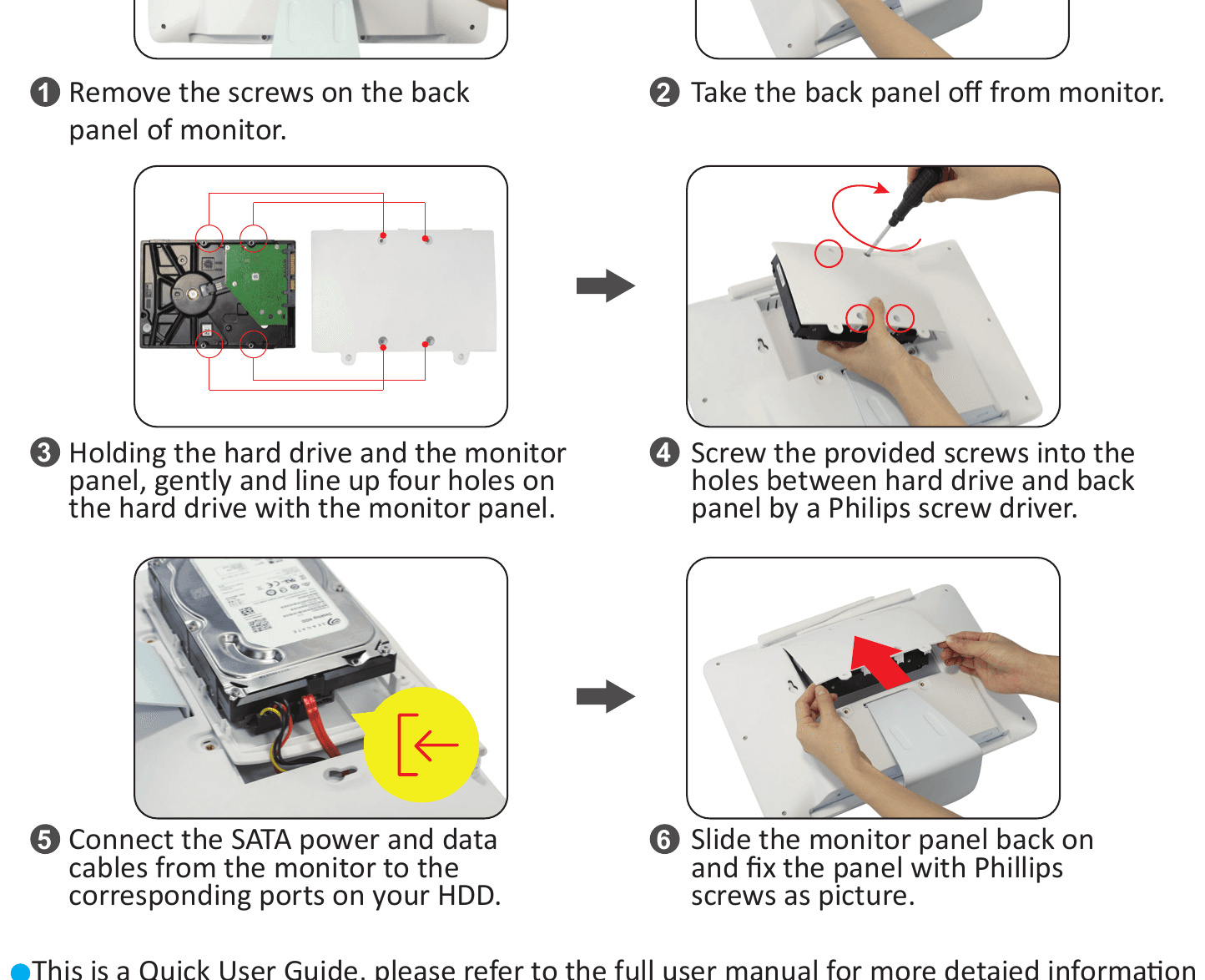
- أزل المسامير الموجودة على اللوحة الخلفية للشاشة.
- انزع اللوحة الخلفية عن الشاشة.
- أمسك القرص الصلب ولوحة الشاشة معًا، وحاذِ بلطف الفتحات الأربع في القرص الصلب مع لوحة الشاشة.
- اربط المسامير المرفقة في الفتحات بين القرص الصلب واللوحة الخلفية باستخدام مفك براغي من نوع Phillips.
- وصّل كابلي طاقة وبيانات SATA من الشاشة إلى المنافذ المقابلة في القرص الصلب لديك.
- أعد تركيب لوحة الشاشة وثبّتها بمسامير Phillips كما في الصورة.
هذا دليل مستخدم سريع، يُرجى الرجوع إلى دليل المستخدم الكامل للحصول على معلومات أكثر تفصيلًا.
الدعم الفني
- الموقع الإلكتروني: www.yeskamo.com
- البريد الإلكتروني: [email protected] (للولايات المتحدة)، [email protected] (للمملكة المتحدة)
- هاتف الولايات المتحدة: +1 830 745 5888
- هاتف المملكة المتحدة: +44 20 3807 4763
يمكنك أيضًا تصفّح مركز المساعدة لمزيد من حلول المشكلات والأسئلة الشائعة.
طقم كاميرات المراقبة بتقنية POE
دليل المستخدم الكامل لأطقم كاميرات المراقبة YESKAMO بتقنية POE — تسجيل الدخول إلى NVR والعرض عن بُعد عبر الهاتف والكمبيوتر والتسجيل والتنبيهات وإضافة الكاميرات والتشغيل والنسخ الاحتياطي والصيانة والأسئلة الشائعة.
كاميرا Wi-Fi داخلية لاسلكية بالبطارية
دليل المستخدم السريع لكاميرا YESKAMO الداخلية اللاسلكية بالبطارية والدوران والإمالة عبر Wi-Fi — تفاصيل المنتج وتثبيت تطبيق Yeskamo والاتصال بشبكة Wi-Fi وإضافة الكاميرا عبر Bluetooth أو رمز QR.