 مركز مساعدة EseeCloud
دليل مستخدم مسجل الفيديو الشبكي (N98) — النسخة المبسّطة
دليل تشغيل سريع لمسجل الفيديو الشبكي N98 — الاتصال بالإنترنت بضغطة واحدة، إضافة كاميرات IP، أوضاع المعاينة والتشغيل للكاميرا البانورامية، التسجيل عند الحركة، النسخ الاحتياطي، تسجيل الدخول عبر الويب من الشبكة المحلية والإنترنت، وتطبيق ESeeCloud للهاتف.
هذا هو دليل التشغيل المبسّط لـ مسجل الفيديو الشبكي N98 (NVR).
نصيحة
للحصول على دليل المستخدم الخاص بالمنتج والمزيد من البرامج ذات القيمة المضافة (بما في ذلك برنامج الكمبيوتر)، يُرجى التنزيل من www.dvr163.com/help/download.php. لأي استفسارات أخرى، تفضّل بزيارة مركز المساعدة.
يمكن الوصول إلى معظم العمليات من قائمة النقر بالزر الأيمن على الشاشة الرئيسية للمسجل:
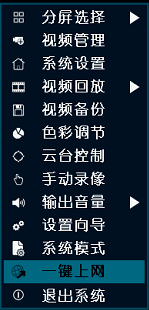
1. الاتصال بالإنترنت بضغطة واحدة
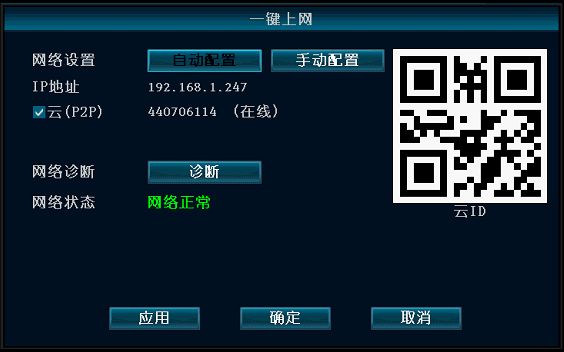
انقر بالزر الأيمن على الواجهة الرئيسية ← انقر على الاتصال بالإنترنت بضغطة واحدة ← اختر الإعداد التلقائي ← تطبيق. أو اختر الإعداد اليدوي وأدخل عنوان IP، ثم انقر على تشخيص. إذا ظهرت رسالة "الشبكة طبيعية"، فهذا يعني أن الجهاز متصل بالشبكة الخارجية؛ أما إذا ظهرت رسالة "الشبكة غير طبيعية"، فاتبع التعليمات لحل المشكلة. (تأكد من أن الجهاز متصل بالشبكة بالفعل.)
2. إضافة كاميرا شبكية (IPC)
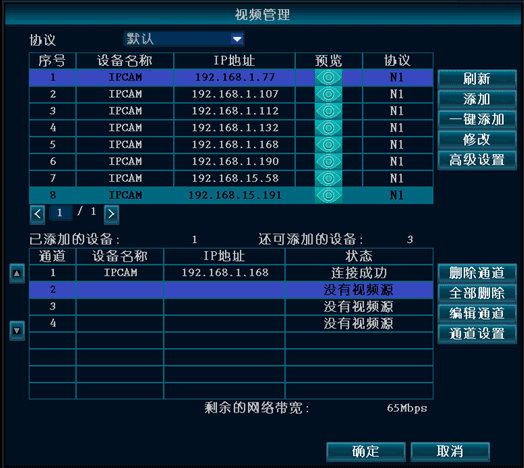
انقر بالزر الأيمن على منطقة فارغة في الواجهة الرئيسية ← انقر على إدارة الفيديو ← انقر على زر تحديث للبحث عن الكاميرات الشبكية. حدّد إحدى الكاميرات التي تم العثور عليها وانقر على إضافة لإتمام إضافتها. أو استخدم الإضافة بضغطة واحدة لإضافة الكاميرات (تضيف الإضافة بضغطة واحدة جميع الكاميرات التي تم العثور عليها تلقائيًا إلى قائمة القنوات). يؤدي خيار حذف القناة إلى إزالة سجل القناة المحددة. ويتيح لك خيار تعديل القناة تغيير معطيات القناة يدويًا (مثل اسم المستخدم وكلمة المرور). انقر على موافق للإنهاء.
3. تبديل تخطيط المعاينة
في الواجهة الرئيسية، انقر نقرًا مزدوجًا على الشاشة للتبديل بين تخطيطات المعاينة المختلفة.
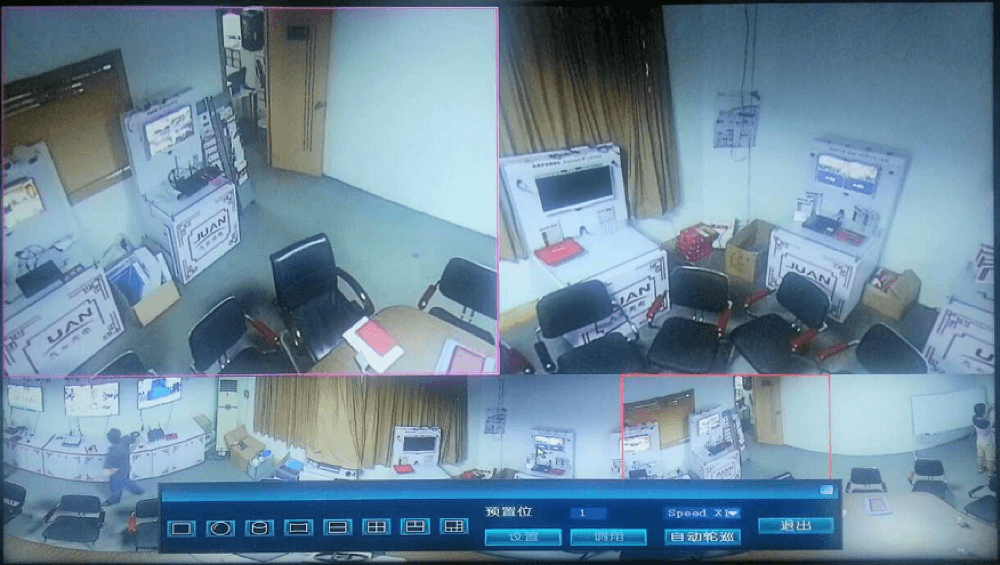
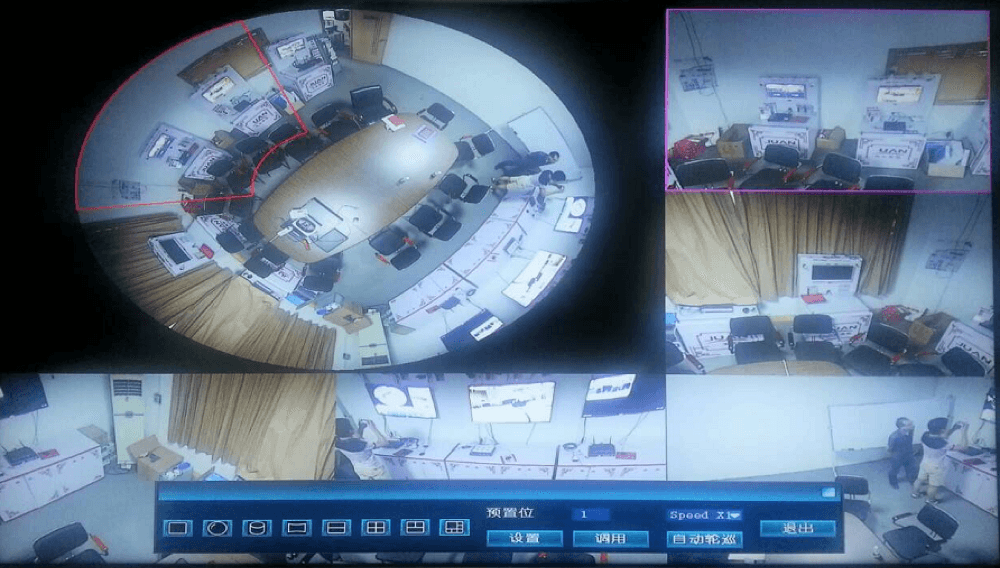
4. إعدادات التسجيل عند الحركة
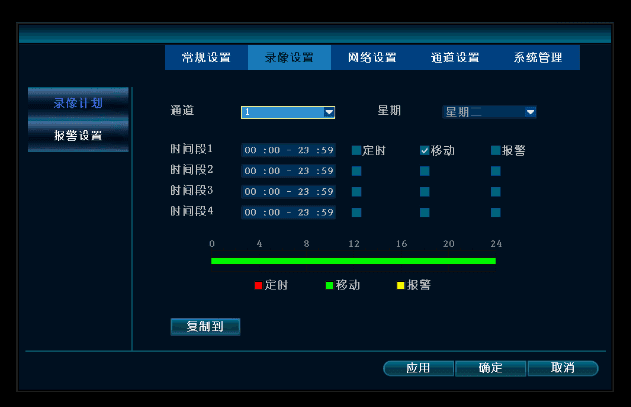
انقر بالزر الأيمن ← إعدادات النظام ← إعدادات التسجيل ← جدول التسجيل ← حدّد الحركة ← اختر الكل ← انقر على نسخ إلى ← انقر على موافق.
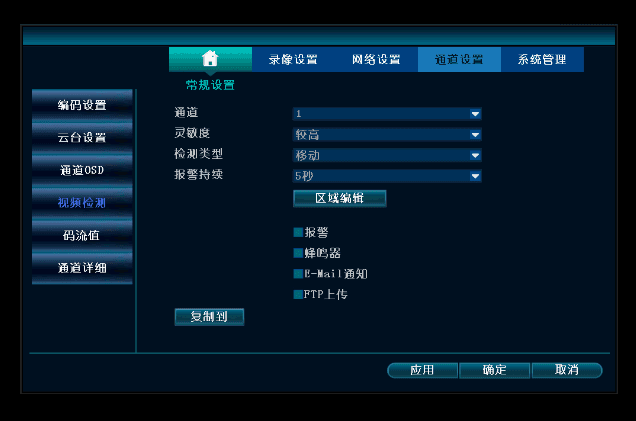
انقر بالزر الأيمن ← إعدادات النظام ← إعدادات القناة ← كشف الفيديو ← غيّر نوع الكشف إلى الحركة ← حدّد تمكين ← انقر على موافق.
5. تشغيل الفيديو
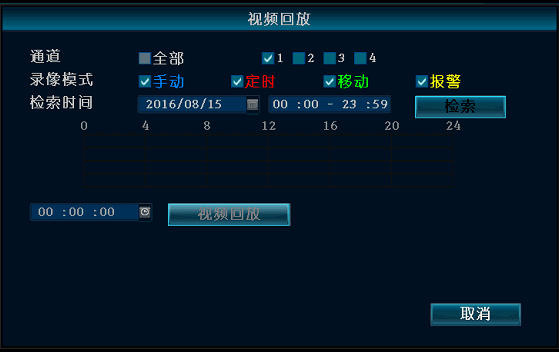
انقر بالزر الأيمن ← تشغيل الفيديو ← حدّد القناة التي تريدها ← حدّد وضع التسجيل ← اضبط وقت البحث ← انقر على بحث، ثم انقر على نقطة على شريط الوقت تمثّل اللحظة التي تريد عرضها ← انقر على تشغيل الفيديو لمشاهدة التسجيل.
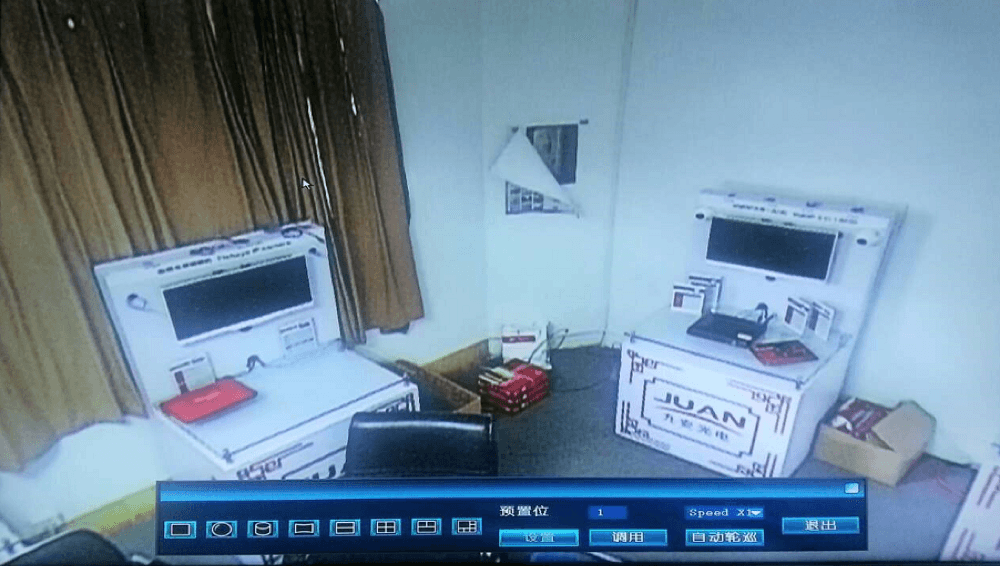
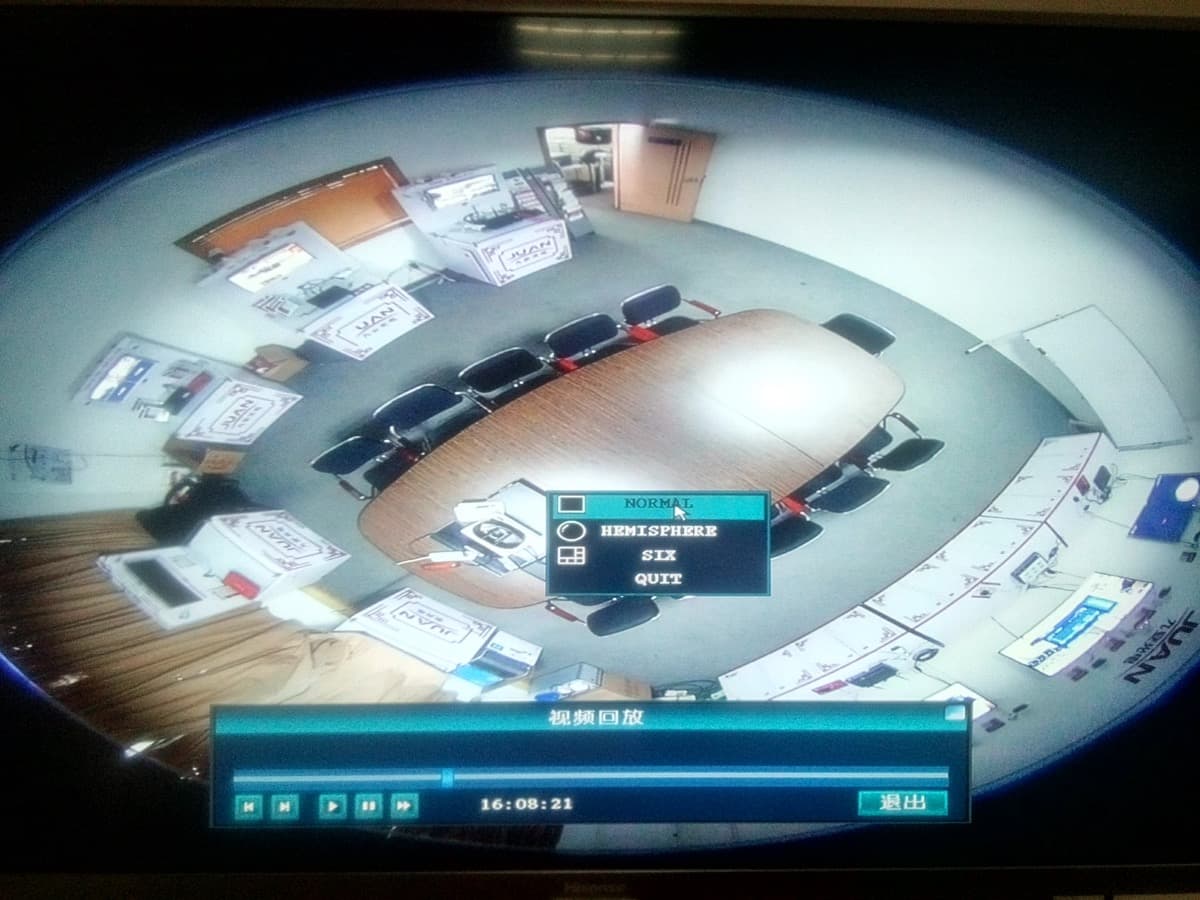
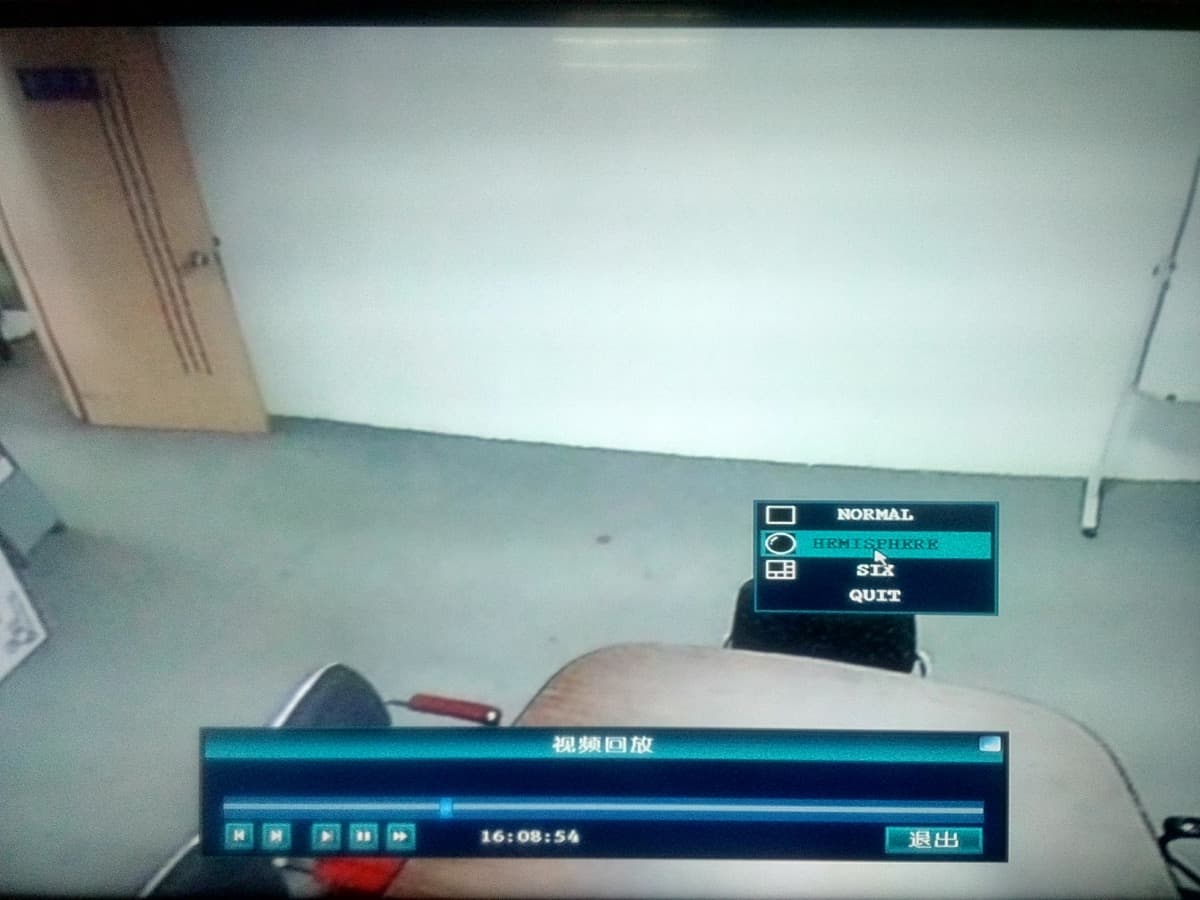
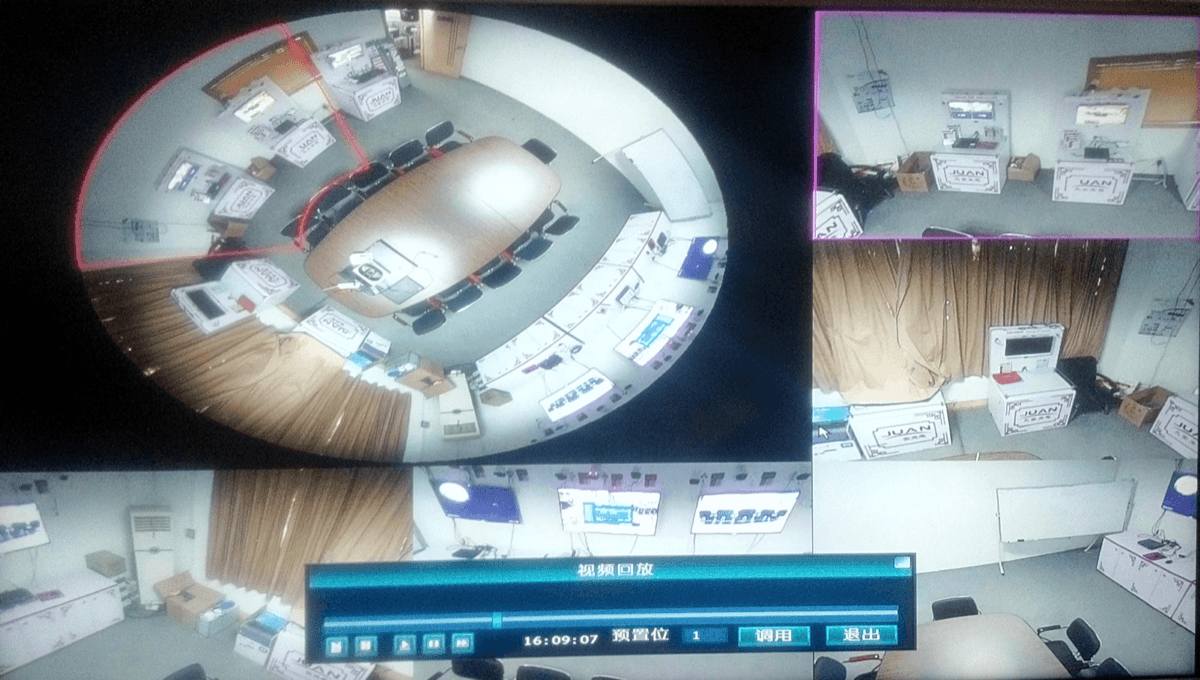
بالنسبة إلى الكاميرا البانورامية / كاميرا عين السمكة، يمكنك تبديل وضع عرض التشغيل (NORMAL أو HEMISPHERE أو SIX):
6. النسخ الاحتياطي للفيديو
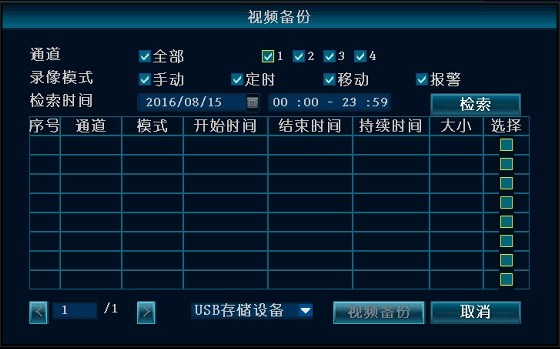
انقر بالزر الأيمن ← النسخ الاحتياطي للفيديو ← حدّد القناة المراد نسخها احتياطيًا ← حدّد وضع التسجيل ← اضبط وقت البحث ← انقر على بحث ← حدّد التسجيل المقابل في القائمة ← انقر على النسخ الاحتياطي للفيديو.
ملاحظة
يدعم أقراص USB حتى سعة 32 جيجابايت. تُحزَّم ملفات التسجيل مرة واحدة كل ساعة.
7. تسجيل الدخول إلى المسجل عبر الشبكة المحلية
(للأجهزة الموصولة بالموجِّه أو المبدّل نفسه الموصول به المسجل.)
افتح الاتصال بالإنترنت بضغطة واحدة ودوّن عنوان IP الحالي للجهاز.
على كمبيوتر ضمن الشبكة المحلية نفسها، وفي متصفح Internet Explorer أو أي متصفح آخر، أدخل عنوان IP الداخلي للمسجل والمنفذ في شريط العنوان لفتح صفحة الويب المدمجة في المسجل، ثم أدخل اسم المستخدم وكلمة المرور لتسجيل الدخول.
المنفذ الافتراضي هو 80 ولا يلزم إدخاله. إذا تم تغيير منفذ الويب، فأدخل المنفذ المقابل — على سبيل المثال، إذا تم تغييره إلى 1111، فأدخل http://192.168.1.247:1111.
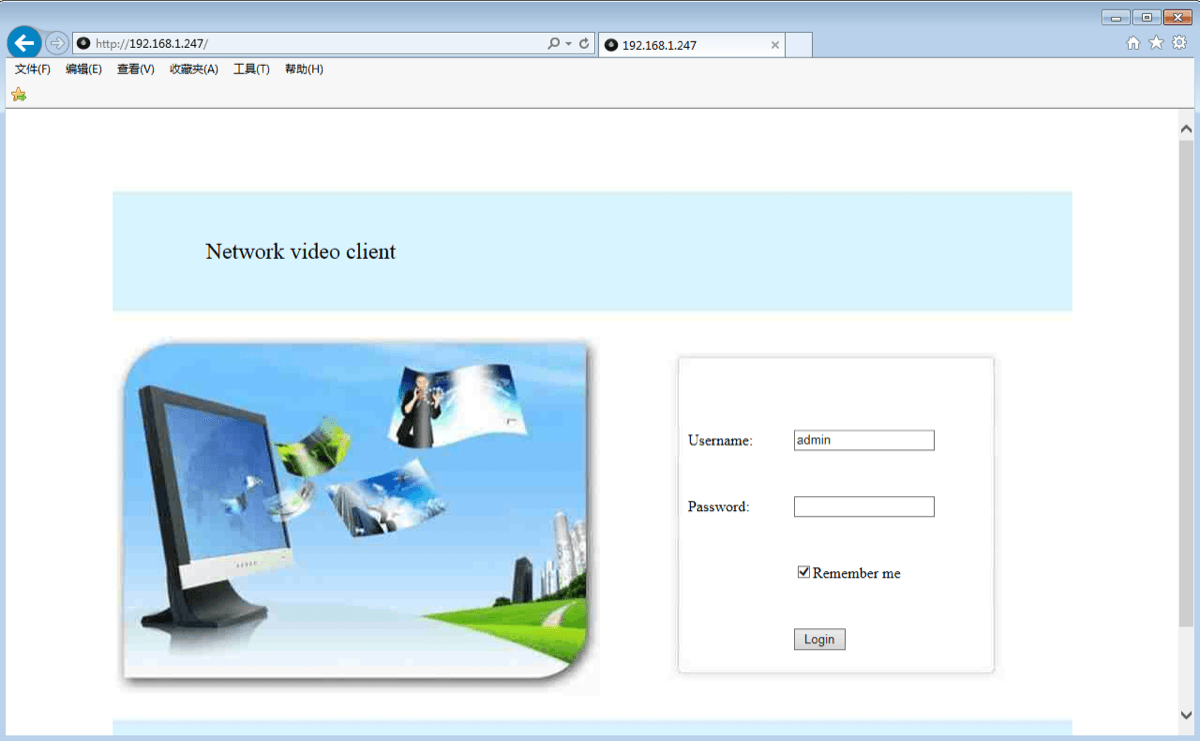
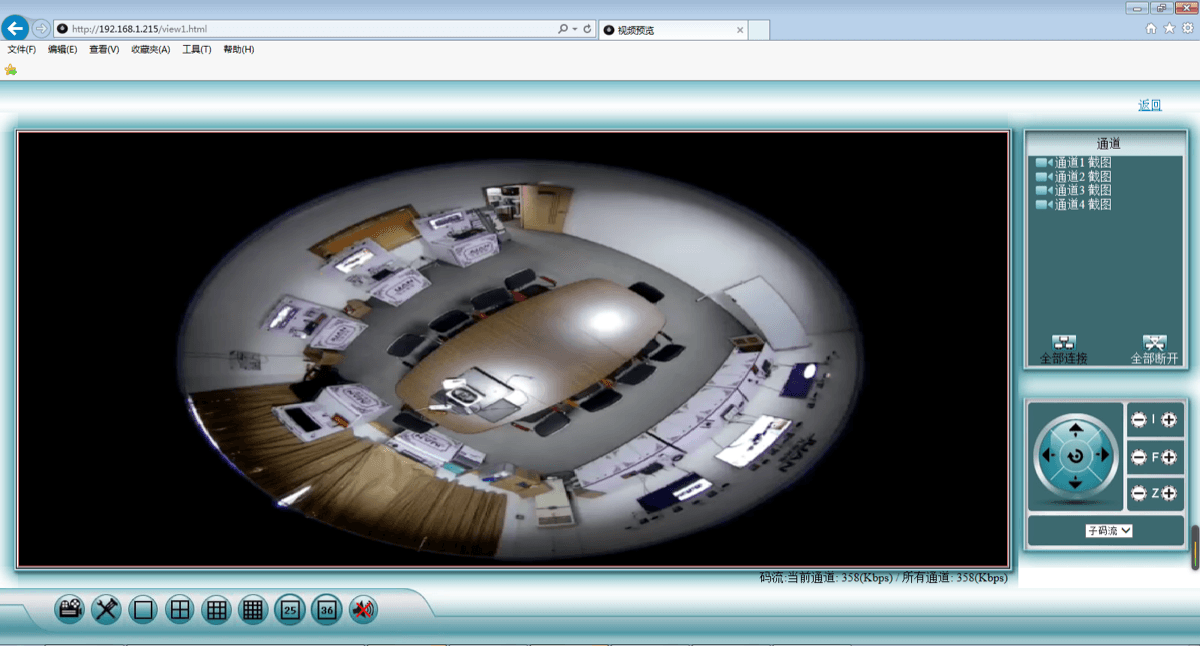
بعد تسجيل الدخول بنجاح في صفحة الويب، يمكنك مراقبة الفيديو عبر الشبكة المحلية.
ملاحظة
تأكد من أن المسجل والكمبيوتر على المقطع الشبكي نفسه.
8. تسجيل الدخول إلى المسجل عبر الإنترنت (الشبكة الواسعة)
(للأجهزة غير الموصولة بالموجِّه نفسه الموصول به المسجل.)
انقر بالزر الأيمن ← الاتصال بالإنترنت بضغطة واحدة ودوّن رقم المعرّف (ID) الحالي للجهاز.
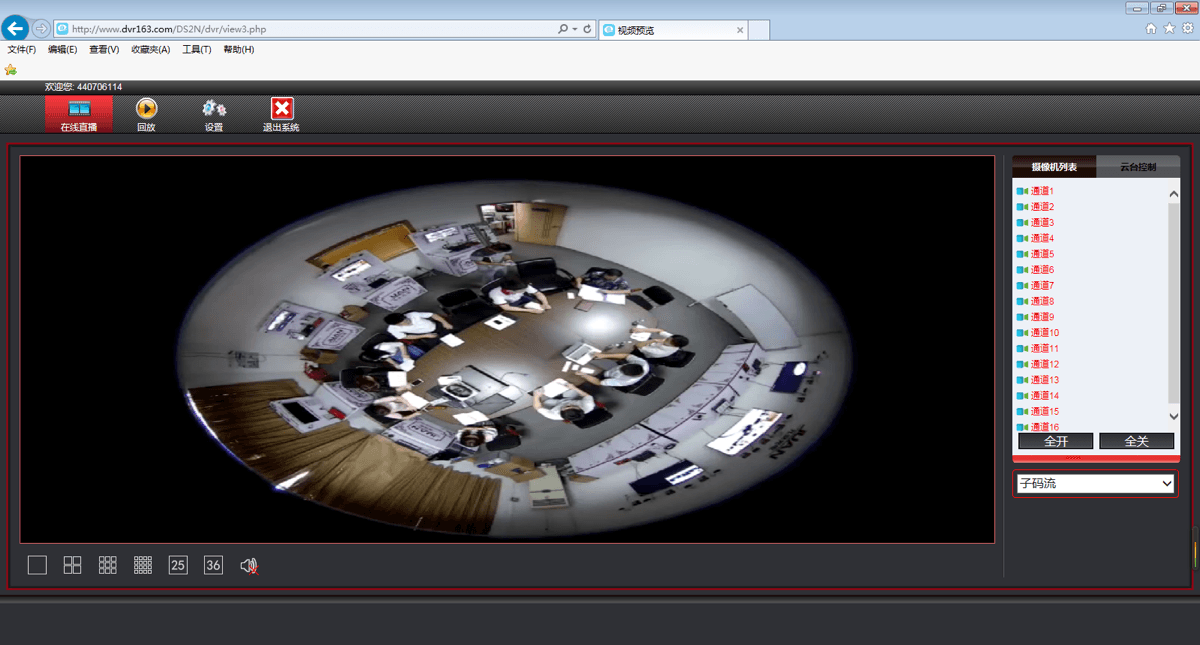
افتح متصفح Internet Explorer، وأدخل www.dvr163.com في شريط العنوان، ثم أدخل رقم المعرّف واسم المستخدم وكلمة المرور، وانقر على تسجيل الدخول.
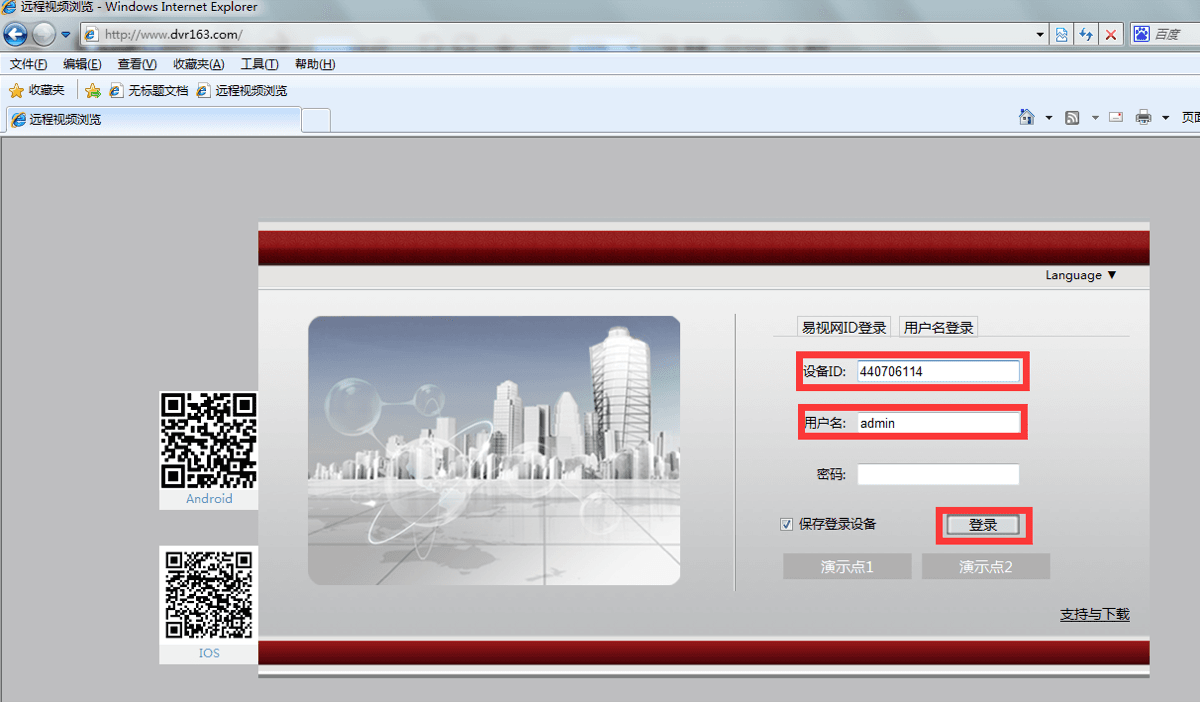
بعد تسجيل الدخول بنجاح في صفحة الويب، يمكنك المراقبة عن بُعد عبر الإنترنت.
ملاحظة
تعتمد سلاسة الفيديو عن بُعد على عرض نطاق الرفع عند المسجل وعرض نطاق التنزيل عند طرف المشاهدة عن بُعد.
9. مسح رمز QR لتنزيل تطبيق الهاتف
افتح معالج الإعداد لعرض رموز QR. يقوم مستخدمو أندرويد بمسح رمز QR الخاص بـ عميل أندرويد لفتح رابط تنزيله؛ ويقوم مستخدمو iPhone (iOS) بمسح رمز QR الخاص بـ عميل iPhone لفتح رابط تنزيله. نزّل التطبيق وثبّته.

10. تنزيل التطبيق من متجر التطبيقات
متجر تطبيقات Tencent — 应用宝 (أندرويد)
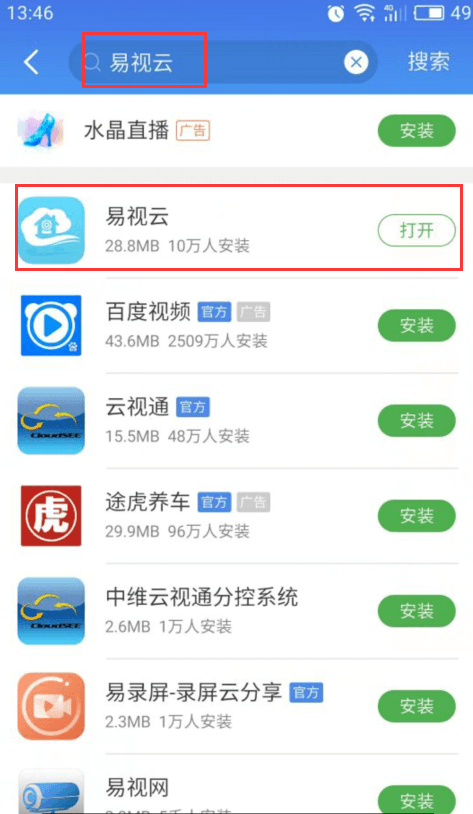
يفتح مستخدمو أندرويد متجر تطبيقات Tencent (应用宝) أو أي متجر تطبيقات آخر.
ابحث عن ESeeCloud (易视云) في مربع البحث.
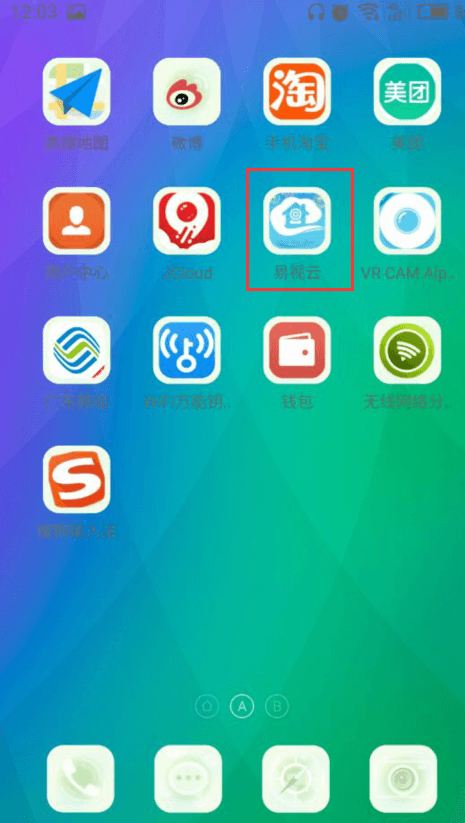
نزّل التطبيق وثبّته.
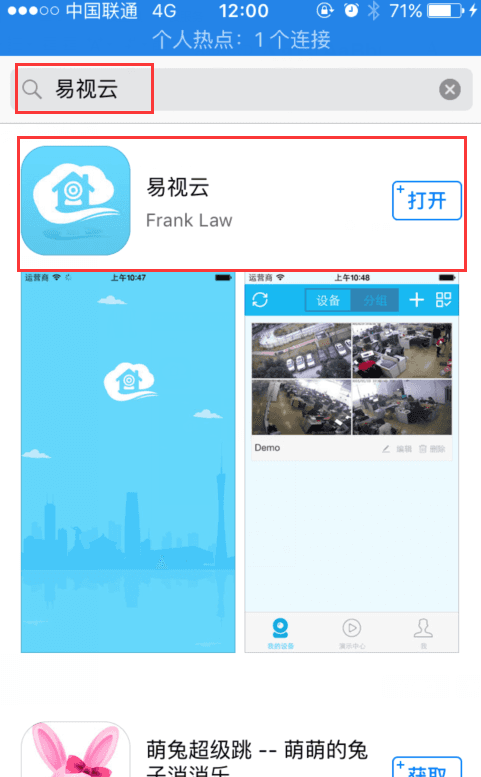
App Store (iPhone)
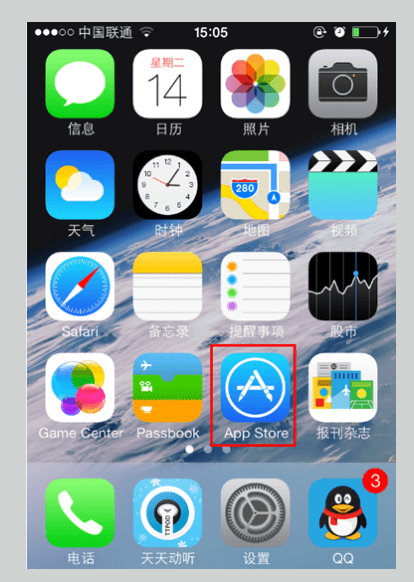
افتح متجر App Store المدمج على جهاز iPhone.
ابحث عن ESeeCloud (易视云) في مربع البحث.
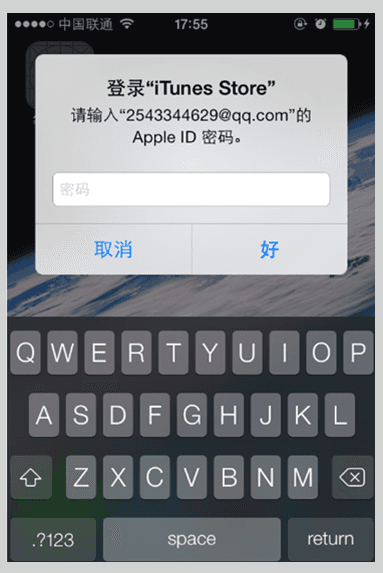
أدخل معرّف Apple ID الخاص بك للتحقق.
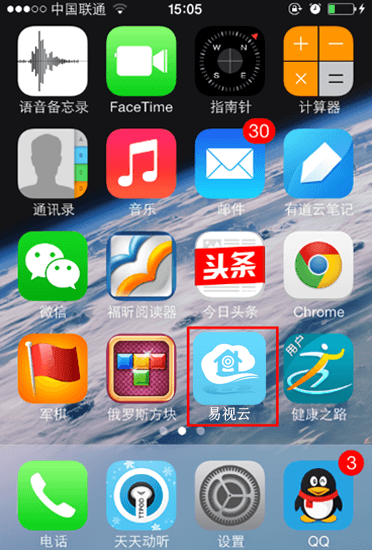
نزّل التطبيق وثبّته.
11. إضافة جهاز في تطبيق ESeeCloud
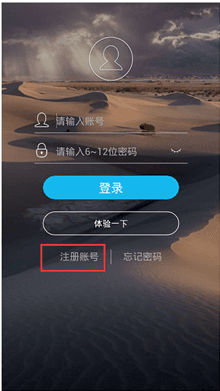
سجّل حسابًا وقم بتسجيل الدخول.
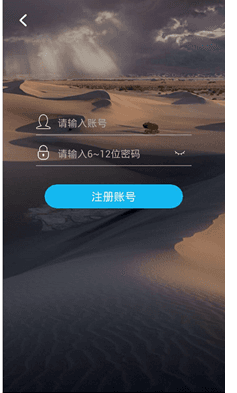
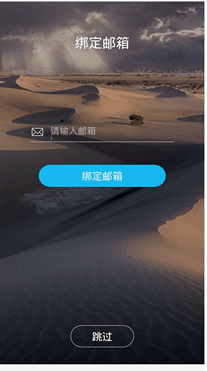
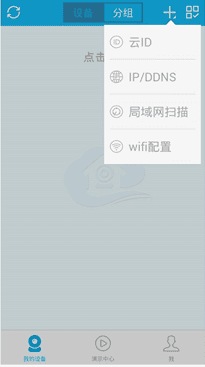
في الواجهة الرئيسية، اضغط على زر + لإضافة جهاز.

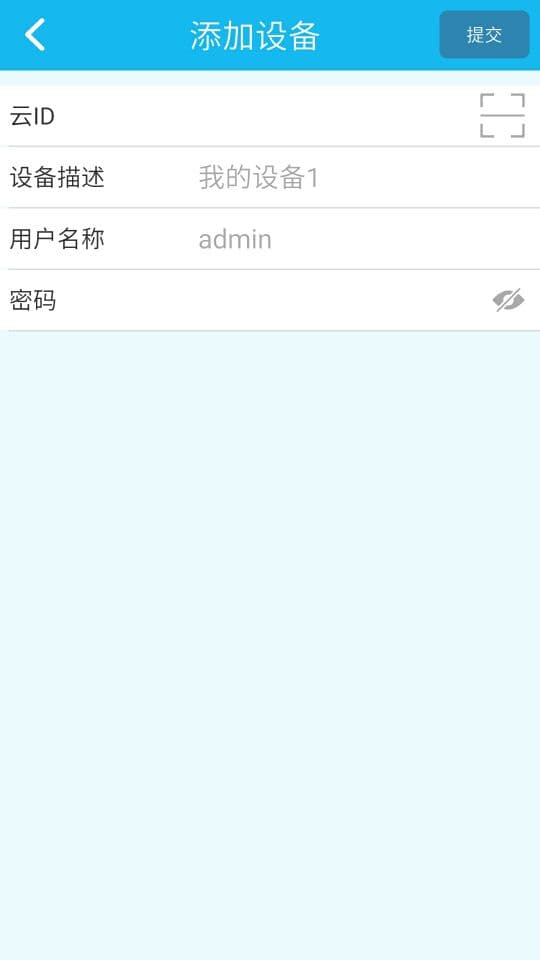
اختر معرّف السحابة (Cloud ID)، وأدخل معرّف السحابة الخاص بالجهاز والوصف واسم المستخدم وكلمة المرور، ثم اضغط على إرسال.
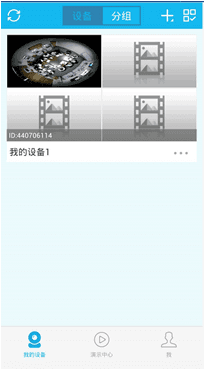
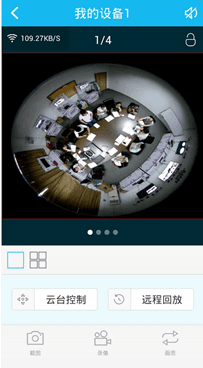
اضغط على الجهاز لبدء المعاينة.
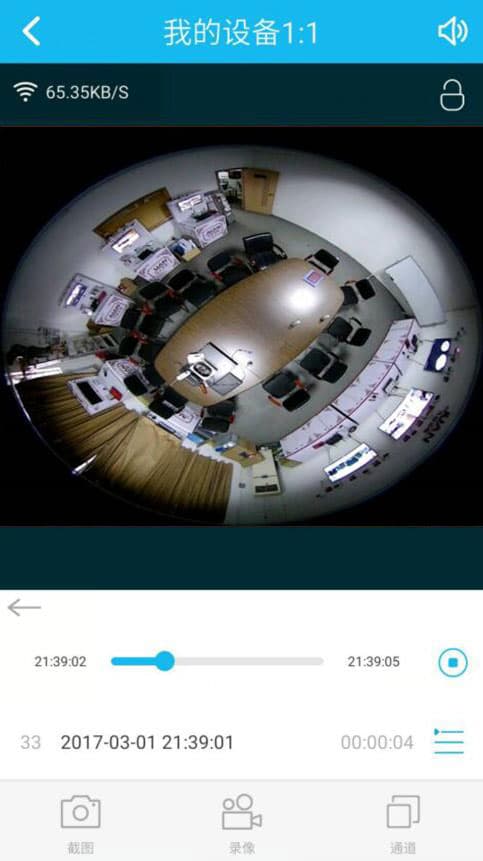
استخدم التشغيل عن بُعد.
للاطلاع على شرح تفصيلي لتطبيق ESeeCloud للهاتف، راجع دليل مستخدم التطبيق.
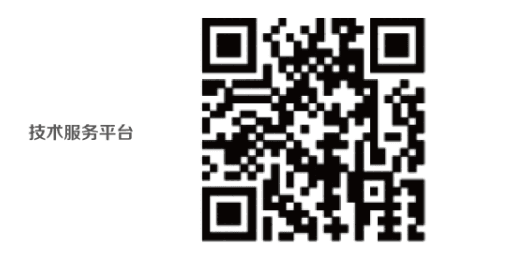
ما زلت بحاجة إلى المساعدة؟ تفضّل بزيارة مركز المساعدة أو امسح رمز QR الخاص بمنصة الخدمة الفنية أدناه.
دليل مستخدم مسجّل DVR طراز R51/R52 (نسخة مبسّطة)
دليل التشغيل السريع لمسجّل DVR عالي الدقة 5-in-1 طراز R51/R52 — الاتصال بالإنترنت بضغطة واحدة، وضع القنوات، تشغيل التسجيلات، النسخ الاحتياطي، جدولة التسجيل، تسجيل الدخول عبر الشبكة المحلية والإنترنت، وتطبيق ESeeCloud للهاتف المحمول.
دليل مستخدم NVR — N93 / N92 / D91 / D98 (نسخة مبسّطة)
دليل سريع مبسّط لأجهزة NVR طراز N93/N92/D91/D98 — التوصيل السريع بالشبكة، إعداد IPC، كشف الحركة، تشغيل التسجيلات والنسخ الاحتياطي، الوصول عبر LAN/WAN، وتطبيق الهاتف.