 مركز مساعدة EseeCloud
دليل مستخدم مسجّل DVR طراز R51/R52 (نسخة مبسّطة)
دليل التشغيل السريع لمسجّل DVR عالي الدقة 5-in-1 طراز R51/R52 — الاتصال بالإنترنت بضغطة واحدة، وضع القنوات، تشغيل التسجيلات، النسخ الاحتياطي، جدولة التسجيل، تسجيل الدخول عبر الشبكة المحلية والإنترنت، وتطبيق ESeeCloud للهاتف المحمول.
هذا هو دليل التشغيل المبسّط لمسجّل DVR عالي الدقة 5-in-1 (الطرازان R51 / R52)، الذي يدعم الكاميرات التماثلية القياسية إضافةً إلى كاميرات AHD وTVI وCVI عالية الدقة وكاميرات IP.
تلميح
للحصول على دليل المستخدم الخاص بالمنتج ومزيد من البرامج ذات القيمة المضافة (بما في ذلك برنامج الكمبيوتر)، يُرجى التنزيل من www.dvr163.com/help/download.php. ولأي استفسارات أخرى، تفضّل بزيارة مركز المساعدة.
يمكن الوصول إلى معظم العمليات من قائمة النقر بالزر الأيمن على الشاشة الرئيسية لمسجّل DVR:
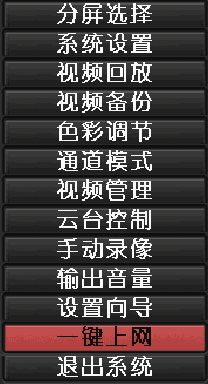
1. الاتصال بالإنترنت بضغطة واحدة
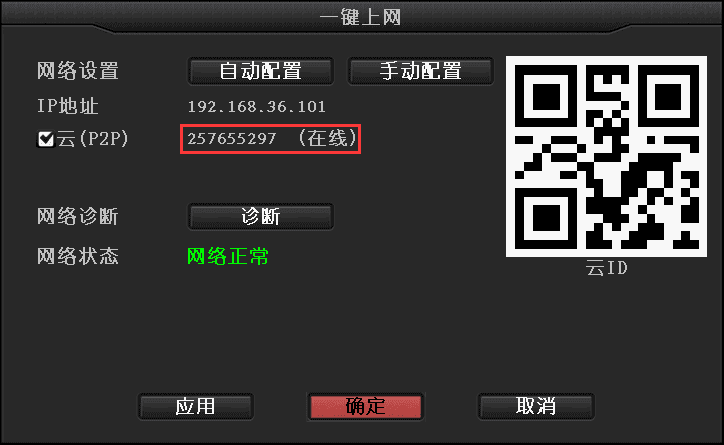
انقر بالزر الأيمن ← اختر الاتصال بالإنترنت بضغطة واحدة ← اختر الإعداد التلقائي ← تطبيق. أو اختر الإعداد اليدوي، وأدخِل عنوان IP، ثم انقر تشخيص. إذا ظهرت رسالة "الشبكة طبيعية"، فهذا يعني أن الجهاز متصل بالشبكة الخارجية؛ أما إذا ظهرت رسالة "الشبكة غير طبيعية"، فاتّبع الإرشادات لحلّ المشكلة. (تأكّد من أن الجهاز متصل بالشبكة بالفعل.)
2. وضع القنوات (DVR / مختلط / NVR)
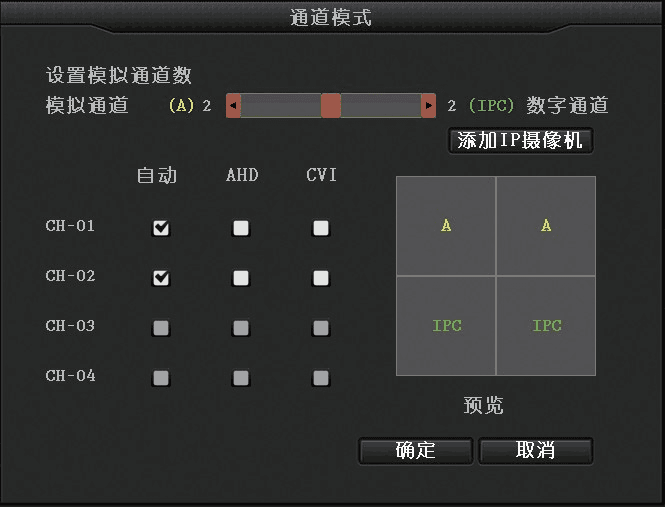
انقر بالزر الأيمن ← اختر وضع القنوات.
اختر وضع القنوات الذي تحتاجه. الوضع الافتراضي هو وضع DVR. حرّك شريط التمرير بالماوس لتحديد عدد الكاميرات التماثلية والرقمية (IPC). وعند الانتهاء، انقر موافق.
ملاحظة
يُضبط وضع القنوات على وضع DVR افتراضيًا من المصنع. ولا يمكن فتح خيار إضافة كاميرا ضمن وضع القنوات إلا بعد تحديد عدد قنوات IPC وإعادة تشغيل الجهاز ليصبح الإعداد ساري المفعول.
تكون القناة التماثلية في الوضع التلقائي افتراضيًا، وهو يتعرّف تلقائيًا على الكاميرات التماثلية القياسية إضافةً إلى كاميرات AHD وTVI عالية الدقة. وإذا لم يتم التعرّف على كاميرا AHD متصلة، فاضبط تلك القناة يدويًا على وضع AHD. وإذا كانت الكاميرا المتصلة من نوع CVI، فاضبط تلك القناة يدويًا على وضع CVI.
3. تشغيل التسجيلات
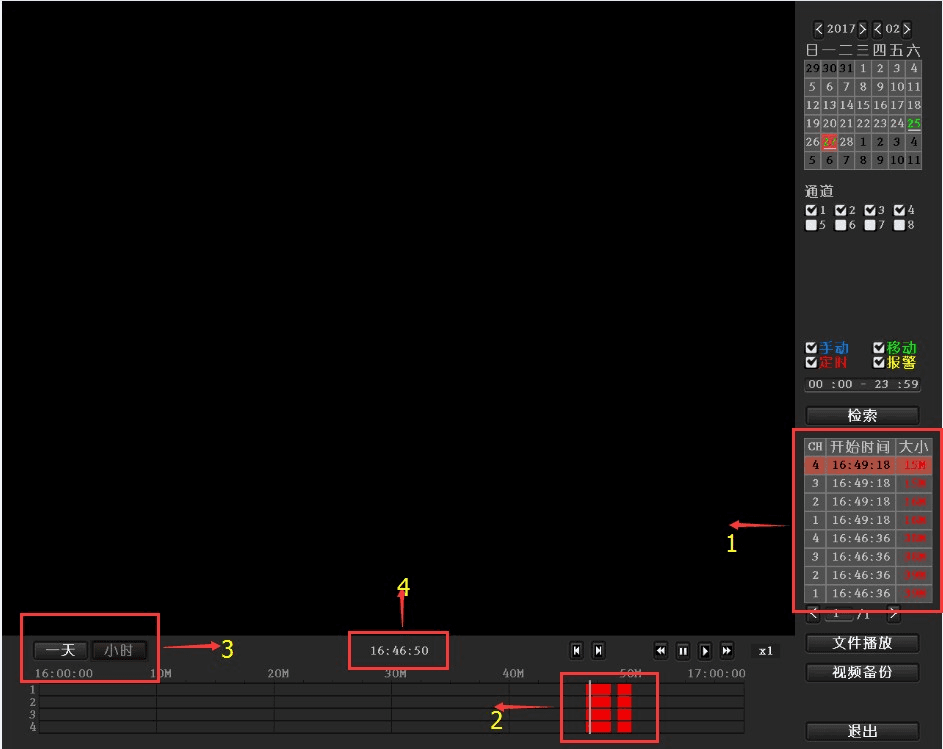
من الواجهة الرئيسية، انقر بالزر الأيمن ← اختر تشغيل التسجيلات ← حدّد التاريخ والقناة ونوع التسجيل ← انقر بحث لمشاهدة التسجيل.
ملاحظة
- أزرار التشغيل: التشغيل العكسي؛ الرجوع بضع ثوانٍ؛ التقدّم بضع ثوانٍ؛ تشغيل؛ إيقاف مؤقت؛ تقديم سريع بسرعة 2× و4× و8×.
- تشغيل ملف: اختر ملف تسجيل من قائمة الملفات (الرقم "1" في الصورة)، ثم حدّد أحد مقاطع التسجيل، ثم انقر تشغيل الملف لتشغيل ذلك المقطع.
- النسخ الاحتياطي للتسجيل: اختر ملف تسجيل من قائمة الملفات (الرقم "1")، ووصّل قرص USB، ثم انقر النسخ الاحتياطي للتسجيل لإجراء نسخ احتياطي لملف التسجيل.
- شريط التقدّم: انقر التاريخ والوقت في أسفل اليسار لعرض شريط تقدّم التسجيل (الرقم "2" في الصورة).
- على شريط تقدّم يحتوي على تسجيلات، انقر بالزر الأيسر لبدء التشغيل من الوقت الذي نقرت عليه.
4. النسخ الاحتياطي للتسجيلات
من الواجهة الرئيسية، انقر بالزر الأيمن ← اختر النسخ الاحتياطي للتسجيل ← حدّد القناة المراد نسخها ← اختر وضع التسجيل ← اضبط وقت البحث ← انقر بحث ← اختر التسجيل المقابل من القائمة ← انقر النسخ الاحتياطي للتسجيل.
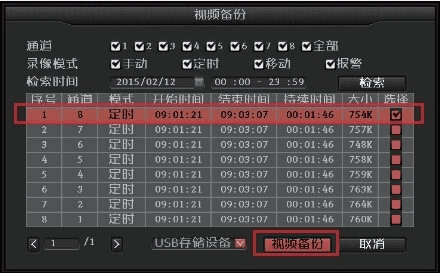
ملاحظة
يدعم أقراص USB بسعة تصل إلى 32 GB.
5. إعدادات التسجيل
من الواجهة الرئيسية، انقر بالزر الأيمن ← إعدادات النظام ← إعدادات التسجيل ← جدول التسجيل ← فعّل مجدول ← اختر الكل ← انقر نسخ إلى ← انقر موافق.
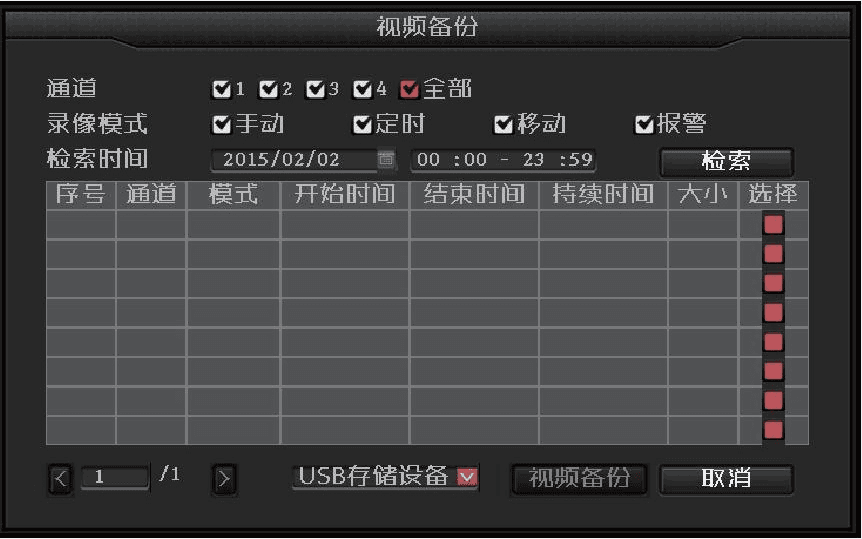
ملاحظة
قبل إعداد التسجيل، تأكّد من أن جهازك متصل بقرص صلب وأن هذا القرص قد تمت تهيئته.
6. تسجيل الدخول إلى المسجّل عبر الشبكة المحلية
(لأجهزة الكمبيوتر المتصلة بالموجّه أو المبدّل نفسه الذي يتصل به المسجّل.)
من الواجهة الرئيسية، انقر بالزر الأيمن ← الاتصال بالإنترنت بضغطة واحدة ← اطّلع على عنوان IP الحالي للشبكة ودوّنه.
على جهاز كمبيوتر ضمن الشبكة المحلية نفسها، وعبر متصفّح IE أو أي متصفّح آخر، أدخِل عنوان IP الداخلي للمسجّل ومنفذه في شريط العنوان (لا حاجة لإدخال المنفذ عندما يكون 80) لفتح صفحة الويب المدمجة في المسجّل، ثم أدخِل اسم المستخدم وكلمة المرور لتسجيل الدخول.
بعد تسجيل الدخول بنجاح على صفحة الويب، يمكنك مراقبة الفيديو عبر الشبكة المحلية.
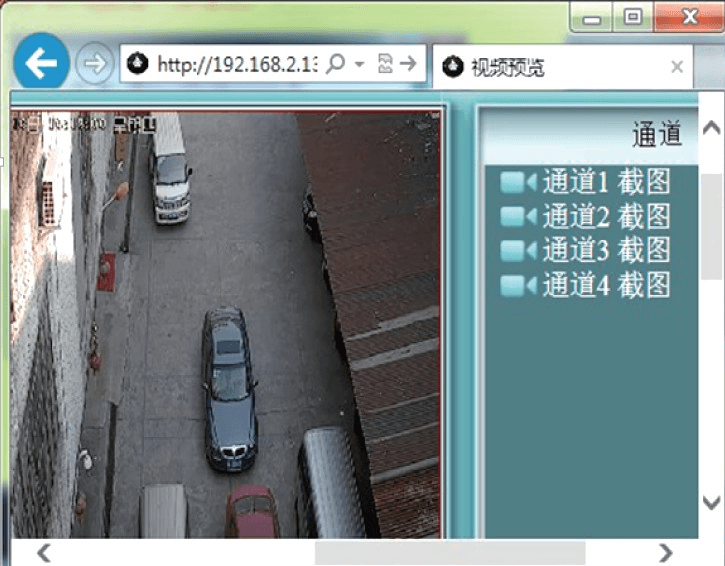
ملاحظة
تأكّد من أن المسجّل والكمبيوتر يقعان ضمن الشبكة الفرعية نفسها لعناوين IP.
7. تسجيل الدخول إلى المسجّل عبر الإنترنت (الشبكة الواسعة)
(لأجهزة الكمبيوتر غير المتصلة بالموجّه نفسه الذي يتصل به المسجّل.)
من الواجهة الرئيسية، انقر بالزر الأيمن ← الاتصال بالإنترنت بضغطة واحدة ← اطّلع على رقم معرّف السحابة (Cloud ID) ودوّنه.
افتح متصفّح IE، وأدخِل www.dvr163.com في شريط العنوان، ثم أدخِل رقم المعرّف واسم المستخدم وكلمة المرور، وانقر تسجيل الدخول.
بعد تسجيل الدخول بنجاح على صفحة الويب، يمكنك المراقبة عن بُعد عبر الإنترنت.
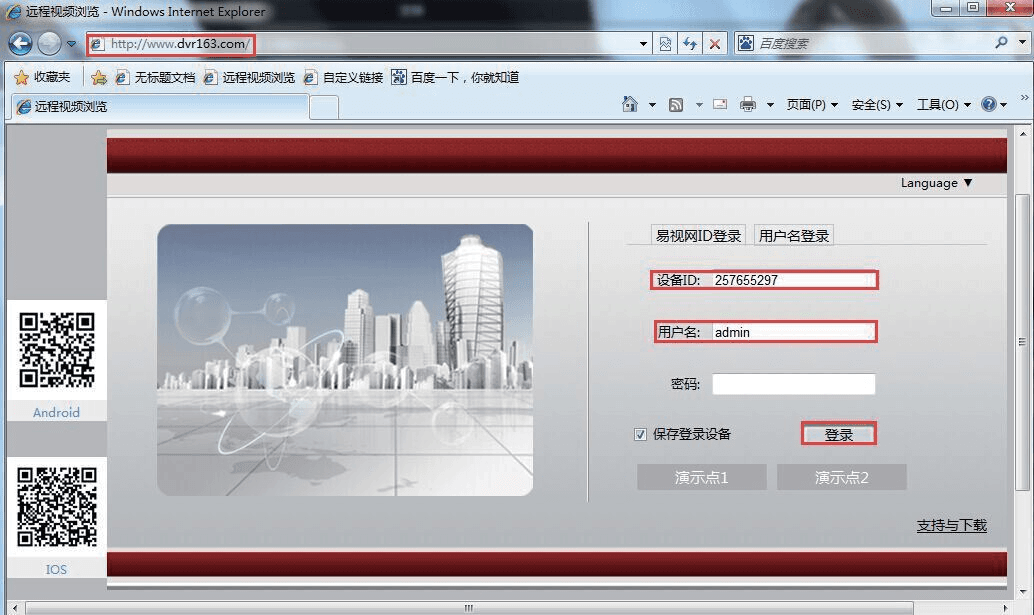
ملاحظة
يعتمد مدى سلاسة الفيديو عن بُعد على عرض نطاق الرفع لدى المسجّل وعرض نطاق التنزيل لدى جهة المشاهدة البعيدة. وتستهلك كل قناة ما لا يقل عن 30 KB/s من عرض النطاق.
8. مسح رمز QR لتنزيل تطبيق الهاتف المحمول
افتح معالج الإعداد لعرض رموز QR. على مستخدمي Android مسح رمز QR الخاص بـ عميل Android لفتح رابط التنزيل؛ وعلى مستخدمي iPhone (iOS) مسح رمز QR الخاص بـ عميل iPhone لفتح رابط التنزيل. ثم نزّل البرنامج وثبّته.

9. تنزيل التطبيق من متجر التطبيقات
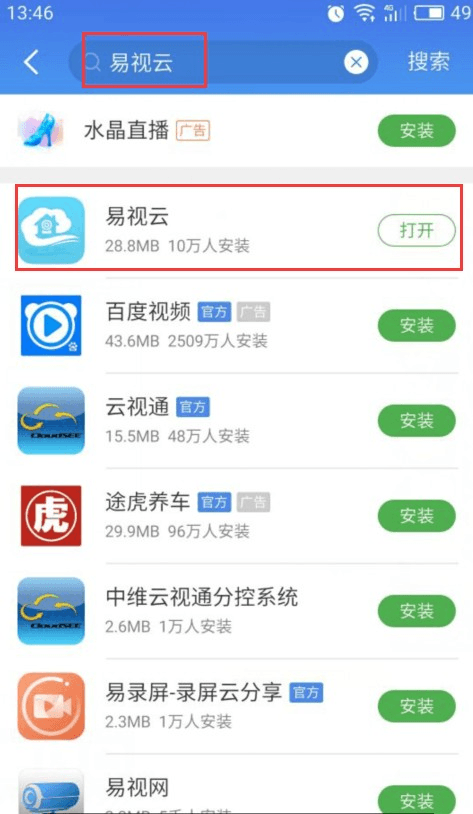
متجر تطبيقات Tencent — 应用宝 (Android)
على مستخدمي Android فتح متجر تطبيقات Tencent (应用宝) أو أي متجر تطبيقات آخر.
ابحث عن ESeeCloud (易视云) في مربّع البحث.
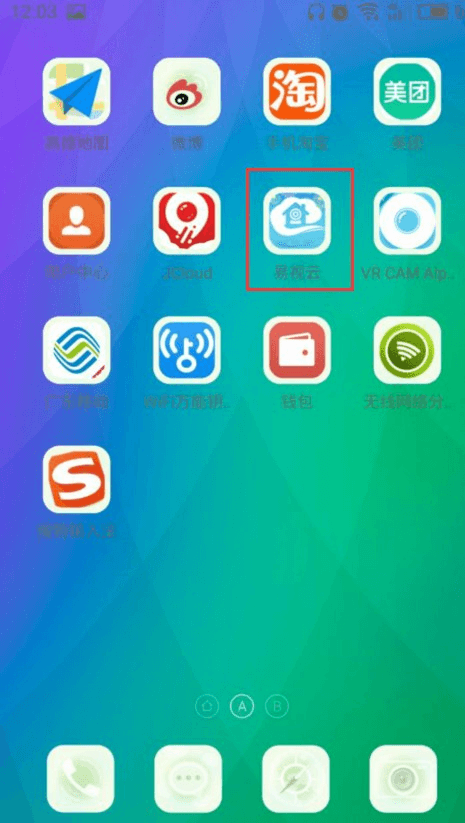
نزّل البرنامج وثبّته.
App Store (iPhone)
افتح متجر App Store المدمج في جهاز iPhone.
ابحث عن ESeeCloud (易视云) في مربّع البحث.
أدخِل معرّف Apple ID للتحقّق.
نزّل البرنامج وثبّته.
10. إضافة جهاز في تطبيق ESeeCloud
أنشئ حساب مستخدم.
افتح واجهة الأجهزة.
أضِف الجهاز.
بعد إضافة الجهاز، اضغط على القناة المقابلة لبدء المعاينة.
استخدم التشغيل عن بُعد.
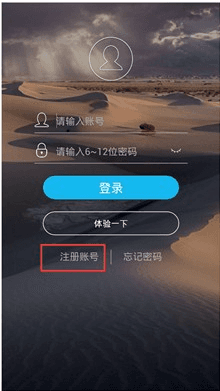

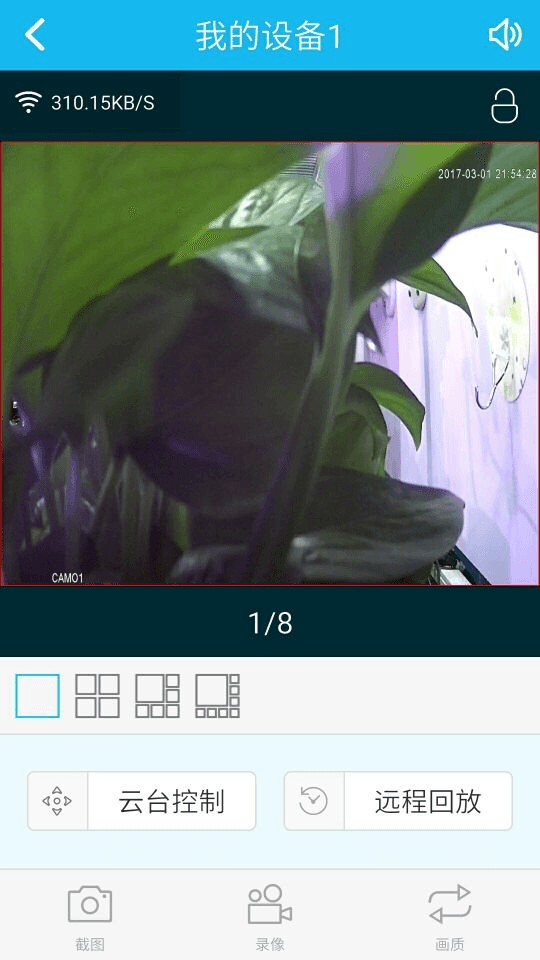
للاطّلاع على شرح تفصيلي لتطبيق ESeeCloud للهاتف المحمول، راجع دليل استخدام التطبيق.
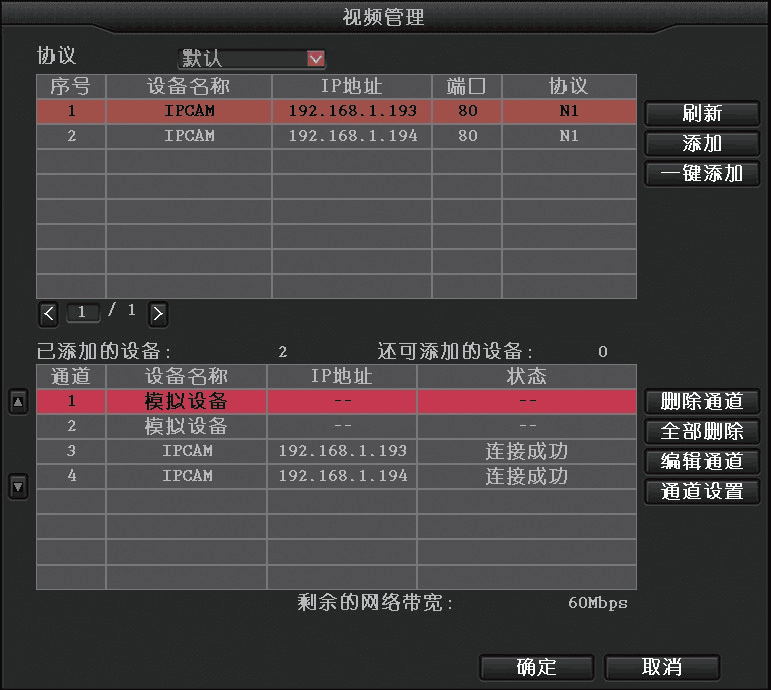
11. إدارة الفيديو (إضافة كاميرا IP)
انقر بالزر الأيمن ← اختر إدارة الفيديو.
انقر زر تحديث لعرض كاميرات IPC التي يمكن إضافتها.
اختر كاميرا IPC المقابلة، ثم انقر عليها نقرًا مزدوجًا أو انقر إضافة لإتمام إضافة قناة IPC.
أما زلت بحاجة إلى مساعدة؟ تفضّل بزيارة مركز المساعدة أو امسح رمز QR الخاص بمنصّة الخدمة الفنية أدناه.
دليل مستخدم مسجل الفيديو الرقمي R51/R52 (النسخة المفصلة)
دليل المستخدم المفصل لسلسلة مسجل الفيديو الرقمي الهجين عالي الدقة 5 في 1 من فئة R51/R52، ويغطي مواصفات المنتج والتركيب والتوصيل والتشغيل المحلي والوصول عبر الشبكة المحلية وEseeNet والاستخدام عبر الهاتف المحمول.
دليل مستخدم مسجل الفيديو الشبكي (N98) — النسخة المبسّطة
دليل تشغيل سريع لمسجل الفيديو الشبكي N98 — الاتصال بالإنترنت بضغطة واحدة، إضافة كاميرات IP، أوضاع المعاينة والتشغيل للكاميرا البانورامية، التسجيل عند الحركة، النسخ الاحتياطي، تسجيل الدخول عبر الويب من الشبكة المحلية والإنترنت، وتطبيق ESeeCloud للهاتف.