 مركز مساعدة EseeCloud
كاميرا لمبة الإضاءة اللاسلكية
دليل سريع لكاميرا لمبة الإضاءة اللاسلكية من Hiseeu (A037) — الشكل الخارجي، والتركيب، وإعداد التطبيق، ووظائف الكاميرا، والأسئلة الشائعة.
دليل سريع (A037-V1.1) لكاميرا لمبة الإضاءة اللاسلكية من Hiseeu.
يُرجى قراءة هذا الدليل السريع بعناية قبل استخدام المنتج والاحتفاظ به بشكل جيد.
وصف الشكل الخارجي
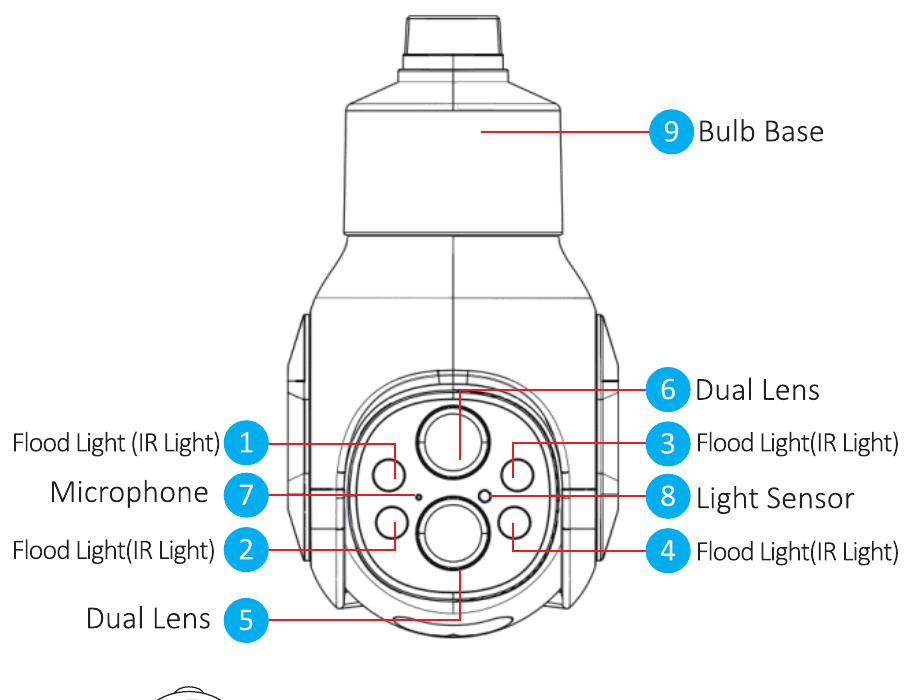
- كشّاف إضاءة (ضوء أشعة تحت حمراء)
- كشّاف إضاءة (ضوء أشعة تحت حمراء)
- كشّاف إضاءة (ضوء أشعة تحت حمراء)
- كشّاف إضاءة (ضوء أشعة تحت حمراء)
- عدسة مزدوجة
- عدسة مزدوجة
- ميكروفون
- مستشعر الضوء
- قاعدة اللمبة
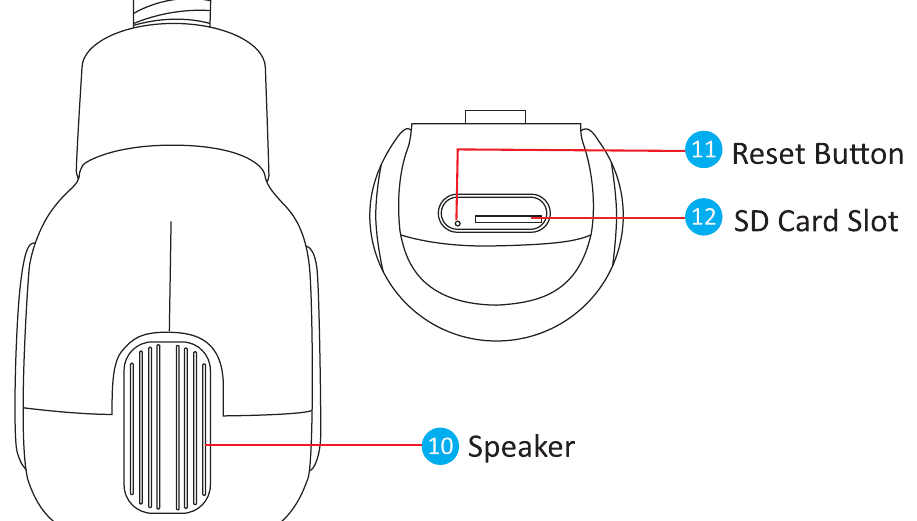
- السماعة
- زر إعادة الضبط
- فتحة بطاقة SD
الوصف
مستشعر الضوء — يجمع قيمة الإضاءة المحيطة ويُشغّل ضوء الأشعة تحت الحمراء عندما تكون الإضاءة الحالية أقل من 3 لوكس.
زر إعادة الضبط — أثناء وضع التشغيل، اضغط مطوّلًا على زر إعادة الضبط لمدة 8–10 ثوانٍ لاستعادة إعدادات المصنع. ستصدر الكاميرا تنبيهًا صوتيًا.
فتحة بطاقة SD — بطاقة TF، لتخزين الفيديو وتشغيله مرة أخرى.
وصف العناصر
| العنصر | المواصفات |
|---|---|
| قاعدة اللمبة | مقبس E26/E27 |
| الدقة | 4 ميجابكسل (2 ميجابكسل + 2 ميجابكسل) |
| التكبير | تكبير بصري 10X |
| المستشعر | مستشعر CMOS بقياس 1/2.9" |
| نوع الاتصال | لاسلكي أو Bluetooth |
| المعيار اللاسلكي | 2.4G، 802.11b/g/n |
| الغالق | تلقائي |
| وضع التبديل النهاري/الليلي | فلتر أشعة تحت حمراء IR-CUT |
| PTZ | أفقي 355° + رأسي 90° |
| التخزين | حتى 128GB |
| ترميز الفيديو | H.265 (يدعم معدل بيانات مزدوج) |
| تقليل التشويش | يدعم 3D DNR |
| قلب الصورة | قلب رأسي |
التركيب
- تأكد من أن المعدات الموجودة في العبوة بحالة جيدة وتشمل جميع قطع التجميع. إذا كانت تنقصك أي ملحقات، يُرجى التواصل معنا.
- أثناء التركيب، يُرجى التأكد من أن المسافة بين الكاميرا والراوتر ضمن المنطقة ذات إشارة Wi-Fi جيدة.
- تدعم هذه الكاميرا شبكة Wi-Fi بتردد 2.4G فقط، وهي غير متوافقة مع Wi-Fi بتردد 5G.
طرق التركيب
تركيب واستخدام سهل — استخدمها كلمبة إضاءة (اربطها في قاعدة لمبة) أو وصّلها في مقبس.
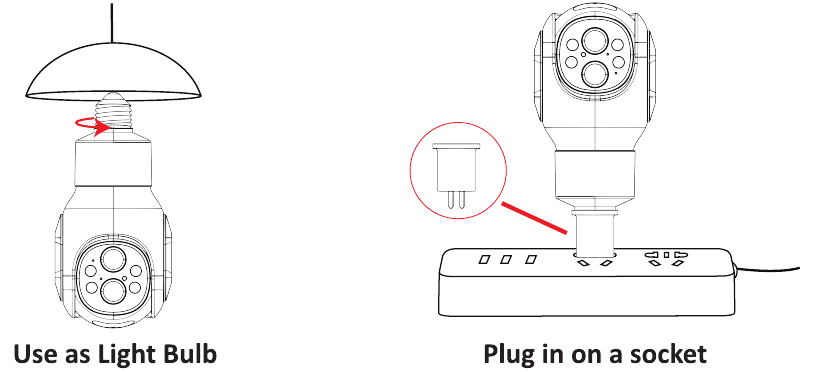
كيفية تشغيل الكاميرا
تشغيل الكاميرا — ركّب الكاميرا في قاعدة لمبة أو مقبس؛ ستعمل الكاميرا تلقائيًا.
الاتصال بالجهاز
- عند الاستخدام لأول مرة، ستبحث الكاميرا تلقائيًا عن جهاز عند توصيلها بقاعدة لمبة أو مقبس.
- وإلا، فستحتاج إلى الضغط مطوّلًا على زر إعادة الضبط لمدة 8–10 ثوانٍ على الكاميرا، عندها ستبحث الكاميرا عن الجهاز الذي تحتاجه وتتصل به.
إضافة جهاز
إعداد التطبيق
ابحث عن تطبيق EseeCloud المجاني في App Store أو Google Play. يتم تحديث تطبيق EseeCloud من وقت لآخر؛ إذا كانت قائمته مختلفة عن القائمة الموجودة في دليل المستخدم هذا، يُرجى التواصل معنا للحصول على أحدث دليل مستخدم.
بالنسبة إلى iOS، يتطلب الإصدار iOS 8.0 أو أحدث. وبالنسبة إلى Android، يتطلب Android 4.4 أو أحدث.
للحصول على شرح مفصّل لكيفية التسجيل وتسجيل الدخول، راجع دليل مستخدم تطبيق EseeCloud.
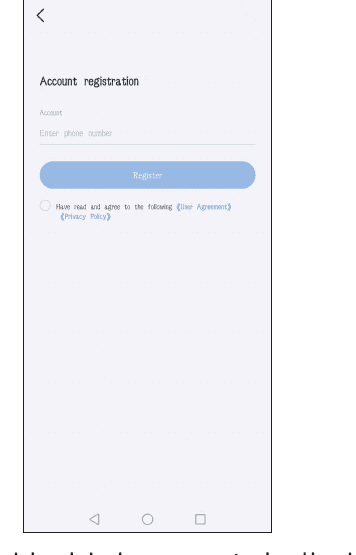
تسجيل حساب في التطبيق
- ادخل إلى الصفحة الرئيسية لتطبيق EseeCloud وانتقل إلى Account.
- انقر على Register للتسجيل برقم هاتفك / بريدك الإلكتروني، ثم انقر على Confirm.
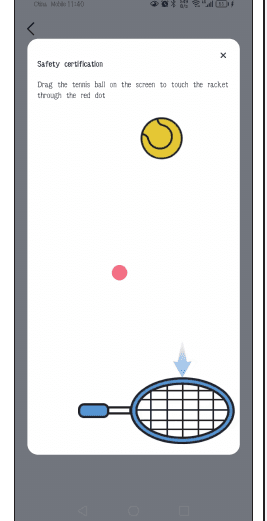
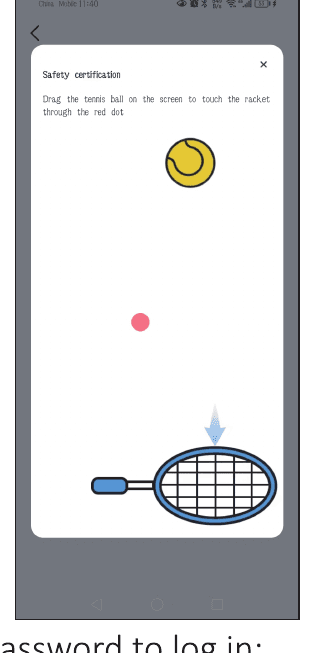
- اضغط مطوّلًا يدويًا على كرة التنس، واسحبها إلى النقطة الحمراء، ثم اسحبها إلى مضرب التنس.
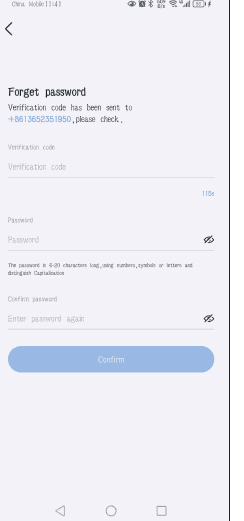
- ستتلقى رمز تحقق. أدخل رمز التحقق وقم بتعيين كلمة المرور، ثم انقر على Confirm للإنهاء.
-
تسجيل الدخول.
5.1 في الصفحة الرئيسية، أدخل رقم هاتفك واحصل على رمز تحقق.
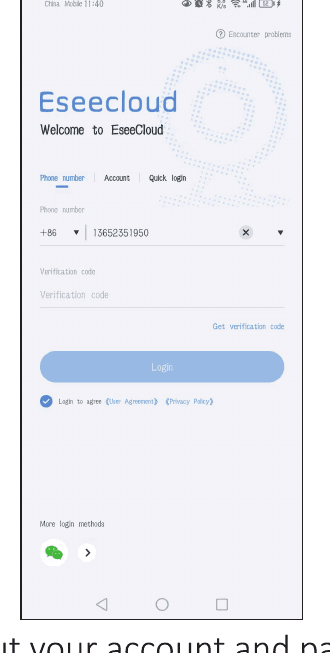
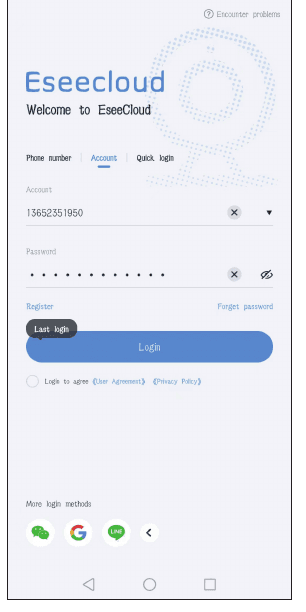
5.2 أدخل حسابك وكلمة المرور لتسجيل الدخول.
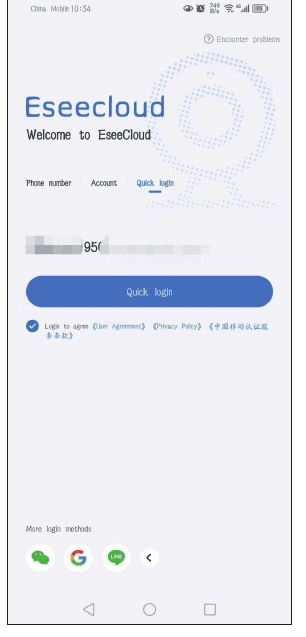
5.3 تسجيل الدخول السريع: بعد تسجيل دخولك الأول، سيتعرّف التطبيق تلقائيًا على رقم هاتفك؛ وفي المرة القادمة يمكنك اختيار Quick login.
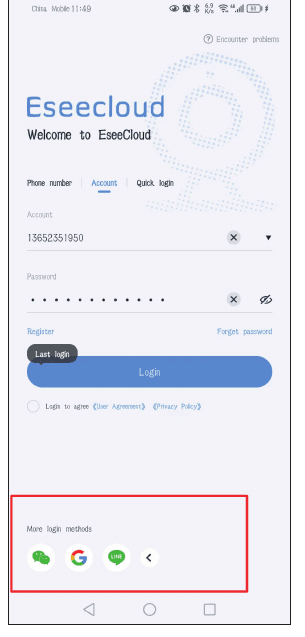
5.4 طرق تسجيل دخول إضافية: يمكنك تسجيل الدخول عبر WeChat أو Google أو حساب Line.
توصيل الكاميرا بتطبيق EseeCloud
مسح رمز QR على الكاميرا للاتصال
- ركّب الكاميرا في قاعدة لمبة؛ ستعمل الكاميرا وتدور تلقائيًا عند الاستخدام لأول مرة. إذا سبق أن قمت بمطابقة الكاميرا مع جهاز، فستحتاج إلى الضغط على زر إعادة الضبط على الكاميرا لمدة 8–10 ثوانٍ، ثم الاتصال بجهاز آخر.
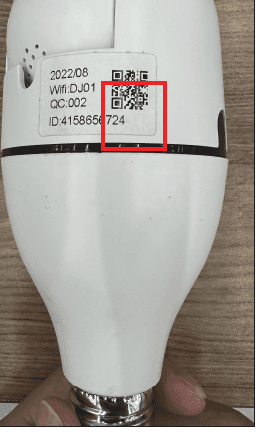
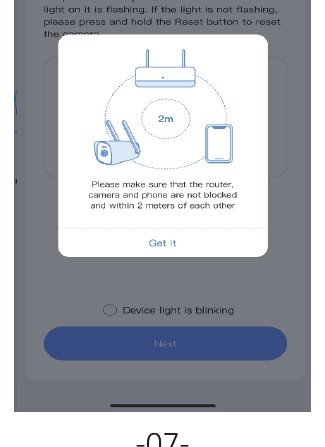
- انقر على Get it > حدّد Device light is blinking > Next.
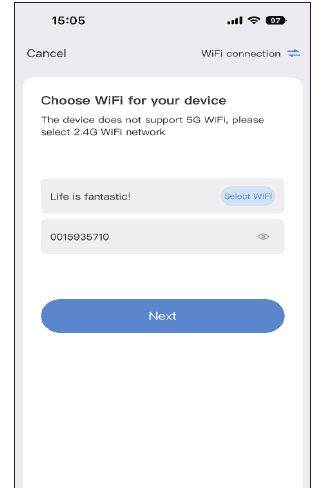
- اختر شبكة Wi-Fi المنزلية وأدخل كلمة مرور Wi-Fi.
يجب ألا يحتوي اسم Wi-Fi وكلمة المرور على أي رمز خاص، ويجب ألا تتجاوز كلمة مرور Wi-Fi 12 حرفًا.
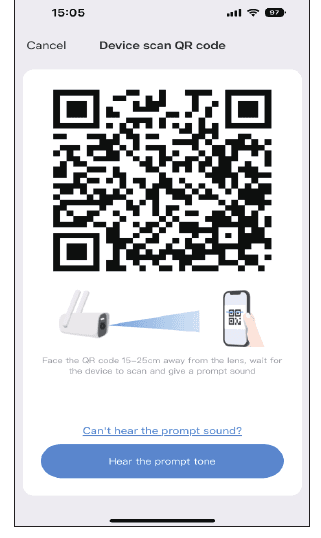
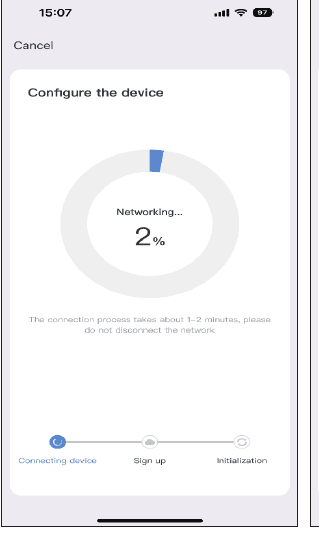
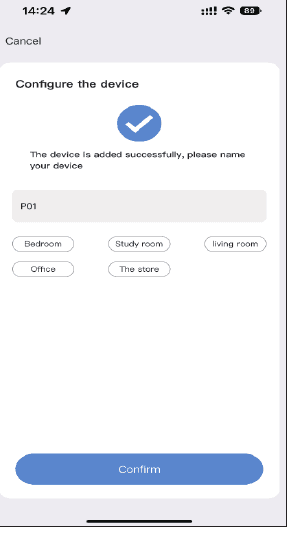
- يوجد رمز QR على هاتفك المحمول. وجّه رمز QR الخاص بالهاتف المحمول نحو عدسة الكاميرا على مسافة 15–25 سم. عندما تسمع التنبيه الصوتي، انقر على الزر الأزرق أدناه، وانتظر حتى يتصل الجهاز بنجاح، ثم عدّل اسم الجهاز.
الاتصال بنقاط اتصال الكاميرا للإضافة
- ركّب الكاميرا في قاعدة لمبة؛ ستعمل الكاميرا وتدور تلقائيًا عند الاستخدام لأول مرة. إذا سبق أن قمت بمطابقة الكاميرا مع جهاز، فستحتاج إلى الضغط على زر إعادة الضبط على الكاميرا لتشغيلها.
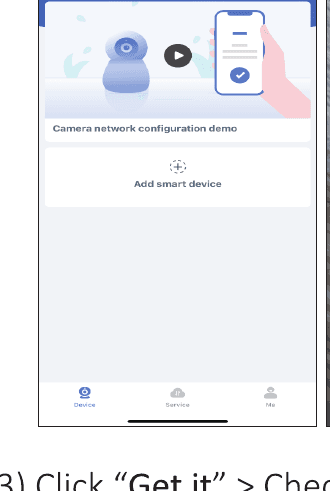
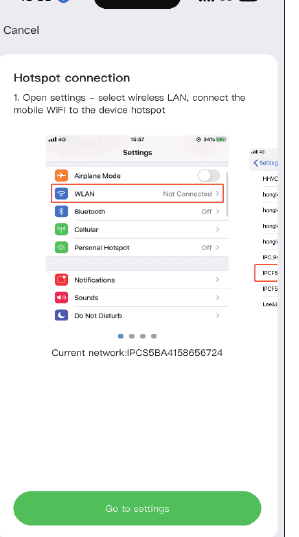
- ادخل إلى تطبيق EseeCloud وانقر على Add Smart Device > Other Ways to add > Connecting camera hotspots to add > اختر شبكة Wi-Fi المنزلية وأدخل كلمة مرور Wi-Fi > Next.
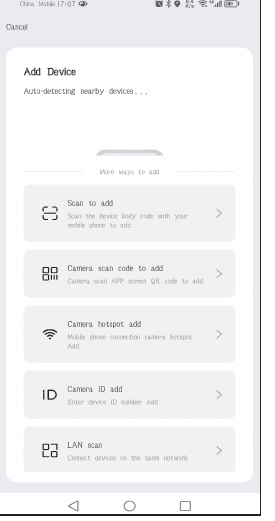
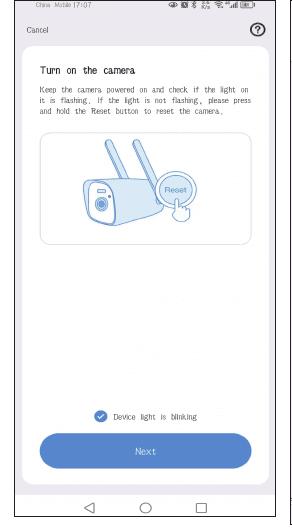
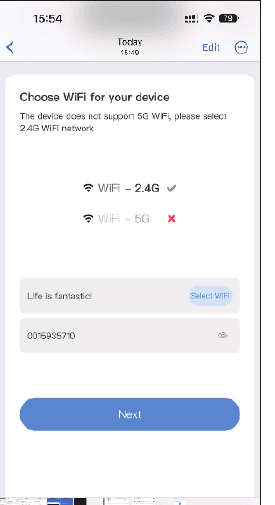
- Go to settings > ثم ادخل إلى واجهة WLAN في هاتفك وابحث عن شبكة Wi-Fi التي تبدأ بـ "IPC". أدخل كلمة المرور. كلمة المرور هي "11111111" (8 أحرف من الرقم 1). > ثم عُد إلى EseeCloud > Go to settings > انتظر حتى تتصل الكاميرا بشبكة Wi-Fi المنزلية > قم بتسمية كاميرتك.
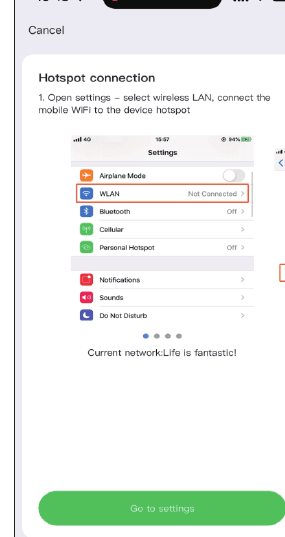
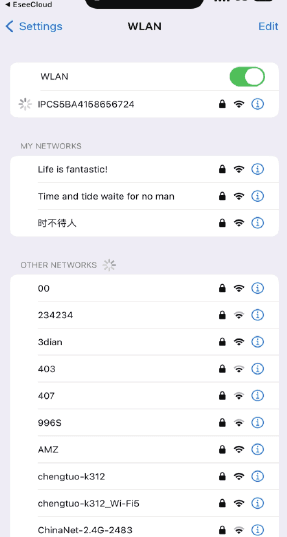
إضافة الكاميرا إلى طقم NVR اللاسلكي
بالنسبة إلى أجهزة K8208 وK8210 NVR (الواجهة القديمة)
- ركّب الكاميرا في قاعدة لمبة؛ ستعمل الكاميرا وتدور تلقائيًا عند الاستخدام لأول مرة. إذا سبق أن قمت بمطابقة الكاميرا مع جهاز، فستحتاج إلى الضغط على زر إعادة الضبط على الكاميرا لتشغيلها.
- قرّبها من جهاز NVR وابحث عن الكاميرا في إعداد NVR: انقر بزر الفأرة الأيمن وانتقل إلى Video manage ← Match Code، وانتظر حتى تُضاف الكاميرا المعروضة.
- أو، انقر بزر الفأرة الأيمن: Wireless add ← انتظار رمز مطابقة الكاميرا؛ بعد المطابقة بنجاح انتقل إلى video manage للتحقق مما إذا كانت الكاميرا قد اتصلت بنجاح.
يجب أن يتصل كل من NVR وكاميرا Wi-Fi بنفس شبكة Wi-Fi.
بالنسبة إلى أجهزة K8508 وK8510 NVR (الواجهة الجديدة)
-
ركّب الكاميرا في قاعدة لمبة؛ ستعمل الكاميرا وتدور تلقائيًا عند الاستخدام لأول مرة. إذا سبق أن قمت بمطابقة الكاميرا مع جهاز، فستحتاج إلى الضغط على زر إعادة الضبط على الكاميرا لتشغيلها.
-
قرّبها من جهاز NVR واربطها بـ NVR أولًا قبل تركيب الكاميرا في الخارج.
2.1 اجعل هوائي الكاميرا وهوائي Wi-Fi الخاص بـ NVR متوازيين.
2.2 انقر بزر الفأرة الأيمن: ادخل إلى Camera وانقر على أيقونة + لإضافة كاميرا.
2.3 تابع إلى الخطوة التالية للدخول إلى "Power the camera"، ثم تابع إلى الخطوة التالية وانتظر حتى يتم البحث عن الكاميرا. عندما تظهر الكاميرا على الشاشة، تابع للإنهاء؛ ستُضاف الكاميرا تلقائيًا إلى NVR.
تفضّل بزيارة متجرنا الرسمي على Amazon وابحث عن صفحة "Wireless System". جميع أطقم NVR هذه متوافقة مع كاميرا لمبة الإضاءة.
العرض على برنامج EseeCloud على الكمبيوتر
تسجيل حساب EseeCloud
- يجب أن تسجّل حسابًا في EseeCloud على هاتفك المحمول وتضيف الجهاز أولًا، حتى تتمكن من العرض عن بُعد على الكمبيوتر. رابط تنزيل برنامج EseeCloud هو
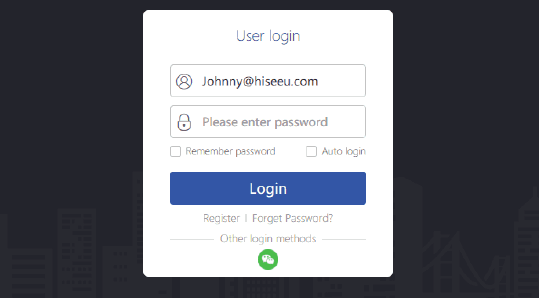
https://www.hiseeu.com/pages/eseecloud-camera-system-app. إذا كنت بحاجة إلى برنامج EseeCloud للكمبيوتر، يُرجى مراسلتنا عبر البريد الإلكتروني [email protected] (للولايات المتحدة). - أدخل حساب تطبيق EseeCloud على هاتفك المحمول وكلمة المرور، وانقر على Login. لا تنسخ حسابك أو كلمة مرورك من مكان آخر؛ بل أدخلهما يدويًا.
مزامنة الحساب مع الكمبيوتر
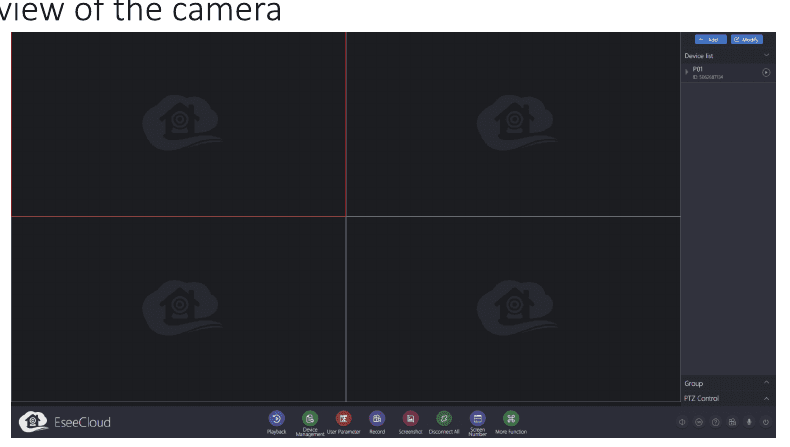
بعد تسجيل الدخول بالحساب وكلمة المرور، ستتم مزامنة الجهاز تلقائيًا مع الكمبيوتر. يمكنك النقر على زر التشغيل في قائمة الأجهزة على اليمين لمشاهدة البث المباشر للكاميرا.
وظائف الكاميرا
مقدمة عن وظائف الأزرار
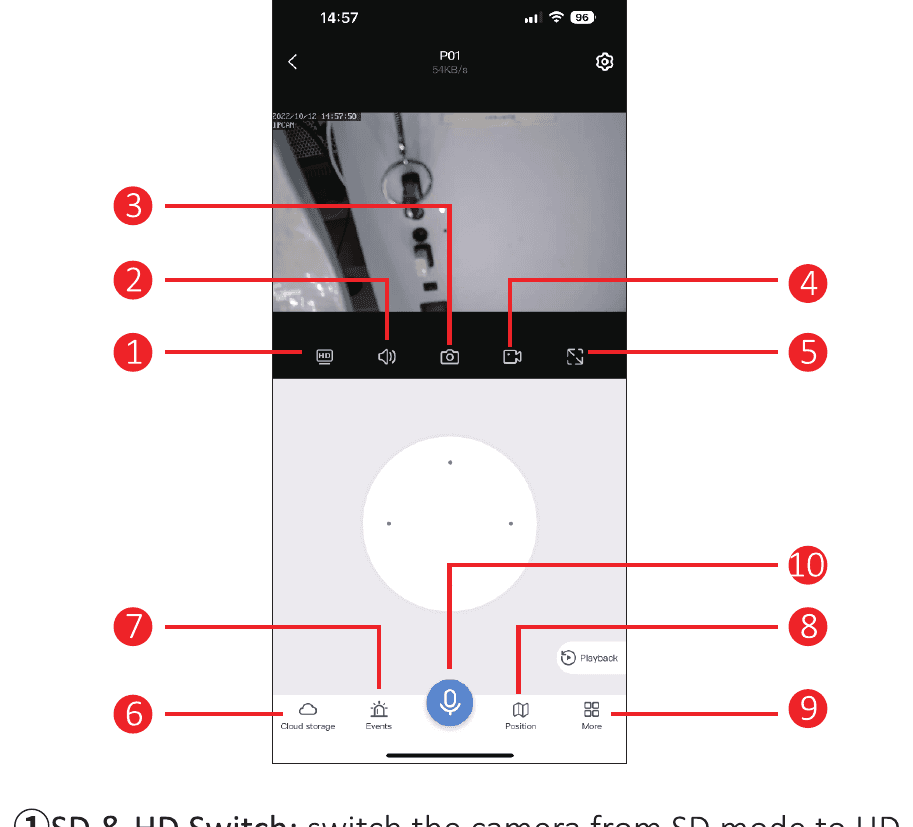
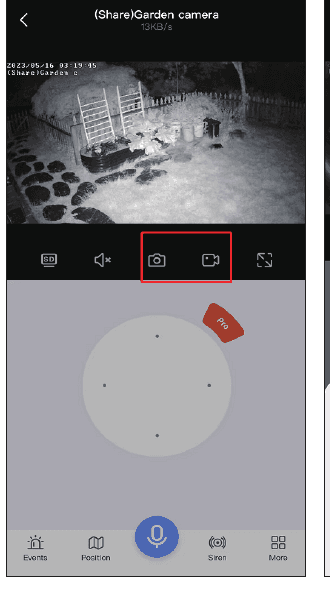
- SD & HD Switch — تبديل الكاميرا من وضع SD إلى وضع HD. نظرًا لأن الخدمة لا تدعم البقاء دائمًا في وضع HD، فإنك تحتاج في كل مرة تعاين فيها الكاميرا إلى تغييره يدويًا.
- Volume — تشغيل/إيقاف صوت الكاميرا. إذا لم يكن هناك صوت، يُرجى التأكد من تشغيل صوت الهاتف.
- Photo capture — التقاط صورة من البث المباشر؛ انقر على Photo album للتحقق من الصور.
- Manual record — تسجيل يدوي على الهاتف المحمول؛ انقر على Photo album للتحقق من التسجيلات.
- Horizontal screen — قلب الصورة إلى الوضع الأفقي.
- Cloud storage — انقر عليه لشراء الخدمة السحابية. إذا أدخلت بطاقة SD، فلا حاجة لشراء التخزين السحابي — فهو غير مجاني.
- Alarm message — التحقق من معلومات اكتشاف الحركة.
- Preset position — يمكنك تعيين عدة مواضع تعاينها بشكل متكرر. ما عليك سوى النقر على زر الانتقال بدلًا من تحريك موضع عدسة الكاميرا يدويًا.
- More:
- Open Detect alarm icon — عندما تكتشف الكاميرا جسمًا متحركًا، فستُرسل رسالة تنبيه على الفور.
- Mobile tracking — عندما يتحرك جسم ضمن نطاق عدسة الكاميرا، ستتعقب الكاميرا الجسم وتسجّله.
- Cruise — عند تشغيل هذه الوظيفة، ستبدأ الكاميرا جولة تلقائية بزاوية 360° لمدة 4 ساعات تقريبًا، ثم تتوقف.
- PTZ calibration — عند وجود انحراف في موضع الكاميرا أو عدم تمكن وحدة التحريك من الدوران يمينًا ويسارًا أو لأعلى ولأسفل، ما عليك سوى النقر على PTZ calibration، وستقوم الكاميرا بالمعايرة تلقائيًا.
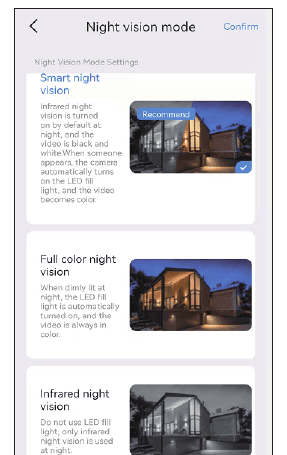
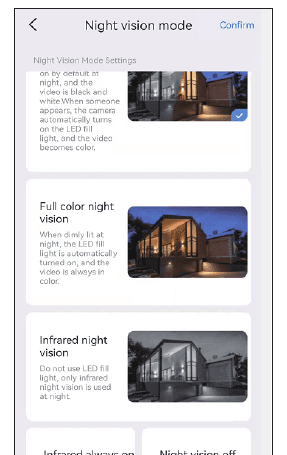
- Night vision model — تتوفر ثلاثة أوضاع للرؤية الليلية للاختيار من بينها. سيؤدي النقر على الزر إلى تبديل وضع واحد.
- Smart night vision — عندما تكتشف الكاميرا شخصًا أو جسمًا، فستُشغّل الكشّاف، وستتحول الصورة إلى ألوان كاملة. وعادةً ما تكون الصورة بالأبيض والأسود في الليل.
- Full color night vision — عند اكتشاف أن البيئة المحيطة قد بدأت تظلم، ستُشغّل الكشّافات تلقائيًا وتعرض صورة ملوّنة.
- Infrared night vision — ستتحول الكاميرا إلى صورة بالأبيض والأسود تلقائيًا في الليل. وفي النهار ستعود إلى الوضع النهاري.
- Alarm — عند اكتشافك لشخص يتسلل، يُرجى النقر على زر التنبيه، وستُصدر الكاميرا صوت إنذار لمدة 14 ثانية لإخافة المتسلل.
- Siren — شغّل الأيقونة، لتُصدر الكاميرا صوت تنبيه عند حدوث اكتشاف للحركة.
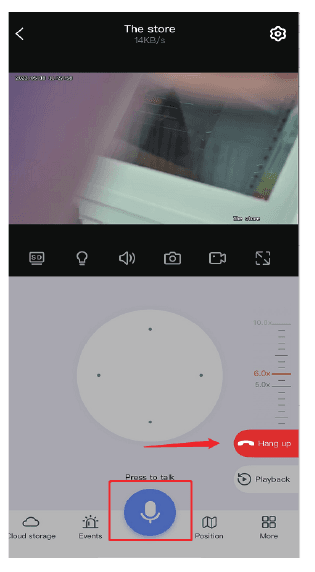
- Microphone Function — التحدث إلى شخص ما عبر الكاميرا. انقر على أيقونة الميكروفون أدناه حتى تتمكن من التحدث إلى الآخرين، ثم انقر على زر "Hang up" لإنهاء المكالمة.
الصوت
عند معاينة الكاميرا، يُرجى تشغيل زر الصوت، وإلا فلن تتمكن من سماع أي شيء من صوت تسجيل الكاميرا. يُرجى ملاحظة أنك تحتاج أيضًا إلى رفع مستوى صوت الهاتف.
لقطة الشاشة والتسجيل
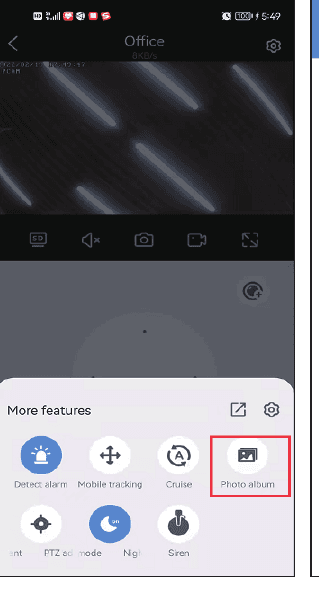
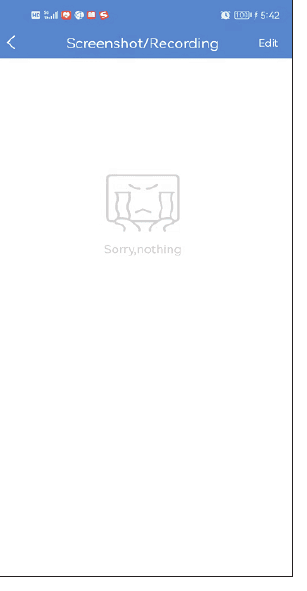
يمكنك التقاط لقطة شاشة أو تسجيل صورة مهمة وحفظها على هاتفك المحمول كدليل في المستقبل. بعد التسجيل بنجاح، يُرجى النقر على More ← اختر Photo album؛ يمكنك التحقق من الفيديو في هذه الواجهة.
التحكم في PTZ
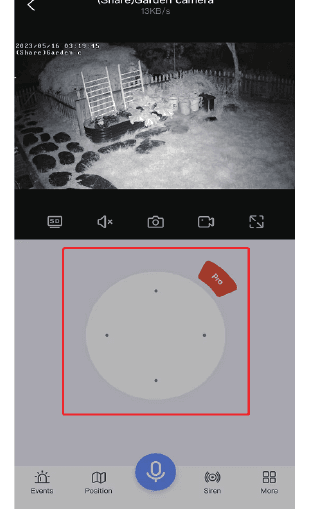
اسحب مفتاح الاتجاه لتحريك عدسة الكاميرا لأعلى ولأسفل، ويمينًا ويسارًا.
وظيفة الميكروفون
عندما تريد التحدث إلى شخص ما عبر الكاميرا، انقر على أيقونة الميكروفون أدناه حتى تتمكن من التحدث إلى الآخرين، ثم انقر على زر "Hang up" لإنهاء المكالمة.
التكبير والتركيز
انقر على الزر الأحمر "Pro" على وحدة PTZ لرؤية خيارات التكبير والتصغير.
- Zoom in and out — هذه الوظيفة مخصصة فقط لاستخدام كاميرا التكبير البصري. إذا اشتريت كاميرا تكبير رقمي، فلن يستجيب النقر للتكبير والتصغير.
- Focus — عند التكبير/التصغير، إذا لم تكن الكاميرا مركّزة، انقر على هذا الخيار للتركيز يدويًا. ولكن إذا كانت الصورة طبيعية، فلا تنقر عليه، لأنه سيُضعف وضوح صورة الكاميرا.
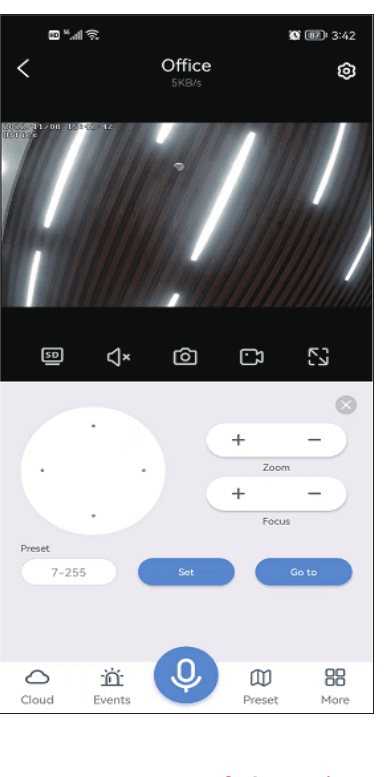
إذا كنت ترغب في تكبير صورة كاميرا التكبير الرقمي، يُرجى التمرير على الشاشة مباشرةً لتكبير الصورة.
تنبيه اكتشاف الحركة
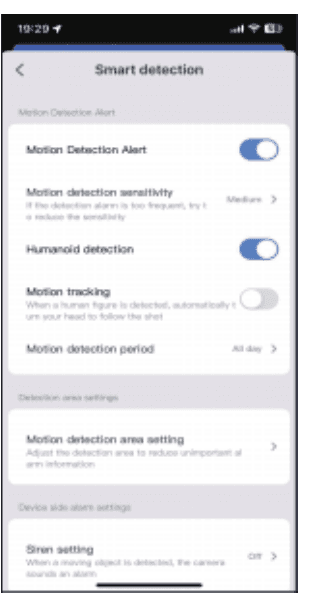
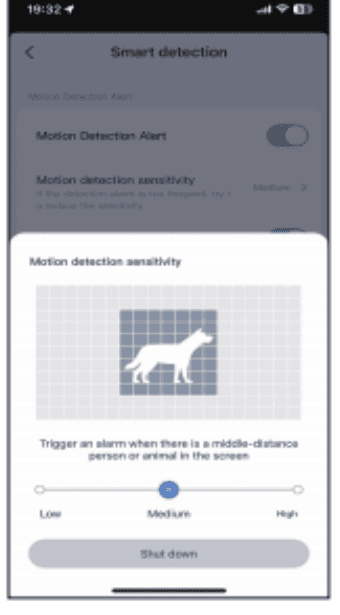
حساسية اكتشاف الحركة — إذا تلقيت الكثير من رسائل التنبيه الخاطئة، يُرجى ضبط حساسية اكتشاف الحركة على منخفضة.
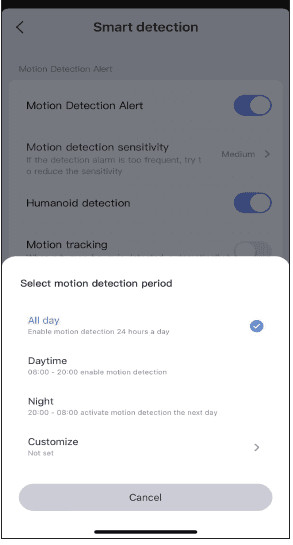
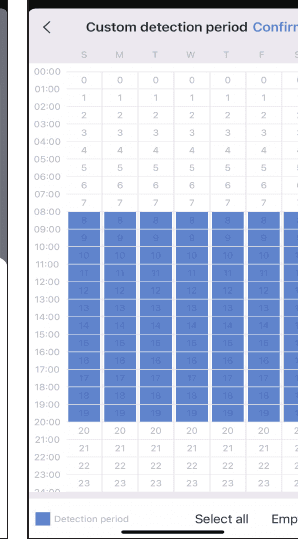
فترة الاكتشاف الذكي — توجد أربعة خيارات لاختيار فترة الاكتشاف: طوال اليوم، أو الوضع النهاري (وقت الاكتشاف من 8 صباحًا إلى 8 مساءً)، أو الوضع الليلي (وقت الاكتشاف من 8 مساءً إلى 8 صباحًا)، أو يمكنك أيضًا تخصيص وقت الاكتشاف.
إعداد منطقة اكتشاف الحركة — إذا كنت تريد اكتشاف موضع معين، يمكنك ضبط اكتشاف الحركة على وضع المنطقة (Area) أو وضع الحاجز (Cordon). عندما يدخل شخص ما إلى منطقة الاكتشاف، سيتم تشغيل تنبيه، ويمكن أن يقلل ذلك من التنبيهات الخاطئة.
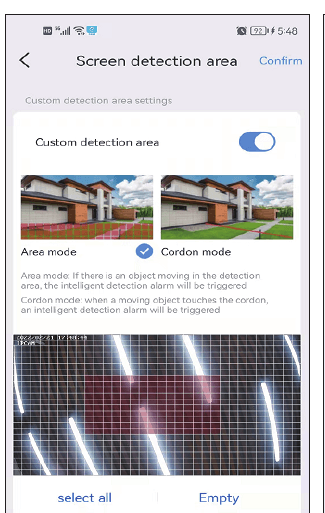
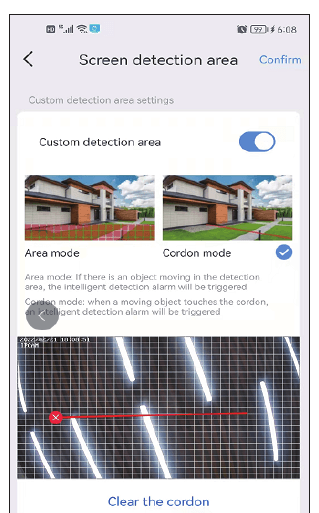
إذا كانت منطقة الاكتشاف التي حددتها واسعة جدًا، فستتحول الكاميرا افتراضيًا إلى اكتشاف الشاشة بالكامل.
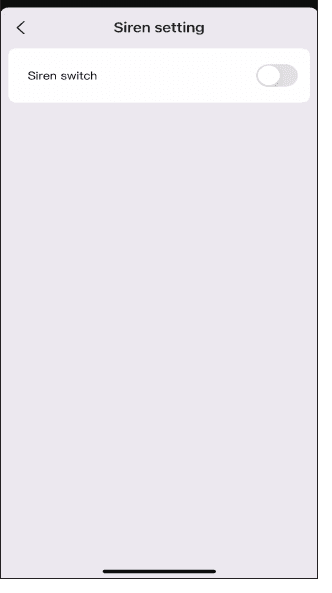
إعداد صفارة الإنذار
يمكنك تشغيل أو إيقاف صفارة الإنذار. عندما يدخل شخص ما إلى منطقة التنبيه، ستُصدر الكاميرا صوت إنذار.
إعداد التسجيل
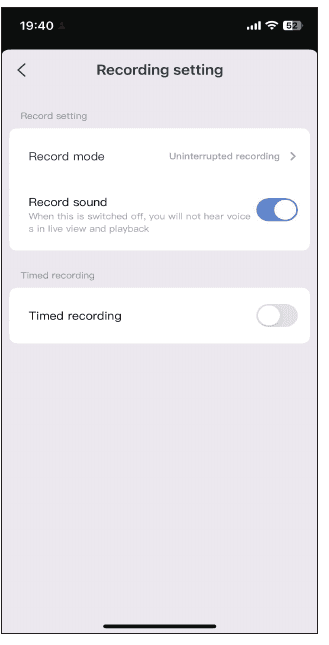
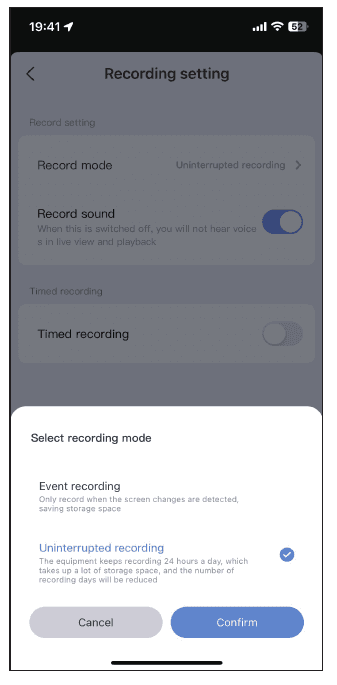
وضع التسجيل — يوجد وضعان للتسجيل للاختيار من بينهما: تسجيل الأحداث (event recording) والتسجيل المستمر (Keep recording). يعني تسجيل الأحداث أنه عند اكتشاف تغييرات في الشاشة، سيبدأ التسجيل؛ وسيدخل في وضع السكون في الأوقات الأخرى. ويعني التسجيل المستمر أن الكاميرا ستسجّل طوال الوقت.
مفتاح صوت التسجيل — إذا لم تُشغّل هذا الخيار، فلن تتمكن من سماع الصوت عند تشغيل التسجيل أو المشاهدة المباشرة.
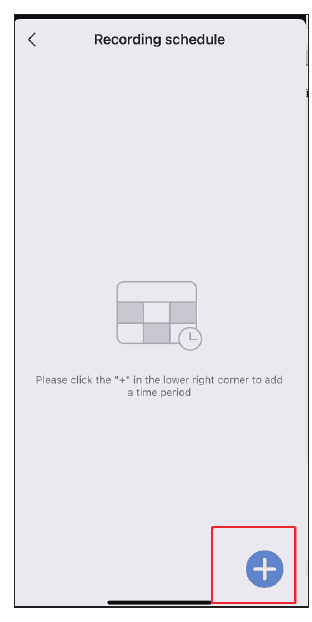
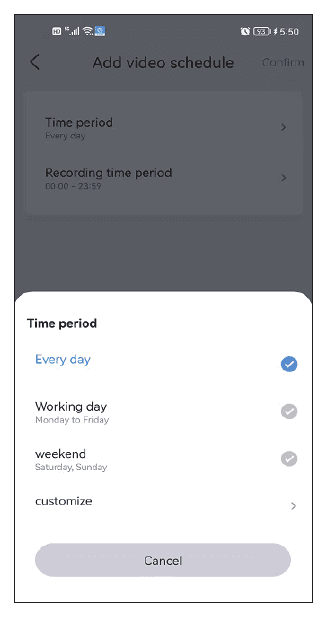
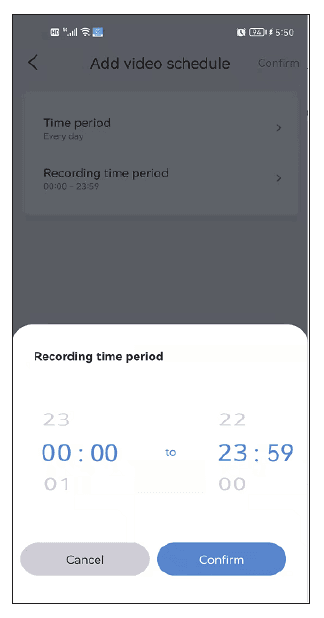
التسجيل حسب الوقت — بالنسبة للتسجيل حسب الوقت، يمكنك اختيار تواريخ مختلفة وفترات زمنية مختلفة، ويمكنك أيضًا إنشاء عدة خطط زمنية. على سبيل المثال، يمكنك تحديد التسجيل في أيام الأسبوع فقط أو في عطلات نهاية الأسبوع فقط. ويمكنك أيضًا تخصيص جدول وقت التسجيل.
إعداد الصورة
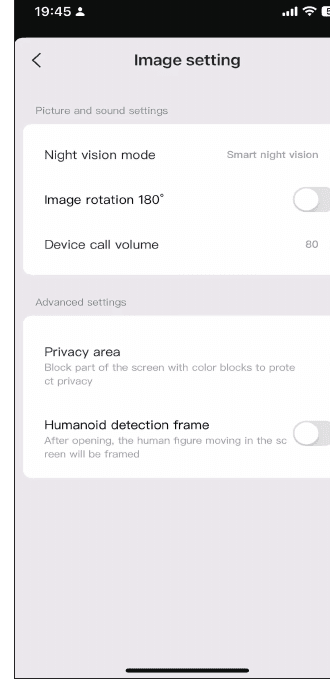
إذا تعذّر ضبط وضع الإضاءة بنجاح في خيارات More، فيمكنك أيضًا ضبطه في إعدادات الصورة. بالإضافة إلى هذه الأوضاع الثلاثة، يمكنك أيضًا اختيار تشغيل ضوء الأشعة تحت الحمراء طوال الوقت، وستبقى الصورة بالأبيض والأسود سواء كان الوقت نهارًا أم ليلًا. أوقف الرؤية الليلية وستحافظ دائمًا على الرؤية الليلية بالألوان الكاملة.
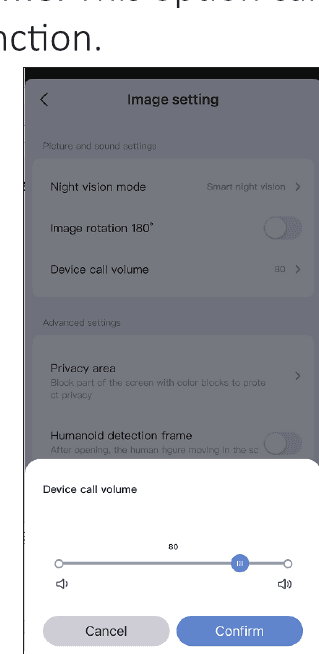
أ. مستوى صوت مكالمة الجهاز — يمكن لهذا الخيار ضبط مستوى صوت وظيفة الصوت ثنائي الاتجاه.
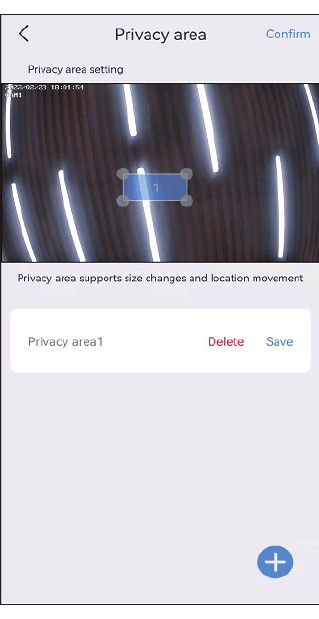
ب. إعداد منطقة الخصوصية — اضبط منطقة الخصوصية، وستُغطّى منطقة الصورة التي حددتها بمربعات ملوّنة.
ج. إطار اكتشاف الأشكال البشرية — عندما تكتشف الكاميرا أشخاصًا، فستلتقط تحركات الأشخاص المشبوهين وتؤطّرهم، وتدفع إشعار التنبيه بسرعة.
إعداد التخزين
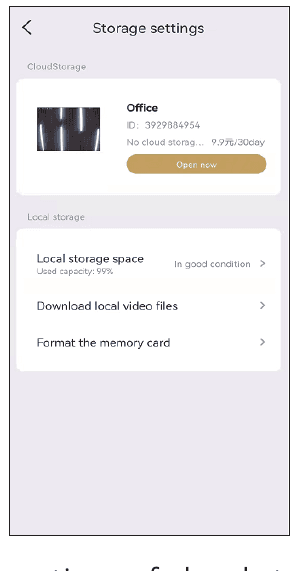
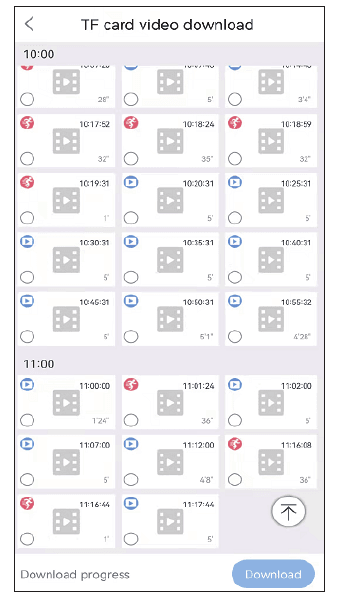
يمكنك عرض مدة استخدام التخزين السحابي وحالة بطاقة SD وسعة التخزين في واجهة إعدادات التخزين. إذا أدخلت بطاقة SD لكنها لا تسجّل، يُرجى التحقق مما إذا كانت حالة بطاقة SD طبيعية أو أن سعة بطاقة SD ممتلئة. إذا كانت ممتلئة، يُرجى النقر على format لحذف جميع التسجيلات. ويمكنك أيضًا تنزيل الفيديو في هذه الواجهة.
الأسئلة الشائعة
خدمة العملاء
إذا كانت لديك أي أسئلة، يمكنك التواصل مع خدمة ما بعد البيع لدينا:
- البريد الإلكتروني: [email protected]
- معرّف WhatsApp: +8613392810296
- الموقع الإلكتروني: www.hiseeu.com
- الهاتف: +1 917 338 1084 (متاح بتوقيت المحيط الهادئ: 5:00 مساءً–12:00 ظهرًا)
يوفّر تطبيق EseeCloud دعمًا فرديًا عبر الإنترنت. لأي أسئلة، يُرجى التواصل معنا مباشرةً عبر التطبيق لحل مشكلتك. يمكنك أيضًا تصفّح مركز المساعدة الخاص بنا.
تخضع منتجات Hiseeu لمعايير اختبار صارمة قبل مغادرة مصنعنا. وهي حاصلة على شهادات CE وFCC وUL.
كاميرا أمان خلوية 4G LTE
دليل المستخدم لكاميرا الأمان الخلوية Hiseeu 4G LTE (C016) — الميزات المهمة، ومحتويات العلبة، والتعريف بالكاميرا، وإعداد تطبيق EseeCloud، ووظائف الكاميرا، واشتراك 4G، والأسئلة الشائعة.
OOSSXX
أدلة المستخدم والأدلة السريعة لأنظمة وأطقم كاميرات المراقبة والكاميرات الشمسية من OOSSXX.