 مركز مساعدة EseeCloud
كاميرا أمان تعمل بالبطارية
دليل المستخدم لكاميرا الأمان التي تعمل بالبطارية من Hiseeu (C014-V2.1) — الشكل الخارجي، والتركيب، وإعداد التطبيق، والعرض على الكمبيوتر، ووظائف الكاميرا، والإعدادات، والأسئلة الشائعة.
دليل المستخدم (C014-V2.1) لكاميرا الأمان التي تعمل بالبطارية Battery Security Camera من Hiseeu.
يرجى قراءة هذا الدليل بعناية قبل استخدام المنتج والاحتفاظ به في مكان آمن.
وصف الشكل الخارجي
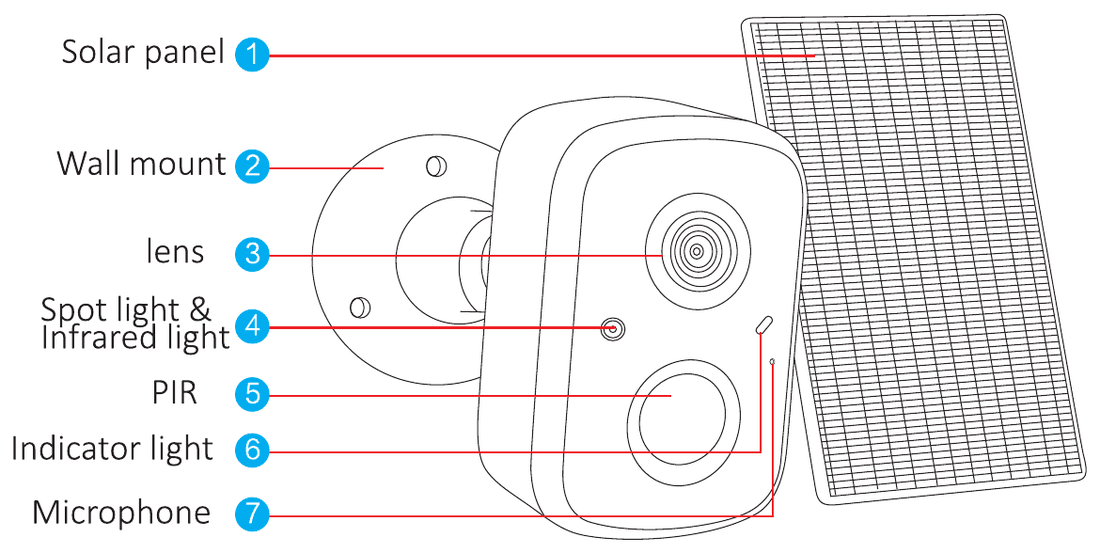
- اللوح الشمسي
- حامل التثبيت على الحائط
- العدسة
- الكشاف الضوئي والضوء تحت الأحمر
- مستشعر PIR
- مصباح المؤشر
- الميكروفون
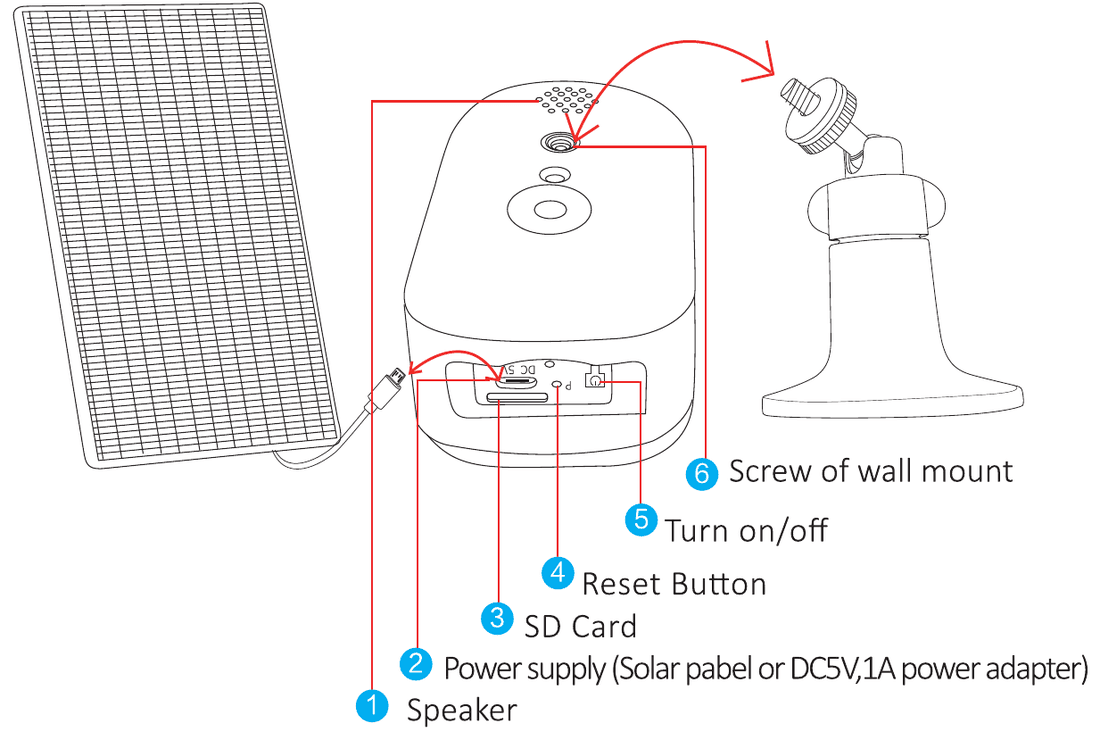
- مكبر الصوت
- مصدر الطاقة (اللوح الشمسي أو محول طاقة DC 5V، 1A)
- بطاقة SD
- زر إعادة الضبط
- التشغيل/الإيقاف
- برغي حامل التثبيت على الحائط
إرشادات السلامة
- يرجى عدم وضع أي وعاء سوائل على المنتج.
- يرجى شحن الكاميرا لمدة 12 ساعة عند استخدامها لأول مرة.
- يرجى استخدام المنتج في بيئة جيدة التهوية وتجنب سد فتحات التهوية.
- يرجى استخدام مصدر الطاقة المرفق مع المنتج لمنع تلف المنتج.
- يرجى استخدام المنتج ضمن درجة الحرارة والرطوبة القياسية لتشغيله.
التركيب
- تأكد من أن المعدات الموجودة في العبوة بحالة جيدة وتشمل جميع أجزاء التركيب. إذا كانت تنقصك أي ملحقات، فيرجى التواصل معنا.
- أثناء التركيب، يرجى التأكد من أن المسافة بين الكاميرا وجهاز التوجيه تقع ضمن المنطقة ذات إشارة Wi-Fi الجيدة.
- تأكد من أن الجدران قوية بما يكفي لتحمّل أربعة أضعاف وزن الكاميرا والحامل.
- يرجى تركيب الكاميرا أقرب ما يمكن إلى جهاز التوجيه، وتركيب اللوح الشمسي في مكان جيد الإضاءة.
- يرجى استخدام شبكة Wi-Fi بتردد 2.4G/5G للاتصال.
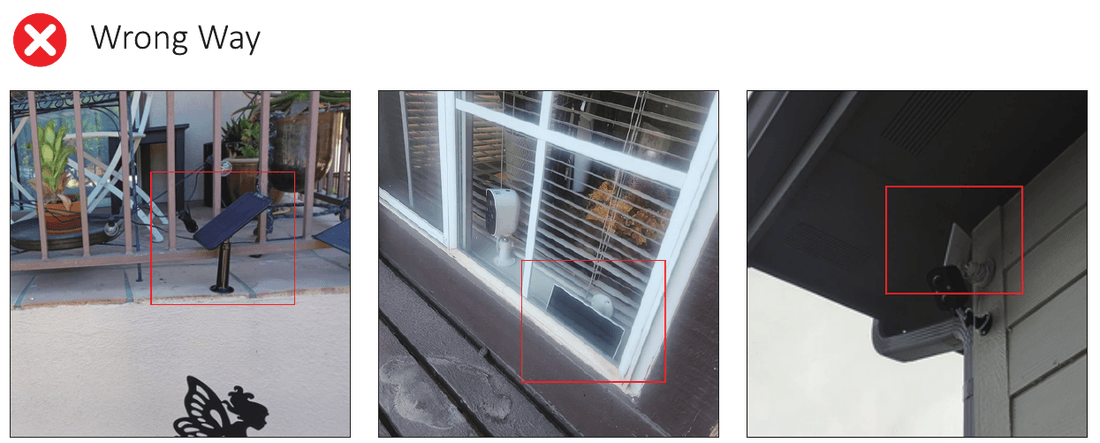
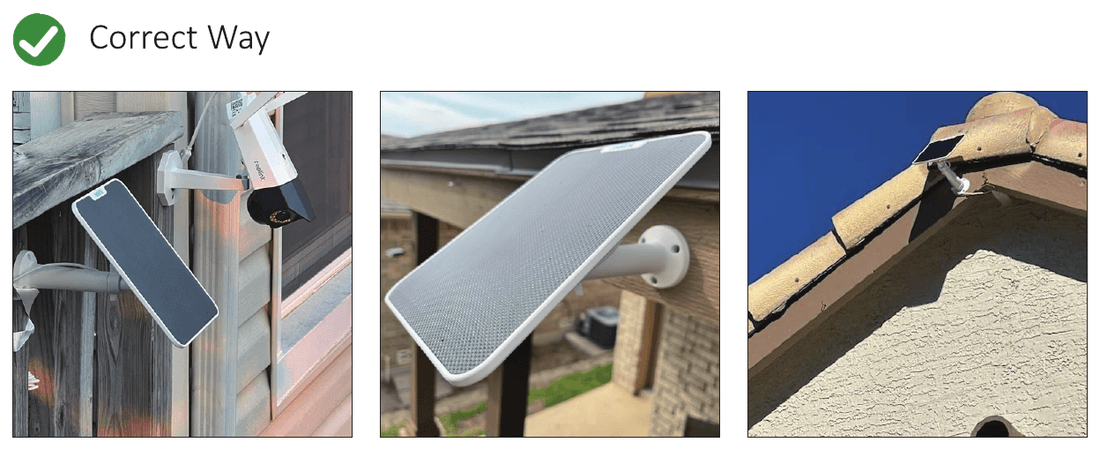
وضعية اللوح الشمسي
الطريقة الخاطئة: تركيب اللوح الشمسي في الأماكن التي يكون فيها ضوء الشمس محجوبًا.
الطريقة الصحيحة: تركيب اللوح الشمسي في الأماكن التي يصل إليها ضوء الشمس مباشرة. تأكد من الزاوية الصحيحة ومن وصول ضوء شمس كافٍ إلى اللوح الشمسي.
يرجى قراءة الاحتياطات التالية قبل تفعيل الكاميرا
- إذا كنت بحاجة إلى التسجيل ومراجعة مقاطع التشغيل، فيرجى إدخال بطاقة SD أو شراء تخزين سحابي؛ وإلا فلن تتمكن إلا من رؤية صور الإشعارات عند اكتشاف حركة/شخص. (يمكنك التواصل معنا للحصول على بطاقة SD سعة 64G مجانية واحدة إذا احتجت إليها.)
- يرجى الانتباه عند إدخال بطاقة SD إلى التأكد من أن الكاميرا ليست قيد الشحن في ذلك الوقت. (إذا أدخلت بطاقة SD أثناء الشحن، فقد تحترق بطاقة SD.)
- يرجى التأكد من أن شبكة Wi-Fi المنزلية لديك بتردد 2.4Ghz/5Ghz.
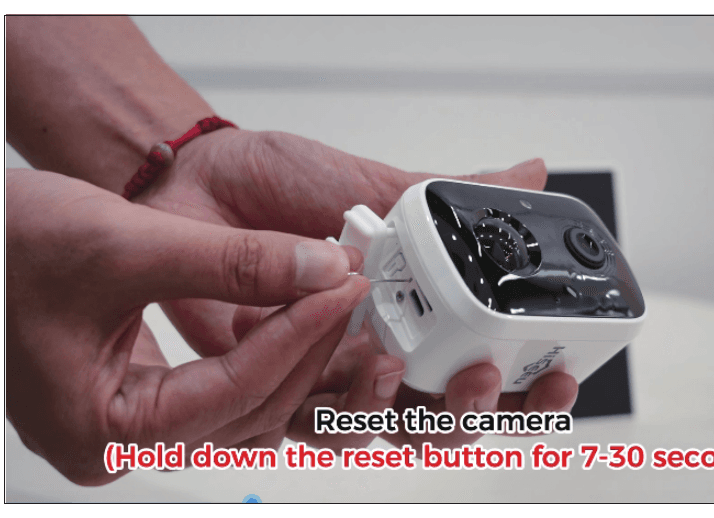
- يرجى إعادة ضبط الكاميرا (RESET) بالضغط على زر إعادة الضبط لمدة 7–30 ثانية قبل توصيلها.
- يرجى التحقق من الإعداد وإيقاف خيار «اكتشاف الأشكال البشرية فقط»؛ وإلا فلن تكتشف الكاميرا سوى بعض الأشخاص الذين يدخلون منطقة الاكتشاف.
- يرجى التحقق من الإعداد واختيار «منطقة الاكتشاف المخصصة» الصحيحة إذا لم تتمكن الكاميرا من اكتشاف أي حركة.
- يرجى الانتباه إلى أنه إذا نفدت البطارية لأكثر من ساعتين، فاشحن الكاميرا لمدة 5 ساعات على الأقل ثم قم بتشغيلها.
- يرجى الانتباه إلى أن الكاميرا التي تعمل بالبطارية مناسبة للأماكن التي تقل فيها عمليات التشغيل عن 100 مرة في اليوم. (تبلغ مدة الشحنة الكاملة الواحدة ثلاثة أشهر إذا كان هناك 100 عملية تشغيل في اليوم.)
إذا كنت بحاجة إلى ملف التعليمات التفصيلي بصيغة PDF أو الفيديو الخاص بخطوات الاتصال الكاملة، فيرجى مسح رمز QR المطبوع في الدليل لتنزيله.
إضافة جهاز
تنزيل البرنامج
ابحث عن التطبيق المجاني EseeCloud في App Store أو Google Play. سيتم تحديث تطبيق الهاتف أحيانًا؛ وإذا كانت قائمة تطبيق هاتفك مختلفة عن القائمة الموجودة في دليل المستخدم، فيرجى التواصل معنا للحصول على أحدث دليل مستخدم. للحصول على شرح تفصيلي، راجع دليل مستخدم تطبيق EseeCloud.
لنظام iOS، يتطلب الأمر iOS 9.0 أو أحدث. ولنظام Android، يتطلب Android 5.0 أو أحدث.
تسجيل حساب وتسجيل الدخول
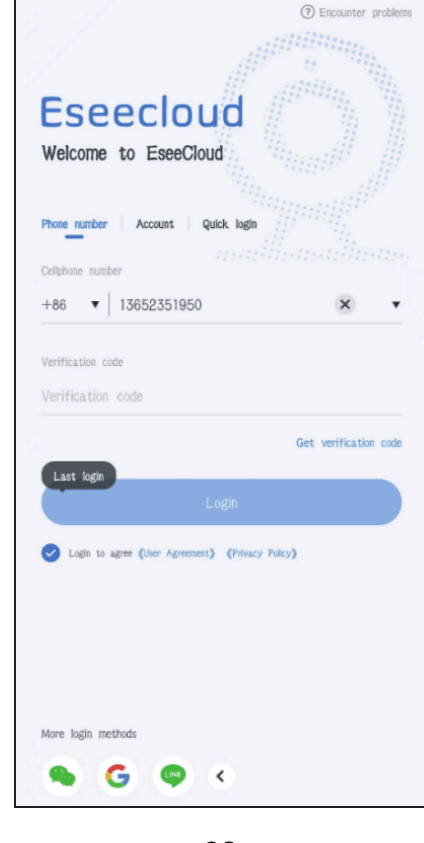
1) رقم الهاتف — انتقل إلى واجهة تسجيل الدخول وانقر على Phone number.
- a. اختر رمز المنطقة وأدخل رقم الهاتف.
- b. اضغط مع الاستمرار يدويًا على كرة التنس، واسحبها إلى النقطة الحمراء، ثم اسحبها إلى مضرب التنس للانتقال إلى الخطوة التالية.
- c. ستتلقى رمز تحقق؛ أدخل رمز التحقق.
- d. أدخل الرمز وأتمم التسجيل بنجاح.
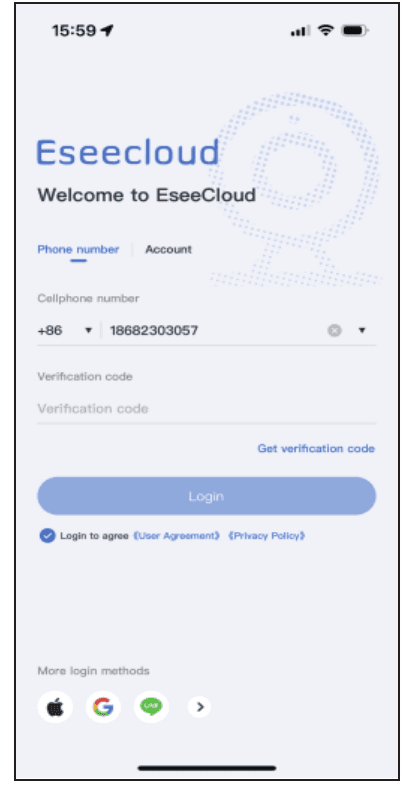
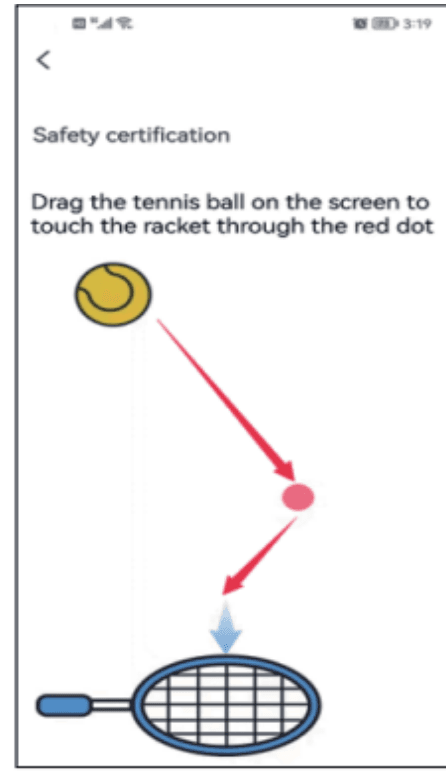
2) الحساب — سجّل حسابًا برقم هاتفك أو بريدك الإلكتروني لتسجيل الدخول.
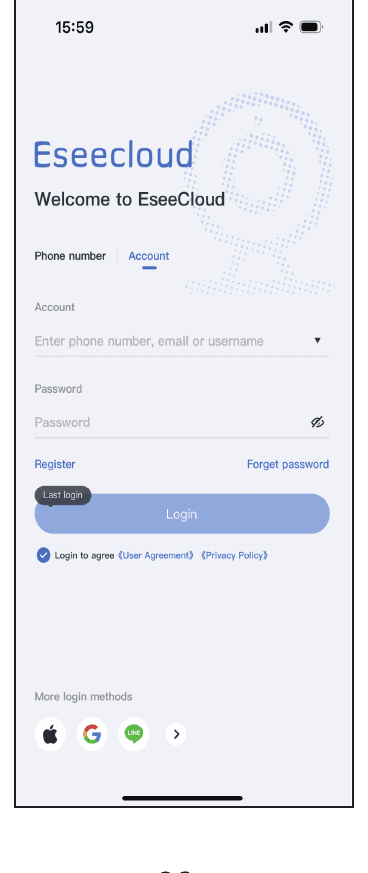
- a. انقر على Register.
- b. سجّل برقم هاتفك/بريدك الإلكتروني، ثم انقر على Confirm.
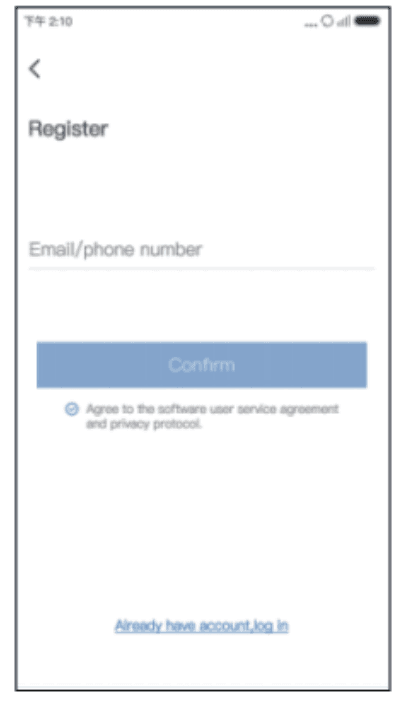
- c. اضغط مع الاستمرار يدويًا على كرة التنس، واسحبها إلى النقطة الحمراء، ثم اسحبها إلى مضرب التنس.
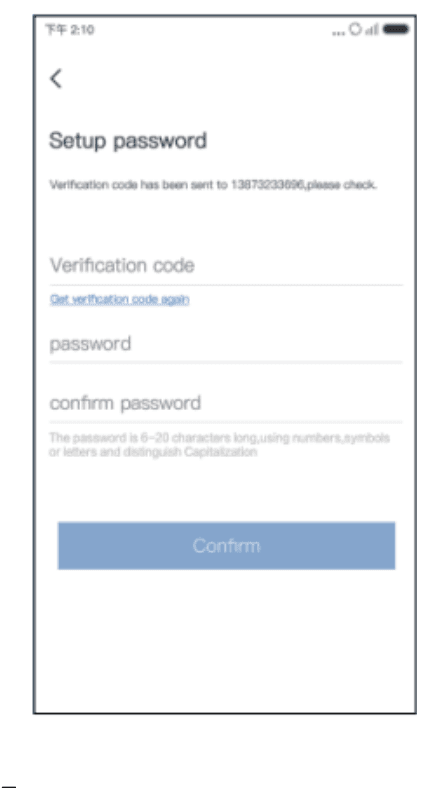
- d. بعد ذلك، ستتلقى رمز تحقق. أدخل رمز التحقق وقم بإعداد كلمة المرور الخاصة بك. ثم انقر على Confirm للإنهاء.
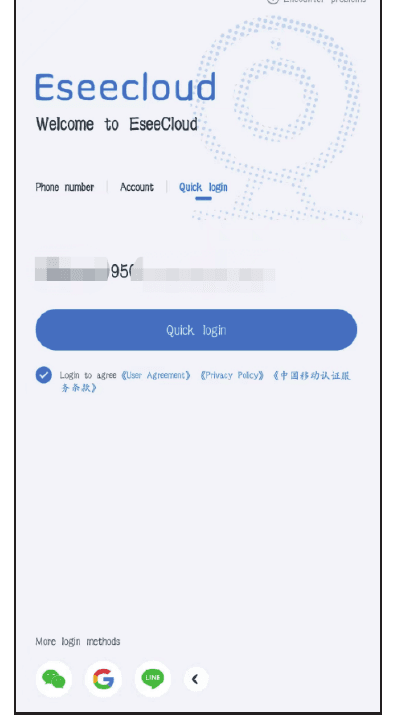
3) تسجيل الدخول السريع — بعد تسجيل دخولك لأول مرة، سيتعرّف التطبيق تلقائيًا على رقم هاتفك؛ وفي المرة التالية يمكنك اختيار Quick login.
4) طرق تسجيل دخول أخرى — يمكنك تسجيل الدخول عبر حساب Wechat أو Google أو Line.
إضافة الكاميرا إلى تطبيق الهاتف
الطريقة 1 — عبر اتصال Bluetooth
يرجى شحن الكاميرا بالكامل لمدة 12 ساعة عند الاستخدام لأول مرة.
- شغّل الكاميرا.
- أعد ضبط الكاميرا بالضغط على زر إعادة الضبط لمدة 7–30 ثانية.
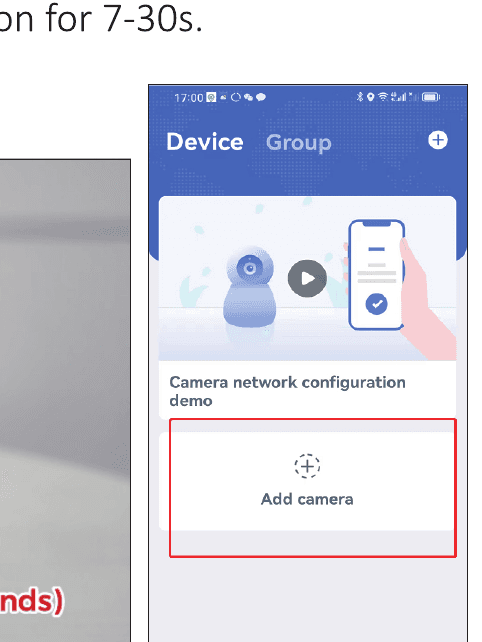
- انقر على Add camera في تطبيق هاتفك.
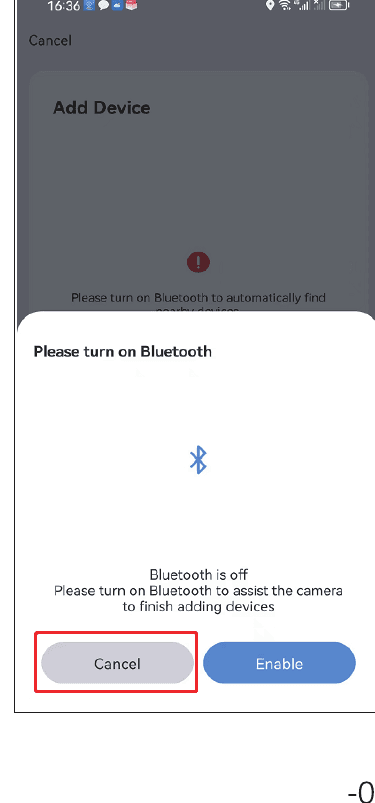
- يرجى تشغيل Bluetooth — انقر على Enable.
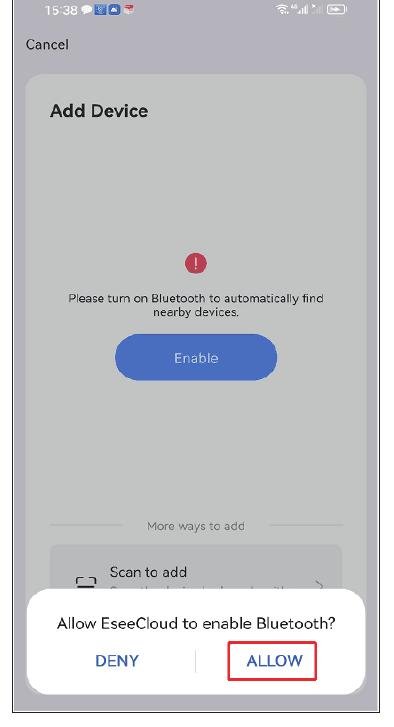
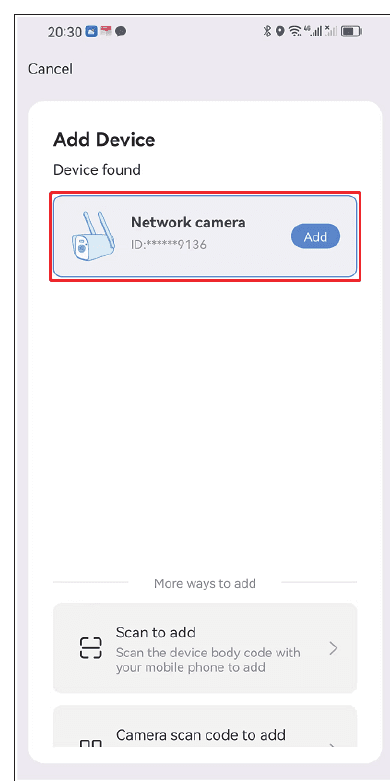
- ابحث عن الجهاز الجديد وانقر على Add.
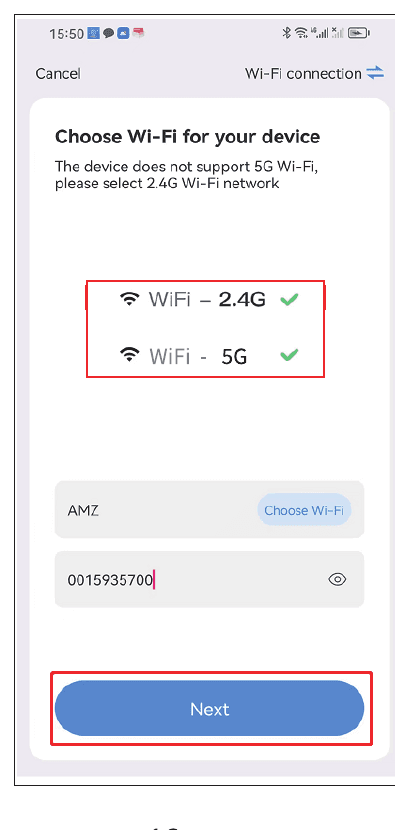
- اختر شبكة Wi-Fi المنزلية الخاصة بك. يرجى ملاحظة أنها تدعم Wi-Fi بتردد 2.4ghz/5ghz.
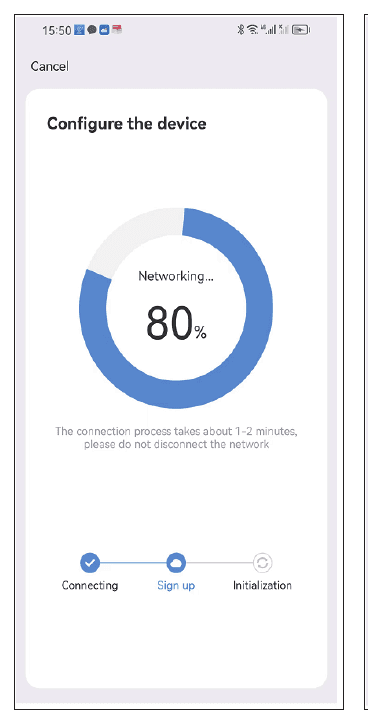
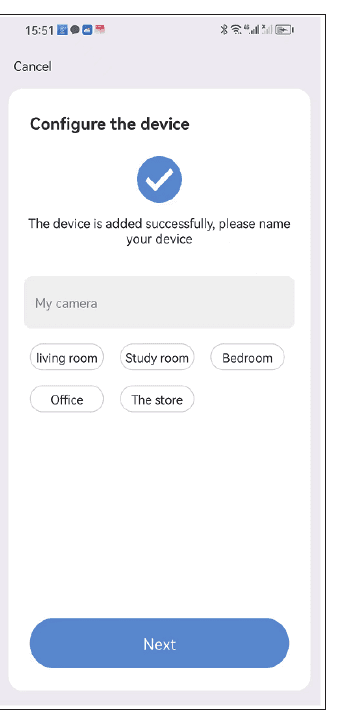
- انتظر حتى تتم عملية التهيئة بنجاح، ثم يمكنك تسمية الكاميرا الخاصة بك.
- قم بإعداد تنبيه اكتشاف الحركة إذا كنت بحاجة إلى هذه الوظيفة.
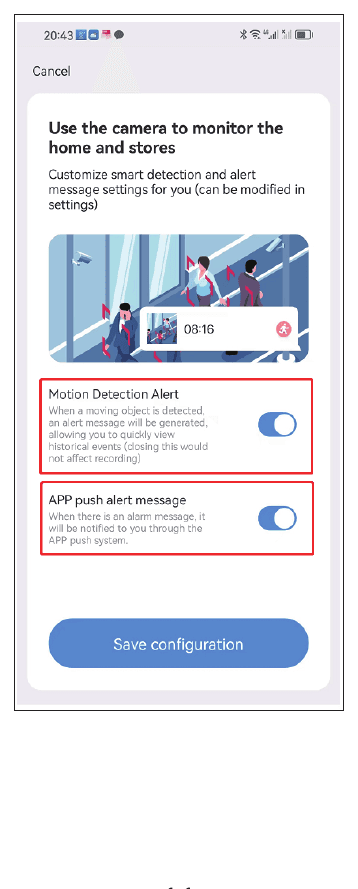
يرجى الملاحظة: إذا لم تتمكن من استخدام اتصال Bluetooth أو لم تكن ترغب في استخدامه، فيمكنك اختيار Cancel عند ظهور مطالبة اتصال Bluetooth. وبعد الاتصال بشبكة Wi-Fi الخاصة بك، سيظهر رمز على هاتفك؛ يمكنك استخدام الكاميرا لمسح الرمز الموجود على هاتفك لإنهاء تهيئة الجهاز.
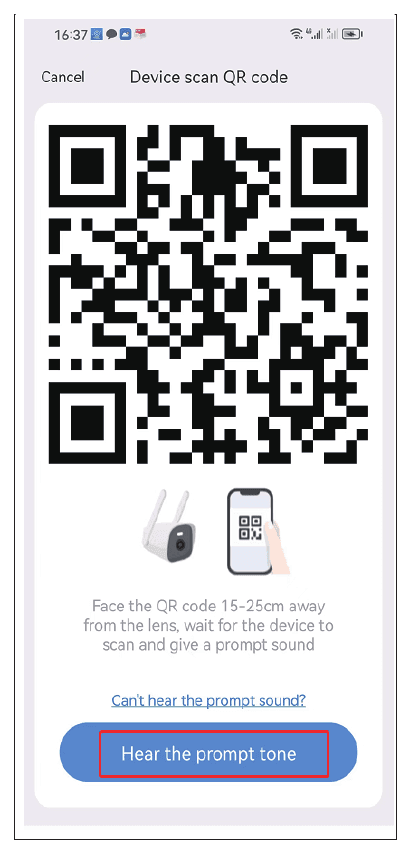
الطريقة 2 — الإضافة عبر المسح
يرجى شحن الكاميرا بالكامل لمدة 12 ساعة عند الاستخدام لأول مرة. شغّل الكاميرا.
- انقر على Add camera في تطبيق هاتفك، ثم اختر خيار Scan to add.
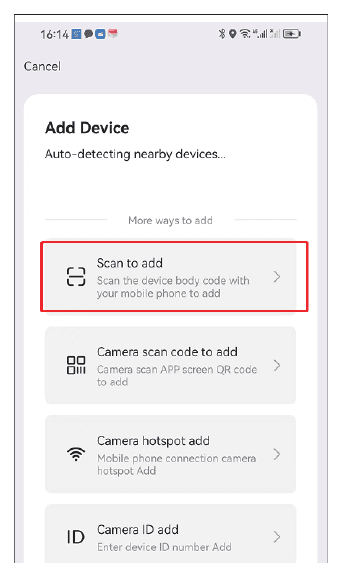
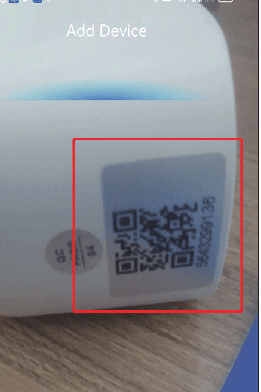
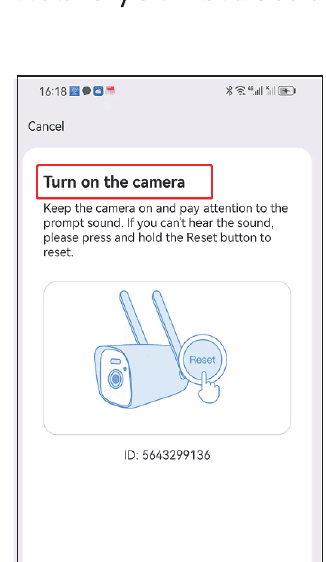
- شغّل Bluetooth (أو ألغِه لاستخدام طريقة المسح بالكاميرا)، ثم امسح رمز الكاميرا الموجود على هيكل الجهاز.
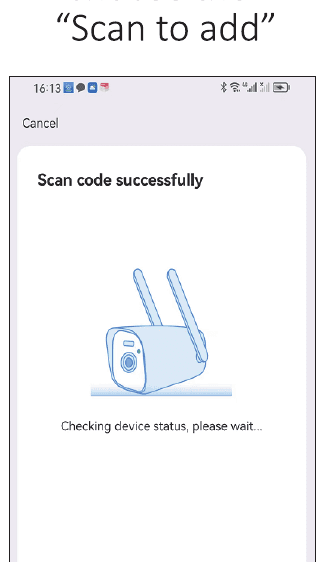
- حدّد خيار hear the device prompt sound وانقر على Next. ثم اختر شبكة Wi-Fi المنزلية الخاصة بك (2.4ghz/5ghz)، وانتظر حتى تتم التهيئة بنجاح، وقم بتسمية الكاميرا، وأعدّ تنبيه اكتشاف الحركة إذا كنت بحاجة إلى هذه الوظيفة.
العرض على برنامج EseeCloud على الكمبيوتر
تحتاج إلى تسجيل حساب EseeCloud على هاتفك المحمول وإضافة الجهاز أولًا، حتى تتمكن من العرض عن بُعد على الكمبيوتر. هذا هو رابط برنامج EseeCloud.
- Windows: http://download.dvr163.com/tool/eseecloud/EseeCloud_Setup_3.0.8.0.exe
- MAC: http://download.dvr163.com/tool/EseeCloud-mac-2.0.8_20200228.zip
كما يمكنك مراسلتنا عبر البريد الإلكتروني [email protected] / [email protected] (للولايات المتحدة/كندا) أو [email protected] (للمملكة المتحدة/الاتحاد الأوروبي).
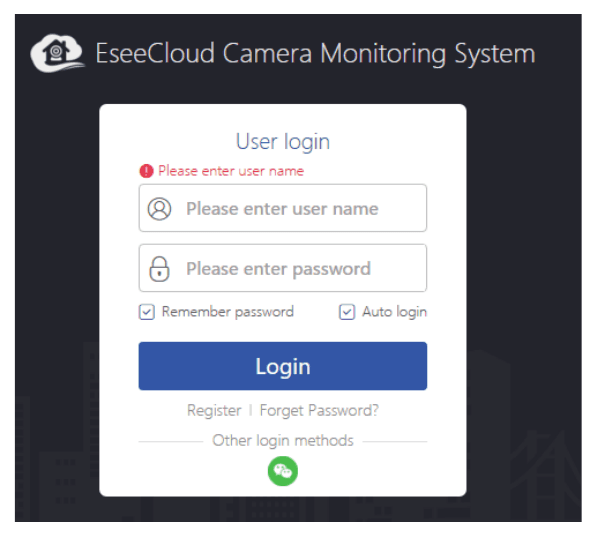
- أدخل نفس حساب وكلمة مرور EseeCloud المستخدمين على هاتفك المحمول، ثم انقر على تسجيل الدخول.
- بعد تسجيل الدخول بالحساب وكلمة المرور، ستتم مزامنة الجهاز تلقائيًا مع الكمبيوتر.
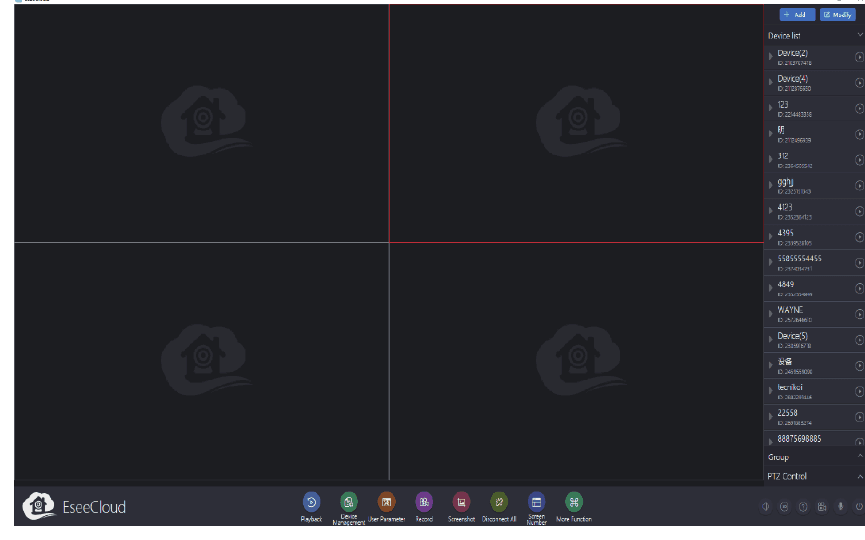
وظائف الكاميرا
1. الواجهة الرئيسية لـ EseeCloud
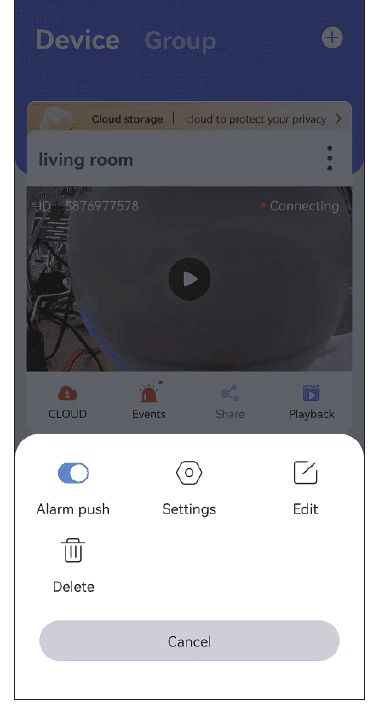
انقر على أيقونة القائمة وسترى أربعة خيارات.
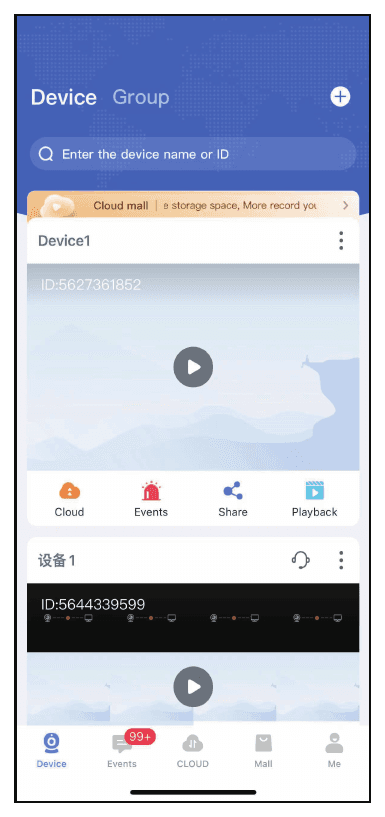
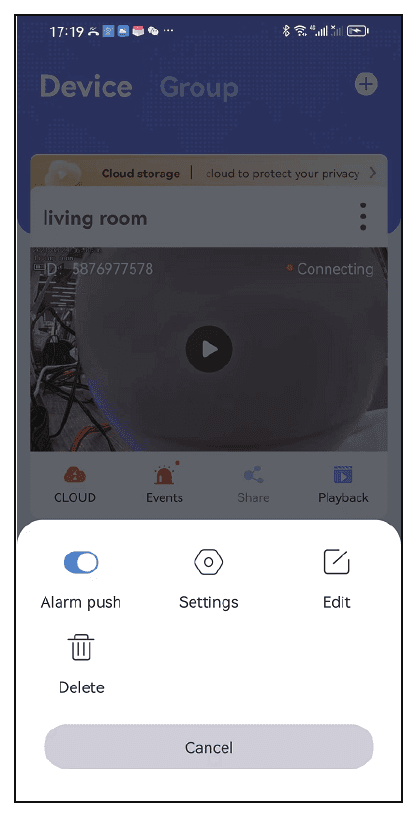
- a. إذا كنت ترغب في تلقي رسائل التنبيه، فيرجى تشغيل خيار Alarm Push.
- b. انقر على الإعدادات لتنتقل مباشرة إلى واجهة الإعداد.
- c. انقر على خيار Edit لتتمكن من تعديل اسم الجهاز.
- d. الخيار الأخير هو حذف الجهاز.
التخزين السحابي
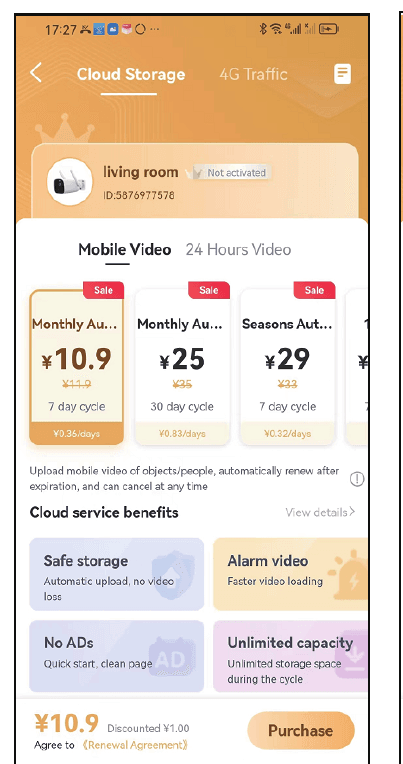
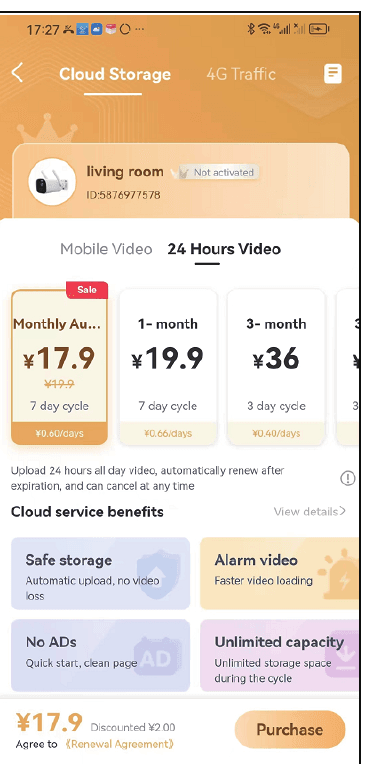
انقر على أيقونة Cloud service — يمكنك شراء الخدمة السحابية، ويجب شراؤها لكل جهاز على حدة. هناك وضعان للتخزين. يعني Mobile video أن الكاميرا تسجّل فقط عندما تكتشف جسمًا مشبوهًا. أما 24-hour video فيسجّل على مدار 24 ساعة طوال الأسبوع.
رسائل التنبيه
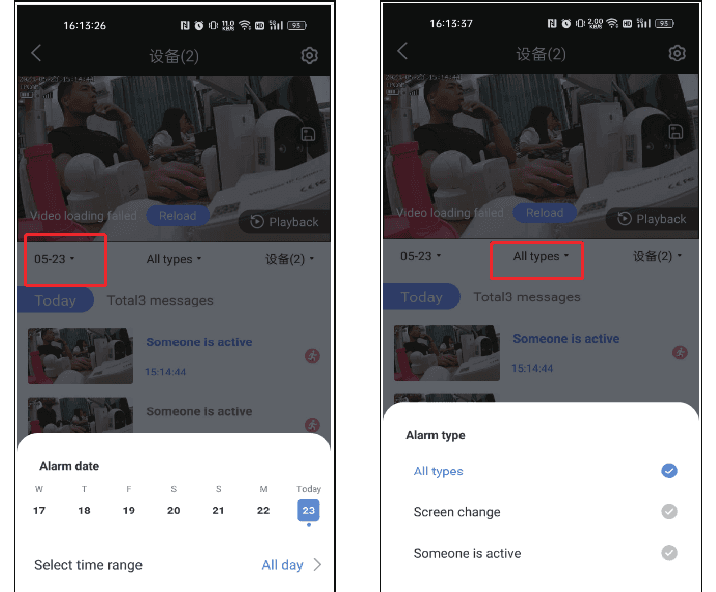
انقر على أيقونة Events لتتمكن من مراجعة رسالة التنبيه، ويمكنك تحديد التاريخ والنطاق الزمني ونوع الحركة، مثل جميع الأنواع، أو تغيّر المشهد، أو وجود شخص نشط، إلخ. سيتم استبدال رسالة التنبيه تلقائيًا بعد ثلاثة أيام.
مشاركة الجهاز
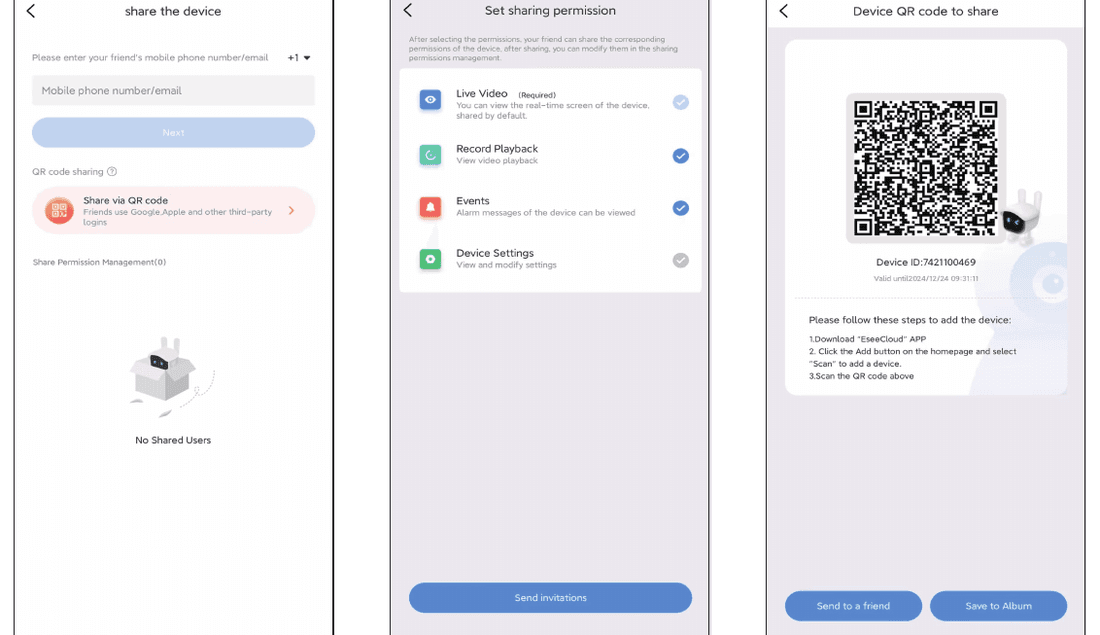
انقر على أيقونة Share لتتمكن من مشاركة الجهاز مع صديقك أو عائلتك.
- a. انقر على أيقونة share، واختر صلاحية المشاركة ومدة صلاحية رمز QR.
- b. انقر على finish في الزاوية العلوية اليمنى لإنشاء رمز QR، ثم شارك رمز QR مع الأشخاص الآخرين.
التشغيل
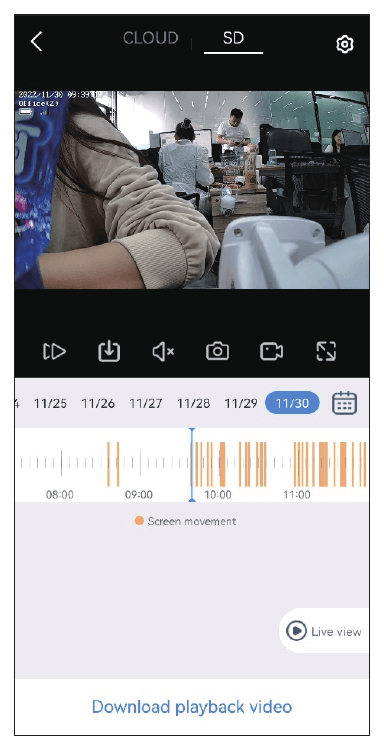
انقر على أيقونة Playback لتتمكن من مشاهدة تسجيل الكاميرا، لكن عليك إدخال بطاقة SD أو شراء الخدمة السحابية أولًا.
يرجى الملاحظة، أن الخدمة السحابية وحدها هي التي تدعم خيار التقديم السريع؛ أما بطاقة SD فلا تدعمه.
2. وظيفة التسجيل بالفيديو في الوقت الفعلي
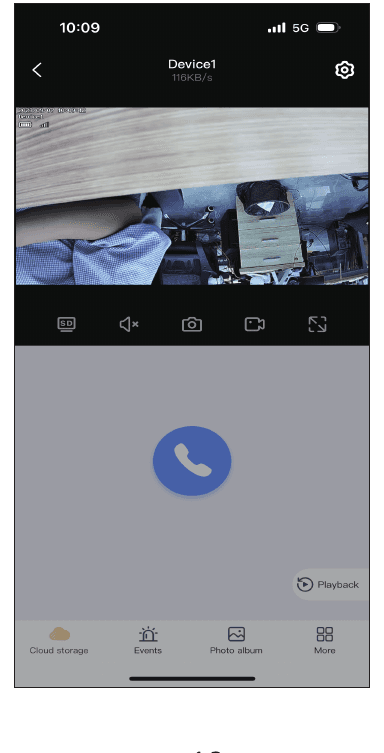
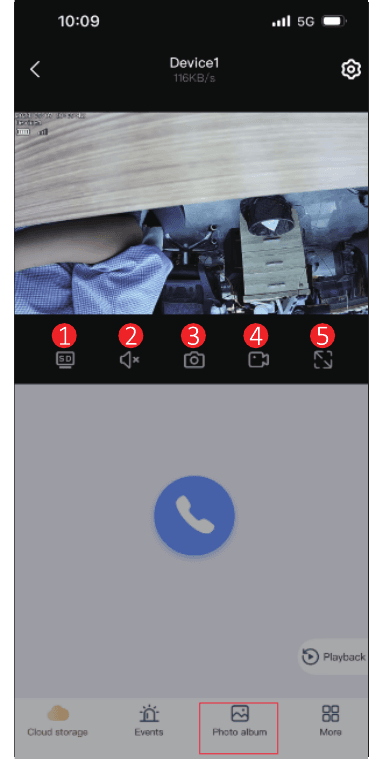
- التبديل بين SD و HD — إذا كانت صورة الكاميرا غير واضحة، فيمكنك التبديل إلى وضع HD، وسيحافظ EseeCloud على وضع HD طوال الوقت.
- الصوت — عند عرض الكاميرا، يرجى فتح زر الصوت؛ وإلا فلن تتمكن من سماع أي شيء من صوت تسجيل الكاميرا. يرجى الملاحظة أنك تحتاج أيضًا إلى رفع مستوى صوت الهاتف.
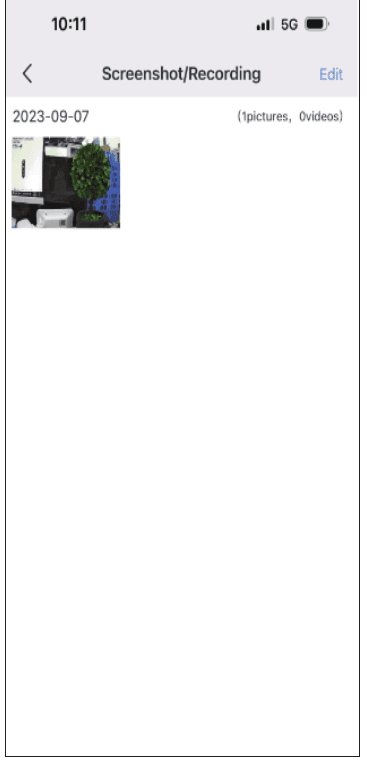
- و 4. لقطة الشاشة والتسجيل — يمكنك التقاط لقطة شاشة أو تسجيل لصورة حدث مهم وحفظها على هاتفك المحمول. بعد التسجيل بنجاح، يرجى النقر على Photo album لتتمكن من مراجعة الفيديو في هذه الواجهة.
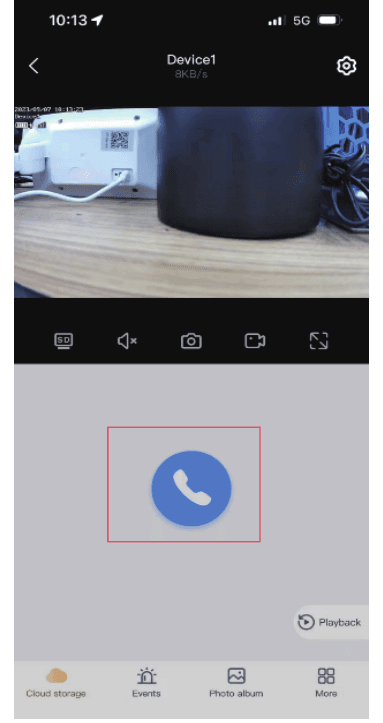
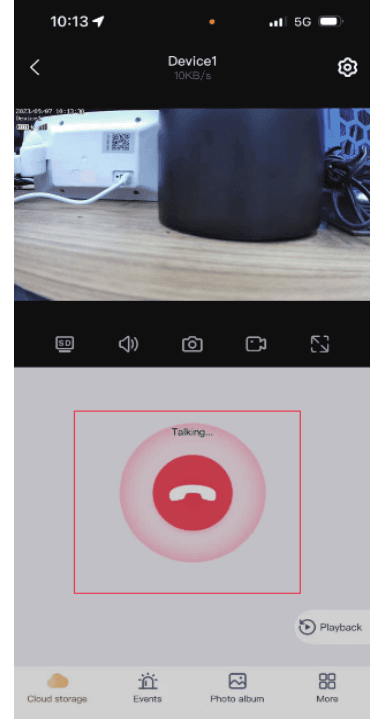
الصوت ثنائي الاتجاه
انقر على أيقونة الميكروفون الزرقاء للتحدث، عندئذٍ يمكنك التواصل مع عائلتك أو زوّارك، ويمكنك النقر على الزر الأحمر لإنهاء المكالمة.
ميزات أخرى
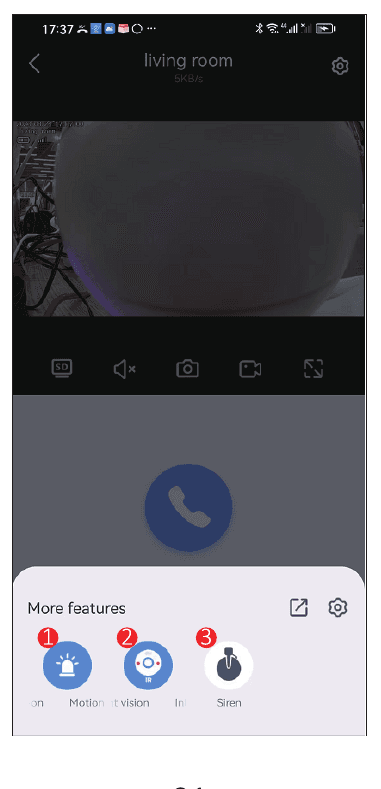
- اكتشاف الحركة — عندما يدخل شخص ما نطاق المراقبة، ستكتشفه الكاميرا فورًا وترسل رسالة تنبيه إلى هاتفك.
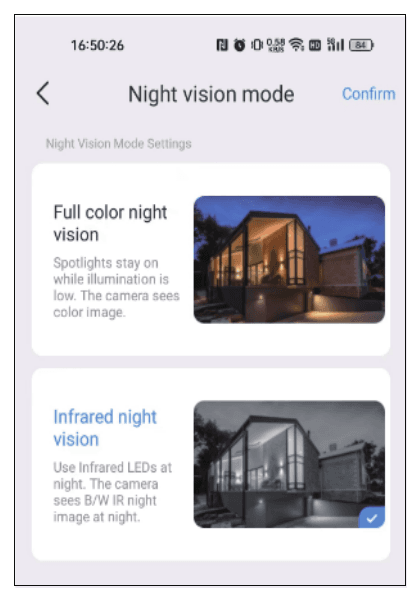
- وضع الرؤية الليلية — تحتوي الكاميرا التي تعمل بالبطارية على وضعين للرؤية الليلية للاختيار من بينهما. سيؤدي النقر على الزر إلى التبديل إلى الوضع الآخر.
- الرؤية الليلية بالألوان الكاملة: عندما تكتشف أن البيئة المحيطة بدأت تظلم، ستضيء الكشافات تلقائيًا وتعرض صورة ملوّنة.
- الرؤية الليلية بالأشعة تحت الحمراء: ستتبدّل الكاميرا تلقائيًا إلى صورة بالأبيض والأسود في الليل.
- صافرة الإنذار — عندما تكتشف شخصًا متطفلًا، يمكنك النقر على زر الإنذار، وستطلق الكاميرا الإنذار لمدة 14 ثانية لإخافة المتطفل وإبعاده.
3. ميزة الإعدادات
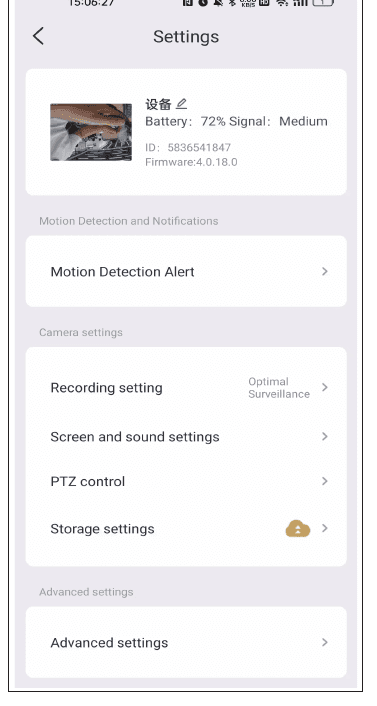
1) تنبيه اكتشاف الحركة
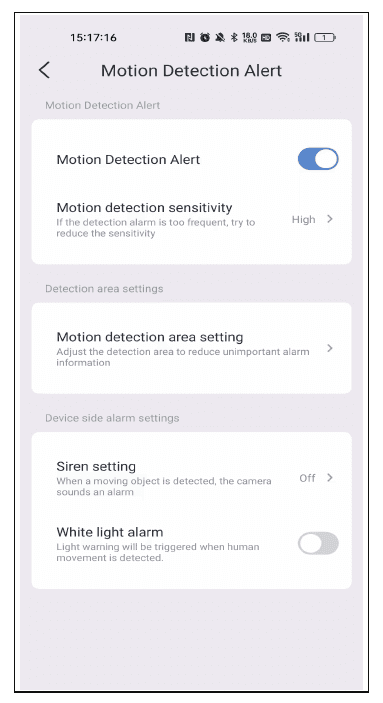
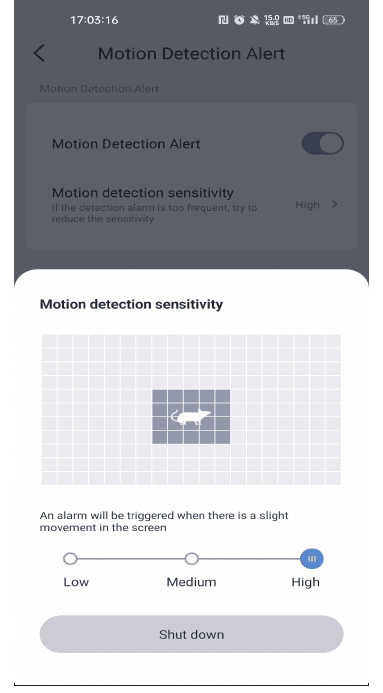
حساسية اكتشاف الحركة: إذا كنت تتلقى عددًا كبيرًا جدًا من رسائل التنبيه الخاطئة، فيرجى ضبط حساسية اكتشاف الحركة على منخفضة.
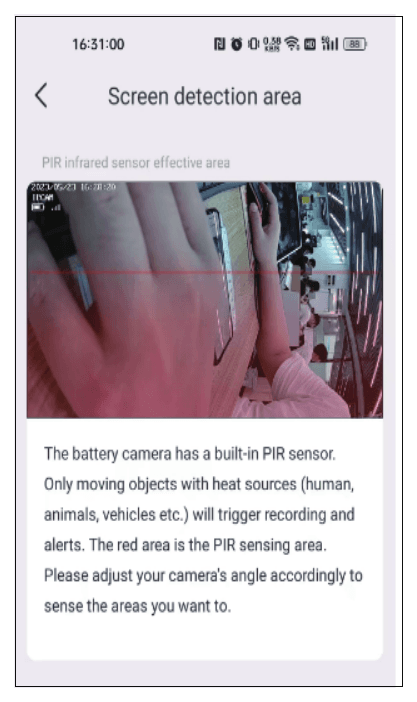
إعدادات منطقة اكتشاف الحركة: تحتوي الكاميرا التي تعمل بالبطارية على مستشعر PIR مدمج. ستؤدي الأجسام المتحركة ذات المصادر الحرارية فقط (الأشخاص والحيوانات والمركبات، إلخ) إلى تشغيل التسجيل والتنبيهات. المنطقة الحمراء هي منطقة استشعار PIR. يرجى ضبط زاوية الكاميرا وفقًا لذلك لاستشعار المناطق التي ترغب فيها.
2) إعداد التسجيل
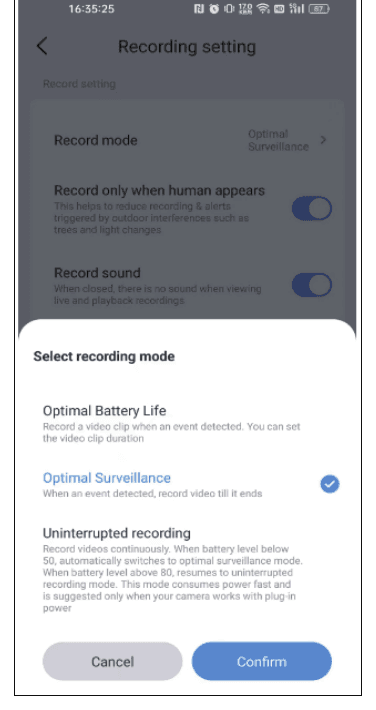
وضع التسجيل:
- عمر البطارية الأمثل: عندما تكتشف الكاميرا حركة جسم ما، ستسجّل الفيديو فقط وفقًا للمدة التي تختارها. يمكن أن يصل الحد الأقصى لمدة التسجيل إلى 30 ثانية.
- المراقبة المثلى: ستسجّل الكاميرا حتى تنتهي الحركة.
- التسجيل المتواصل: يدعم هذا الخيار التسجيل بشكل مستمر، لكن عندما ينخفض مستوى البطارية دون 50، سيتبدّل إلى وضع عمر البطارية الأمثل، لذا من الأفضل توصيل محول الطاقة أو اللوح الشمسي.
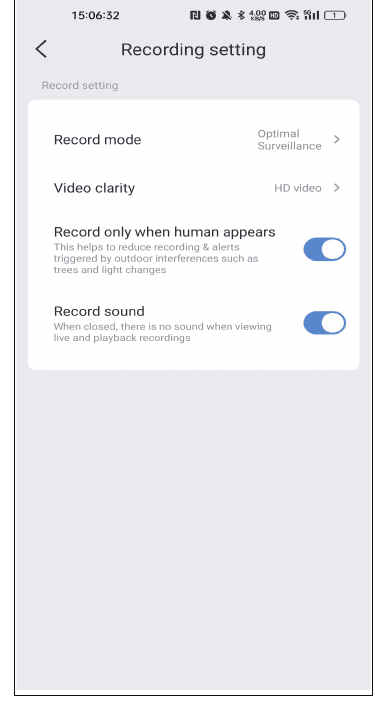
التسجيل فقط عند ظهور شخص: إذا قمت بتركيب الكاميرا في الخارج، فإن تشغيل هذا الخيار يساعد على تقليل التسجيلات والتنبيهات الناتجة عن التشويش الخارجي، مثل الأشجار وتغيّرات الضوء.
تسجيل الصوت: إذا لم يكن هذا الخيار مفعّلًا، فلن تسجّل الكاميرا الصوت. وعند التشغيل، ستتمكن من عرض الفيديو المسجَّل دون صوت فقط.
3) إعدادات الشاشة والصوت
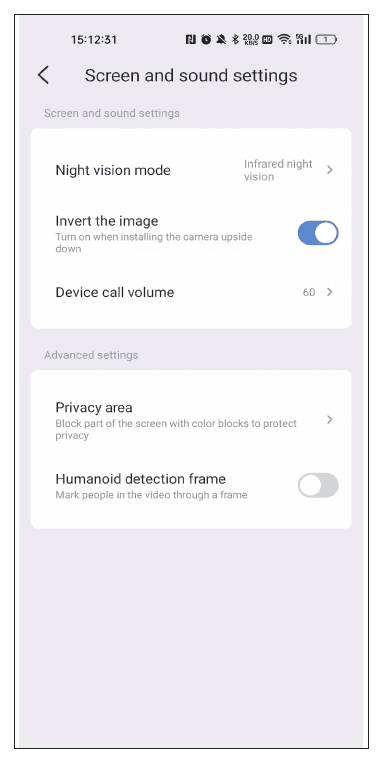
وضع الرؤية الليلية: إذا لم تكن الكاميرا حساسة عند التبديل إلى وضع الرؤية الليلية، فيمكنك زيادة الحساسية الضوئية.
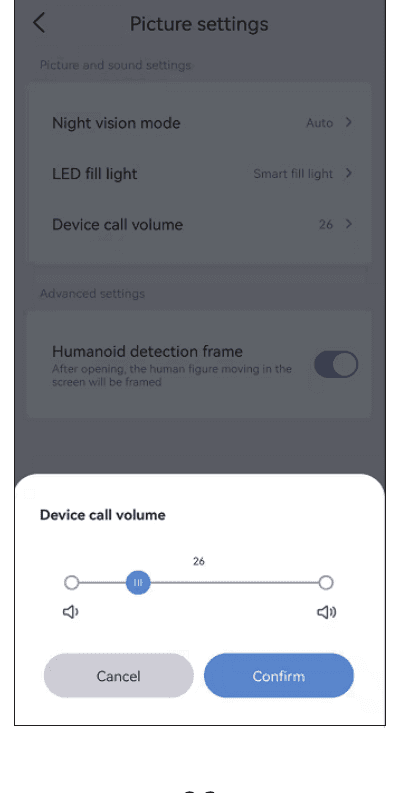
مستوى صوت مكالمة الجهاز: يتيح لك هذا الخيار ضبط مستوى صوت وظيفة الصوت ثنائي الاتجاه.
إعداد منطقة الخصوصية: اضبط منطقة الخصوصية، وستُغطّى منطقة الصورة التي تحددها بمربعات ملوّنة.
إطار اكتشاف الأشكال البشرية: عندما تكتشف الكاميرا أشخاصًا، ستلتقط تحركات الأشخاص المشبوهين وتضعهم داخل إطار، وترسل إشعار التنبيه بسرعة.
4) إعداد التخزين
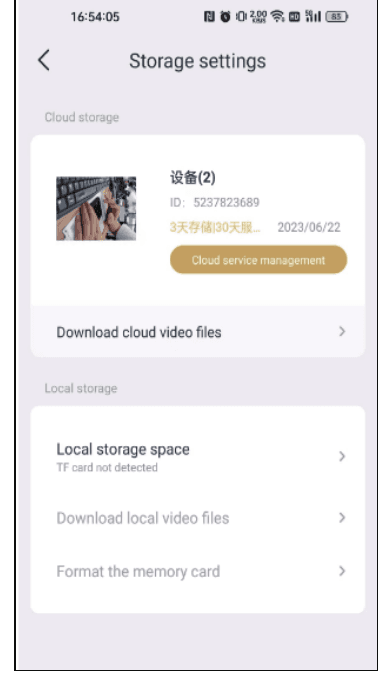
يمكنك عرض مدة استخدام التخزين السحابي، وحالة بطاقة SD، وسعة التخزين في واجهة إعدادات التخزين. إذا أدخلت بطاقة SD ولكن لا يوجد تسجيل، فيرجى التحقق مما إذا كانت حالة بطاقة SD طبيعية أو ما إذا كانت سعة بطاقة SD ممتلئة؛ وإذا كانت ممتلئة، فيرجى النقر على التهيئة لحذف جميع التسجيلات. ويمكنك أيضًا تنزيل الفيديو من هذه الواجهة.
5) الإعدادات المتقدمة
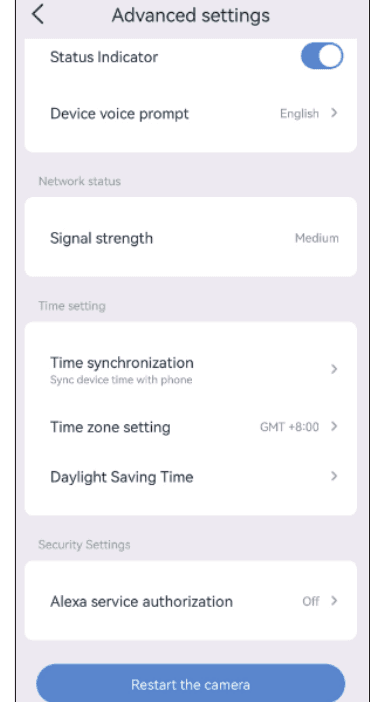
مؤشر الحالة: عندما تكون الكاميرا قيد العمل، سيومض مصباح المؤشر الأصفر الموجود على العدسة؛ ولن يبقى مصباح المؤشر مضاءً طوال الوقت.
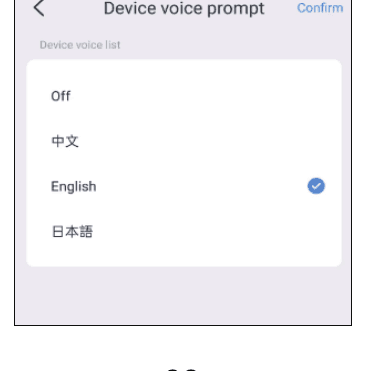
رسالة الجهاز الصوتية: يمكنك اختيار اللغة الإنجليزية أو الصينية لصوت رسالة إعادة ضبط الكاميرا.
6) إعداد الوقت
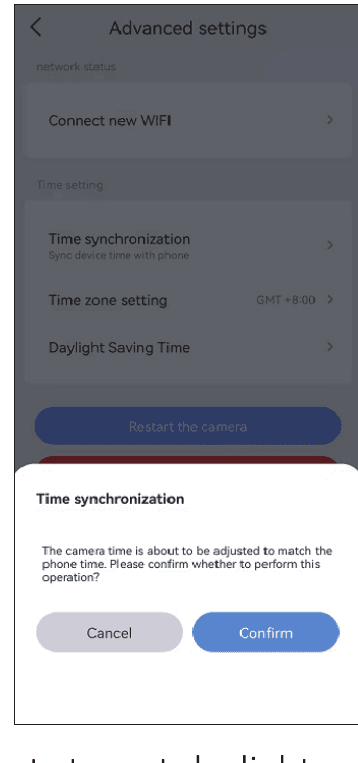
بعد توصيل الكاميرا بنجاح، قد يختلف الوقت الذي تعرضه الكاميرا عن وقت هاتفك المحمول. يرجى النقر على مزامنة الوقت، وستتم المزامنة تلقائيًا مع وقت هاتفك. وإذا كان وقت الكاميرا لا يزال غير صحيح، فيمكنك اختيار المنطقة الزمنية بنفسك.
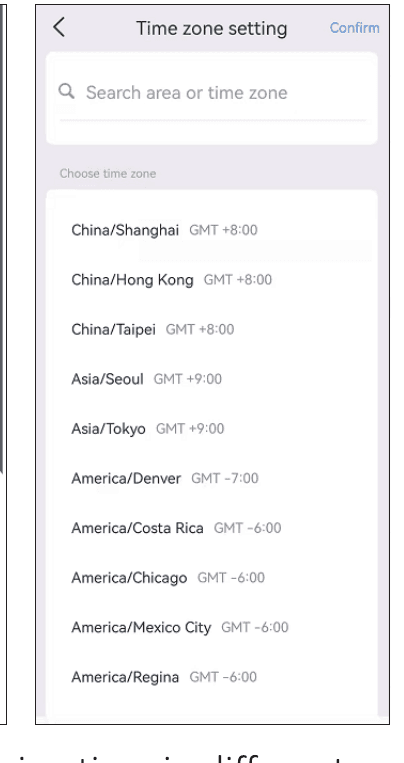
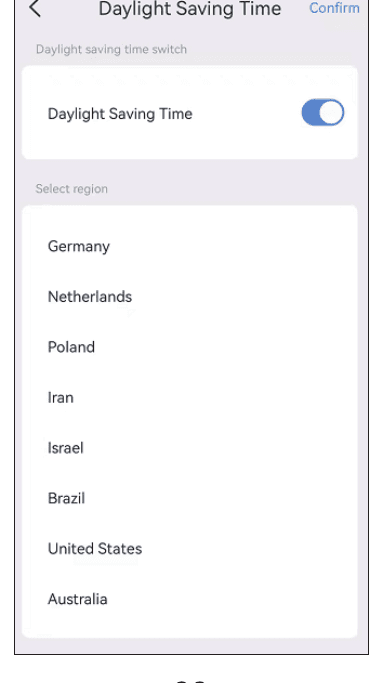
يدعم التطبيق ضبط التوقيت الصيفي في مختلف البلدان.
7) العمل مع Alexa
إذا كنت ترغب في استخدام وظيفة Alexa، فيرجى تفعيل خيار Alexa في التطبيق أولًا. ثم اتبع التعليمات أدناه لتوصيل الكاميرا بـ Alexa.
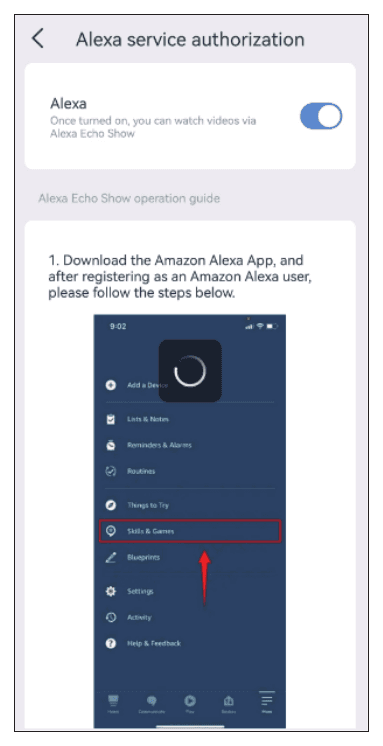
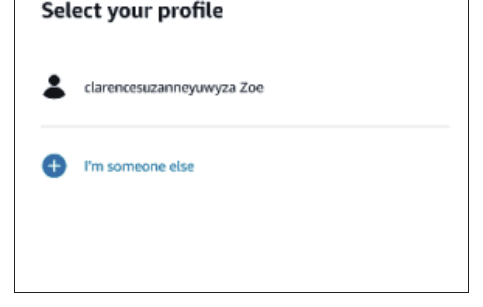
- بعد تفعيل خيار Alexa في EseeCloud، يرجى الانتقال إلى تطبيق Alexa، وتسجيل الدخول بحساب وكلمة مرور المشتري في Amazon.
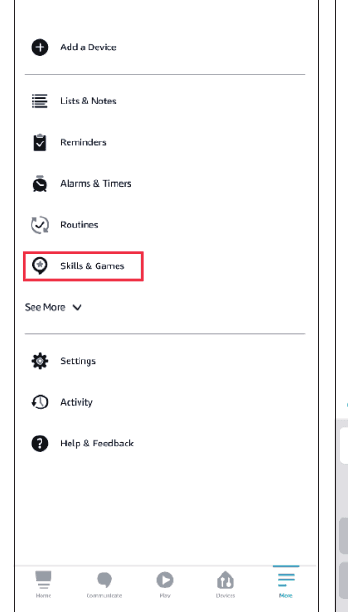
- انتقل إلى More، وانقر على Skills & Games — ابحث عن EseeCloud — انقر على هذا الخيار.
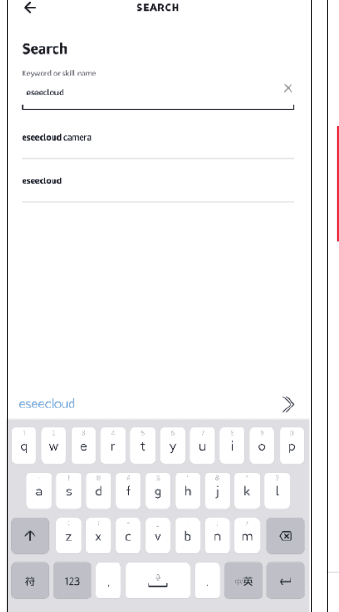
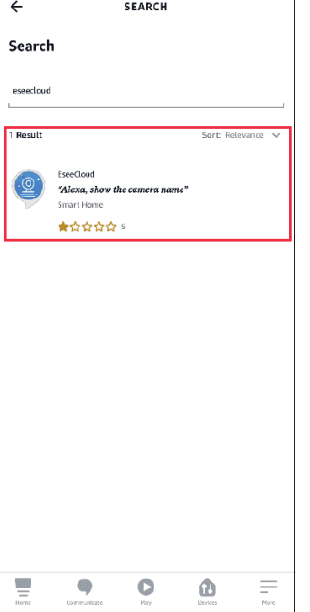
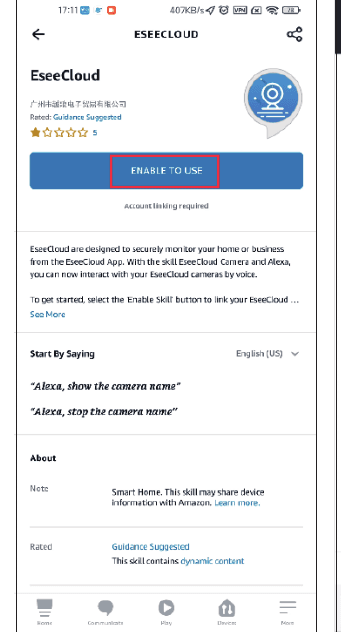
- انقر على ENABLE TO USE — أدخل حساب وكلمة مرور EseeCloud — اختر DISCOVER DEVICES.
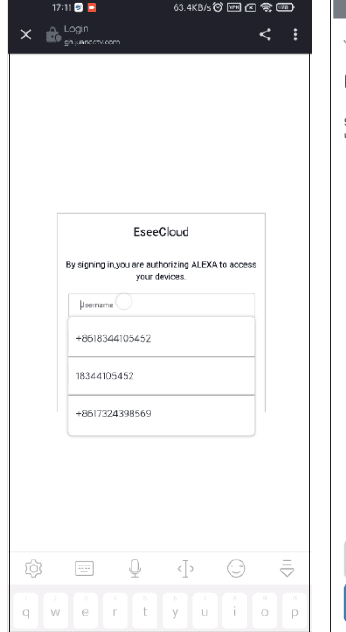
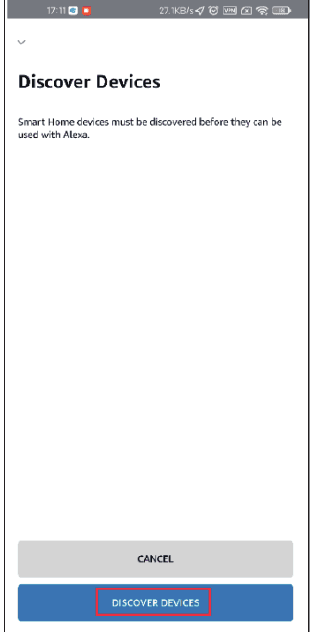
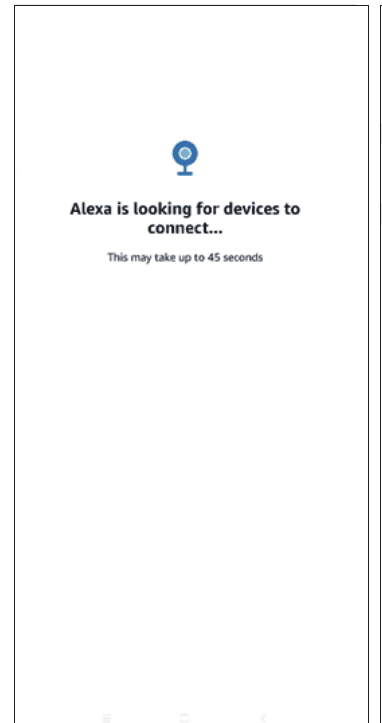
- ثم انتظر 45 ثانية للعثور على جهازك. بعد العثور على جهازك، يمكنك عرض الكاميرا على Echo show.
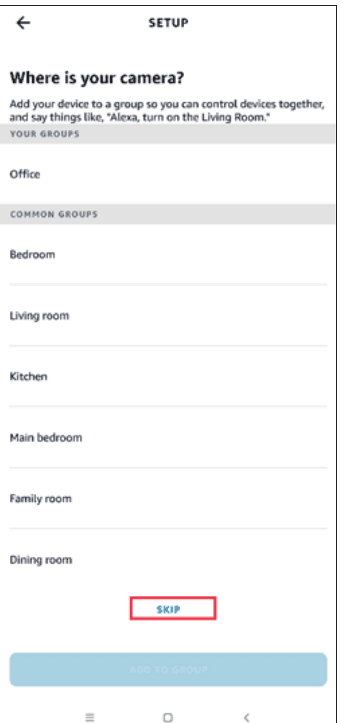
لقد رفعنا فيديو حول كيفية إضافة الجهاز إلى Alexa، ويمكنك الرجوع إلى هذا الفيديو: https://www.amazon.com/vdp/02b7820dd64d4ad6a457fcfd8638e830
يرجى الملاحظة
- إذا سجّلت الدخول إلى EseeCloud عبر برنامج تابع لجهة خارجية، فلن تتمكن من ربط تطبيق EseeCloud بـ Alexa. تحتاج إلى تسجيل حساب تطبيق EseeCloud برقم هاتف أو عنوان بريد إلكتروني.
- تحتاج إلى تسمية الجهاز، وإلا فلن تتمكن Alexa من العثور على جهازك.
الأسئلة الشائعة
خدمة العملاء
البريد الإلكتروني:
- [email protected] (لـ Amazon US&CA)
- [email protected] (لـ Amazon UK&EU)
- [email protected] (لـ AliExpress)
Whatsapp: +86 153 6156 2950
Tel: 855-660-0999 or 917-338-1084 (لـ Amazon US&CA)
ساعات العمل بتوقيت المحيط الهادئ: 6:00am–12:00pm
Web: www.hiseeu.com
لأي أسئلة، يرجى التواصل معنا مباشرة عبر التطبيق، أو تصفّح مركز المساعدة.
مجموعة كاميرات لاسلكية تعمل بالبطارية
دليل المستخدم لمجموعة كاميرات المراقبة اللاسلكية التي تعمل بالبطارية من Hiseeu (A023) — المحطة الأساسية وكاميرات البطارية، وإعداد التطبيق، والوظائف، والإعدادات، والأسئلة الشائعة.
كاميرا أمان خلوية 4G LTE
دليل المستخدم لكاميرا الأمان الخلوية Hiseeu 4G LTE (C016) — الميزات المهمة، ومحتويات العلبة، والتعريف بالكاميرا، وإعداد تطبيق EseeCloud، ووظائف الكاميرا، واشتراك 4G، والأسئلة الشائعة.