EseeCloud 帮助中心
录像机忘记密码清除密码
三种清除录像机(DVR/NVR)忘记密码的方法——使用面板按键、临时密码,或鼠标左右键。
清除录像机(DVR/NVR)忘记的密码共有三种方法。
方法一:使用录像机面板按键(上下左右键)
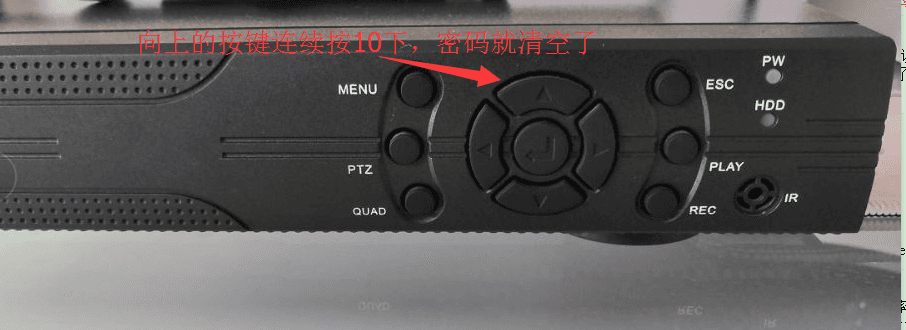
录像机外壳有上下左右按键的情况下:
- 监控处于预览主界面(就是平时正常监控的界面)。
- 按方向键的向上键连续按十下,弹出 “restore default user” 提示,然后点击确定,就把密码清除掉了,现在密码为空。
- 鼠标右键 → 设置 → 系统工具 → 系统管理(系统工具)→ 用户管理 → 修改密码,旧密码和新密码什么都不填,点击确定,以后密码就为空了。
方法二:临时密码
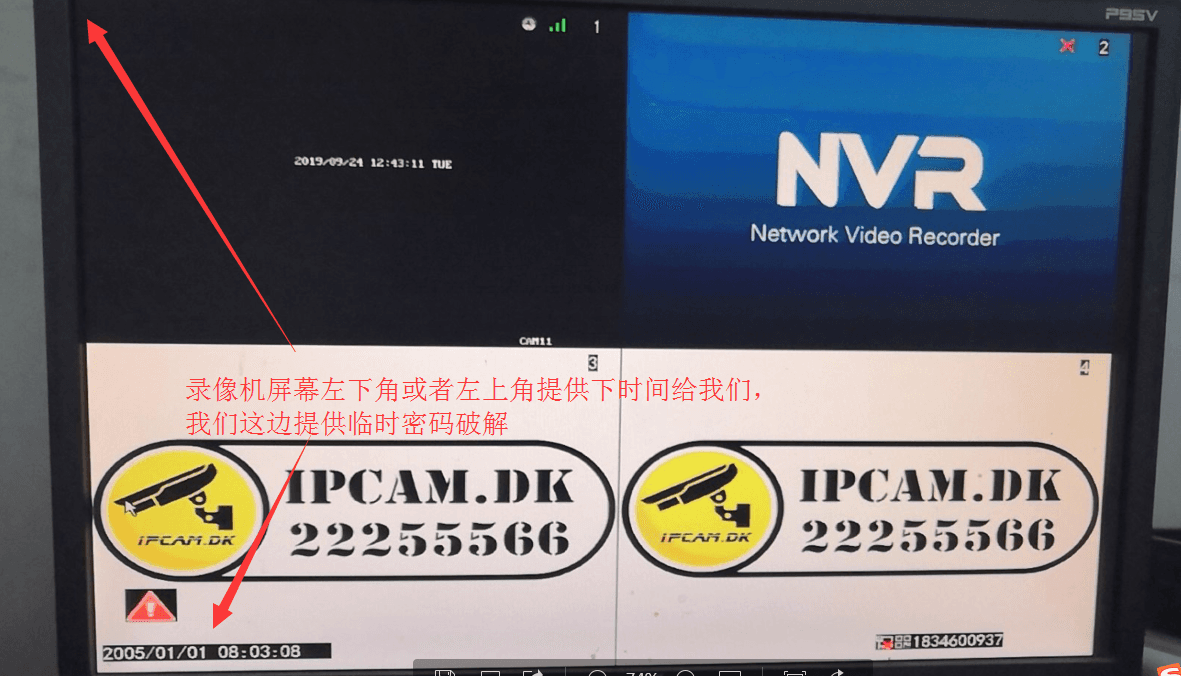
- 把录像机屏幕左下角或左上角显示的实时时间(年月日时分,完整)告诉我们。
- 我们会给您计算一个临时密码。用这个密码登录录像机,鼠标右键 → 设置 → 系统工具 → 用户管理 → 修改密码,旧密码填这个临时密码,新密码不填(空着),确定,以后密码就为空了。
方法三:鼠标左右键清除密码
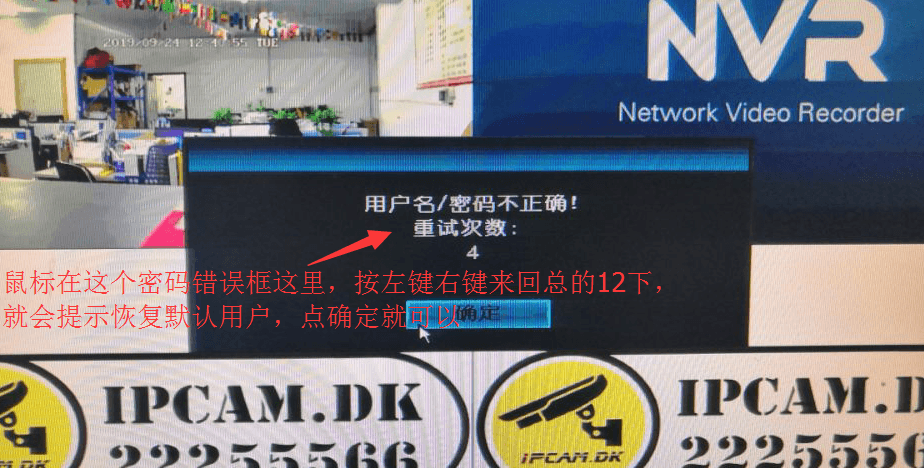
- 鼠标右键 → 系统设置,提示输入密码时点击确定。
- 弹出提示用户名或密码不正确的窗口,鼠标在这窗口处一左一右键各点击 6 次。
- 这时窗口提示“恢复默认用户,是否继续?”,点击是。
- 然后弹出一个更改密码框,点击确定,以后密码就为空了。