LogoEseeCloud 帮助中心
LogoEseeCloud 帮助中心
首页文档中心
帮助中心
功能说明
技术支持
售前咨询
常见问题
VR CAM
IPC Router 常见问题解答
Wireless Kit
IPC
NVR
DVR
手机 App 常见问题
其他 FAQs
IPC 升级NVR 升级录像机忘记密码清除密码录像机联网 FAQ
用户手册
帮助中心常见问题其他 FAQs

IPC 升级

三种 IPC(网络摄像机)升级方法——电脑用 IPCamSuite 工具升级、通过录像机升级,或网页端升级。

IPC(网络摄像机)共有三种升级方法。

方法一:电脑用 IPCamSuite 工具升级

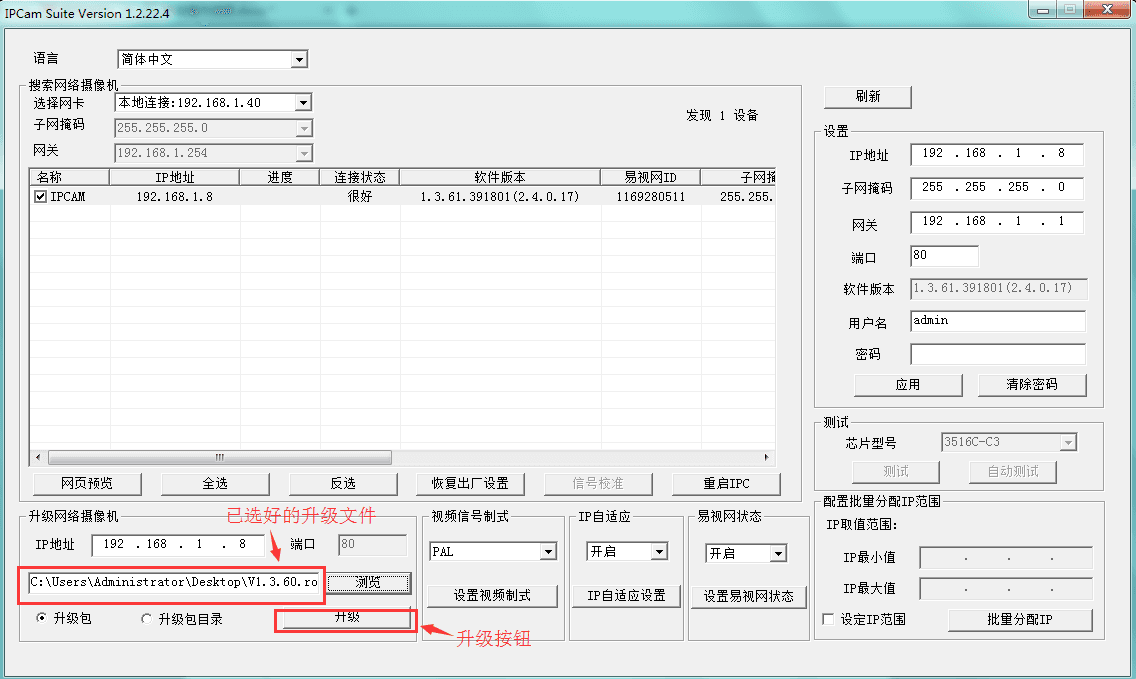
摄像机和电脑用网线接到同一个交换机或路由器上(同一个局域网)。电脑安装并打开 IPCamSuite 工具,点击刷新,搜出摄像机的 IP。勾选设备,点击浏览,选择要升级的文件,再点击升级按钮进行升级。
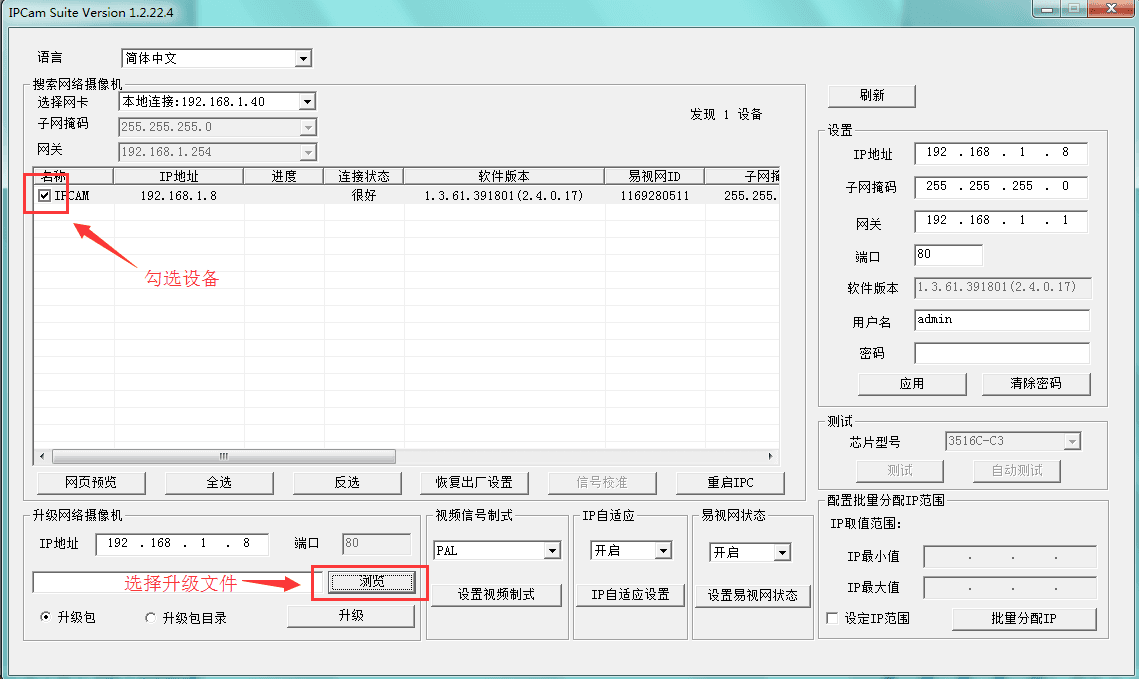
IPCamSuite——勾选设备,点击“浏览”选择升级文件
IPCamSuite——已选好升级文件,点击“升级”按钮开始升级

方法二:通过录像机升级

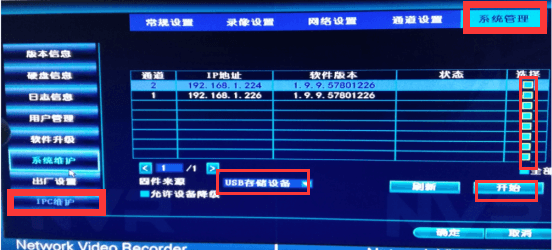
将摄像机的升级文件放在 U 盘内(U 盘为 FAT32 格式),录像机插入 U 盘。在录像机上点击鼠标右键,进入系统设置,点击系统管理中的 IPC 维护,勾选设备,点击开始升级。
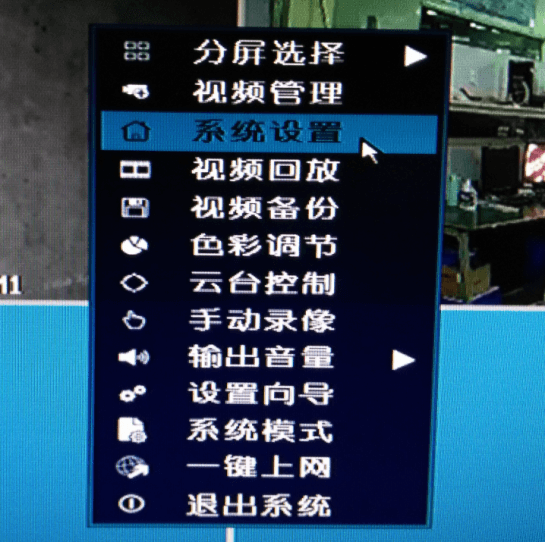
录像机鼠标右键菜单——选择“系统设置”
录像机系统管理 → IPC 维护——勾选设备,选择 USB 存储设备,点击开始升级

方法三:电脑网页端升级

摄像机和电脑用网线接到同一个交换机或路由器上(同一个局域网)。打开浏览器,输入摄像机的 IP,进入登录界面,输入用户名和密码(默认用户名为 admin,密码为空),点击登录。进入设备设置界面,点击升级固件,选择升级文件,开始升级。
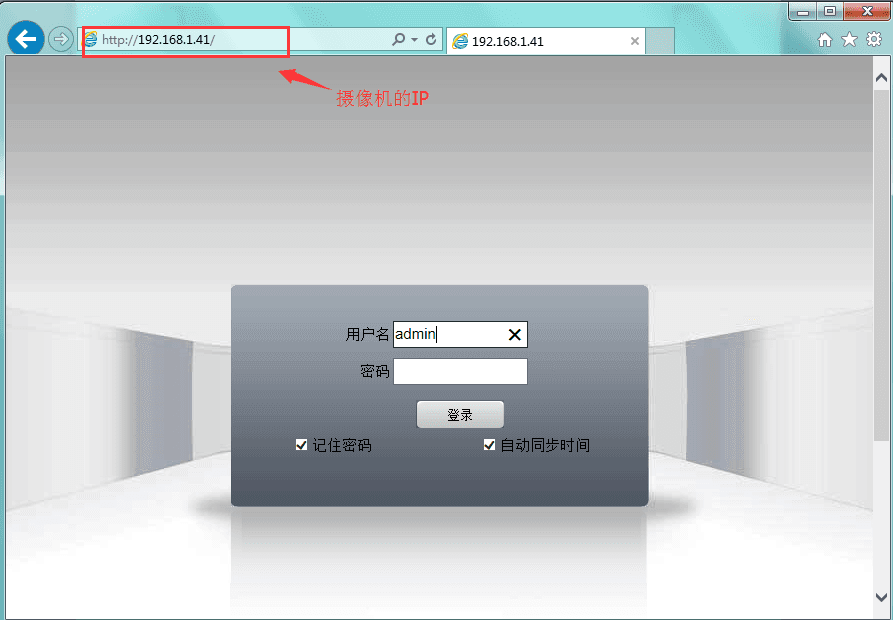
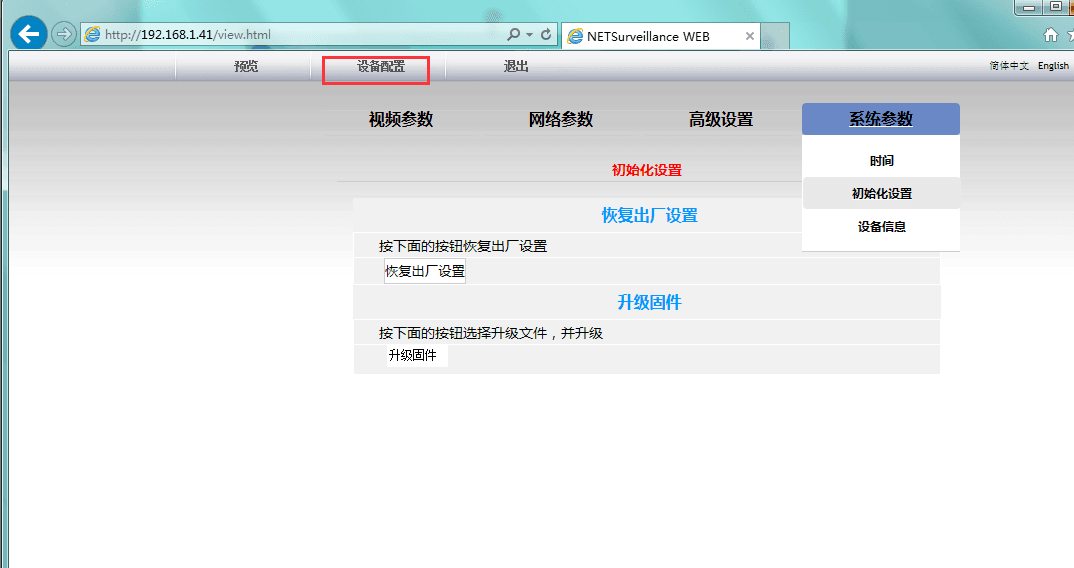
浏览器中输入摄像机的 IP 并登录(admin / 密码为空)
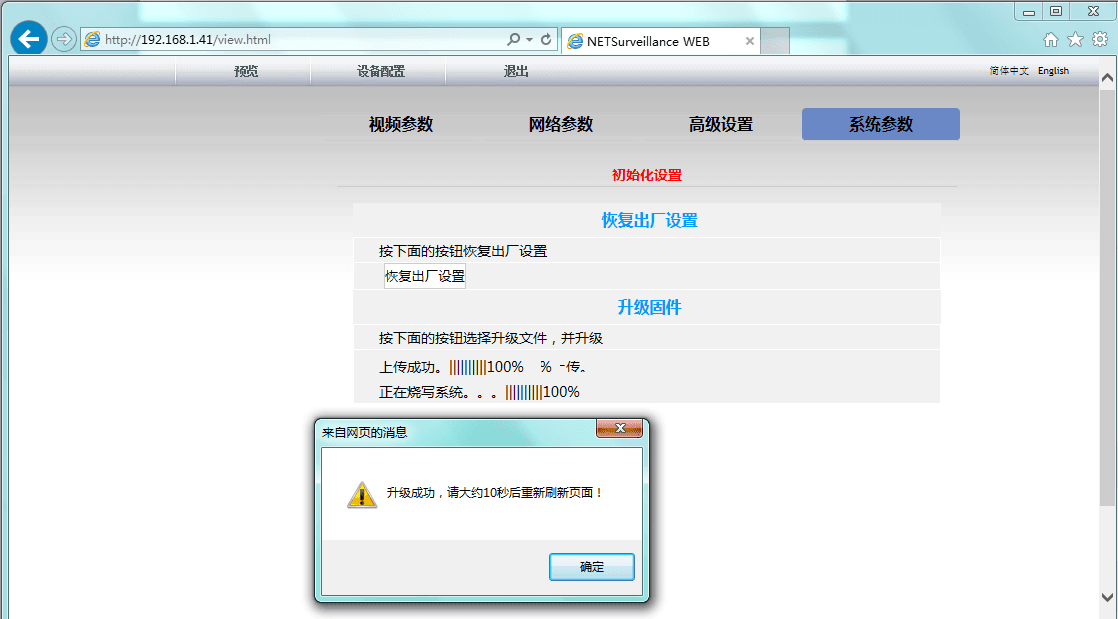
设备配置 → 系统参数 → 初始化设置——点击“升级固件”
固件上传完成,升级成功

其他 FAQs

设备操作指南——IPC 与 NVR 升级、录像机忘记密码清除,以及录像机联网排查。

NVR 升级

三种 NVR(录像机)升级方法——在线升级、U 盘离线升级,或网页端升级。

目录

方法一:电脑用 IPCamSuite 工具升级
方法二:通过录像机升级
方法三:电脑网页端升级