 EseeCloud 幫助中心
太陽能無線攝影機套組
Hiseeu 太陽能無線套組(A052)快速指南 — 產品總覽、充電、系統安裝、App 設定,以及攝影機與太陽能板安裝。
Hiseeu 太陽能無線套組快速指南(A052-V1.1)。適用於 Hiseeu WK-2TD504-EG / WK-4TD504-AT 系統。
全天候 7/24 App 線上支援。使用本產品前請仔細閱讀本快速指南,並妥善保存於安全處。
安全注意事項
- 請勿在產品上放置任何液體容器。
- 請在通風良好的環境中使用本產品,並確保通風孔未被遮蔽。
- 請使用隨附的電源供應器,以免造成產品損壞。
- 請在本手冊或經銷商網站建議的標準工作溫度與濕度範圍內使用本產品。
- 電路板(PCB)上累積的灰塵可能導致短路。建議定期清除電路板上的灰塵,以確保正常運作。使用本產品時,請遵守您所在國家及地區的所有法規與政策。
開始使用
NVR 安裝
- NVR
- NVR 專用 12V 2A 電源轉接器
- 網路線(或透過 Wi-Fi 連線)
攝影機安裝
- WTD504 攝影機
- USB 線
- 螺絲與膨脹塞
- 太陽能板
- 安裝底座
- 太陽能板支架
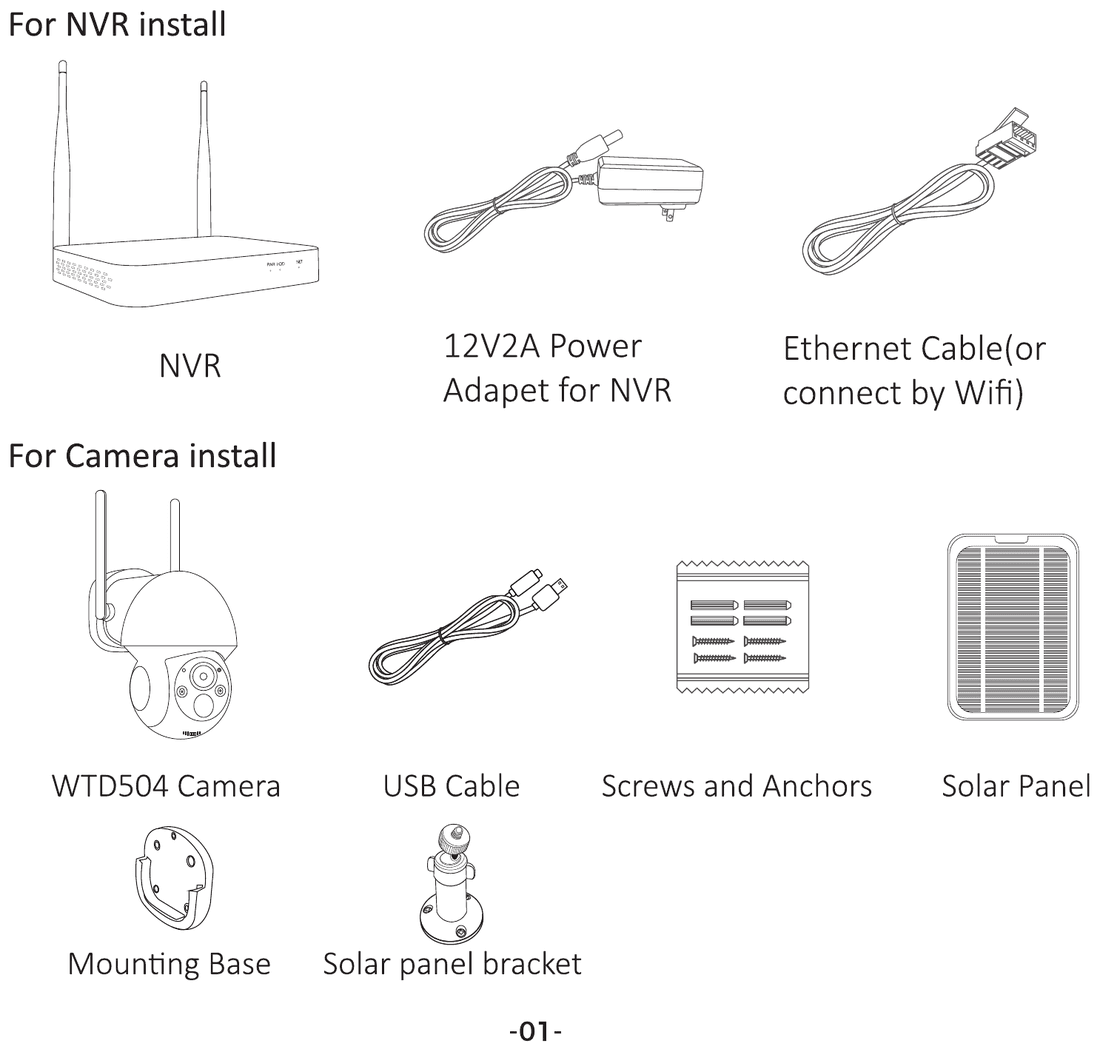
產品總覽
WTD504 攝影機
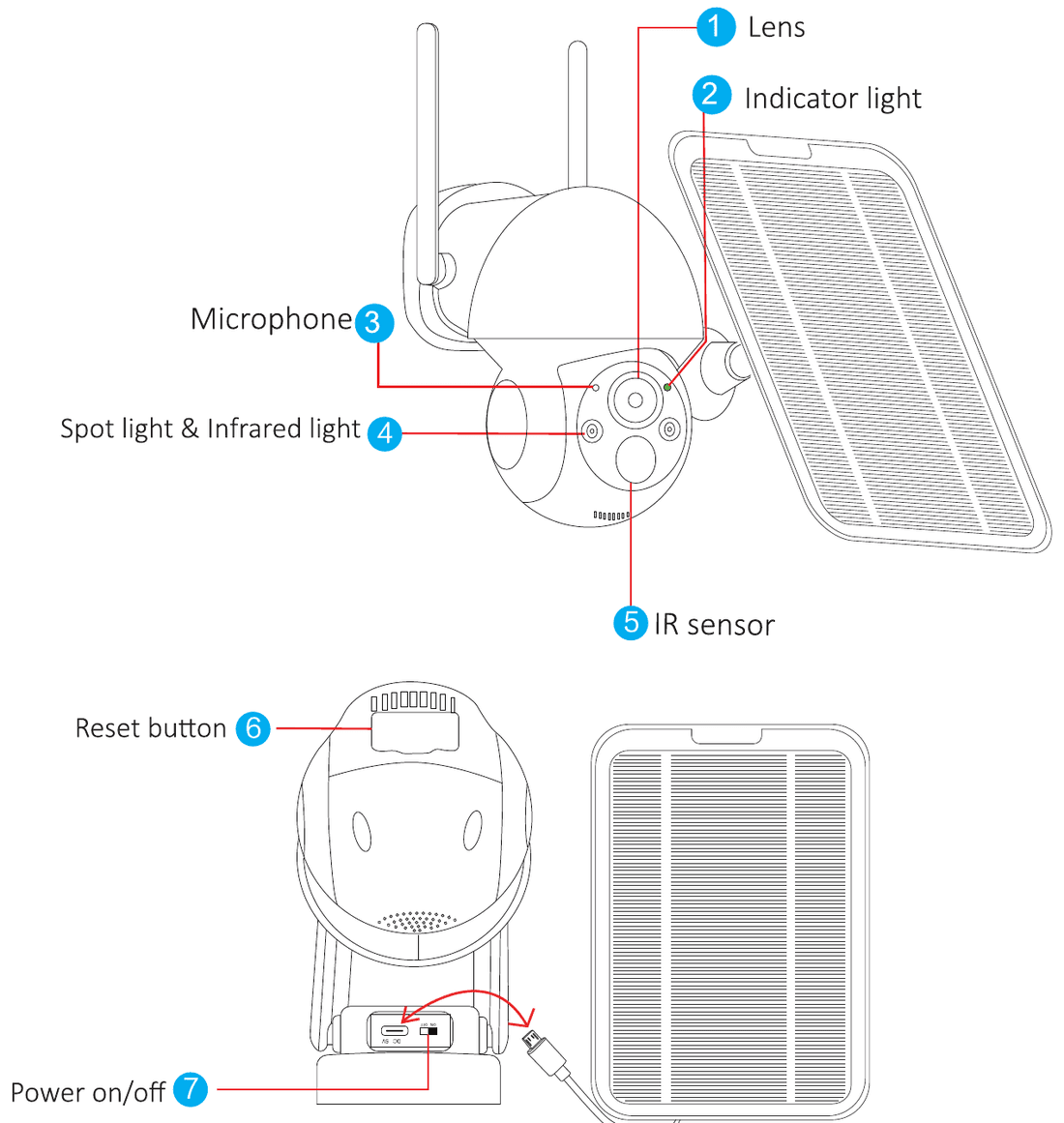
- 鏡頭
- 指示燈
- 麥克風
- 聚光燈與紅外線燈
- 紅外線感測器
- 重置按鈕
- 電源開關
NVR
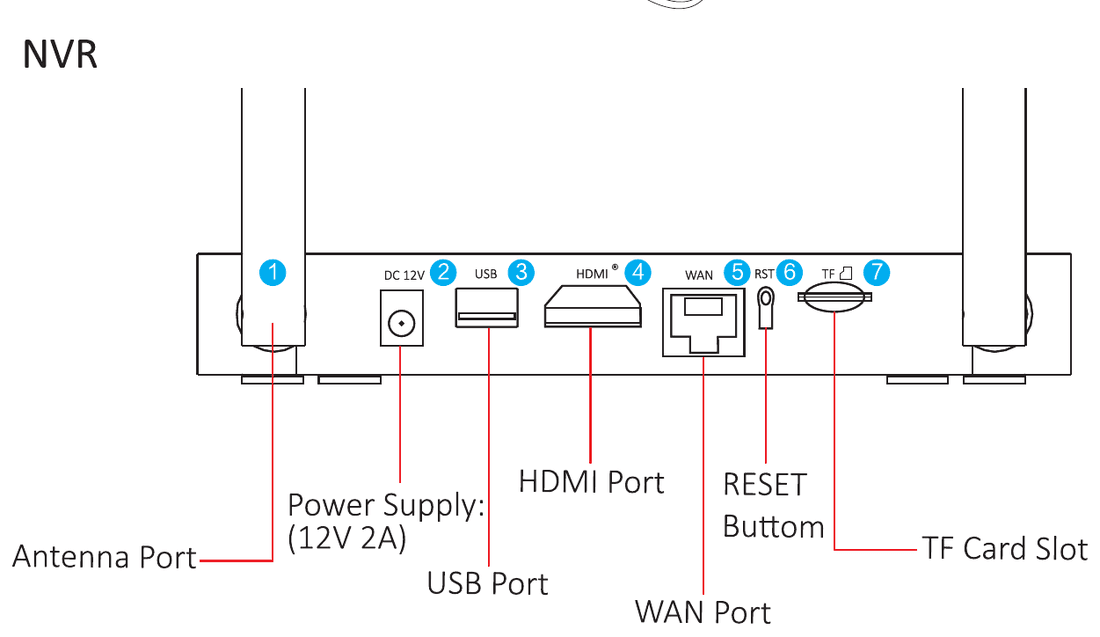
- 天線連接埠
- 電源供應(12V 2A)
- USB 連接埠
- HDMI 連接埠
- WAN 連接埠
- RESET 按鈕
- TF 卡插槽
充電
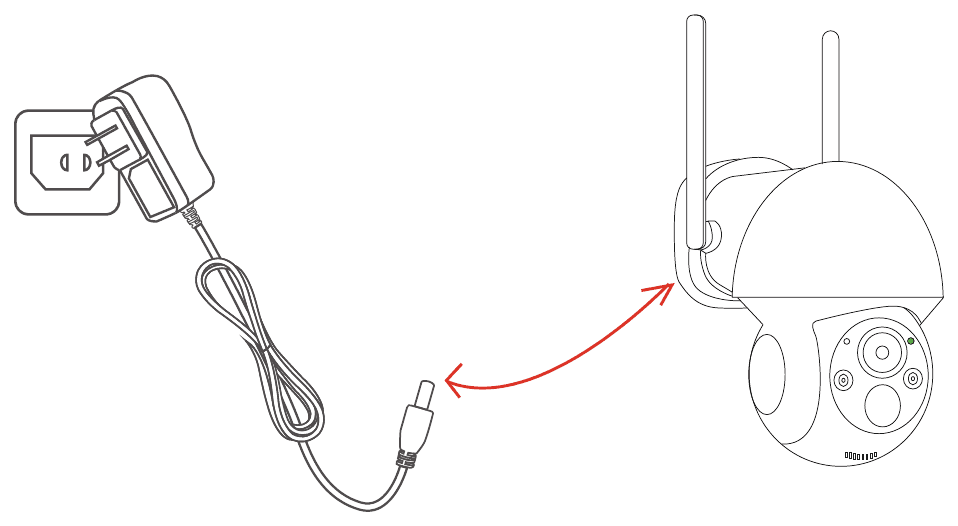
使用前,請先為攝影機充電數小時。黃燈亮起表示充電中,燈號熄滅則表示已充飽。
方法一
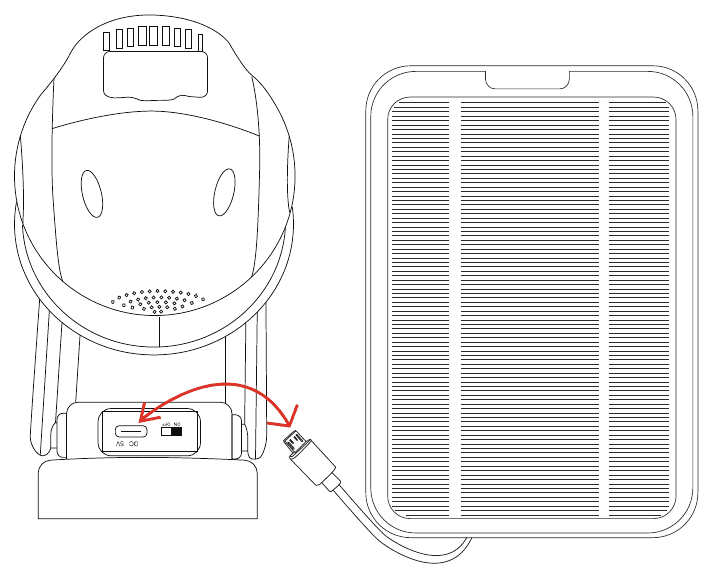
方法二 — 作為插電式攝影機使用
系統安裝
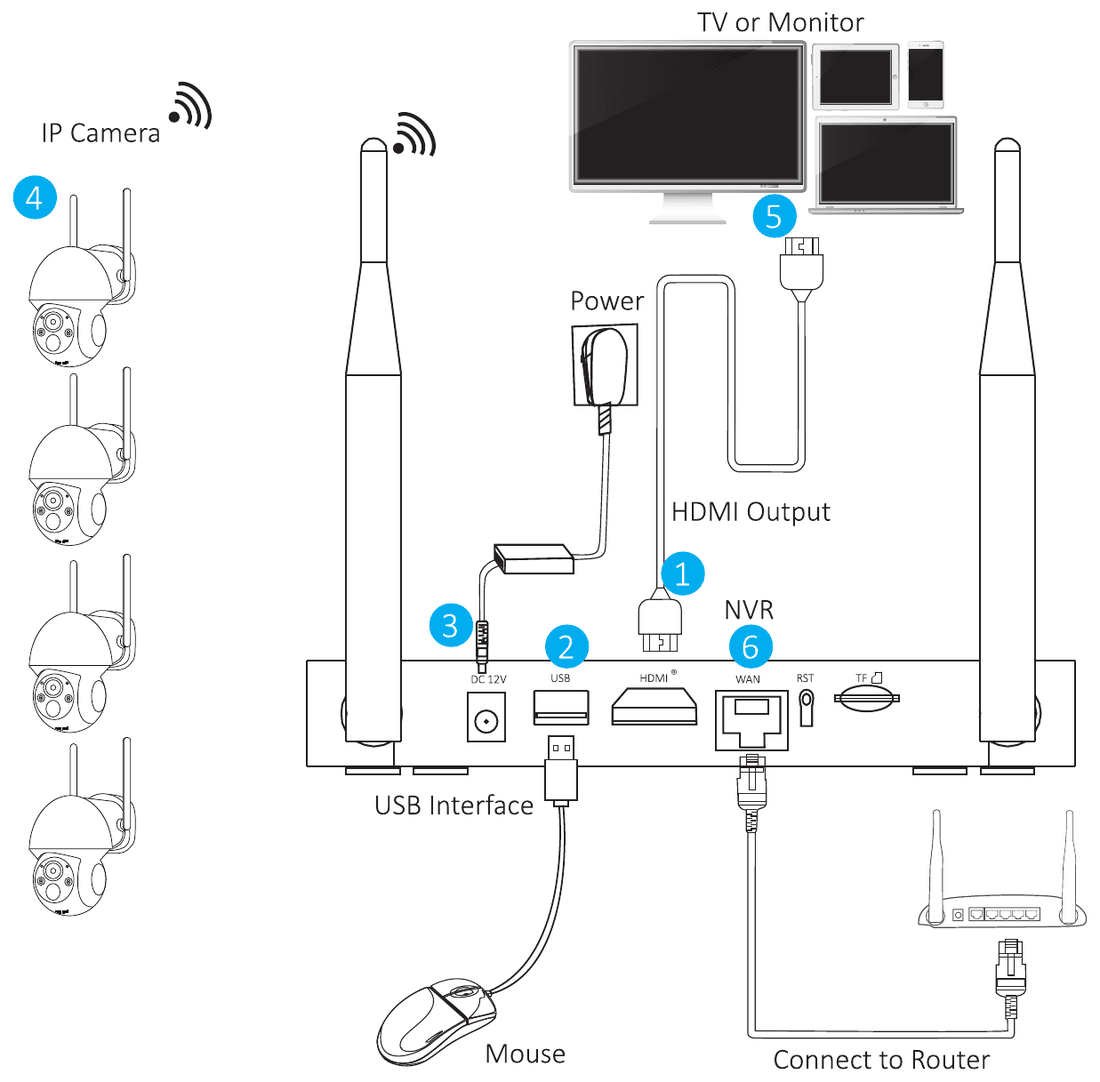
請依照以下步驟連接系統:
- 使用 HDMI 線將 NVR 連接至您的高畫質電視或電腦螢幕。請注意,筆記型電腦及一體成型電腦無法作為螢幕使用。
- 將滑鼠插入 NVR 的 USB 連接埠。
- 使用隨附的 12V 2A 電源轉接器將 NVR 連接至電源。
- 將攝影機放置於 NVR 旁,測試是否能顯示影像。
- 開啟 NVR,並確認所有攝影機都能顯示影像,再將其安裝至戶外。
- 基本功能不需要網路連線,但網路連線可讓您透過手機或電腦遠端檢視攝影機。本系統支援有線連線以及 2.4GHz Wi-Fi 連線至您的家用網路。
- 將攝影機安裝於屋外;正確的安裝位置請參考(請見 Select Height and Location 章節)。
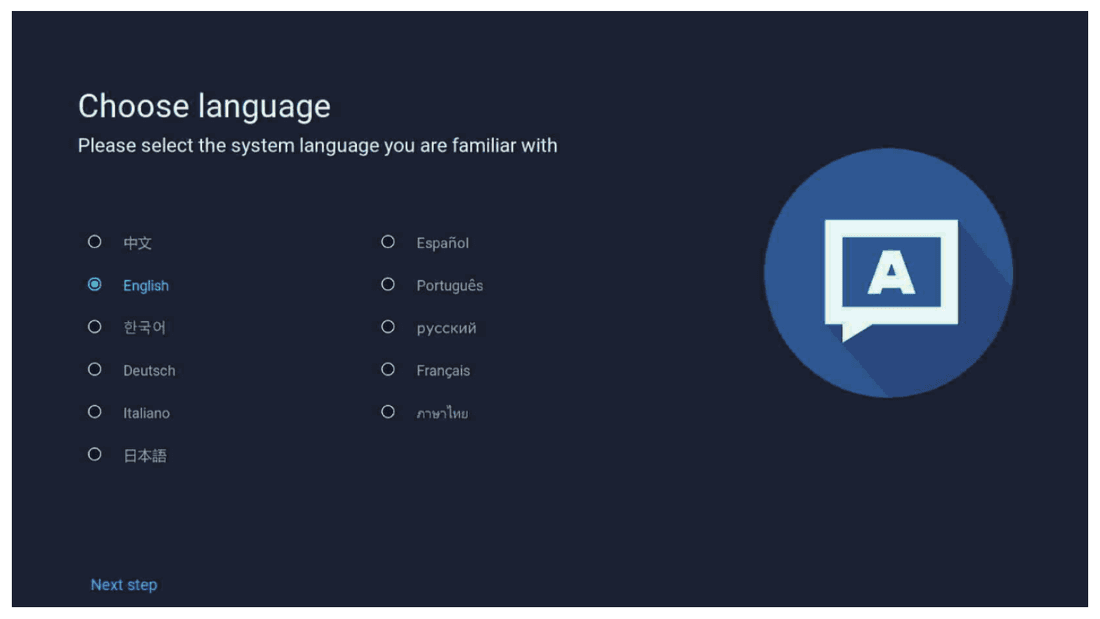
開機後,請依照設定精靈的步驟完成設定。
- 本系統提供多種語言可供選擇;您可以選擇英文、西班牙文、中文等。
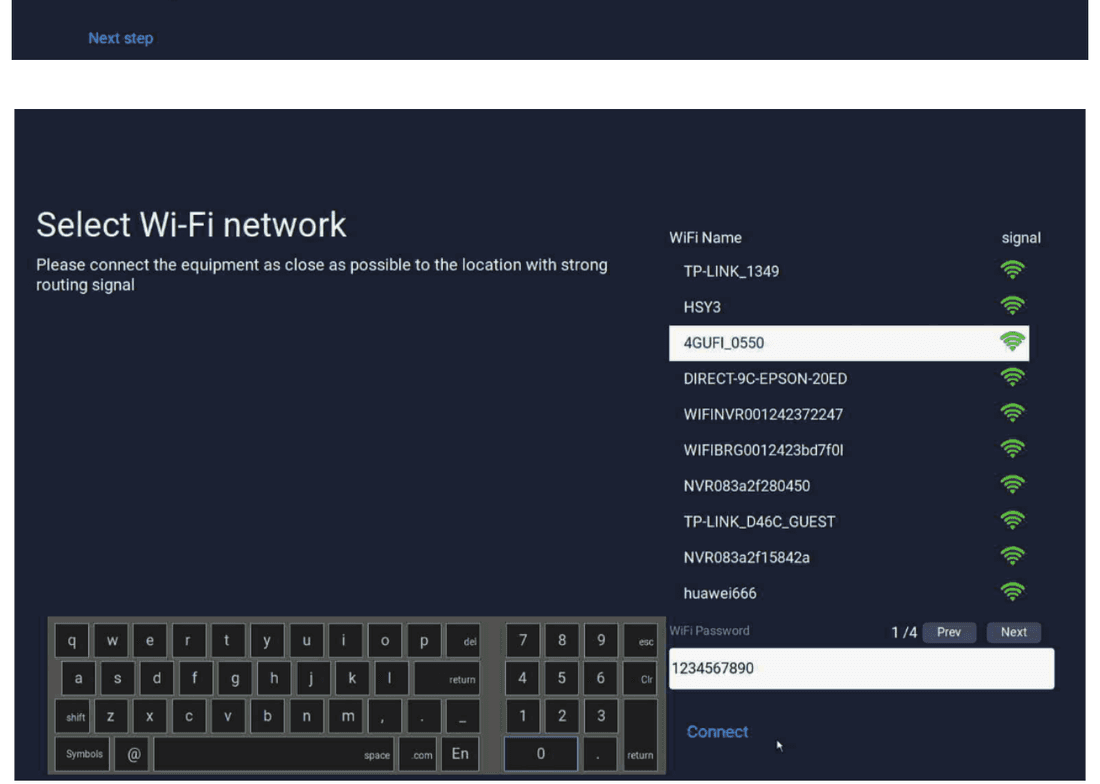
- 點選 Next Step 以連接您的家用 Wi-Fi。點選 Wireless network settings,NVR 將自動搜尋您附近的 Wi-Fi。選擇您的家用 Wi-Fi,輸入密碼,然後點選 Connect。
本系統支援 2.4GHz 與 5GHz Wi-Fi。
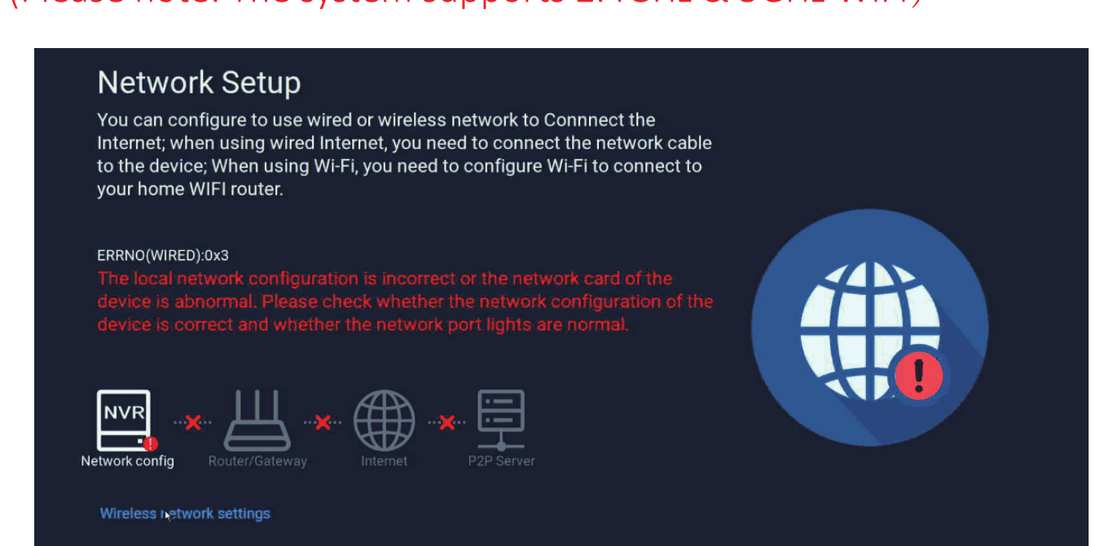
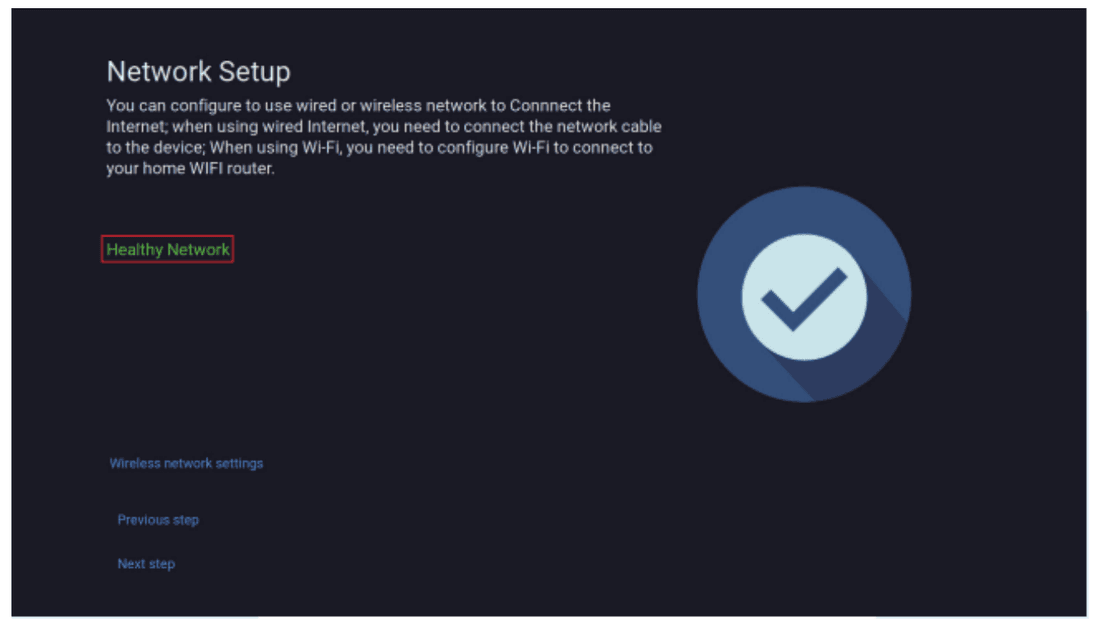
- 若顯示 Healthy Network,表示您的系統已成功連接至網際網路。接著點選 Next step。
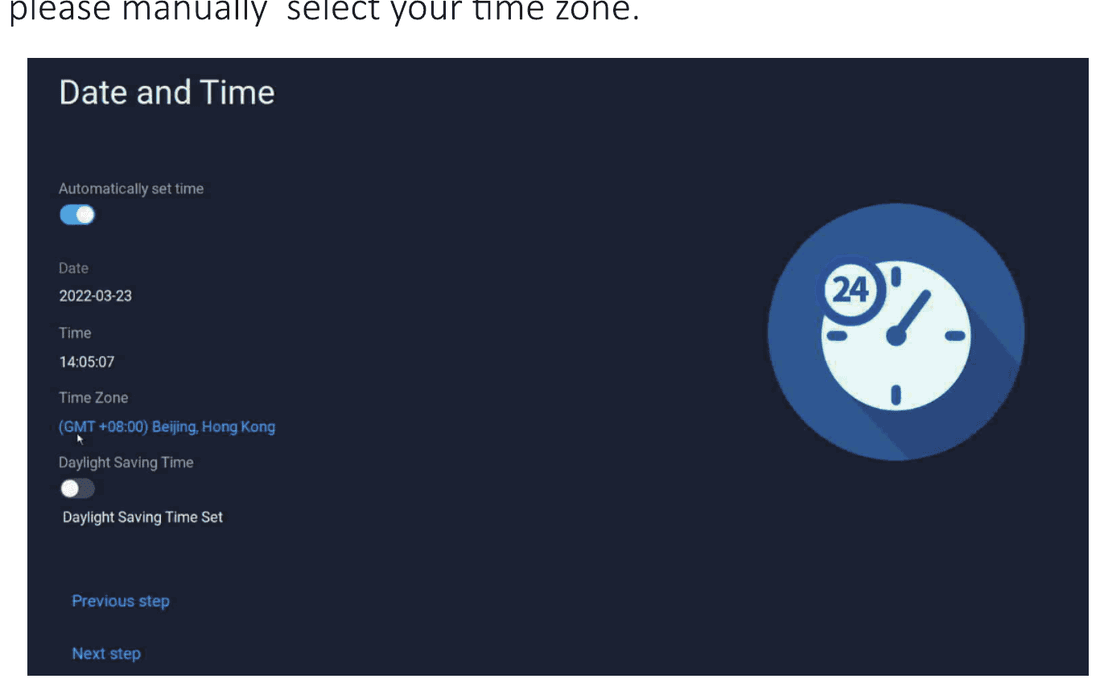
- 開啟 Automatically set time 選項。若時間不正確,請手動選擇您的時區。
App 遠端檢視
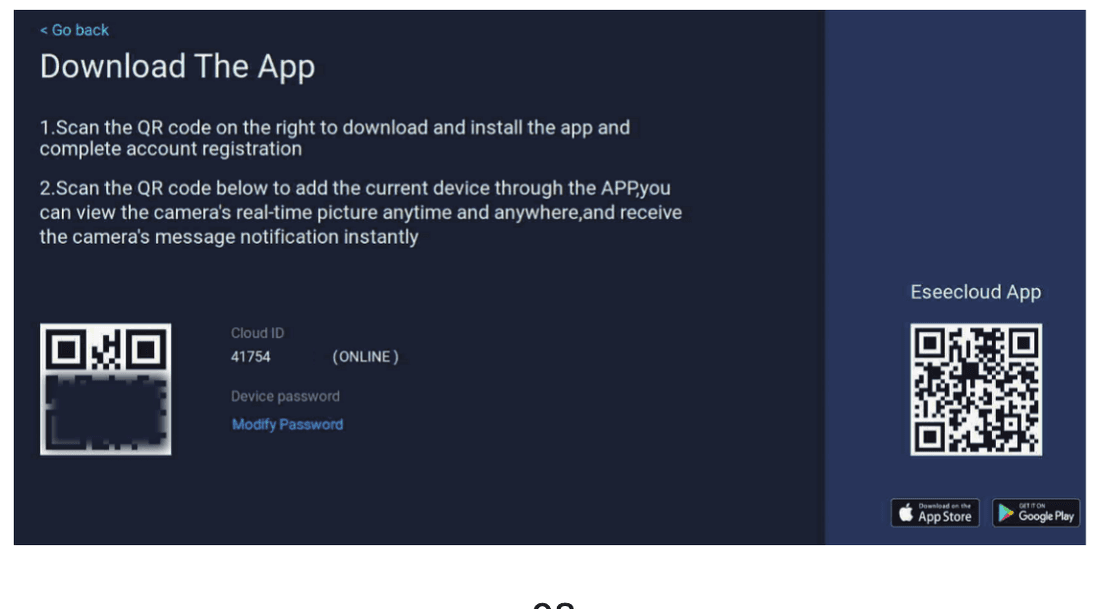
註冊一個 EseeCloud 帳號,然後依照步驟將系統連接至 App。詳細操作說明請參閱 EseeCloud App 使用指南。
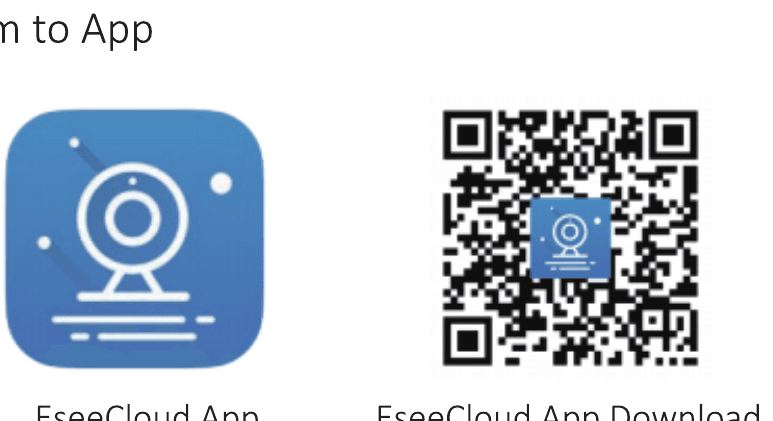
iOS 需要 iOS 9.0 或以上版本。Android 需要 Android 5.0 或以上版本。
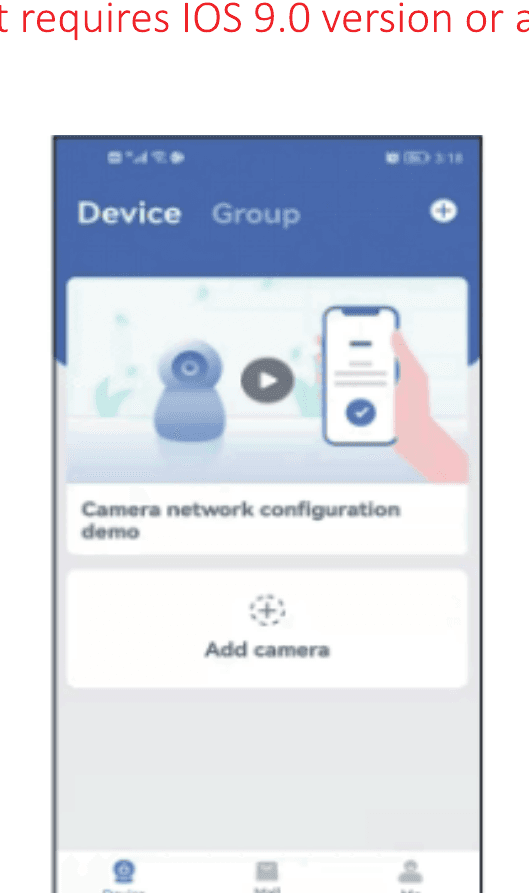
點選 Add Device > Scan to add,並掃描螢幕上的 QR code。
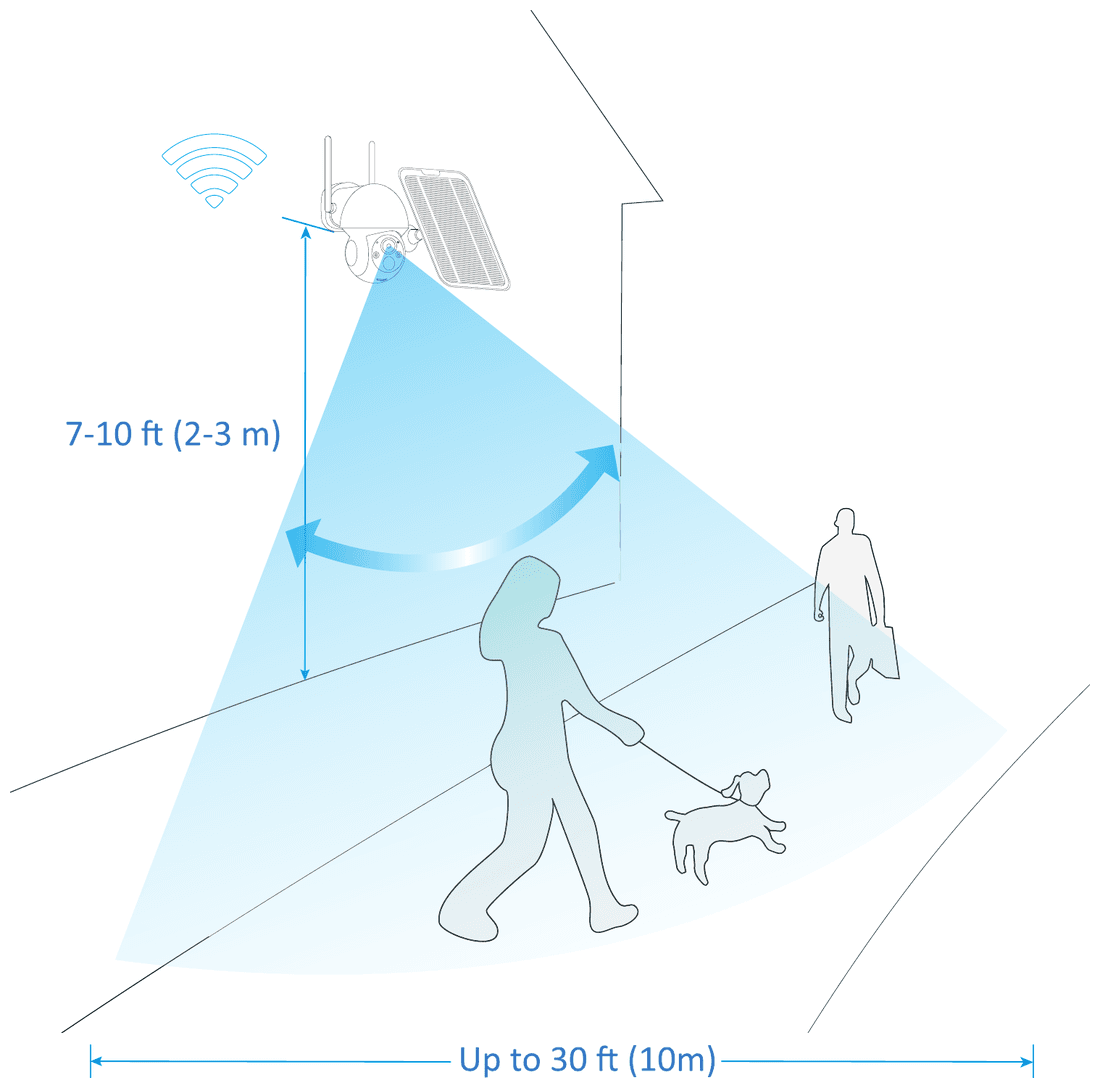
選擇高度與位置
請將 WTD504 安全攝影機安裝於距地面 7–10 英尺(2–3 公尺)的高度。此高度可讓無線安全攝影機的動作感測器發揮最大偵測範圍。請避免將無線安全攝影機置於陽光直射處。
安裝攝影機(戶外或室內)
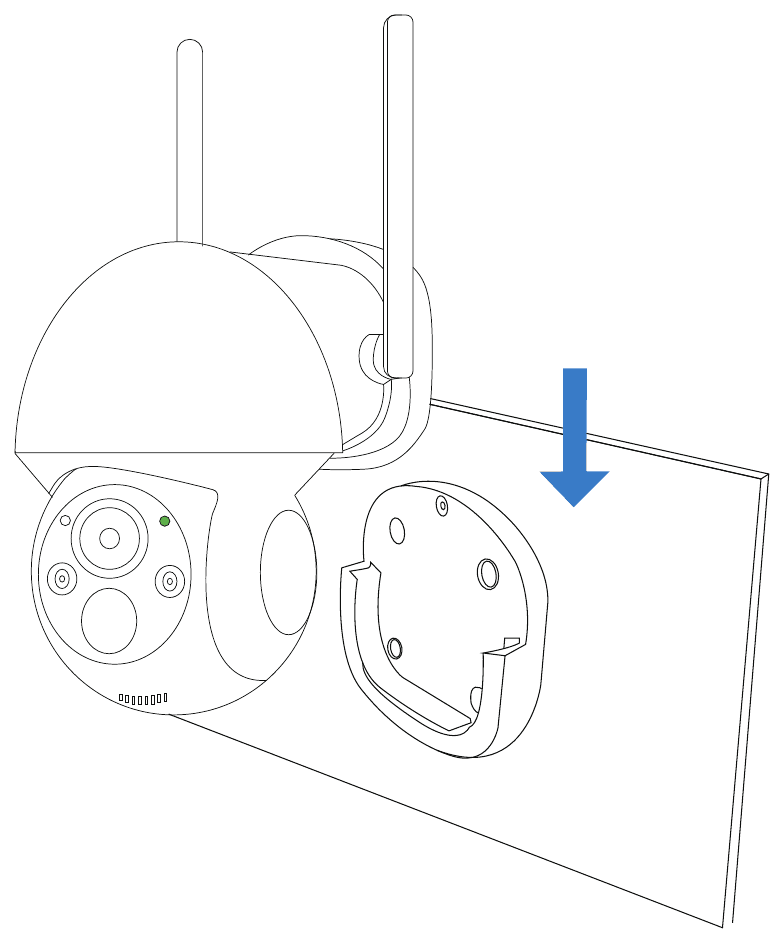
- 使用 15/64 英吋鑽頭鑽孔,然後將膨脹塞插入孔中。本攝影機可安裝於室內及戶外。對於混凝土、磚塊或灰泥等硬質材料的牆面,必須使用膨脹塞。將安裝底座牢牢釘在牆上。
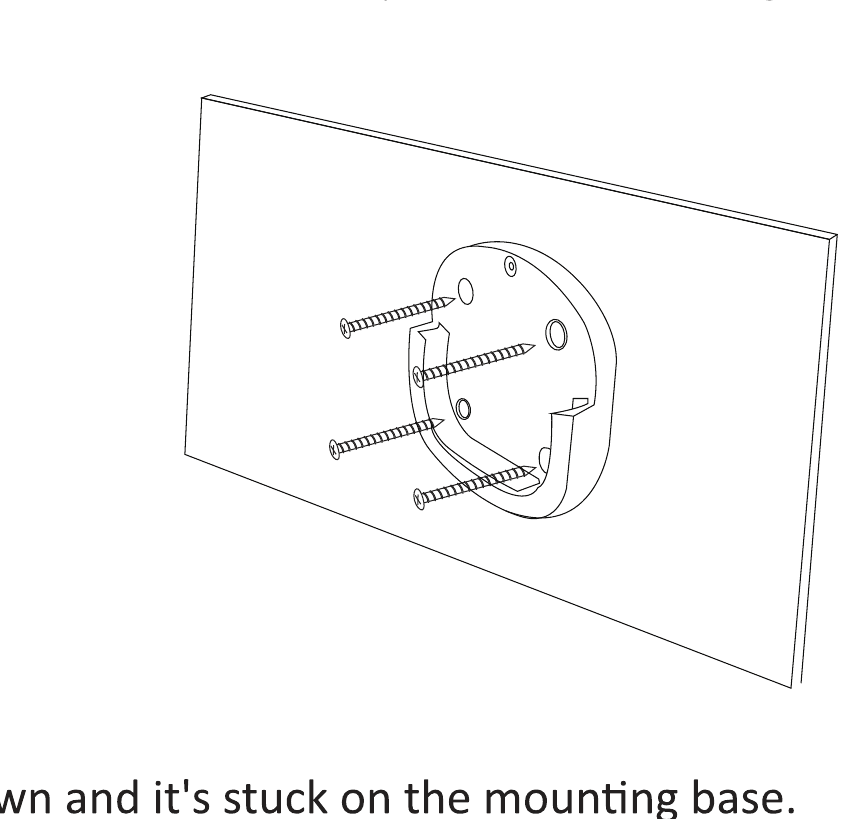
- 將攝影機向下推,使其卡入安裝底座。
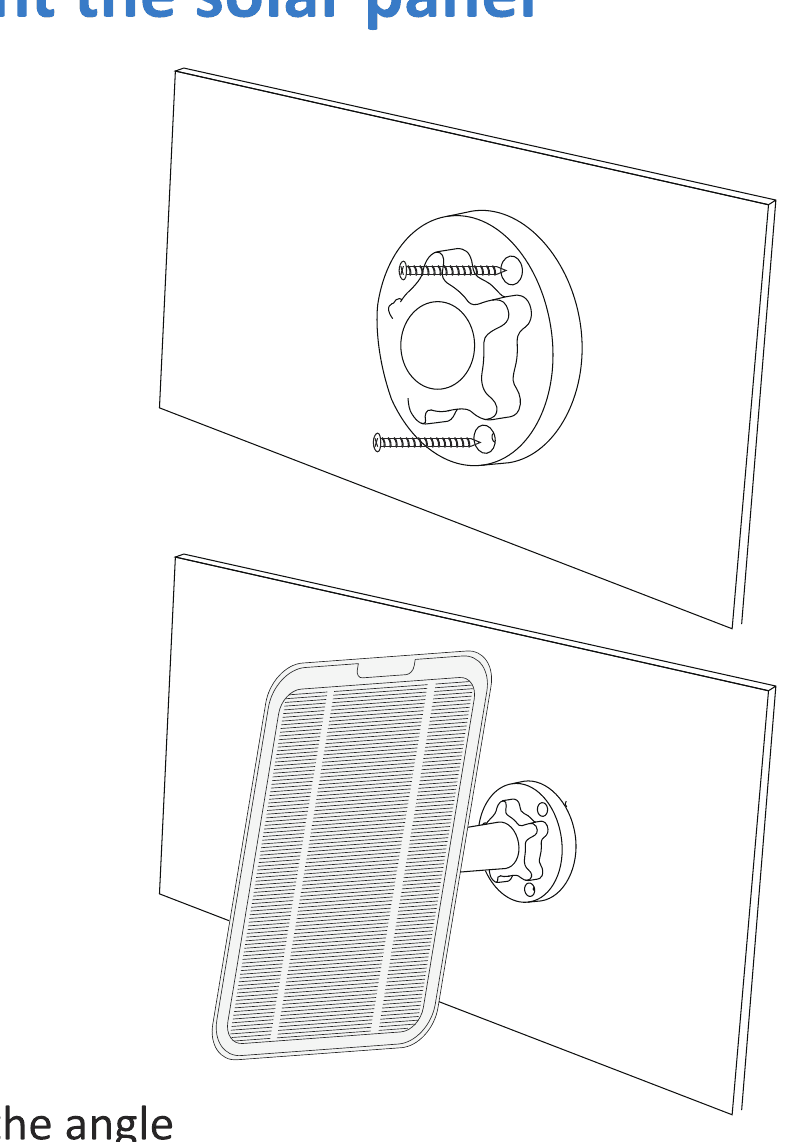
安裝太陽能板
調整角度
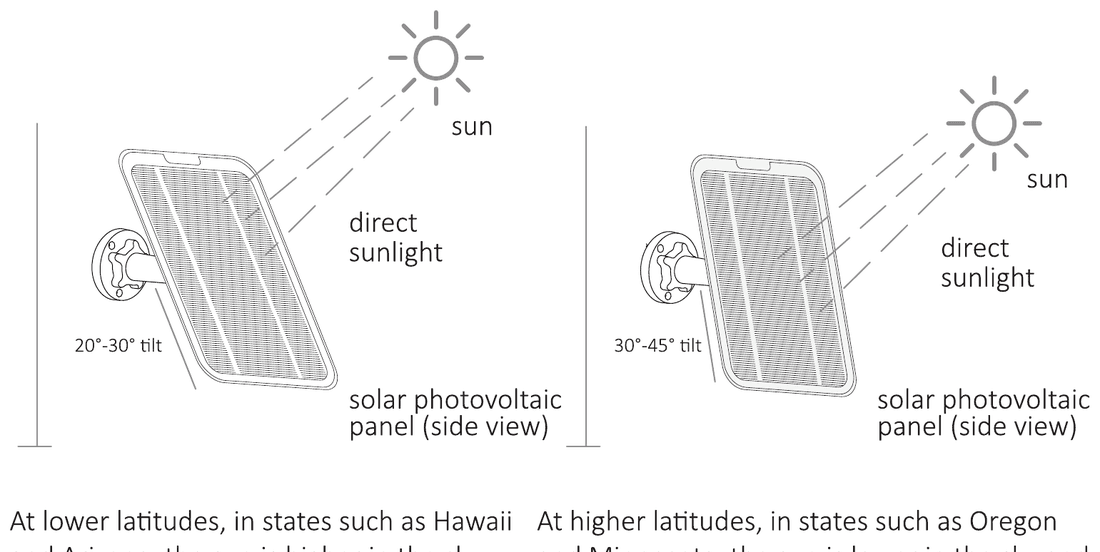
- 在緯度較低的地區,例如夏威夷州與亞利桑那州,太陽位置較高,太陽能光電板不需要太大的傾斜角度即可接收陽光直射。
- 在緯度較高的地區,例如奧勒岡州與明尼蘇達州,太陽位置較低,太陽能光電板通常需要安裝在較大的傾斜角度,才能接收陽光直射。
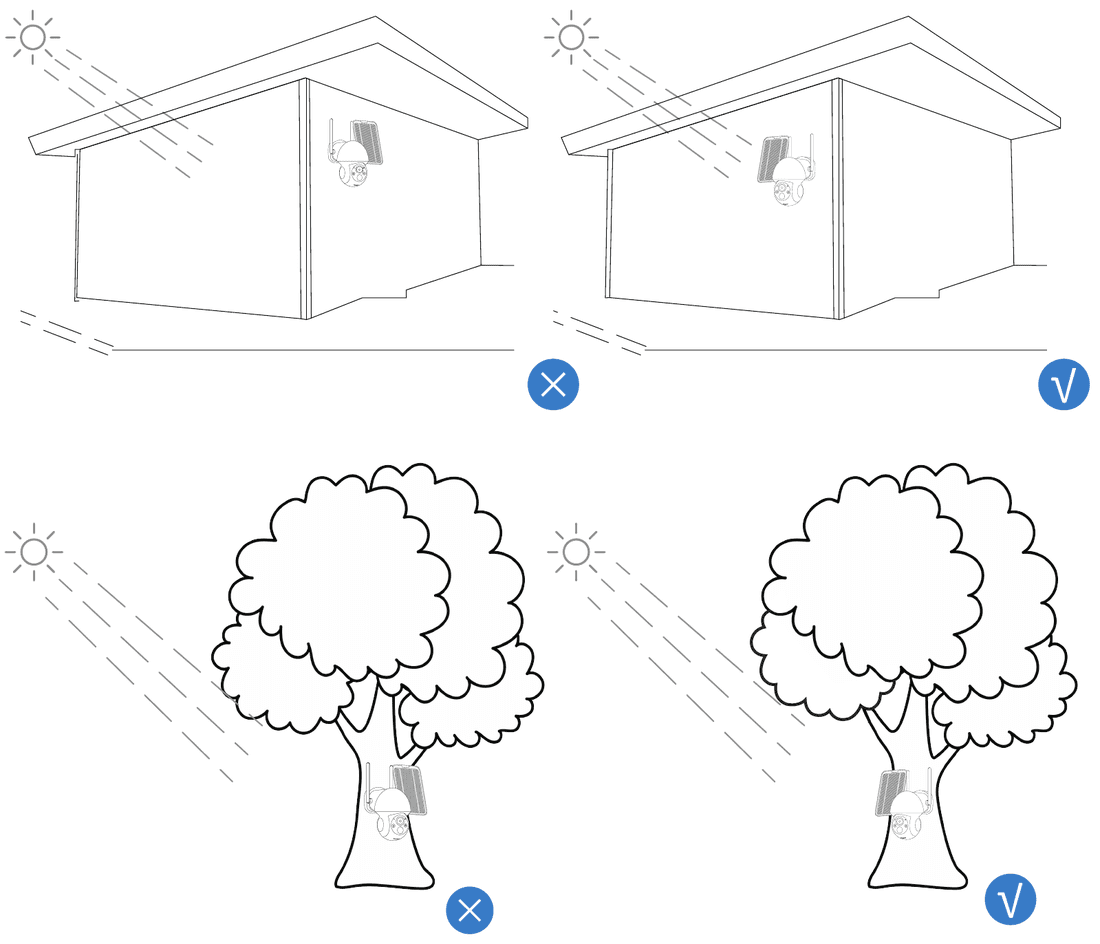
美國各州夏季與冬季建議的最佳方向與角度對照表:
| 州別 | 郵遞區號 | 夏季最佳方向 | 夏季最佳傾斜角度(度) | 冬季最佳方向 | 冬季最佳傾斜角度(度) |
|---|---|---|---|---|---|
| 加利福尼亞州 | 90001–96162 | 南 | 20–30 | 南 | 30–40 |
| 亞利桑那州 | 85001–86556 | 南 | 20–30 | 南 | 30–40 |
| 紐約州 | 10001–14905 | 南 | 25–35 | 南 | 35–45 |
| 麻薩諸塞州 | 01001–02791 | 南 | 25–35 | 南 | 35–45 |
| 佛羅里達州 | 32003–34997 | 南 | 30–40 | 南 | 40–50 |
| 德克薩斯州 | 75001–79999 | 南 | 30–40 | 南 | 40–50 |
| 北達科他州 | 58001–58856 | 南 | 35–45 | 南 | 45–55 |
| 明尼蘇達州 | 55001–56763 | 南 | 35–45 | 南 | 45–55 |
電池警告
- 本電池無法更換。
- 使用錯誤類型的電池進行更換可能會使安全防護失效(例如某些鋰電池類型)。
- 將電池丟入火中或高溫烤箱,或以機械方式擠壓或切割電池,可能導致爆炸。將電池置於極高溫環境中可能導致爆炸,或洩漏易燃液體或氣體。
- 電池在極低氣壓環境下可能導致爆炸,或洩漏易燃液體或氣體。
客戶服務
保固
12 個月有限保固(實際保固期間依當地法律法規之要求執行)。
APP 線上支援
EseeCloud app 提供一對一的 7/24 線上支援。如有任何問題,請直接透過 app 與我們聯繫以解決您的問題。您也可以瀏覽我們的幫助中心。
電子郵件聯絡我們
致電我們
US/CA +1 917-338-1084(週一至週日 上午 9 點至下午 5 點)
- Facebook: @Hiseeu Security Camera
- YouTube: @HiseeuOfficial
- TikTok: @hiseeusolarlife
- WhatsApp: +86 15361562950