 EseeCloud 幫助中心
無線燈泡攝影機
Hiseeu 無線燈泡攝影機(A037)快速指南 — 外觀、安裝、App 設定、攝影機功能與常見問題。
Hiseeu 無線燈泡攝影機 快速指南(A037-V1.1)。
使用本產品前請仔細閱讀本快速指南,並妥善保管。
外觀說明
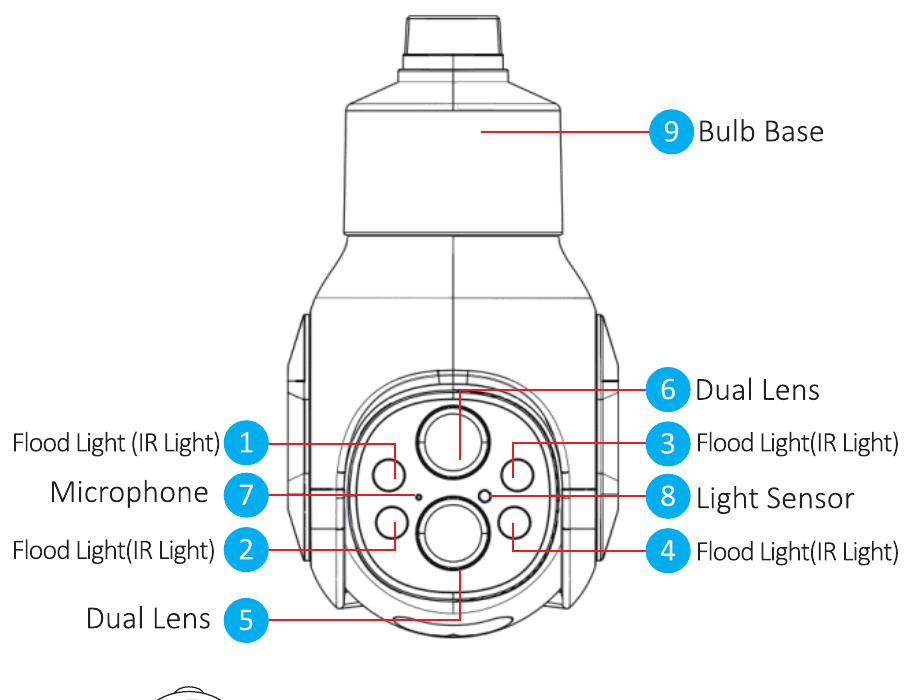
- 泛光燈(紅外線燈)
- 泛光燈(紅外線燈)
- 泛光燈(紅外線燈)
- 泛光燈(紅外線燈)
- 雙鏡頭
- 雙鏡頭
- 麥克風
- 光線感測器
- 燈泡底座
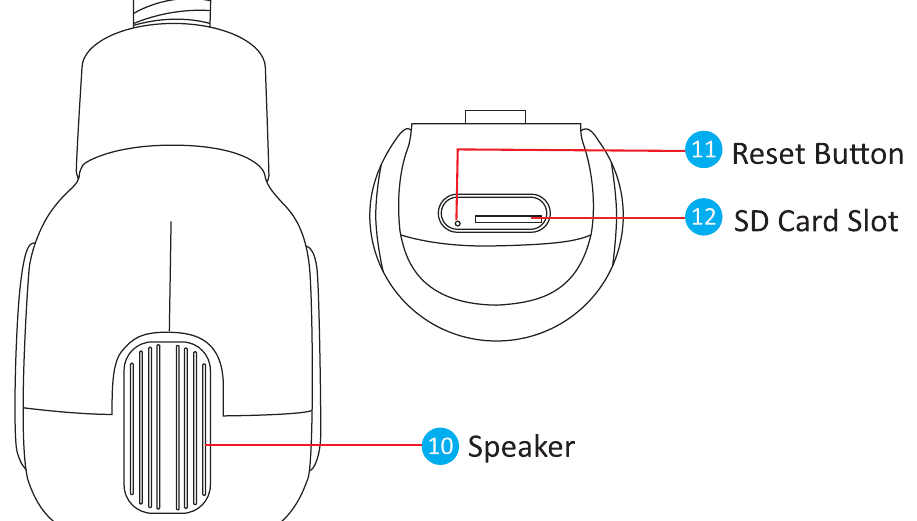
- 喇叭
- 重置按鈕
- SD 卡插槽
說明
光線感測器 — 偵測環境亮度值,當目前照度低於 3 Lux 時會開啟紅外線燈。
重置按鈕 — 在運作狀態下,長按重置按鈕 8–10 秒可恢復原廠設定。攝影機會發出語音提示。
SD 卡插槽 — TF 卡,用於儲存影片與回放影片。
項目說明
| 項目 | 規格 |
|---|---|
| 燈泡底座 | E26/E27 燈座 |
| 解析度 | 4MP(2MP + 2MP) |
| 變焦 | 10X 光學變焦 |
| 感光元件 | 1/2.9" CMOS 感光元件 |
| 連線方式 | 無線或藍牙 |
| 無線標準 | 2.4G,802.11b/g/n |
| 快門 | 自動 |
| 日夜切換模式 | IR-CUT 紅外線濾鏡 |
| 雲台 | 水平 355° + 垂直 90° |
| 儲存 | 最大 128GB |
| 影片編碼 | H.265(支援雙位元率) |
| 降噪 | 支援 3D DNR |
| 影像翻轉 | 垂直翻轉 |
安裝
- 請確認包裝內的設備狀況良好,且包含所有組裝零件。若缺少配件,請與我們聯絡。
- 安裝時,請確保攝影機與路由器之間的距離位於 Wi-Fi 訊號良好的範圍內。
- 本攝影機僅支援 2.4G Wi-Fi,不相容於 5G Wi-Fi。
安裝方式
簡易安裝與使用 — 可當作燈泡使用(旋入燈泡底座),或插入插座使用。
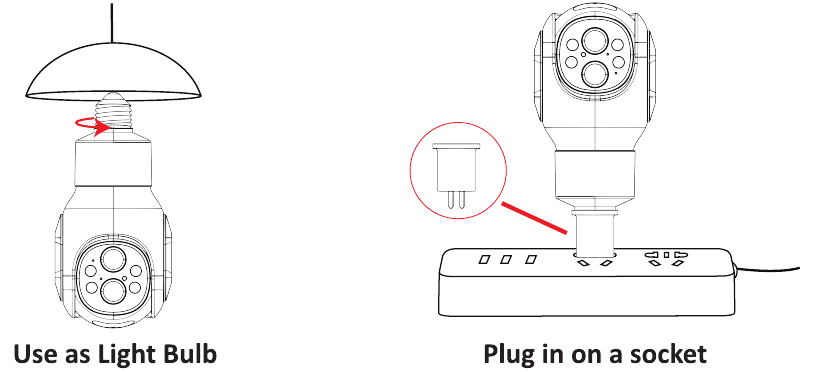
如何開啟攝影機
開啟攝影機電源 — 將攝影機安裝在燈泡底座或插座上,攝影機會自動開機。
與裝置連線
- 首次使用時,將攝影機插入燈泡底座或插座後,攝影機會自動搜尋裝置。
- 否則,您需要長按攝影機上的重置按鈕 8–10 秒,攝影機就會搜尋並連線到您需要的裝置。
新增裝置
設定 App
在 App Store 或 Google Play 搜尋免費的 EseeCloud App。EseeCloud App 會不定期更新;若其選單與本使用手冊中的選單不同,請與我們聯絡以取得最新的使用手冊。
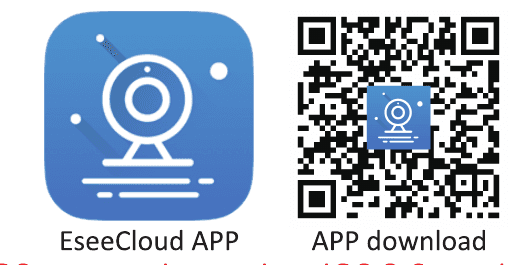
iOS 需 iOS 8.0 以上版本。Android 需 Android 4.4 以上版本。
如需註冊與登入的詳細操作說明,請參閱 EseeCloud App 使用指南。
註冊 App 帳號
- 進入 EseeCloud 首頁,切換至 Account。
- 點選 Register,使用您的手機號碼/電子郵件註冊,然後點選 Confirm。
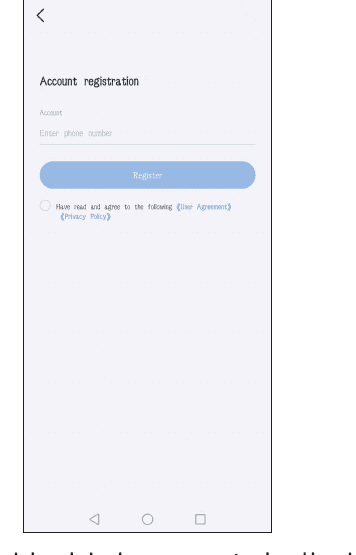
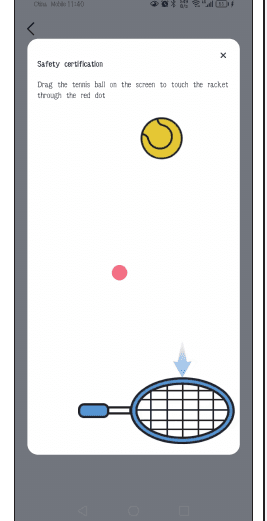
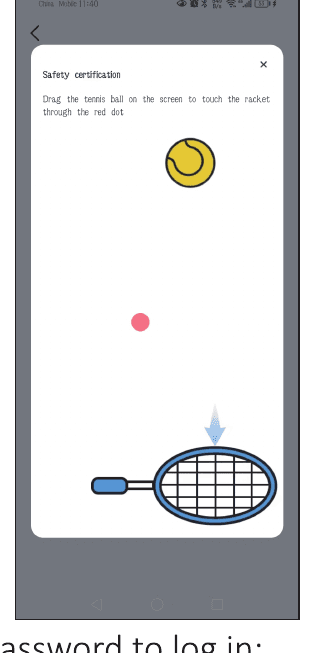
- 手動按住網球,將其拖曳至紅點,然後再拖曳至網球拍。
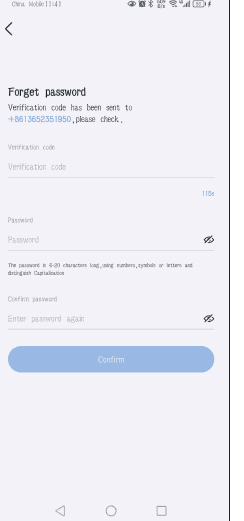
- 您會收到一組驗證碼。輸入驗證碼並設定密碼,然後點選 Confirm 完成。
-
登入。
5.1 在首頁時,輸入您的手機號碼並取得驗證碼。
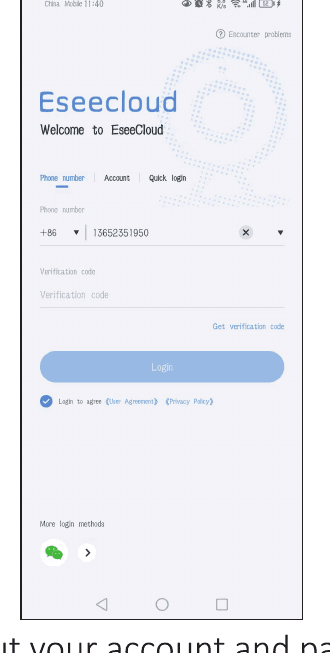
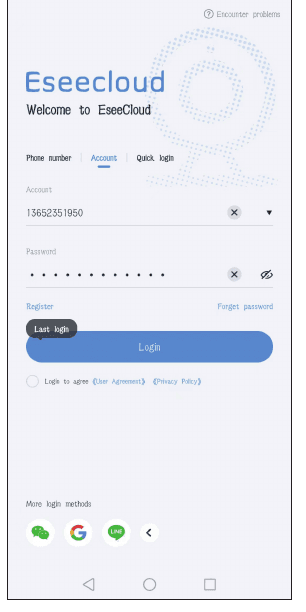
5.2 輸入您的帳號與密碼登入。
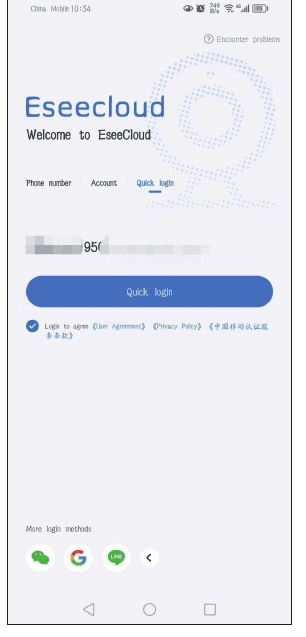
5.3 快速登入:首次登入後,App 會自動辨識您的手機號碼;下次您可以選擇 Quick login。
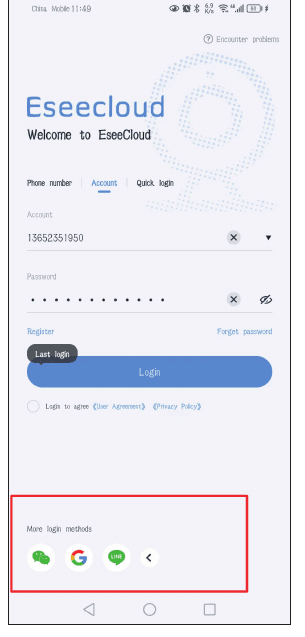
5.4 更多登入方式:您可以透過 WeChat、Google 或 Line 帳號登入。
將攝影機連線至 EseeCloud
掃描攝影機上的 QR code 進行連線
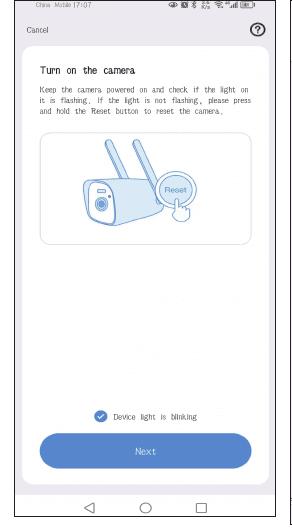
- 將攝影機安裝在燈泡底座上;首次使用時,攝影機會開機並自動旋轉。若您先前已將攝影機與某裝置配對,您需要長按攝影機上的重置按鈕 8–10 秒,才能連線到其他裝置。
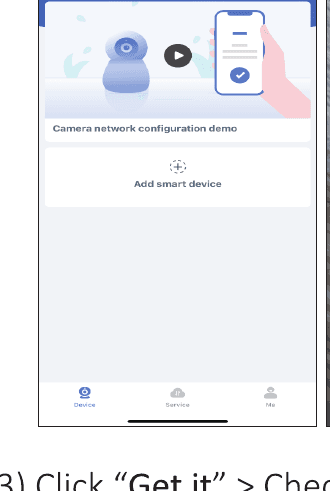
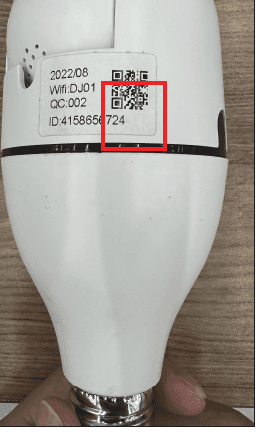
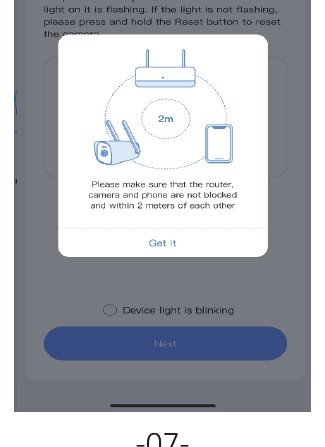
- 點選 Get it > 勾選 Device light is blinking > Next。
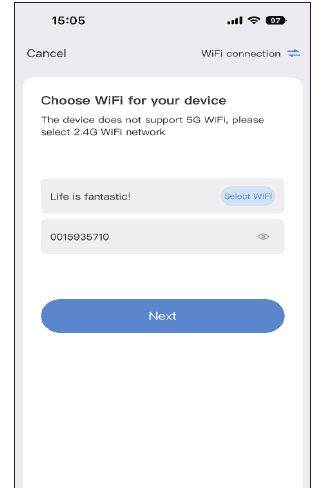
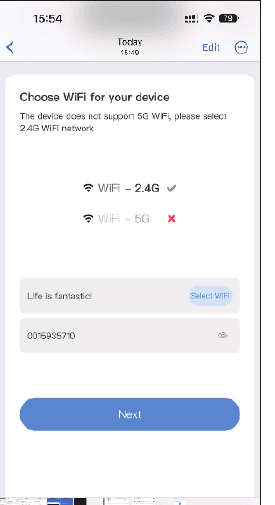
- 選擇您家中的 Wi-Fi 並輸入 Wi-Fi 密碼。
Wi-Fi 名稱與密碼不應包含任何特殊字元,且 Wi-Fi 密碼不應超過 12 個字元。
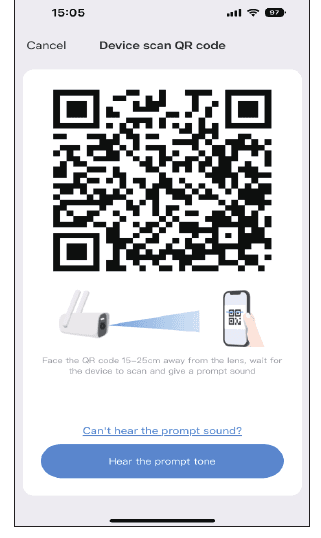
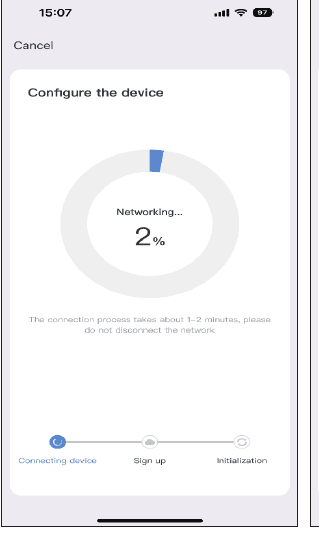
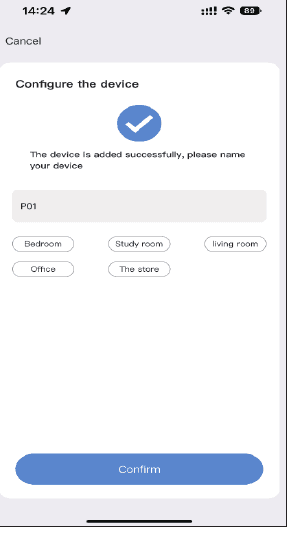
- 您的手機上會出現一個 QR code。將手機的 QR code 對準攝影機鏡頭,距離約 15–25 公分。當您聽到提示語音時,點選下方的藍色按鈕,等待裝置連線成功,然後編輯裝置名稱。
連線攝影機熱點進行新增
- 將攝影機安裝在燈泡底座上;首次使用時,攝影機會開機並自動旋轉。若您先前已將攝影機與某裝置配對,您需要按下攝影機上的重置按鈕將其開啟。
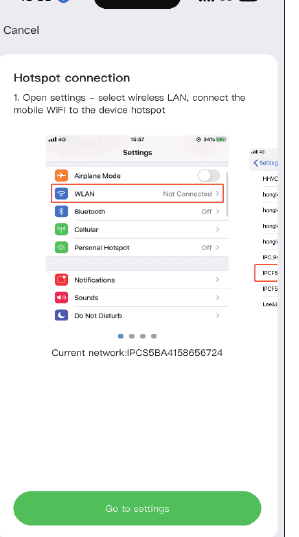
- 進入 EseeCloud App,點選 Add Smart Device > Other Ways to add > Connecting camera hotspots to add > 選擇您家中的 Wi-Fi 並輸入您的 Wi-Fi 密碼 > Next。
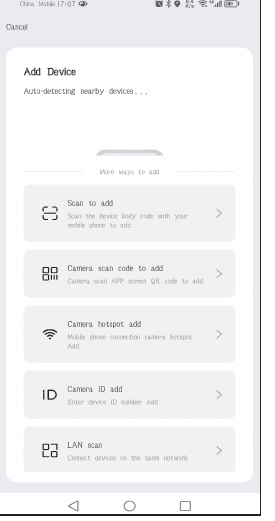
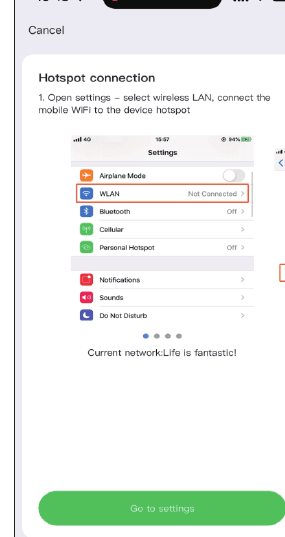
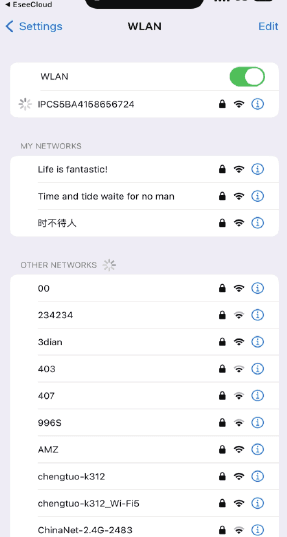
- Go to settings > 接著進入手機的 WLAN 介面,找到以「IPC」開頭的 Wi-Fi。輸入密碼。密碼為「11111111」(8 個 1)。> 然後返回 EseeCloud > Go to settings > 等待攝影機連線到您家中的 Wi-Fi > 為您的攝影機命名。
將攝影機新增至無線 NVR 套組
適用於 K8208 與 K8210 NVR(舊版 UI)
- 將攝影機安裝在燈泡底座上;首次使用時,攝影機會開機並自動旋轉。若您先前已將攝影機與某裝置配對,您需要按下攝影機上的重置按鈕將其開啟。
- 將攝影機靠近 NVR,並在 NVR 設定中搜尋攝影機:在滑鼠上點選右鍵,進入視訊管理 → 配對碼,等待顯示的攝影機被新增。
- 或者,在滑鼠上點選右鍵:無線新增 → 等待攝影機配對碼;配對成功後,進入視訊管理確認攝影機是否連線成功。
NVR 與 Wi-Fi 攝影機必須連線到同一個 Wi-Fi。
適用於 K8508 與 K8510 NVR(新版 UI)
-
將攝影機安裝在燈泡底座上;首次使用時,攝影機會開機並自動旋轉。若您先前已將攝影機與某裝置配對,您需要按下攝影機上的重置按鈕將其開啟。
-
在將攝影機安裝到戶外之前,請先將攝影機靠近 NVR 並與 NVR 配對。
2.1 讓攝影機天線與 NVR 的 Wi-Fi 天線平行。
2.2 在滑鼠上點選右鍵:進入 Camera,點選 + 圖示以新增攝影機。
2.3 繼續至下一步進入「Power the camera」,然後繼續至下一步並等待搜尋攝影機。當攝影機顯示在畫面上時,繼續完成;攝影機就會自動新增到 NVR 上。
請造訪我們的 Amazon 旗艦店並搜尋「Wireless System」頁面。所有這些 NVR 套組皆可與燈泡攝影機相容。
在 PC 上的 EseeCloud 軟體檢視
註冊 EseeCloud 帳號
- 您必須先在手機上註冊 EseeCloud 帳號並新增裝置,才能在 PC 上遠端檢視。EseeCloud 軟體下載連結為
https://www.hiseeu.com/pages/eseecloud-camera-system-app。如果您需要電腦版的 EseeCloud 軟體,請寄信至 [email protected](美國地區)。 - 輸入您手機 EseeCloud App 的帳號與密碼,點選 Login。請勿從其他地方複製您的帳號或密碼,請手動輸入。
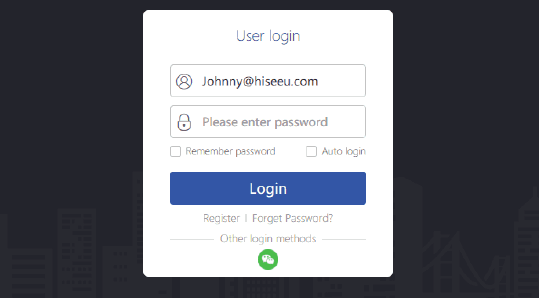
將帳號同步至 PC
使用帳號與密碼登入後,裝置會自動同步至電腦。您可以點選右側裝置清單中的播放按鈕,即時檢視攝影機畫面。
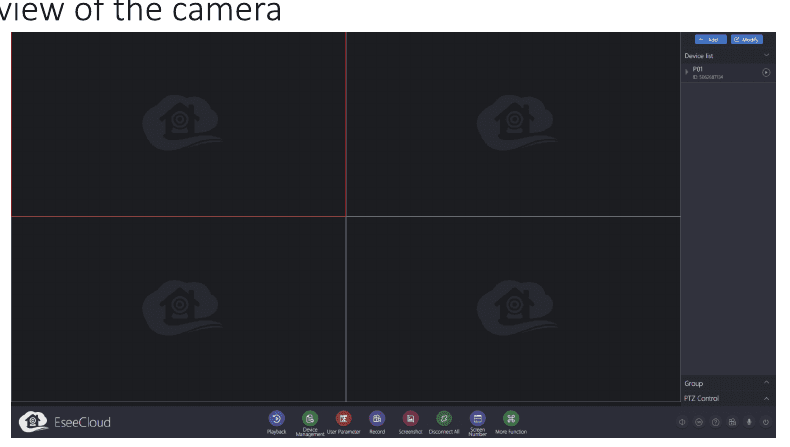
攝影機功能
按鈕功能介紹
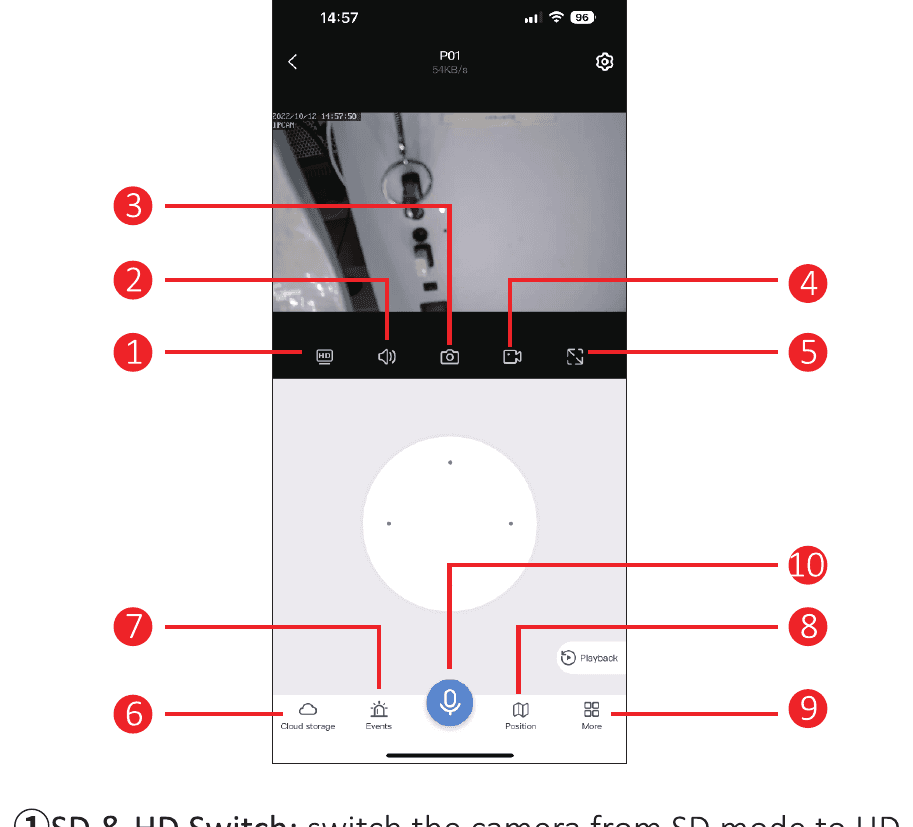
- SD & HD Switch — 將攝影機從 SD 模式切換為 HD 模式。由於服務不支援始終維持 HD 模式,每次預覽攝影機時您都需要手動切換。
- Volume — 開啟/關閉攝影機音量。若沒有聲音,請確認已開啟手機音量。
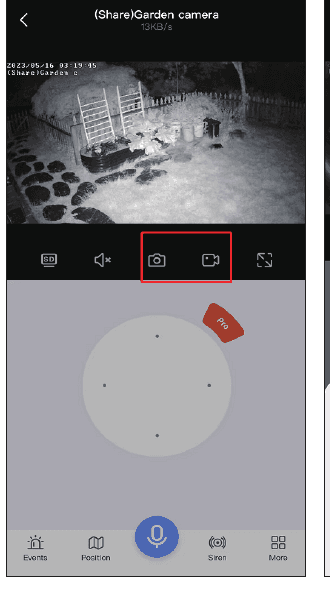
- Photo capture — 擷取即時串流的照片;點選相簿以查看照片。
- Manual record — 在手機上手動錄影;點選相簿以查看錄影。
- Horizontal screen — 將影像轉為橫向。
- Cloud storage — 點選以購買雲端服務。若您已插入 SD 卡,則無需購買雲端儲存 — 雲端儲存並非免費。
- Alarm message — 查看動態偵測資訊。
- Preset position — 您可以設定多個經常檢視的位置。只需點選轉至按鈕即可,無需手動移動攝影機鏡頭位置。
- More:
- Open Detect alarm icon — 當攝影機偵測到物體移動時,會立即發送警報訊息。
- Mobile tracking — 當物體在攝影機鏡頭範圍內移動時,攝影機會追蹤該物體並錄影。
- Cruise — 開啟此功能後,攝影機會開始 360° 自動巡航約 4 小時,然後停止。
- PTZ calibration — 當攝影機位置出現偏差,或雲台無法左右、上下旋轉時,只需點選 PTZ calibration,攝影機就會自動校正。
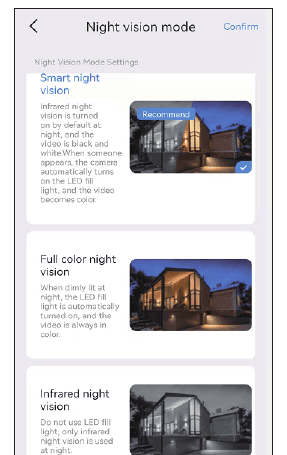
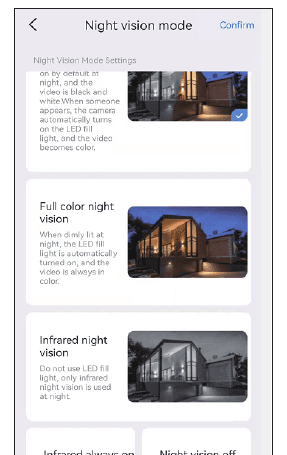
- Night vision model — 夜視有三種模式可供選擇。點選按鈕會切換一種模式。
- Smart night vision — 當攝影機偵測到人或物體時,會開啟泛光燈,影像會切換為全彩。一般情況下,夜間為黑白影像。
- Full color night vision — 當偵測到周遭環境開始變暗時,泛光燈會自動開啟並顯示彩色影像。
- Infrared night vision — 攝影機會在夜間自動切換為黑白影像。白天則切換回日間模式。
- Alarm — 當您發現有人入侵時,請點選警報按鈕,攝影機會發出 14 秒的警報聲以嚇退入侵者。
- Siren — 開啟此圖示後,當動態偵測發生時攝影機會發出提示音。
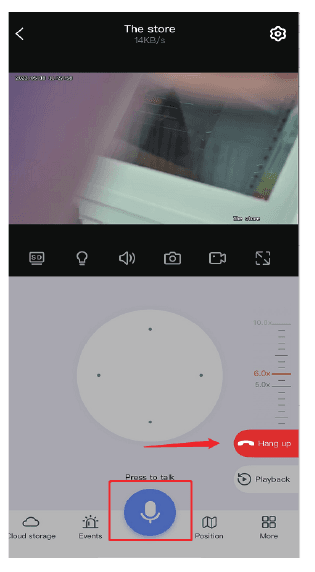
- Microphone Function — 透過攝影機與他人對話。點選下方的麥克風圖示即可與對方對話,然後點選「Hang up」按鈕以結束通話。
聲音
檢視攝影機時,請開啟聲音按鈕,否則您將聽不到攝影機錄製的任何聲音。請注意,您也需要將手機音量調高。
螢幕截圖與錄影
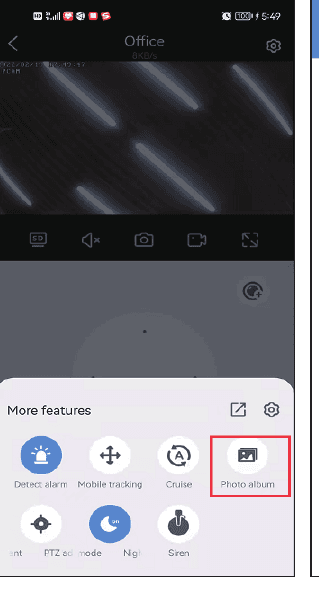
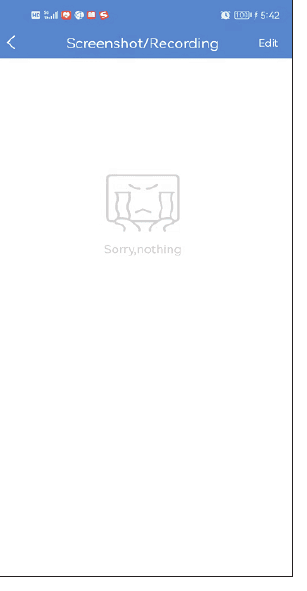
您可以擷取螢幕截圖或錄製重要畫面,並儲存到手機上,作為日後的證據。錄製成功後,請點選 More → 選擇 Photo album;您可以在此介面查看影片。
雲台控制
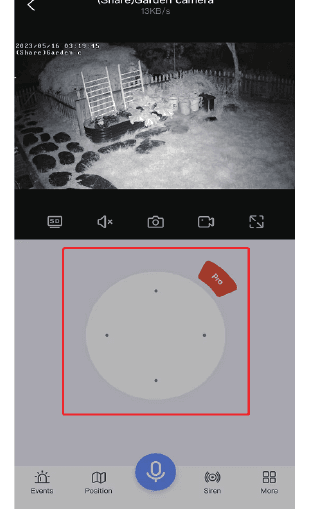
拖曳方向鍵以上下、左右移動攝影機鏡頭。
麥克風功能
當您想透過攝影機與他人對話時,點選下方的麥克風圖示即可與對方對話,然後點選「Hang up」按鈕以結束通話。
變焦與對焦
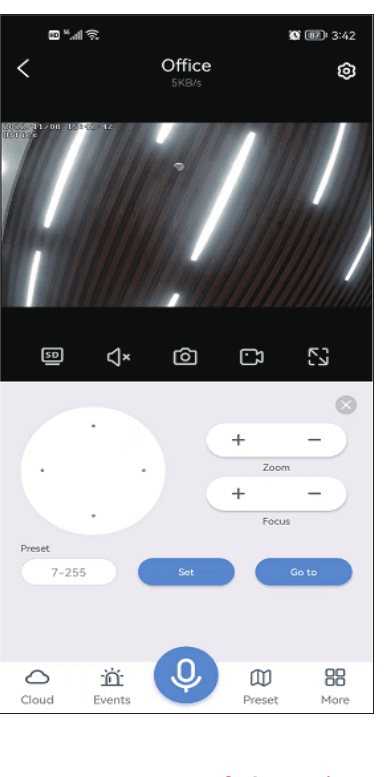
點選雲台上的紅色按鈕「Pro」,即可看到放大與縮小選項。
- Zoom in and out — 此功能僅適用於使用光學變焦的攝影機。若您購買的是數位變焦攝影機,點選放大與縮小將不會有反應。
- Focus — 當您放大/縮小時,若攝影機未對焦,請點選此選項以手動對焦。但若影像正常,請勿點選,因為這會損害攝影機的影像清晰度。
若您想放大數位變焦攝影機的影像,請直接滑動螢幕以放大影像。
動態偵測警示
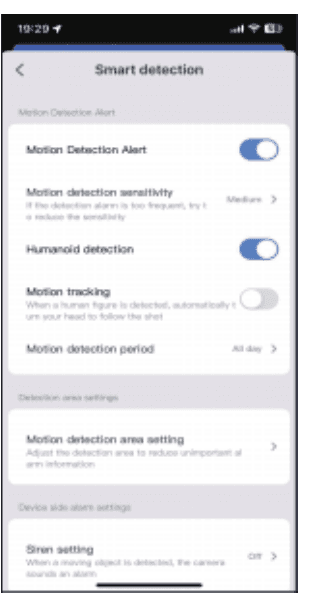
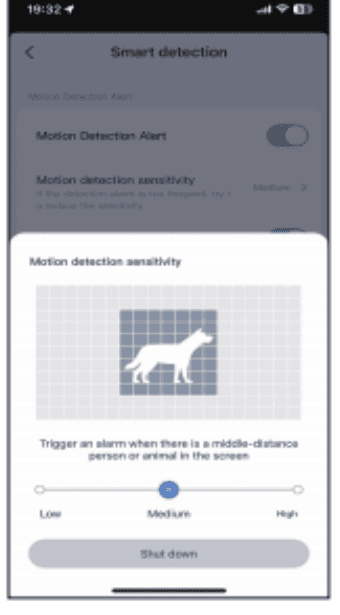
動態偵測靈敏度 — 若您收到過多錯誤的警報訊息,請將動態偵測的靈敏度設定為低。
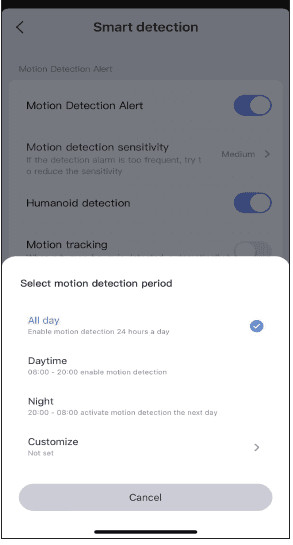
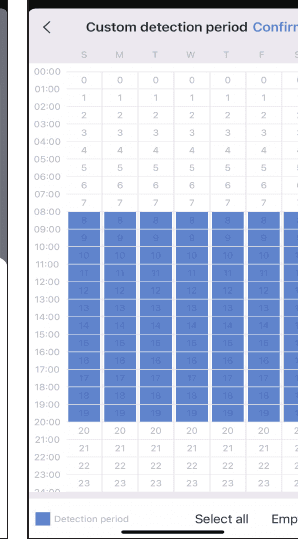
智慧偵測時段 — 偵測時段有四個選項可選擇:全天、日間模式(偵測時間為早上 8 點至晚上 8 點)、夜間模式(偵測時間為晚上 8 點至早上 8 點),或您也可以自訂偵測時間。
動態偵測區域設定 — 若您想偵測特定位置,可以將動態偵測設定為區域模式或警戒線模式。當有人進入偵測區域時,會觸發警報,並可減少誤報。
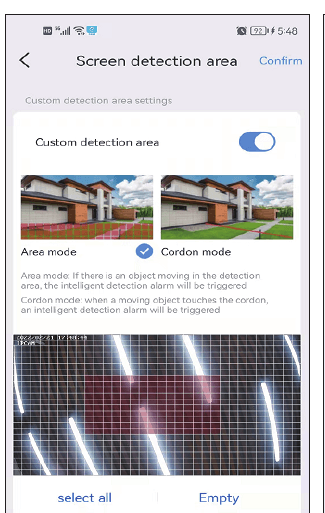
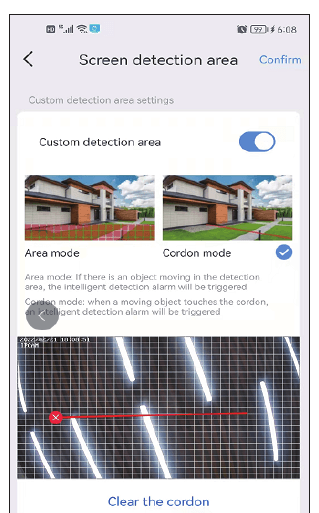
若您設定的偵測區域過大,攝影機會預設為全螢幕偵測。
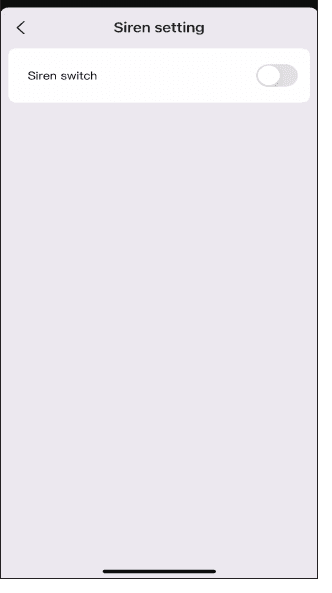
警報器設定
您可以關閉或開啟警報器。當有人進入警報區域時,攝影機會發出警報聲提示。
錄影設定
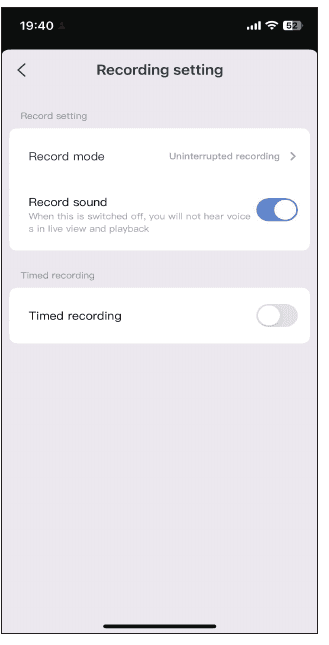
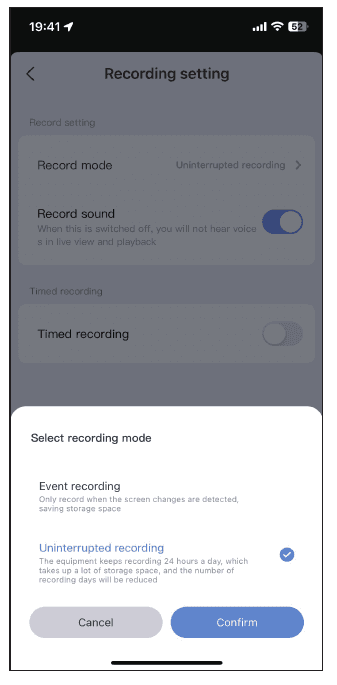
錄影模式 — 有兩種錄影模式可選擇:事件錄影與持續錄影。事件錄影是指當偵測到畫面變化時才開始錄影,其他時間則進入睡眠狀態。持續錄影是指攝影機會全程錄影。
錄音開關 — 若您未開啟此選項,回放或即時檢視時將聽不到聲音。
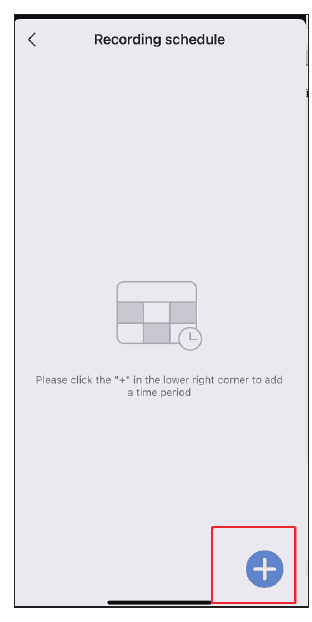
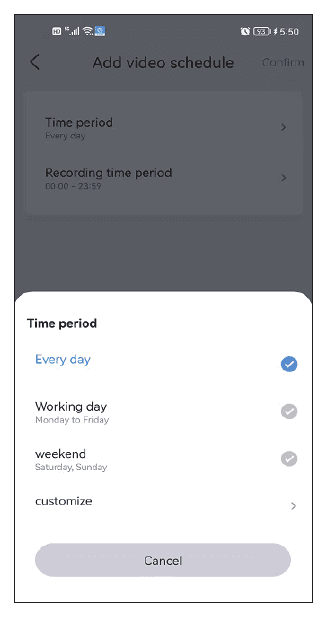
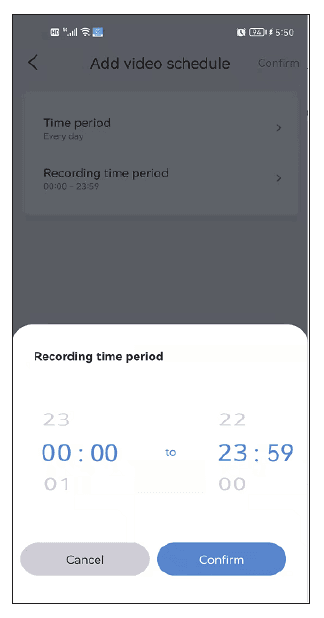
定時錄影 — 對於定時錄影,您可以選擇不同的日期與不同的時段,也可以制定多個時間計畫。例如,您可以選擇僅在平日錄影或僅在週末錄影。您也可以自訂錄影時間排程。
影像設定
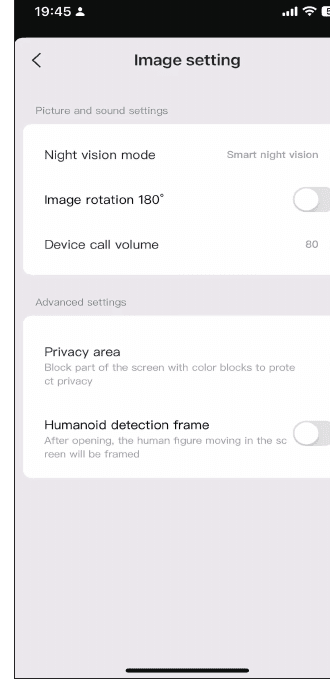
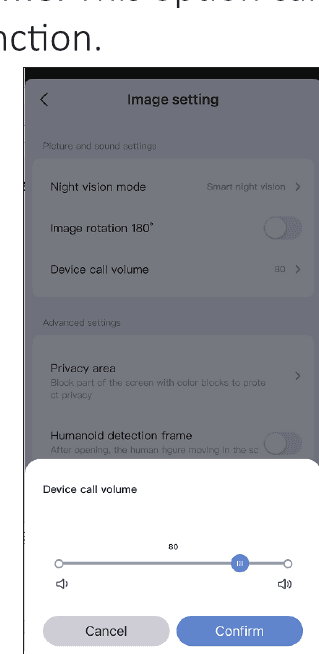
若在 More 選項中無法成功設定光照模式,您也可以在影像設定中進行設定。除了這三種模式之外,您也可以選擇始終開啟紅外線燈,這樣無論白天或夜晚,影像都會維持黑白。關閉夜視,則會始終維持全彩夜視。
a. 裝置通話音量 — 此選項可設定雙向語音功能的音量。
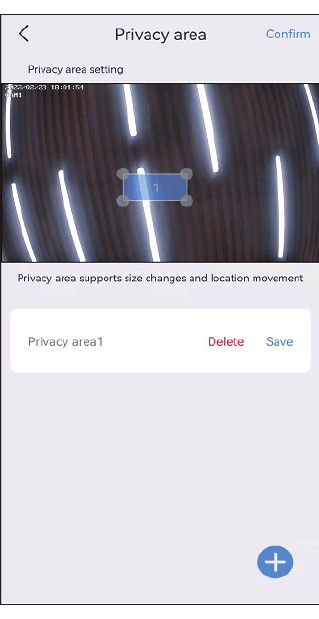
b. 隱私區域設定 — 設定隱私區域後,您所設定的影像區域會以色塊遮蔽。
c. 人形偵測框 — 當攝影機偵測到人時,會擷取可疑人物的動作並加以框選,並快速推送警報通知。
儲存設定
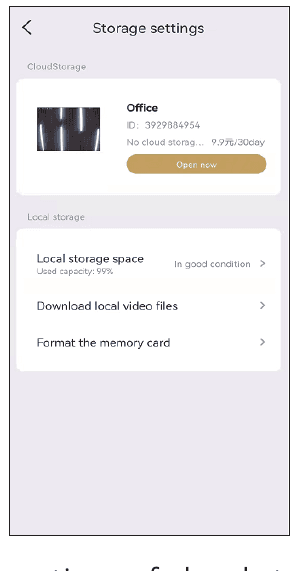
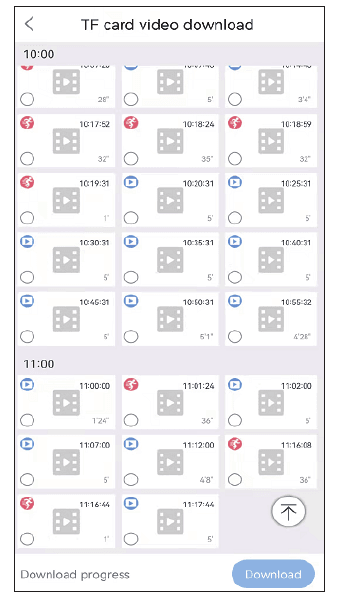
您可以在儲存設定介面中查看雲端儲存的使用時間、SD 卡狀態與儲存容量。若您已插入 SD 卡但未錄影,請檢查 SD 卡狀態是否正常,或 SD 卡容量是否已滿。若已滿,請點選格式化以刪除所有記錄。您也可以在此介面下載影片。
常見問題
客戶服務
如果您有任何疑問,可以聯絡我們的售後服務:
- 電子郵件: [email protected]
- WhatsApp ID: +8613392810296
- 網站: www.hiseeu.com
- 電話: +1 917 338 1084(服務時間 太平洋時間:下午 5:00–中午 12:00)
EseeCloud App 提供一對一線上支援。如有任何疑問,請直接透過 App 與我們聯絡以解決您的問題。您也可以瀏覽我們的幫助中心。
Hiseeu 產品在出廠前皆通過嚴格的測試標準。它們已通過 CE、FCC 與 UL 認證。