 EseeCloud 幫助中心
電池式安全攝影機
Hiseeu 電池式安全攝影機(C014-V2.1)使用手冊——外觀、安裝、App 設定、PC 觀看、攝影機功能、設定與常見問題。
Hiseeu 電池式安全攝影機 使用手冊(C014-V2.1)。
使用本產品前請仔細閱讀本指南,並妥善保存。
外觀說明
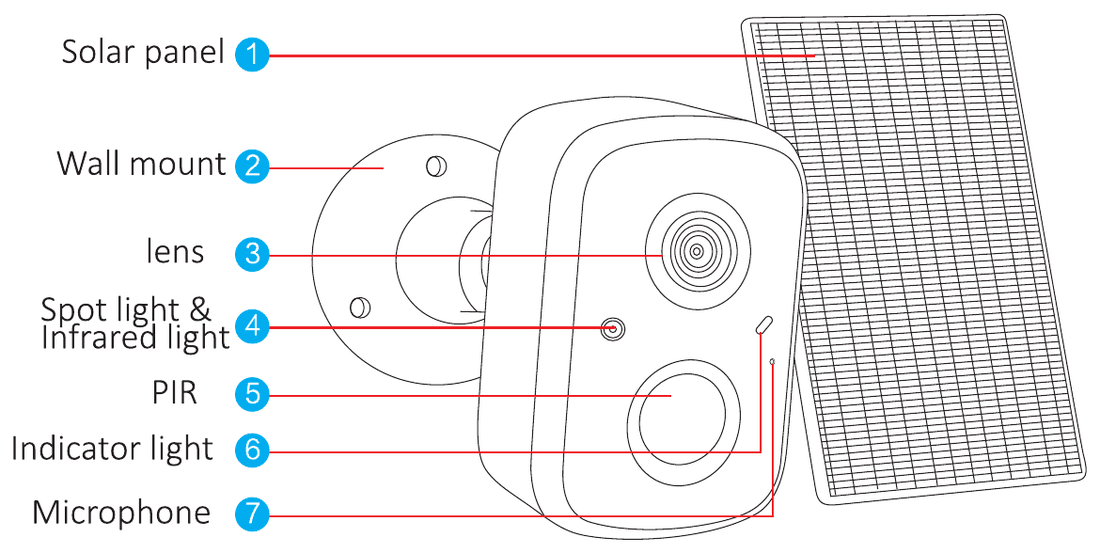
- 太陽能板
- 壁掛支架
- 鏡頭
- 補光燈與紅外線燈
- PIR
- 指示燈
- 麥克風
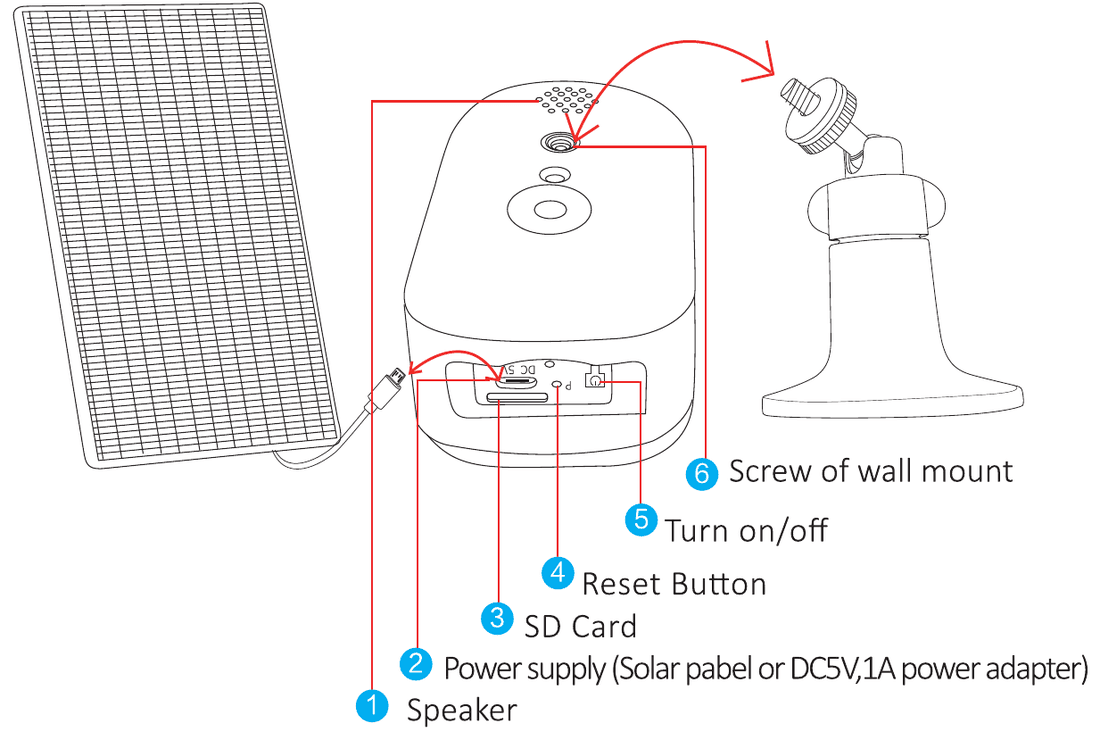
- 喇叭
- 電源(太陽能板或 DC 5V、1A 電源變壓器)
- SD 卡
- 重設按鈕
- 開關機
- 壁掛支架螺絲
安全須知
- 請勿將任何裝有液體的容器放置於本產品上。
- 首次使用攝影機時,請先充電 12 小時。
- 請在通風環境中使用本產品,並避免阻塞散熱孔。
- 請使用本產品隨附的電源,以免損壞產品。
- 請在標準工作溫度與濕度範圍內使用本產品。
安裝
- 請確認包裝內的設備狀態良好,且包含所有組裝零件。如有缺少配件,請與我們聯絡。
- 安裝時,請確保攝影機與路由器之間的距離位於 Wi-Fi 訊號良好的範圍內。
- 請確認牆面足夠堅固,能承受攝影機與支架重量的四倍。
- 請盡量將攝影機安裝在靠近路由器的位置,並將太陽能板安裝在光線充足的地方。
- 請使用 2.4G/5G Wi-Fi 進行連線。
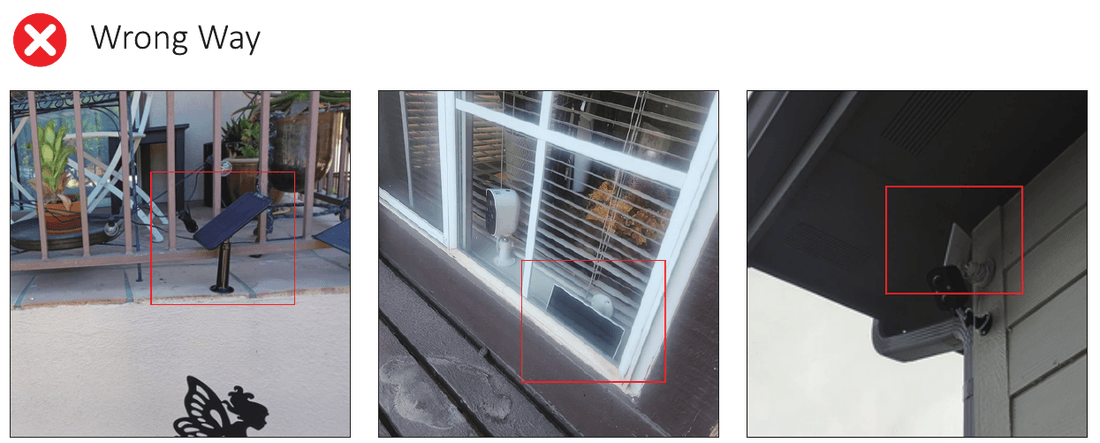
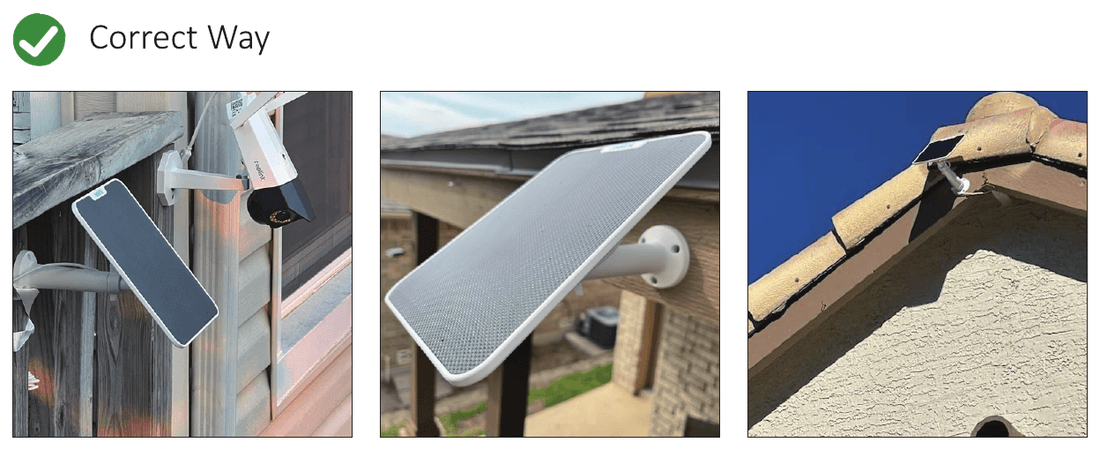
太陽能板安裝位置
錯誤方式: 將太陽能板安裝在陽光被遮擋的地方。
正確方式: 將太陽能板安裝在能被陽光直射的地方。請確保太陽能板的角度正確且陽光充足。
啟用攝影機前請先閱讀下列注意事項
- 若您需要錄影並查看回放影片,請插入 SD 卡或購買雲端儲存;否則在偵測到移動/人形時,您只能看到通知圖片。(如有需要,可聯絡我們索取一張免費的 64G SD 卡。)
- 請注意,插入 SD 卡時,請確保攝影機當下未在充電。(若在充電時插入 SD 卡,SD 卡可能會燒毀。)
- 請確認您家中的 Wi-Fi 為 2.4Ghz/5Ghz。
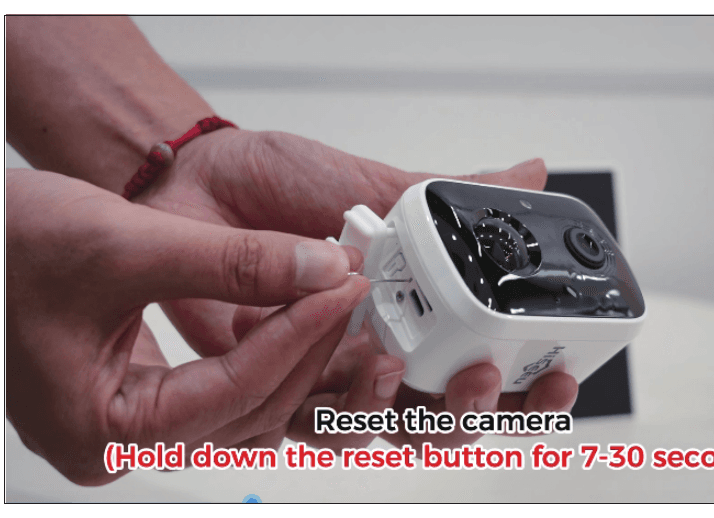
- 連線前,請按住重設按鈕 7–30 秒以重設攝影機。
- 請檢查設定,關閉「僅人形偵測」;否則攝影機只會偵測進入偵測區域的部分人員。
- 若攝影機無法偵測到任何移動,請檢查設定,選擇正確的「自訂偵測區域」。
- 請注意,若電池耗盡超過兩小時,請至少充電 5 小時後再開機。
- 請注意,電池攝影機適用於每天觸發次數少於 100 次的場所。(若每天觸發 100 次,充飽電一次可使用三個月。)
若您需要詳細的說明 PDF 或完整連線步驟的影片,請掃描手冊上印製的 QR Code 下載。
新增裝置
軟體下載
在 App Store 或 Google Play 搜尋免費 App EseeCloud。手機 App 有時會更新;若您的手機 App 選單與使用手冊上的選單不同,請與我們聯絡以取得最新版使用手冊。如需詳細操作說明,請參閱 EseeCloud App 使用指南。
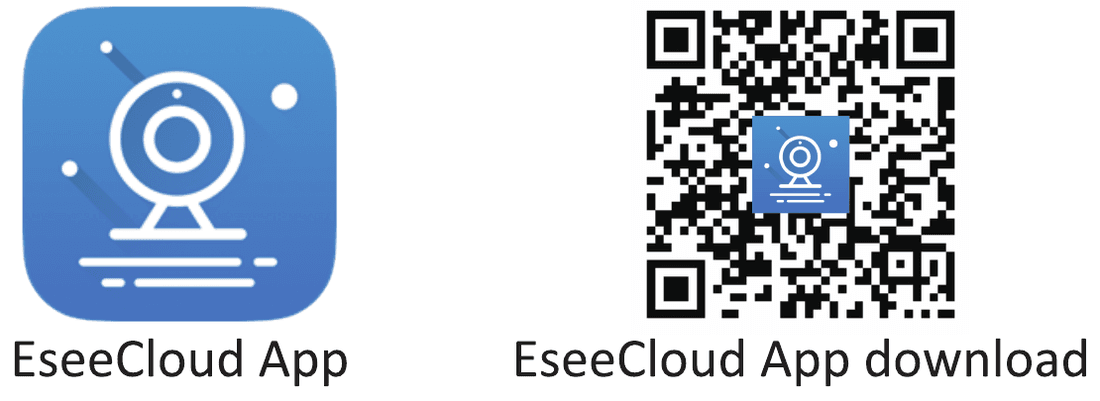
iOS 需 iOS 9.0 以上版本。Android 需 Android 5.0 以上版本。
註冊帳號並登入
1) 手機號碼 —— 前往登入介面並點選「手機號碼」。
- a. 選擇地區代碼並輸入手機號碼。
- b. 手動按住網球,將其拖曳至紅點,再拖曳至網球拍以進入下一步。
- c. 您會收到驗證碼;輸入驗證碼。
- d. 輸入驗證碼後即可註冊成功。
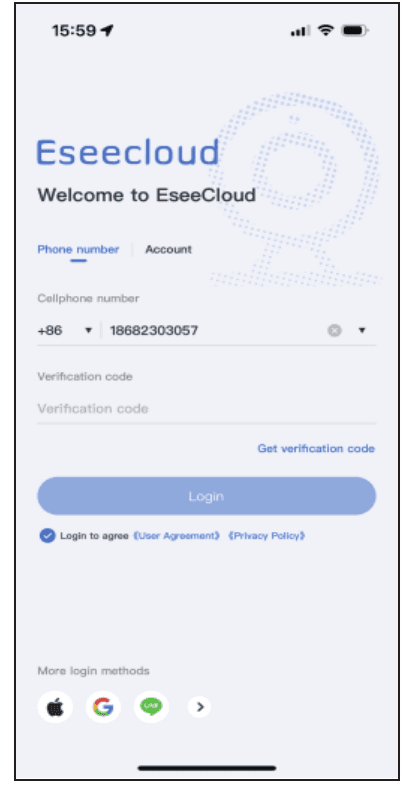
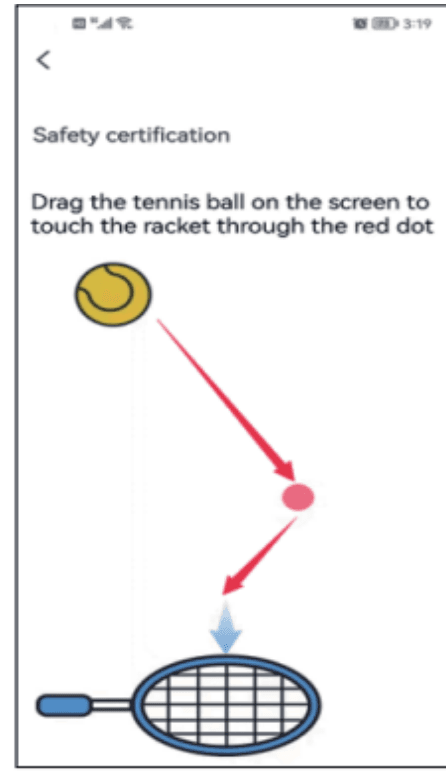
2) 帳號 —— 使用您的手機號碼或電子郵件註冊帳號以登入。
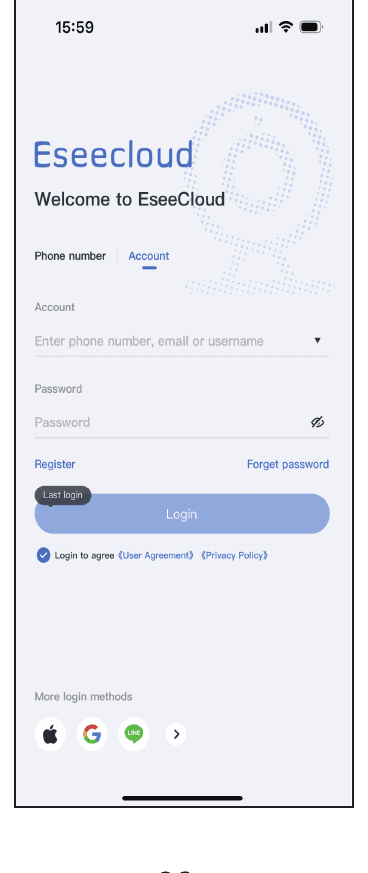
- a. 點選「註冊」。
- b. 使用您的手機號碼/電子郵件註冊,並點選「確認」。
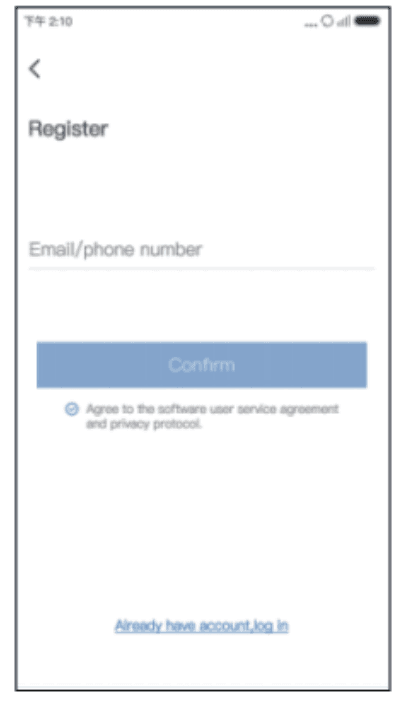
- c. 手動按住網球,將其拖曳至紅點,再拖曳至網球拍。
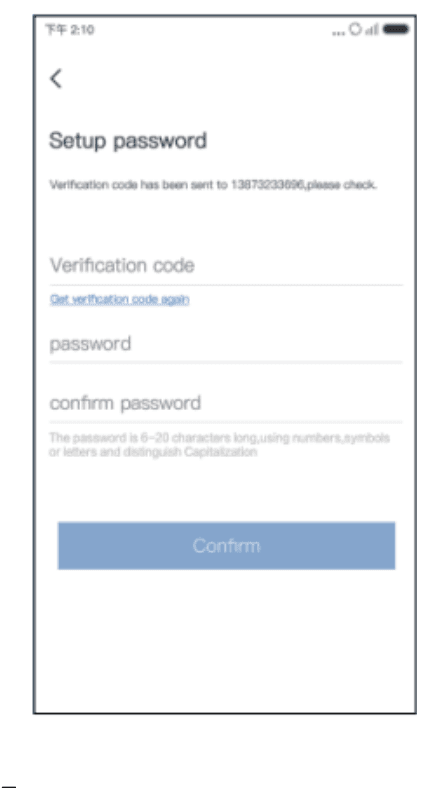
- d. 接著,您會收到驗證碼。輸入驗證碼並設定您的密碼,然後點選「確認」完成。
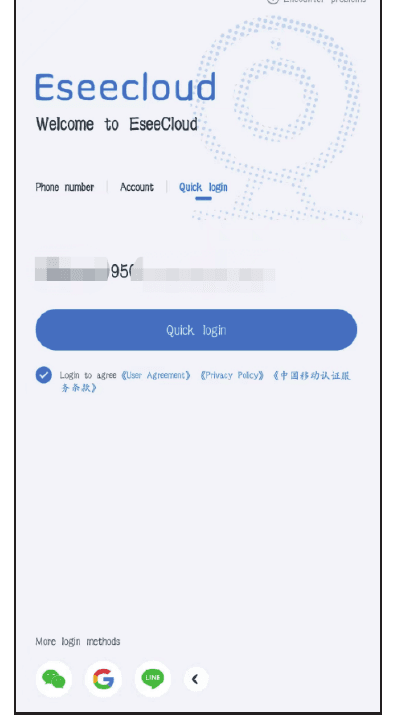
3) 快速登入 —— 首次登入後,App 會自動辨識您的手機號碼;下次您可選擇「快速登入」。
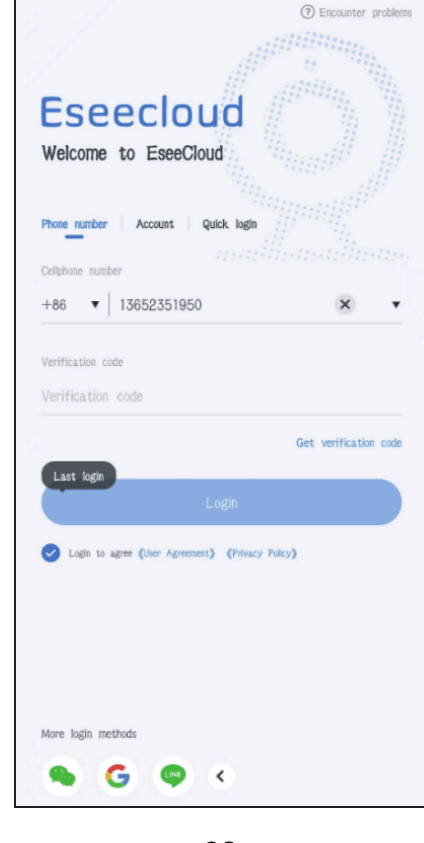
4) 更多登入方式 —— 您可透過微信、Google 或 Line 帳號登入。
將攝影機新增至手機 App
方式一 —— 透過藍牙連線
首次使用時,請先將攝影機充飽電 12 小時。
- 開啟攝影機。
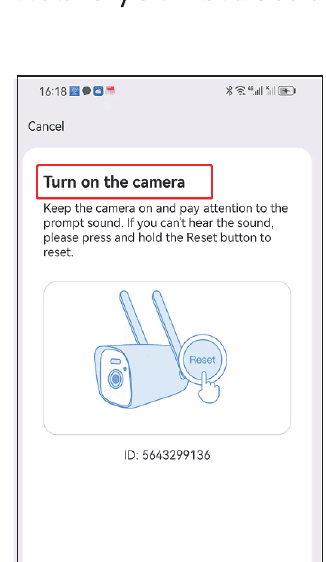
- 按住重設按鈕 7–30 秒以重設攝影機。
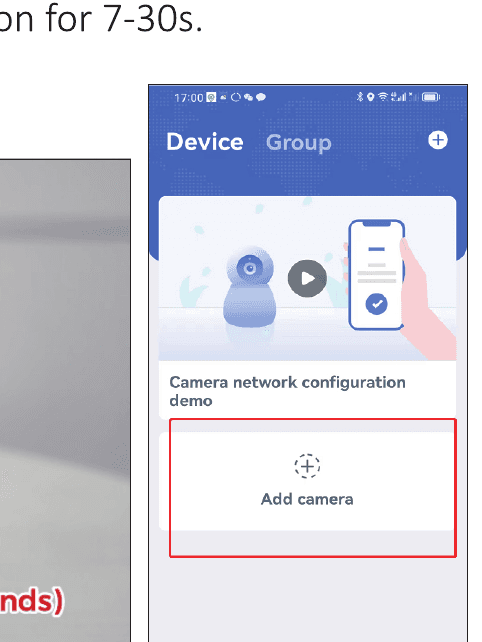
- 在您的手機 App 上點選「新增攝影機」。
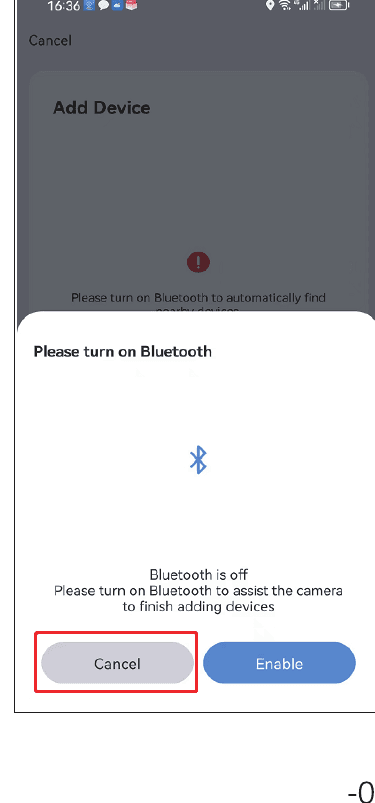
- 請開啟藍牙——啟用。
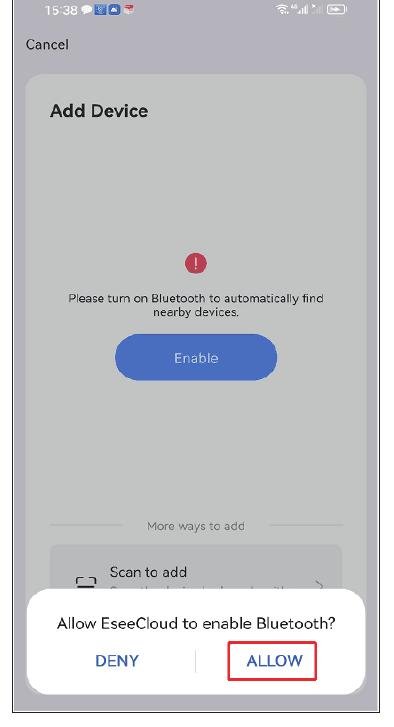
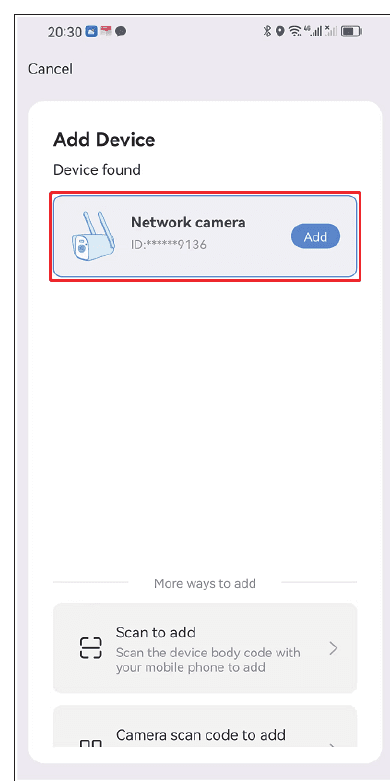
- 找到新裝置並點選「新增」。
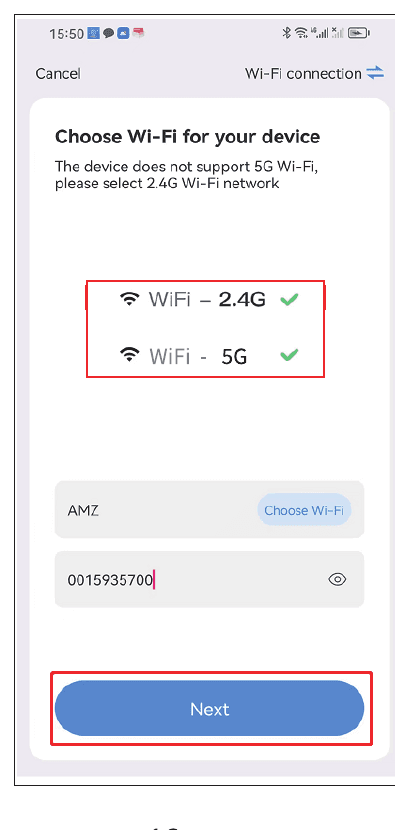
- 選擇您家中的 Wi-Fi。請注意,本產品支援 2.4ghz/5ghz Wi-Fi。
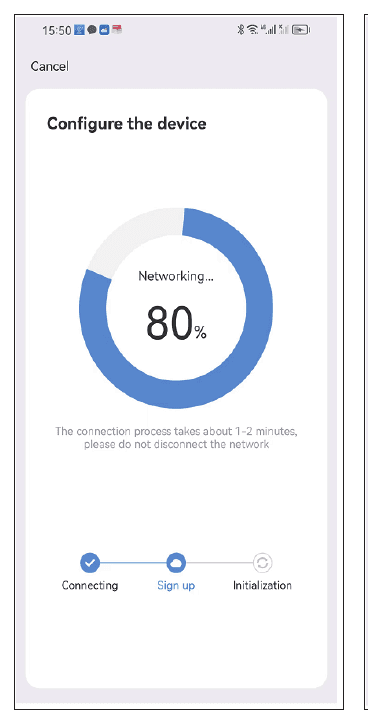
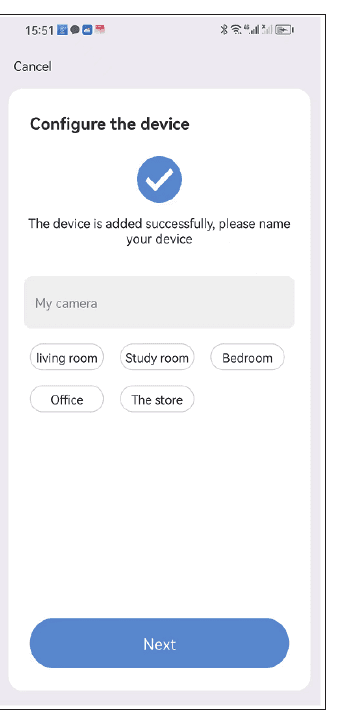
- 等待設定成功後,即可為您的攝影機命名。
- 若您需要此功能,請設定移動偵測警報。
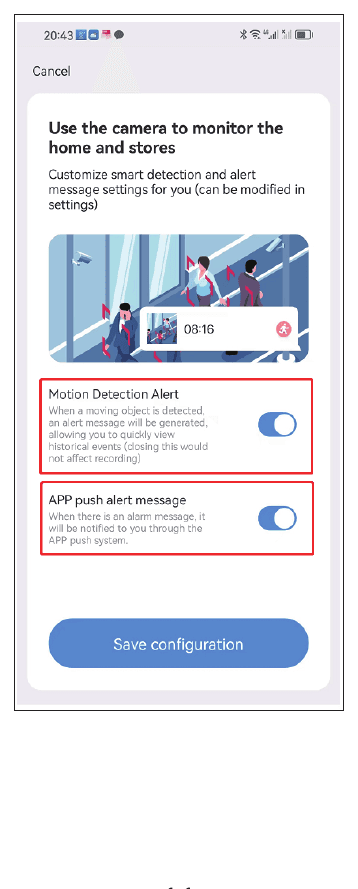
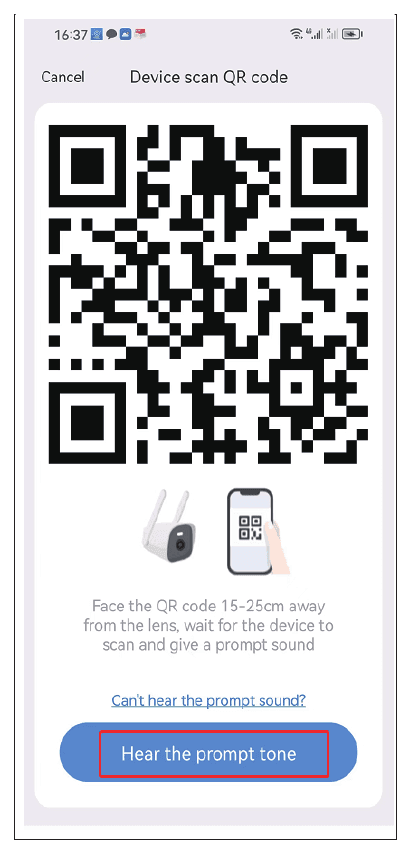
請注意:若您無法或不想使用藍牙連線,當藍牙連線提示彈出時,可選擇「取消」。連上您的 Wi-Fi 後,手機上會出現一組代碼;您可用攝影機掃描手機上的代碼以完成裝置設定。
方式二 —— 掃描新增
首次使用時,請先將攝影機充飽電 12 小時。開啟攝影機。
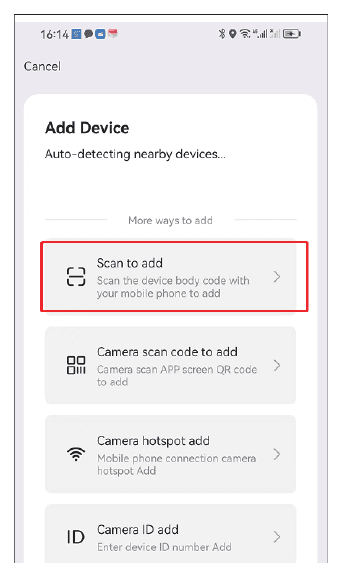
- 在您的手機 App 上點選「新增攝影機」,然後選擇「掃描新增」選項。
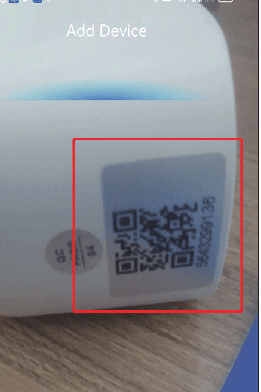
- 啟用您的藍牙(或取消以使用攝影機掃描方式),然後掃描裝置機身上的攝影機代碼。
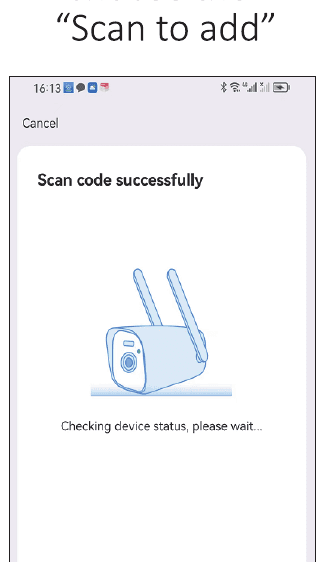
- 勾選「聽到裝置提示音」並點選「下一步」。接著選擇您家中的 Wi-Fi(2.4ghz/5ghz),等待設定成功,為您的攝影機命名,並在需要此功能時設定移動偵測警報。
在 PC 上透過 EseeCloud 軟體觀看
您需要先在手機上註冊一個 EseeCloud 帳號並新增裝置,才能在 PC 上遠端觀看。以下是 EseeCloud 軟體的連結。
- Windows: http://download.dvr163.com/tool/eseecloud/EseeCloud_Setup_3.0.8.0.exe
- MAC: http://download.dvr163.com/tool/EseeCloud-mac-2.0.8_20200228.zip
您也可以寄信至 [email protected] / [email protected](適用美國/加拿大)或 [email protected](適用英國/歐盟)。
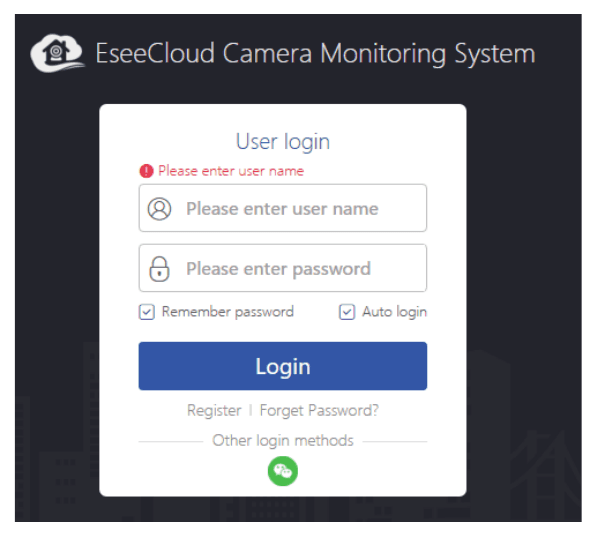
- 輸入與您手機端相同的 EseeCloud 帳號與密碼,然後點選登入。
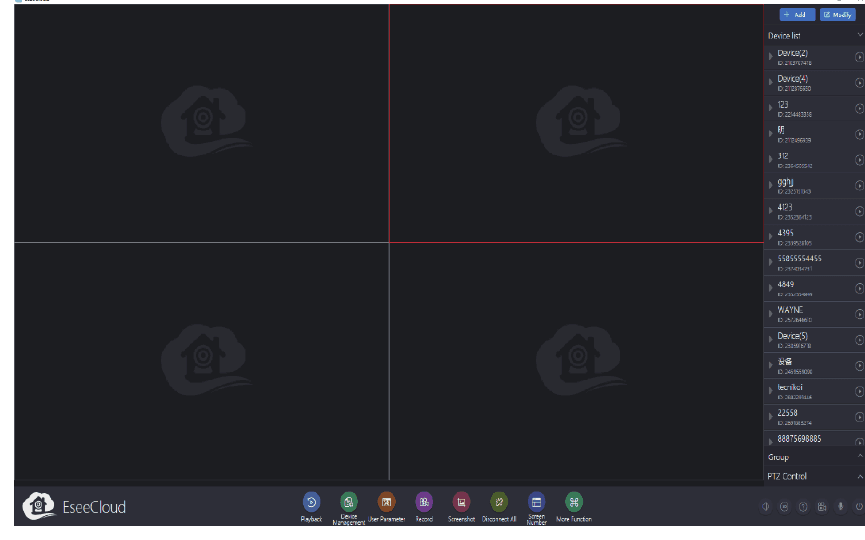
- 使用帳號與密碼登入後,裝置會自動同步到電腦上。
攝影機功能
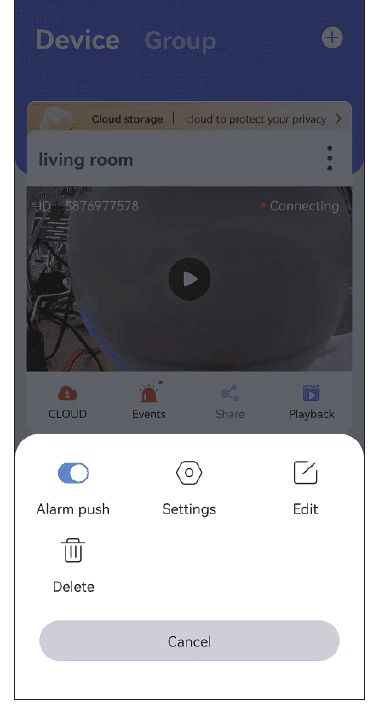
1. EseeCloud 主介面
點選選單圖示,您會看到四個選項。
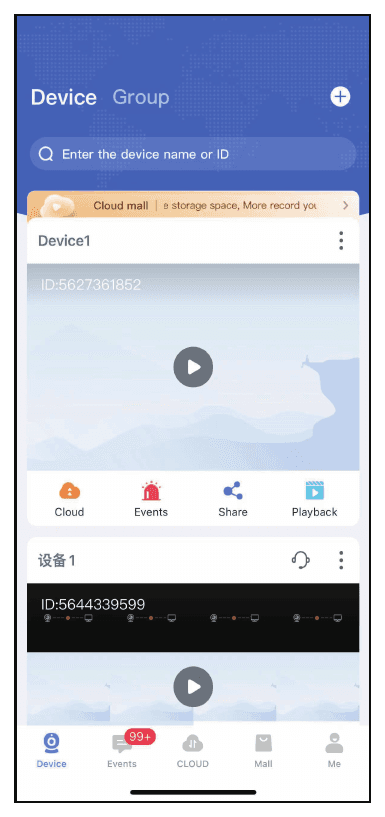
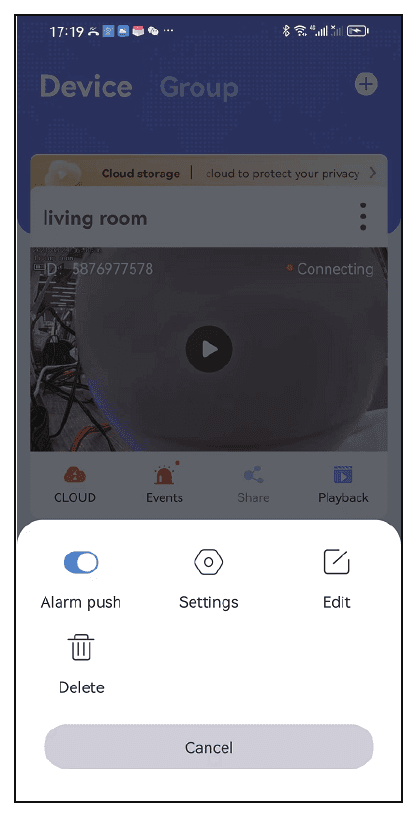
- a. 若您想接收警報訊息,請開啟「警報推播」選項。
- b. 點選設定,即可直接進入設定介面。
- c. 點選「編輯」選項,即可編輯裝置名稱。
- d. 最後一個選項用於刪除裝置。
雲端儲存
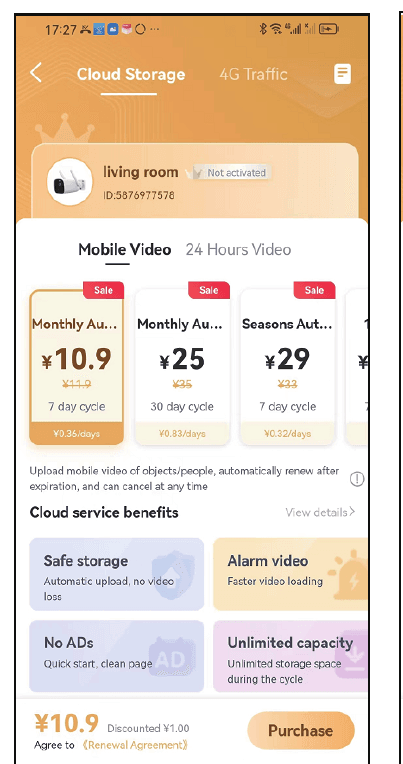
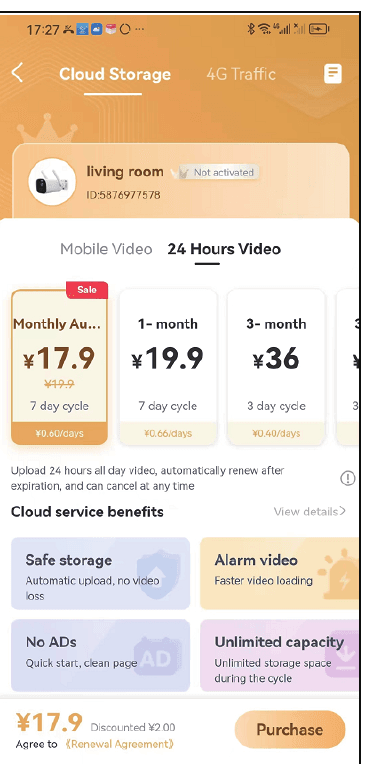
點選 雲端服務 圖示——您可購買雲端服務,每台裝置需個別購買。共有兩種儲存模式。移動錄影 表示僅在攝影機偵測到可疑物體時才錄影。24 小時錄影 則會全天候 24/7 錄影。
警報訊息
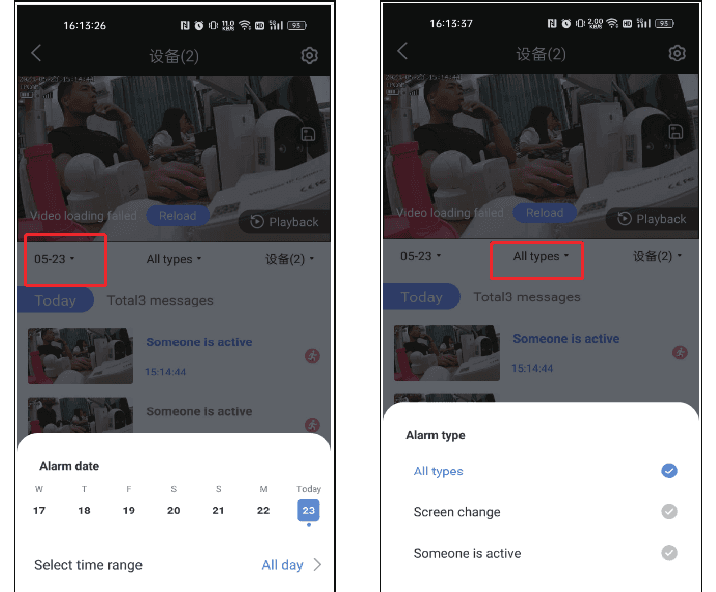
點選 事件 圖示,即可查看警報訊息,並可選擇日期、時間範圍與移動類型,例如全部類型、畫面變化、有人活動等。警報訊息會在三天後自動覆寫。
分享裝置
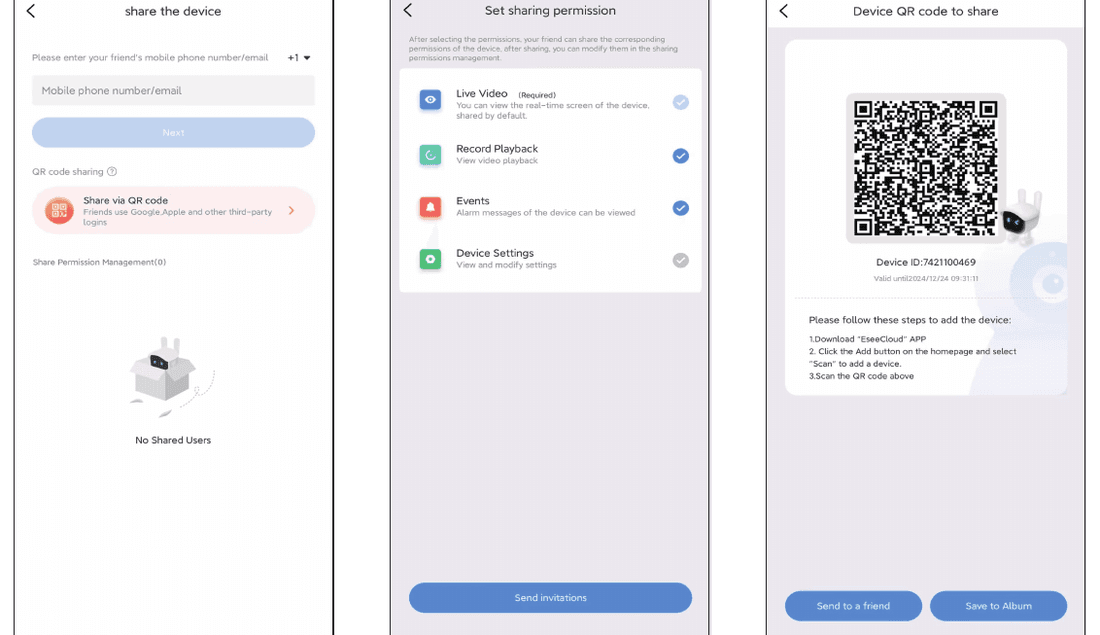
點選 分享 圖示,即可將裝置分享給您的朋友或家人。
- a. 點選「分享」圖示,選擇分享權限與 QR Code 有效期。
- b. 點選右上角的「完成」以產生 QR Code,然後將 QR Code 分享給其他人。
回放
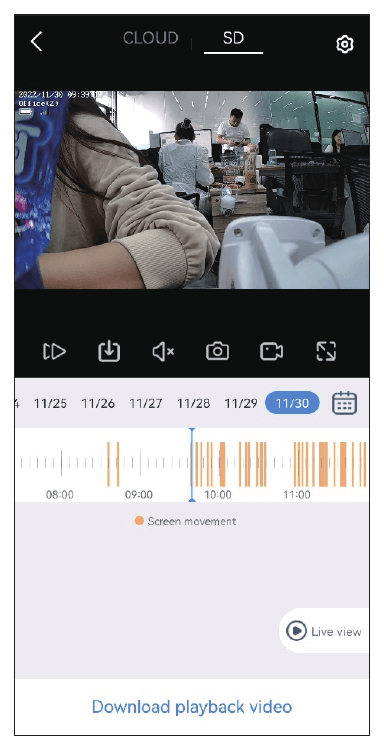
點選 回放 圖示,即可觀看攝影機的錄影,但您需要先插入 SD 卡或購買雲端服務。
請注意,只有雲端服務支援快轉選項;SD 卡不支援此功能。
2. 即時影像錄影功能
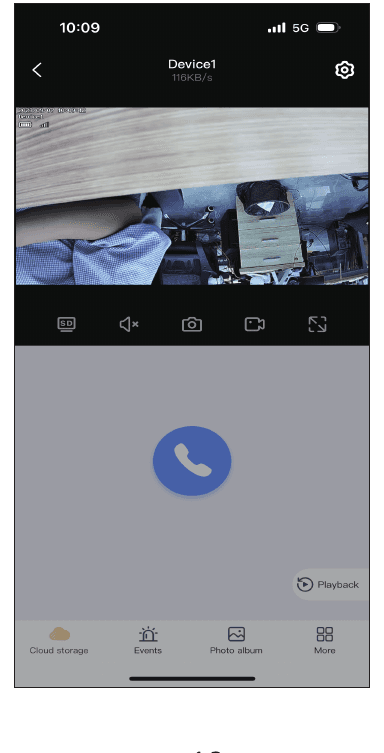
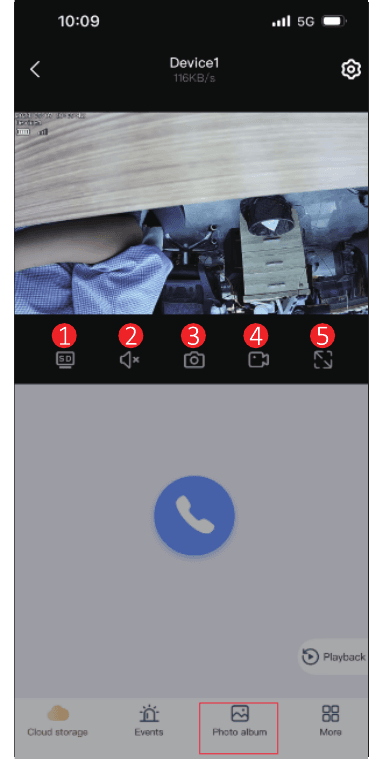
- 標清與高清切換 —— 若攝影機影像不清晰,您可切換至高清模式,EseeCloud 會一直維持高清模式。
- 聲音 —— 觀看攝影機時,請開啟聲音按鈕;否則您將聽不到攝影機錄音的任何聲音。請注意,您也需要將手機音量調高。
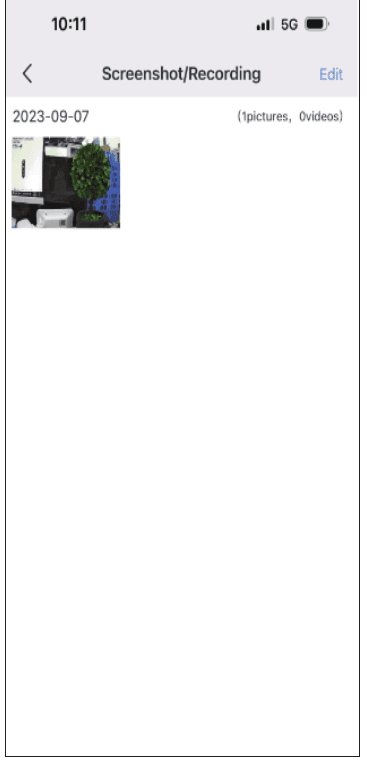
- 與 4. 截圖與錄影 —— 您可截取或錄下重要事件畫面並儲存於您的手機上。錄影成功後,請點選「相簿」,即可在此介面查看影片。
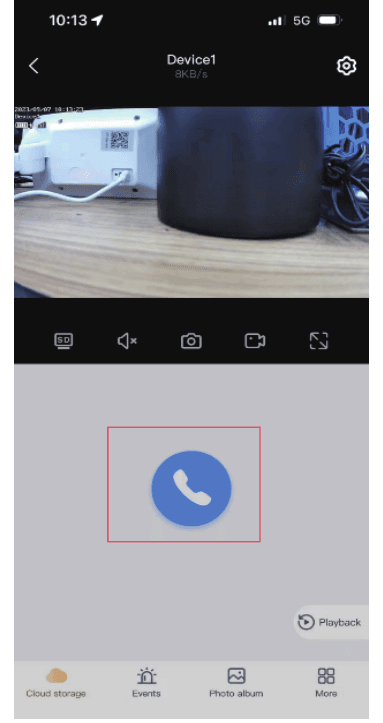
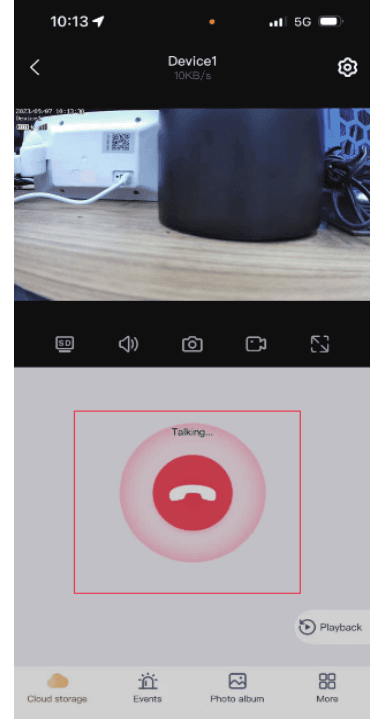
雙向語音
點選藍色麥克風圖示即可說話,這樣您就能與家人或訪客溝通,點選紅色按鈕即可結束通話。
更多功能
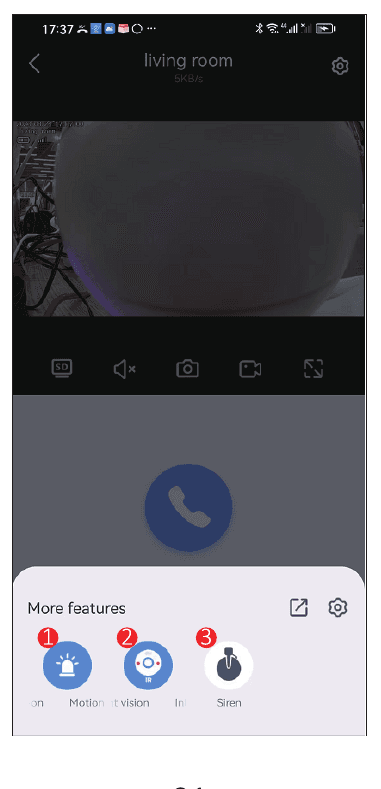
- 移動偵測 —— 當有人進入監控範圍時,攝影機會立即偵測並傳送警報訊息至您的手機。
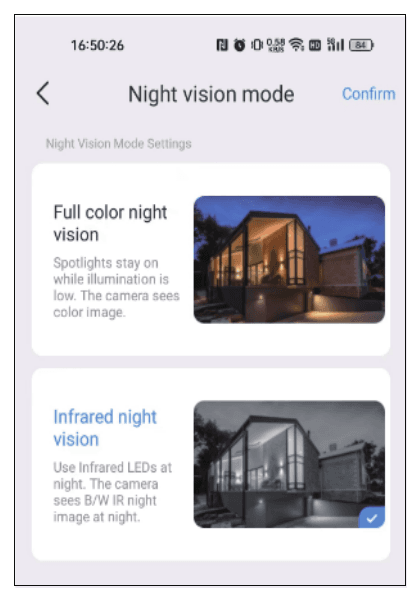
- 夜視模式 —— 電池攝影機提供兩種夜視模式可選擇。點選按鈕即可切換至另一種模式。
- 全彩夜視: 當偵測到周遭環境開始變暗時,泛光燈會自動開啟並顯示彩色影像。
- 紅外線夜視: 攝影機在夜間會自動切換為黑白影像。
- 警報器 —— 當您發現有人入侵時,可點選警報按鈕,攝影機會發出 14 秒的警報以嚇退入侵者。
3. 設定功能
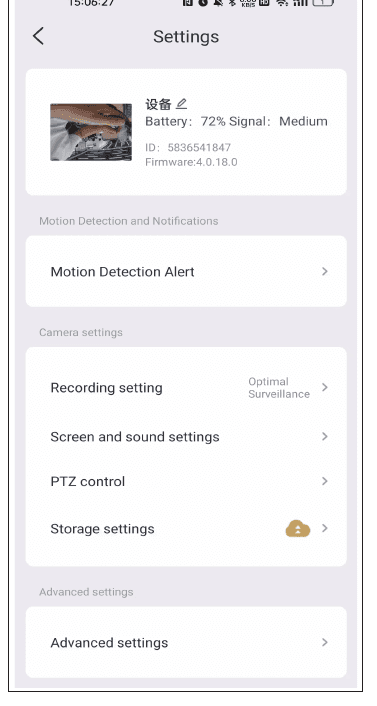
1) 移動偵測警報
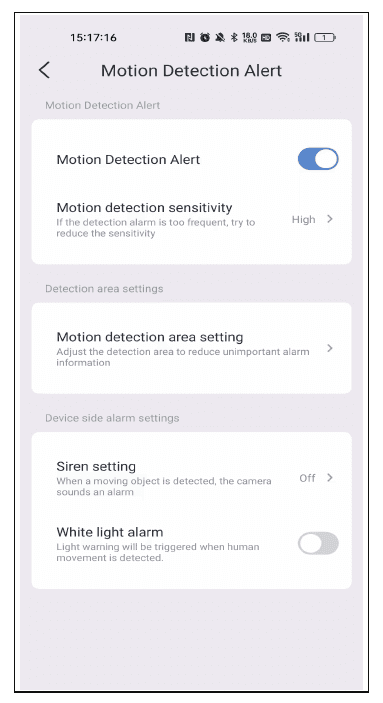
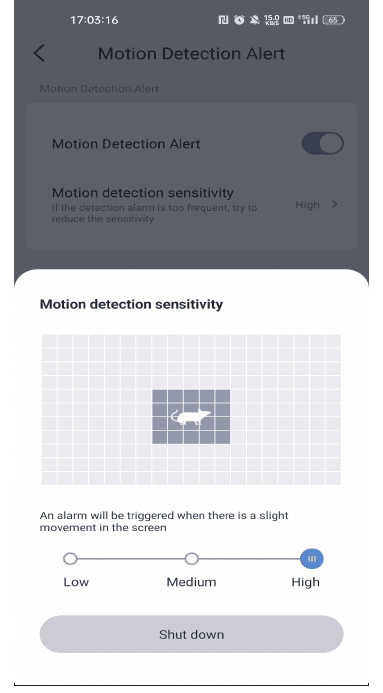
移動偵測靈敏度: 若您收到過多錯誤的警報訊息,請將移動偵測的靈敏度設為低。
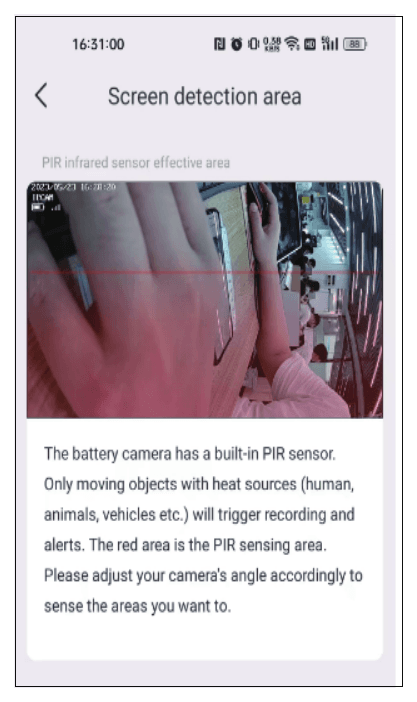
移動偵測區域設定: 電池攝影機內建 PIR 感應器。只有具熱源的移動物體(人類、動物、車輛等)才會觸發錄影與警報。紅色區域為 PIR 感應區域。請依此調整您攝影機的角度,以感應您想要監控的區域。
2) 錄影設定
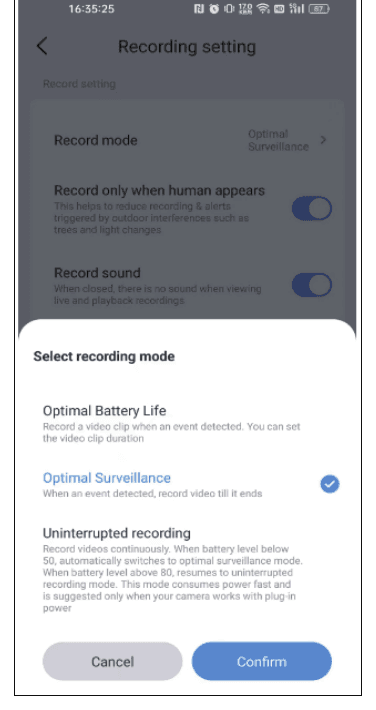
錄影模式:
- 最佳電池續航: 當攝影機偵測到物體移動時,只會依您選擇的時長錄影。最長錄影時間可達 30 秒。
- 最佳監控: 攝影機會持續錄影直到移動結束。
- 不間斷錄影: 此選項支援連續錄影,但當電量低於 50 時,會切換至最佳電池續航模式,因此最好插上電源變壓器或太陽能板。
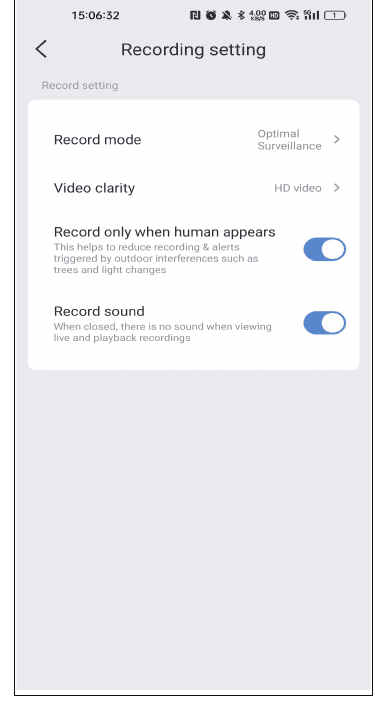
僅在出現人形時錄影: 若您將攝影機安裝於戶外,開啟此選項有助於減少因戶外干擾(例如樹木與光線變化)所觸發的錄影與警報。
錄音: 若未啟用此選項,攝影機將不會錄音。回放時,您只能觀看無聲的錄影影片。
3) 畫面與聲音設定
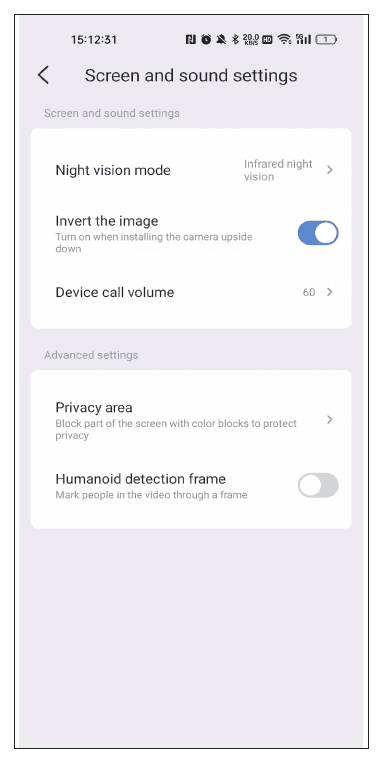
夜視模式: 若攝影機在切換至夜視模式時不夠靈敏,您可提高感光度。
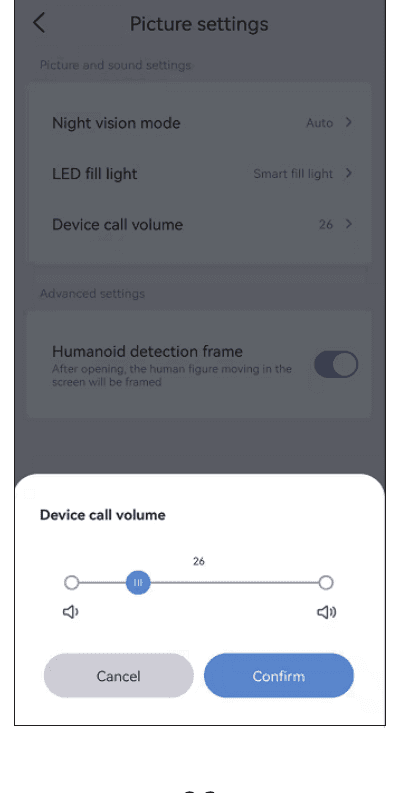
裝置通話音量: 此選項可設定雙向語音功能的音量。
隱私區域設定: 設定隱私區域後,您所設定的影像區域會被色塊遮蓋。
人形偵測框: 當攝影機偵測到人時,會擷取可疑人員的動作並加以框選,並迅速推播警報通知。
4) 儲存設定
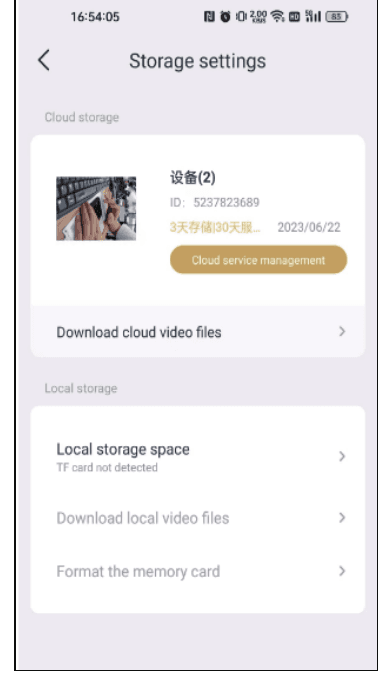
您可在儲存設定介面中查看雲端儲存的使用時間、SD 卡狀態與儲存容量。若您已插入 SD 卡但沒有錄影,請檢查 SD 卡狀態是否正常或 SD 卡容量是否已滿;若已滿,請點選格式化以刪除所有錄影。您也可以在此介面下載影片。
5) 進階設定
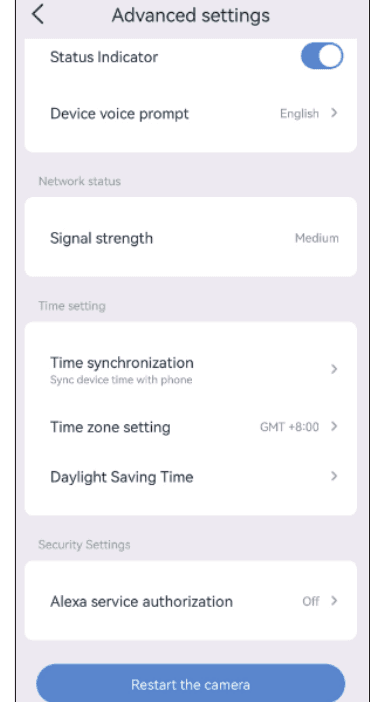
狀態指示燈: 當攝影機運作時,鏡頭上的黃色指示燈會閃爍;指示燈不會一直亮著。
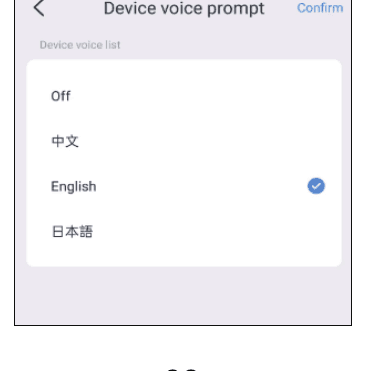
裝置語音提示: 您可選擇英文或中文作為攝影機重設的提示語音。
6) 時間設定
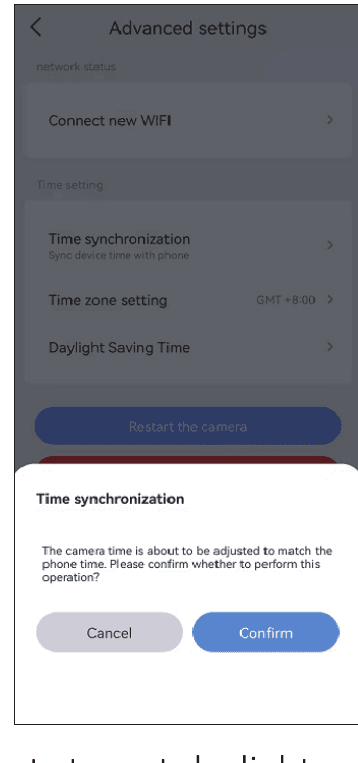
成功連線攝影機後,攝影機顯示的時間可能與您的手機時間不同。請點選時間同步,它會自動同步至您的手機時間。若攝影機時間仍不正確,您可自行選擇時區。
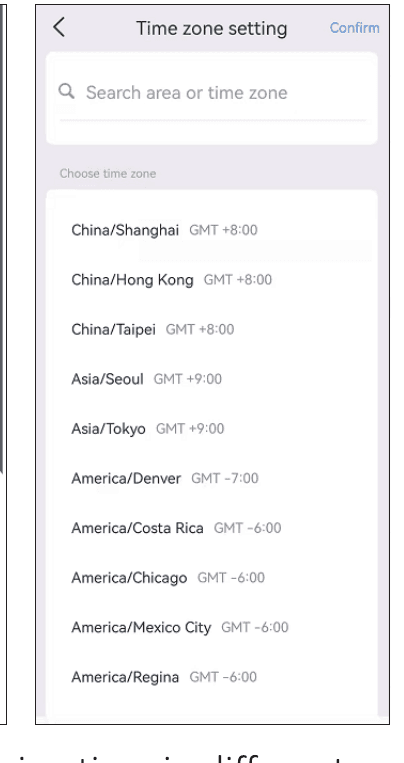
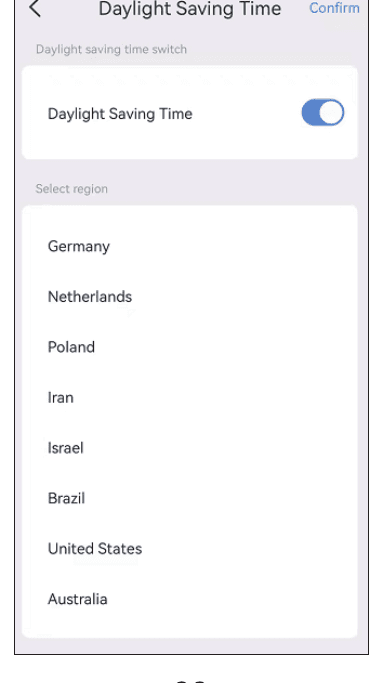
App 支援設定不同國家的日光節約時間。
7) 搭配 Alexa 使用
若您想使用 Alexa 功能,請先在 App 上啟用 Alexa 選項。然後依照下列說明在 Alexa 上連接攝影機。
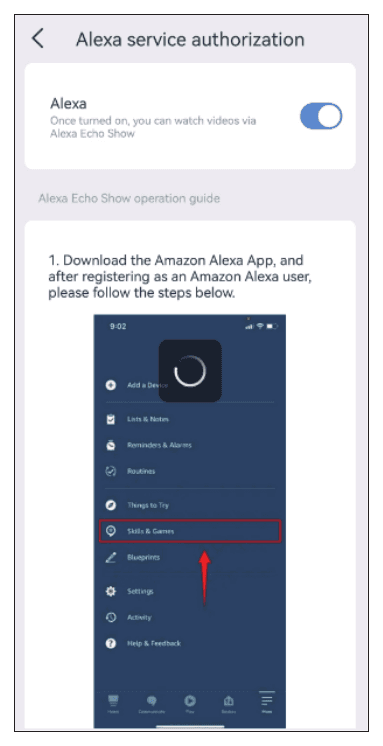
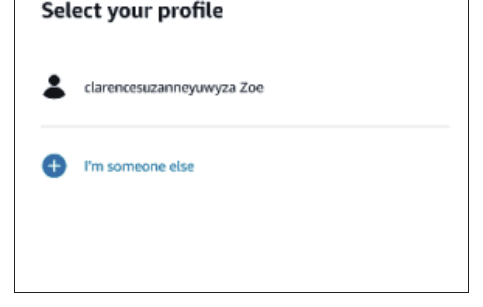
- 在 EseeCloud 上啟用 Alexa 選項後,請前往您的 Alexa App,登入您的 Amazon 買家帳號與密碼。
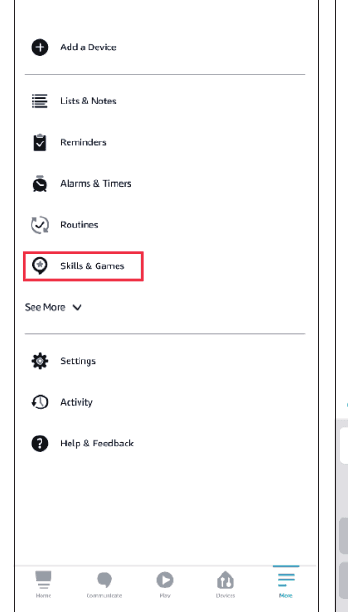
- 前往 更多,點選「技能與遊戲」——搜尋「EseeCloud」——點選此選項。
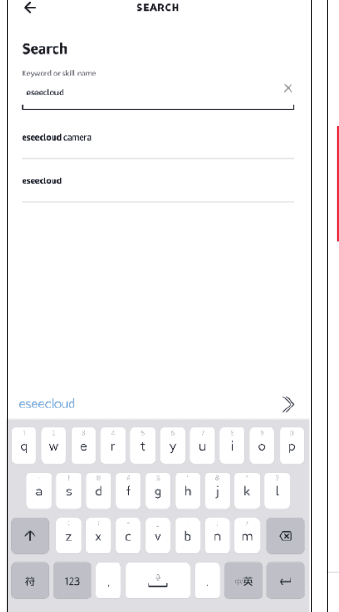
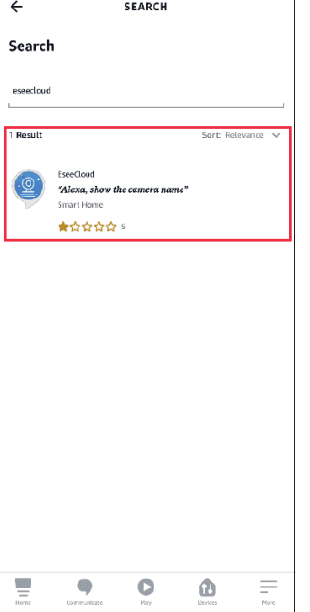
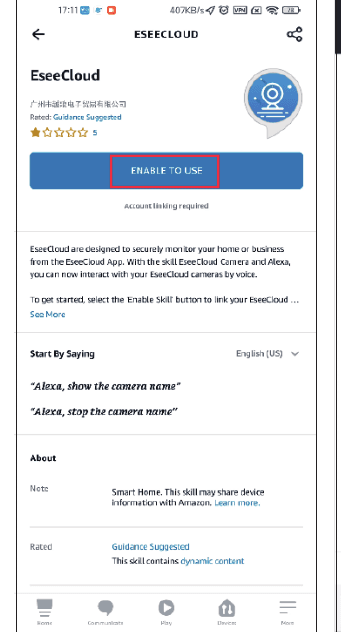
- 點選 啟用以使用——輸入 EseeCloud 的帳號與密碼——選擇 探索裝置。
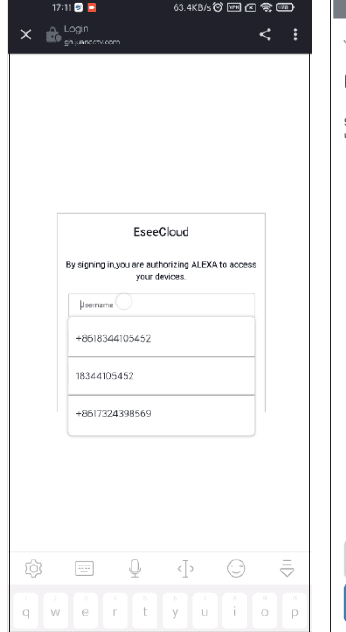
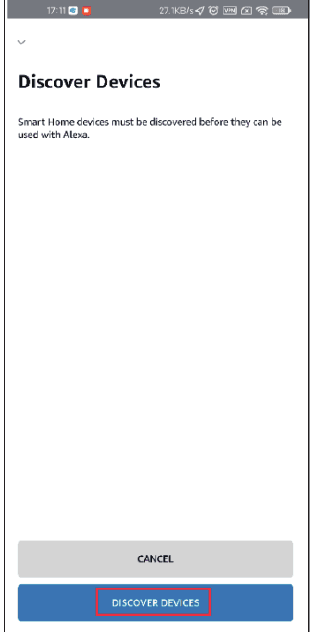
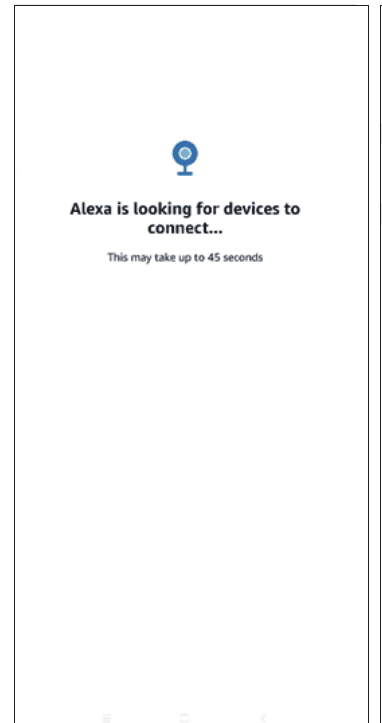
- 接著等待 45 秒以尋找您的裝置。找到您的裝置後,您即可在 Echo Show 上觀看攝影機。
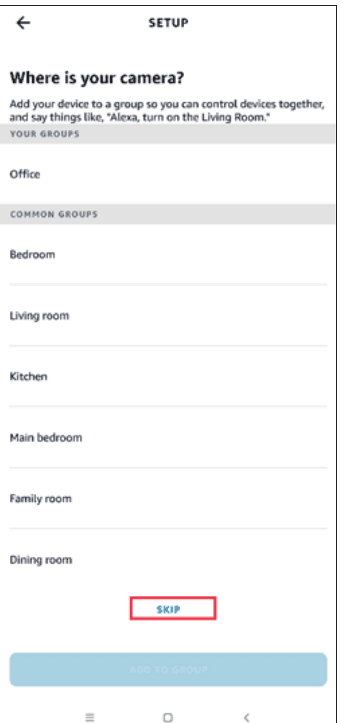
我們已上傳一支關於如何將裝置新增至 Alexa 的影片,您可參考此影片:https://www.amazon.com/vdp/02b7820dd64d4ad6a457fcfd8638e830
請注意
- 若您透過第三方軟體登入 EseeCloud,將無法把 EseeCloud APP 連結至 Alexa。您需要使用手機號碼或電子郵件地址註冊 EseeCloud App 帳號。
- 您需要為裝置命名,否則 Alexa 無法找到您的裝置。
常見問題
客戶服務
電子郵件:
- [email protected](適用 Amazon 美國與加拿大)
- [email protected](適用 Amazon 英國與歐盟)
- [email protected](適用 AliExpress)
Whatsapp: +86 153 6156 2950
電話: 855-660-0999 或 917-338-1084(適用 Amazon 美國與加拿大)
服務時間(太平洋時間): 上午 6:00–中午 12:00
網站: www.hiseeu.com
如有任何問題,請直接透過 App 與我們聯絡,或瀏覽我們的 幫助中心。