 EseeCloud 幫助中心
IPC 路由器說明書
IPC 路由器快速指南——讓有線 NVR 變成可連接 IP 攝影機的無線系統,包含對碼、ONVIF/N1 連線、中繼模式、常見問題與安裝。
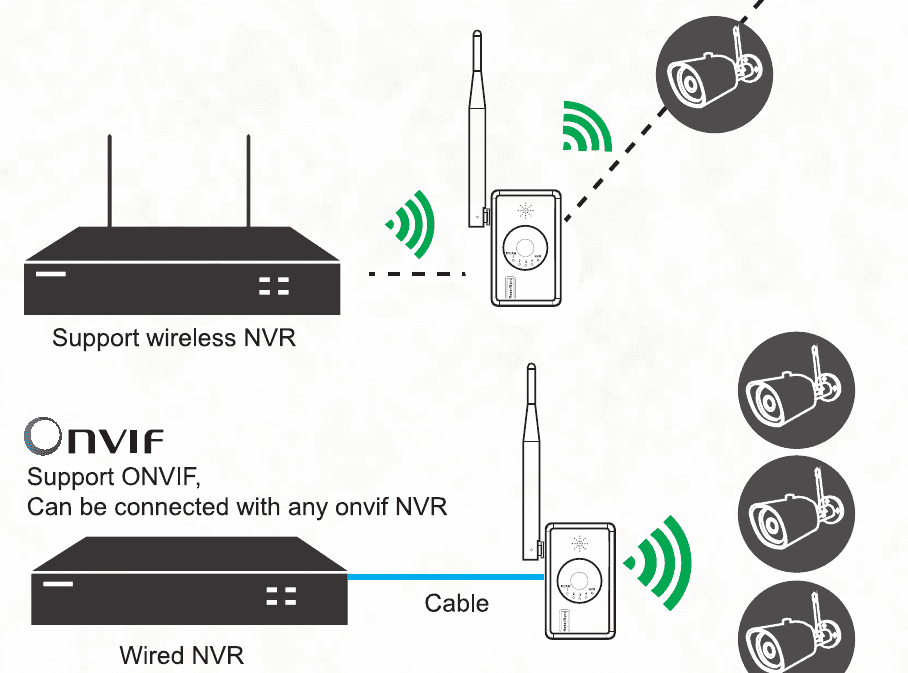
IPC 路由器讓有線 NVR 系統像無線 NVR 一樣運作,因此可以連接 2.4G Wi-Fi IP 攝影機。本快速指南介紹產品外觀、規格、對碼、NVR 連線、中繼設定、常見問題與安裝。
主要功能:
- 讓有線 NVR 系統像無線 NVR 一樣運作,支援無線 IP 攝影機。
- 支援無線中繼功能。
- 支援 2.4G Wi-Fi IP 攝影機。
- 快速對碼。
- 顯示每路 IPC 的訊號狀態。
- 對碼時提供語音提示。
產品外觀
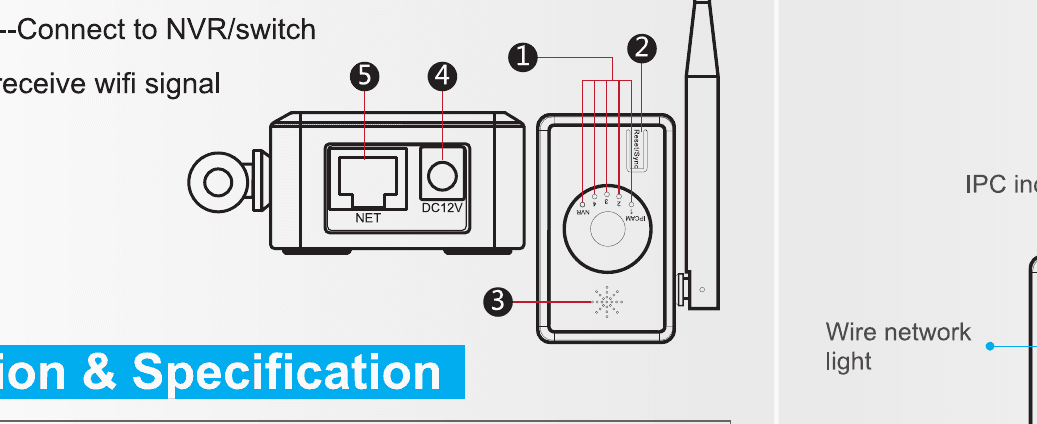
- 指示燈 —— 顯示每路 IPC 的訊號狀態。
- 對碼/重置按鈕 —— 長按 3 秒開始對碼。
- 喇叭 —— 對碼時發出提示音。
- 電源 —— 供電。
- 網路埠 —— 連接 NVR/交換器。
- 天線 —— 接收 Wi-Fi 訊號。
尺寸與規格
| 項目 | 詳情 |
|---|---|
| Wi-Fi | 802.11 b/g/n 2.4G |
| 容量 | 4 路無線 IPC |
| 指示燈 | 5 個 LED 指示燈——4 個顯示 IPC 訊號狀態,1 個顯示 NVR 連線狀態 |
| 網路介面 | 1 × RJ45 100 Mb/s——與 IPC 對碼、視訊輸出 |
| 重置按鈕 | 1 × 重置按鈕——一鍵對碼、重置 |
| 電源 | 1 × 12V 電源——為路由器供電 |
| 尺寸 | 74 × 31 × 86 mm |
操作指南
有線對碼
用網路線連接路由器與攝影機。可使用交換器一次為多台攝影機對碼。長按路由器上的重置按鈕 3 秒,依照語音提示進行對碼。當語音提示對碼成功時,表示攝影機已對碼成功。
長按按鈕 10 秒可還原原廠設定。
路由器指示燈
本路由器共有 5 個 LED 指示燈。右側為有線網路指示燈,亮起時表示路由器已連接有線網路。左側 4 個燈表示已連接的無線攝影機數量——4 個燈全亮時表示已成功連接 4 台攝影機。
透過 ONVIF 連接 NVR
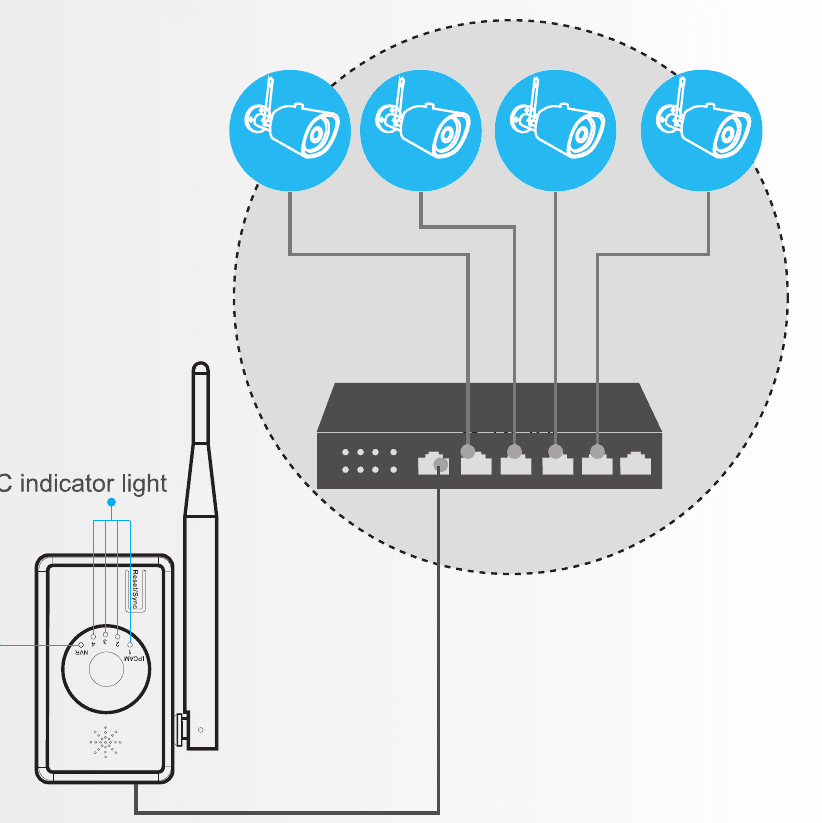
無線攝影機與 IPC 路由器對碼成功後,用網路線連接 IPC 路由器與 NVR/DVR。在 NVR/DVR 上搜尋並新增無線攝影機。這些攝影機具有 IP 自動調適功能,因此無須擔心網段不同的問題。
透過 N1 連接 NVR
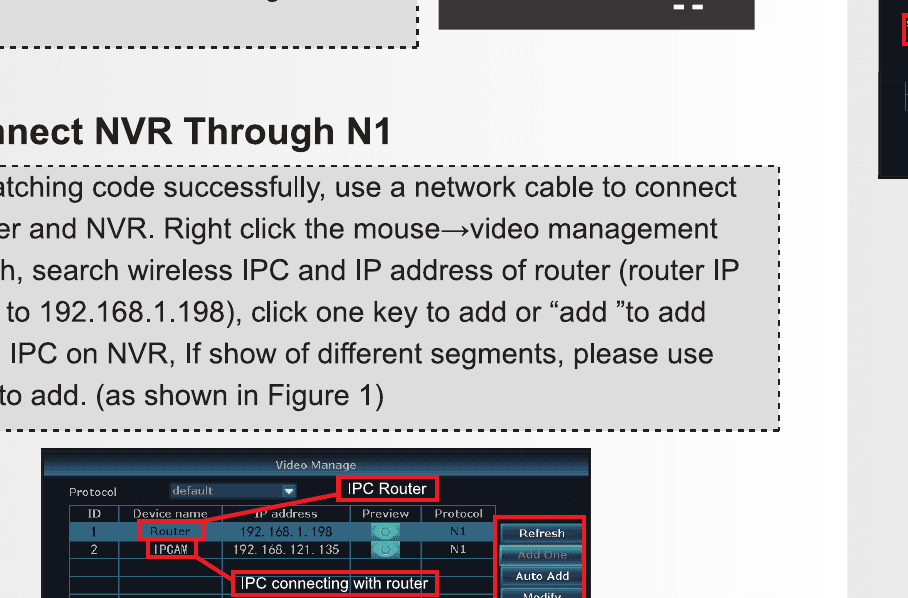
對碼成功後,用網路線連接路由器與 NVR。在滑鼠上按一下右鍵,選擇 視訊管理 → 重新整理,然後搜尋無線 IPC 與路由器的 IP 位址(路由器 IP 預設為 192.168.1.198)。點選 一鍵新增 或 新增,即可將無線 IPC 新增至 NVR。若有多個網段,請使用 一鍵新增(如圖 1 所示)。
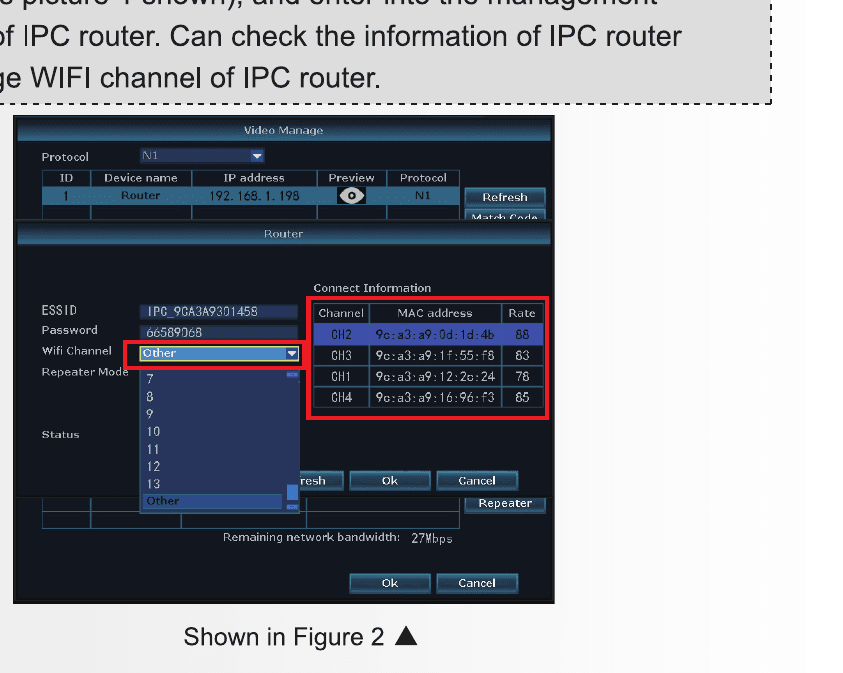
在視訊管理 GUI 的搜尋結果中,按兩下 router(如圖 2 所示),進入 IPC 路由器的管理介面。在此可查看 IPC 路由器的資訊並變更其 Wi-Fi 頻道。
中繼設定
IPC 路由器可在無線 NVR 系統中用作中繼。
- 用網路線將 IPC 路由器連接至 NVR。
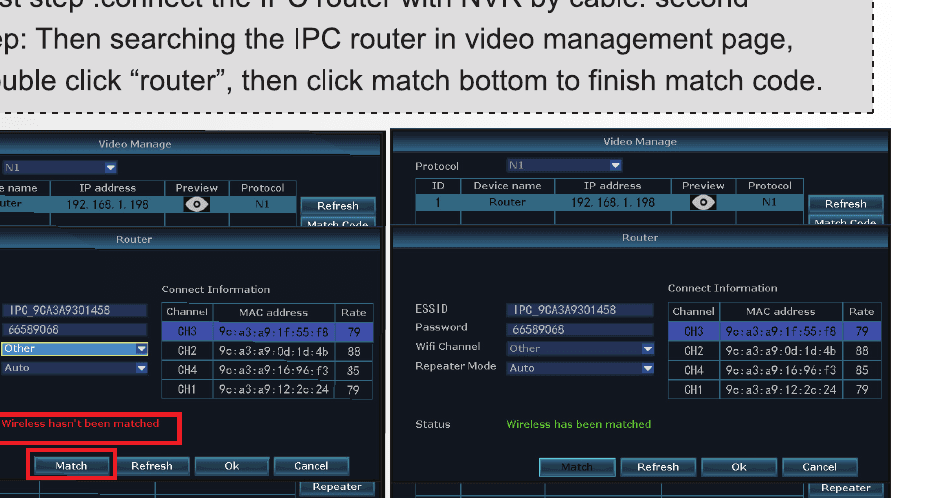
- 在視訊管理頁面搜尋 IPC 路由器。按兩下 router,然後點選對碼按鈕完成對碼。
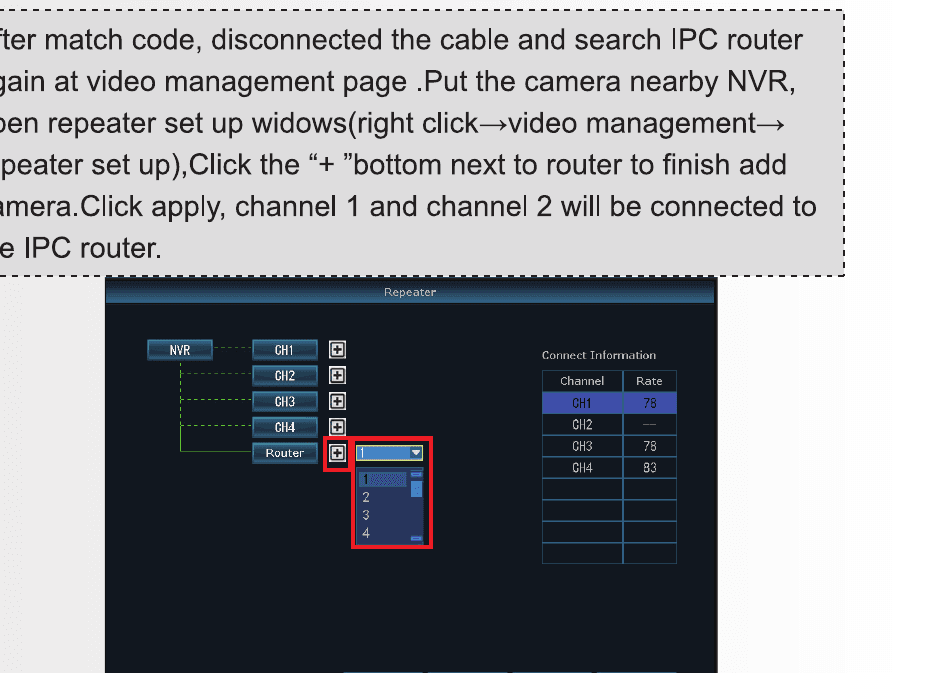
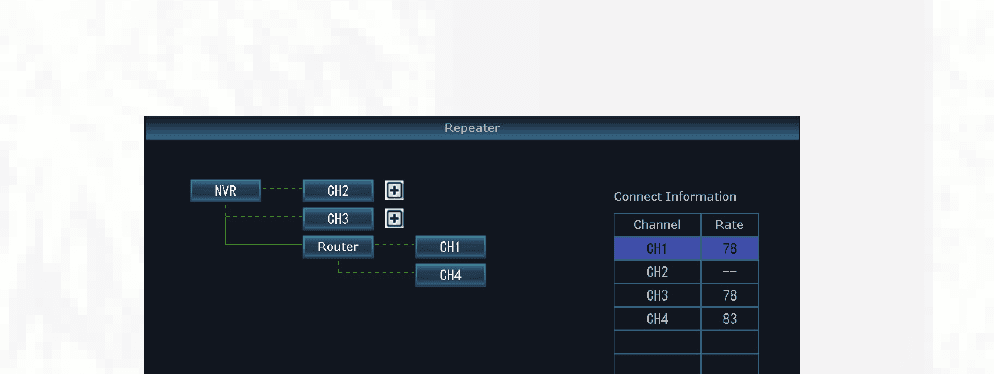
對碼後,拔除網路線,在視訊管理頁面重新搜尋 IPC 路由器。將攝影機放在 NVR 附近,開啟中繼設定視窗(右鍵 → 視訊管理 → 中繼設定)。點選 router 旁邊的 + 按鈕新增攝影機。點選 套用,通道 1 與通道 2 即會連接至 IPC 路由器。
常見問題
問:在同一地點安裝多台 IPC 路由器,且無線攝影機離 IPC 路由器很近(僅約 10 公尺),但畫面很慢、攝影機離線且經常無法重新連線,這是怎麼回事?
這是由於多台 IPC 路由器使用相同的 Wi-Fi 頻道而互相干擾所造成的。有 4 個互不干擾的 Wi-Fi 頻道:1、6、11 等。若同一地點有 4 台 IPC 路由器,請將每台 IPC 路由器的 Wi-Fi 頻道分別設為不同的值,例如 1、6、11 等。Wi-Fi 頻道設定的原則是:使用相同 Wi-Fi 頻道的 IPC 路由器應盡量彼此遠離,以免互相干擾。不建議在人潮擁擠的區域使用 IPC 路由器。
安裝
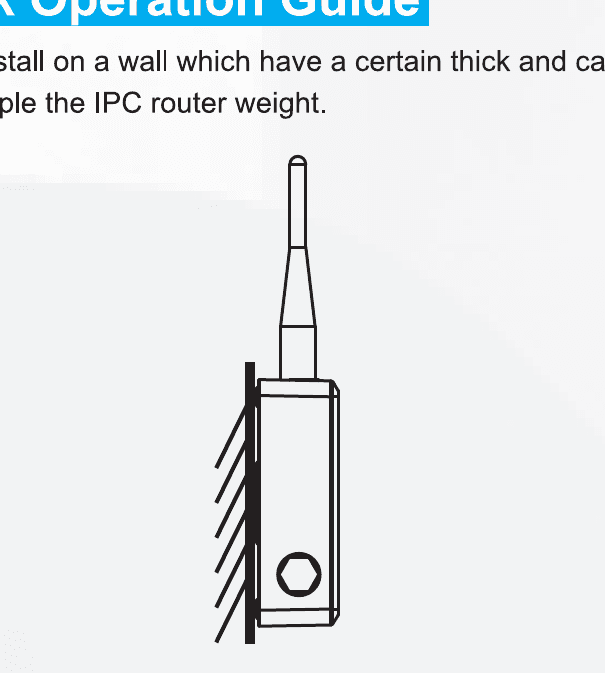
請將路由器安裝在夠厚實、能夠承受至少 3 倍 IPC 路由器重量的牆面上。
請勿打開裝置,以免發生觸電危險。
非專業人員請勿操作裝置,以免發生觸電危險。
請勿使用高於 DC 12V 的電源,以免發生火災與觸電危險。
應用情境
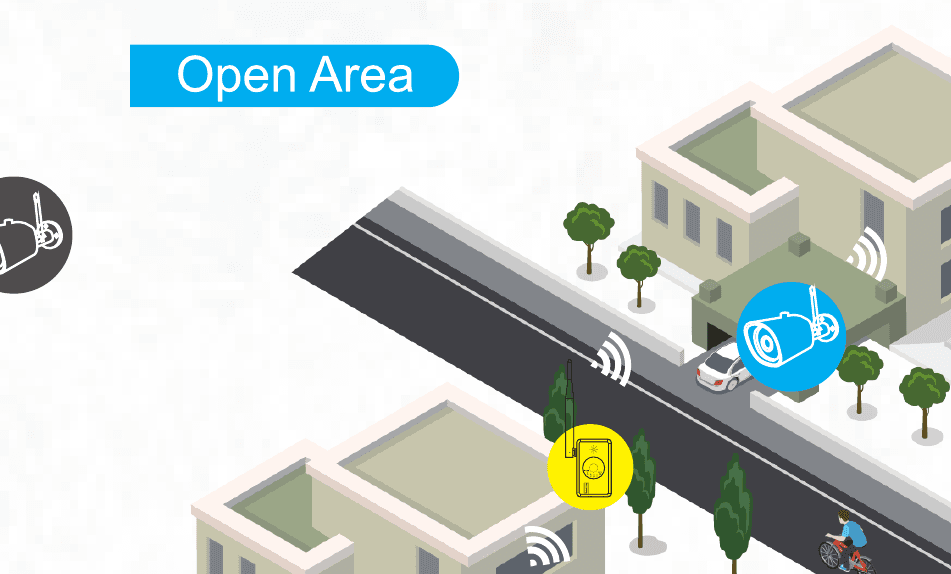
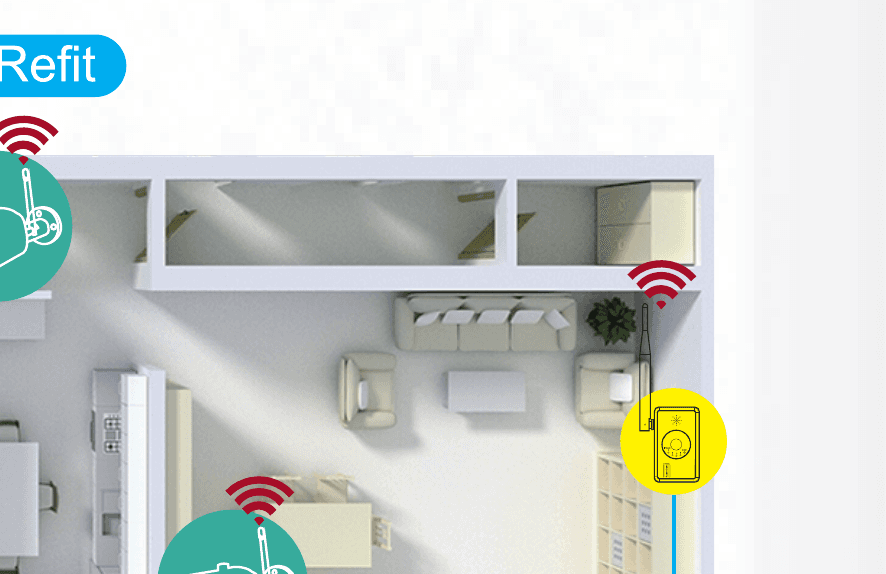
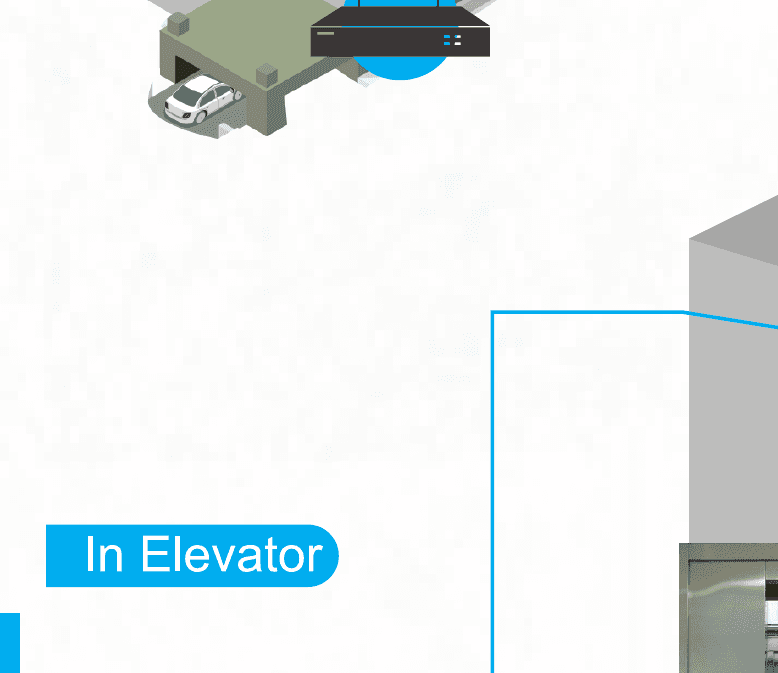
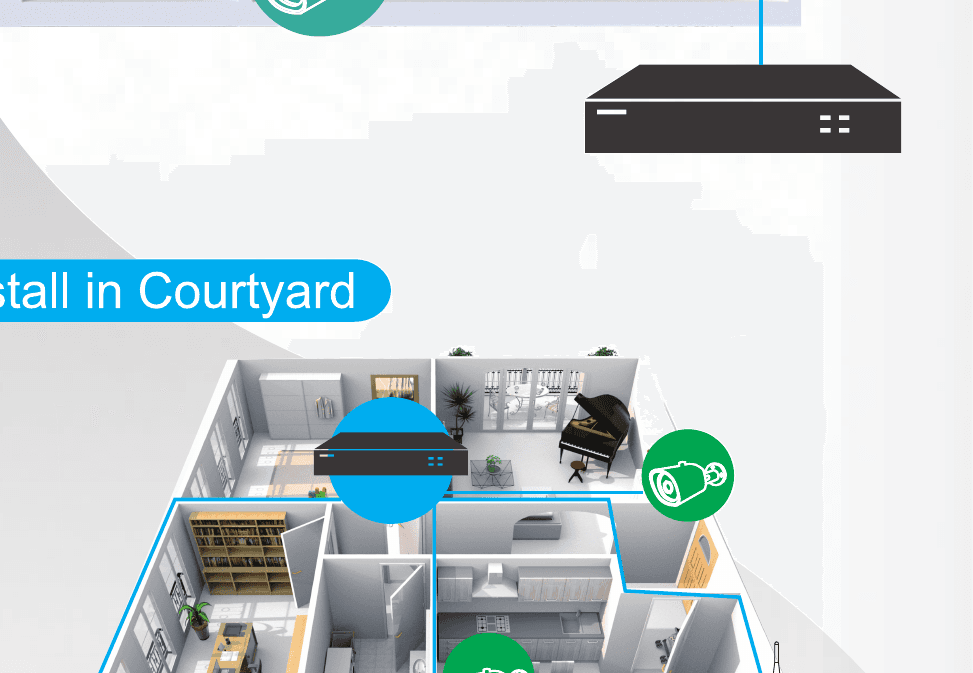
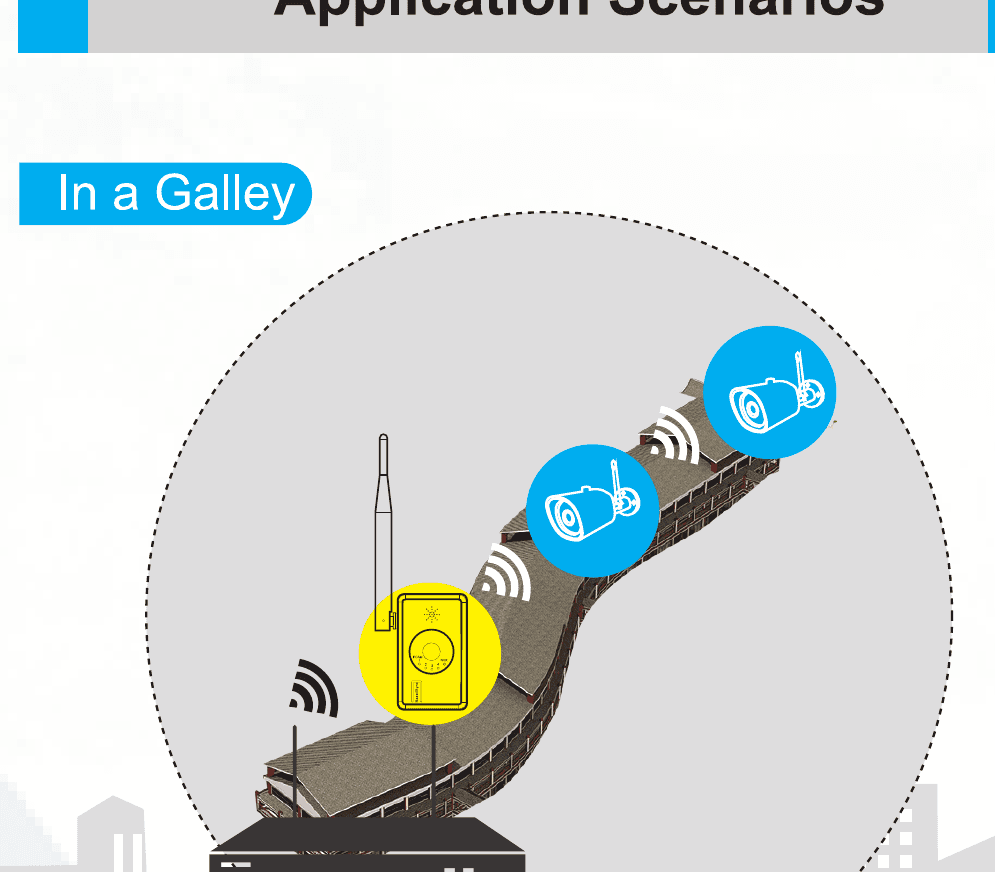
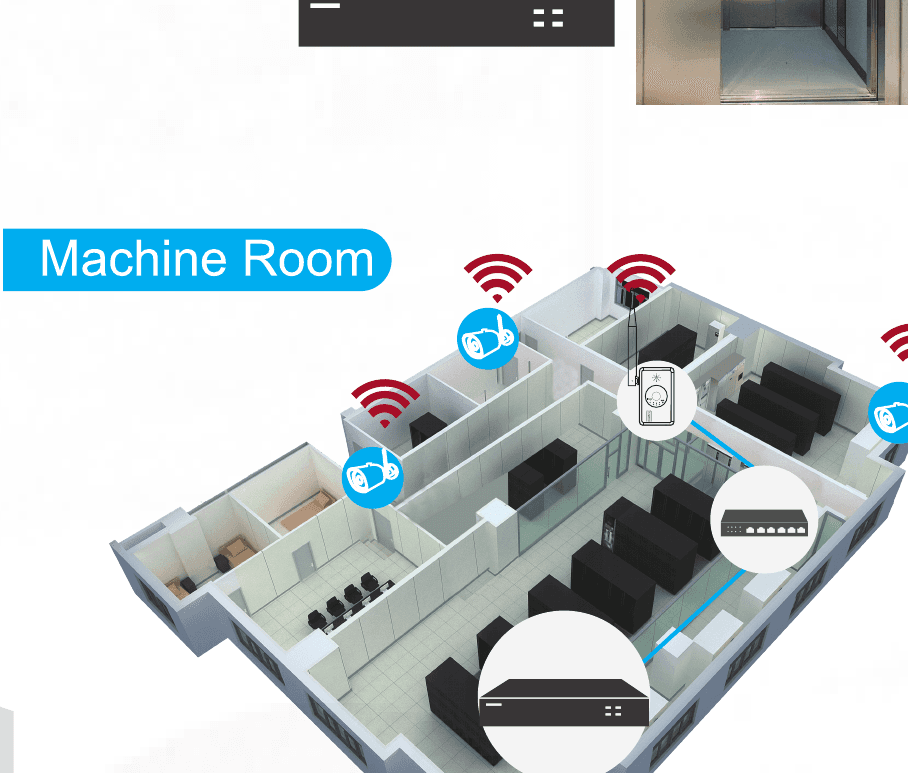
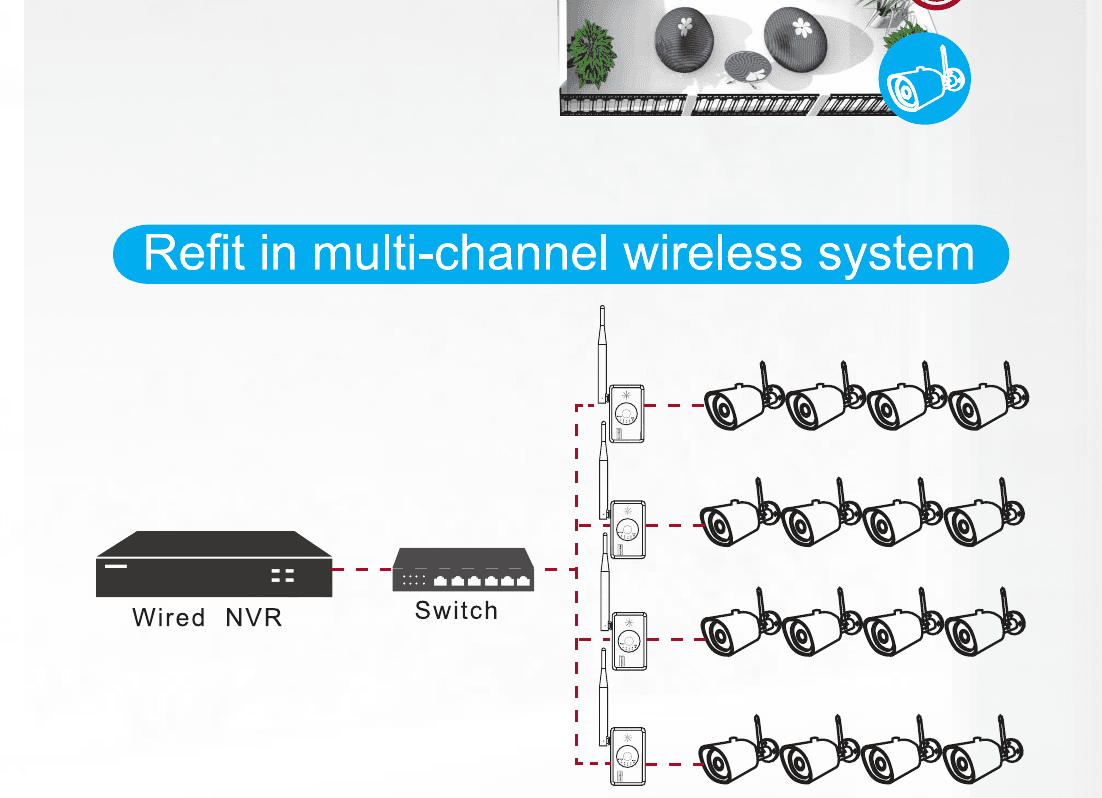
每台 IPC 路由器最多可連接 4 台攝影機。
需要更多協助嗎?請前往說明中心或參閱 ESeeCloud App 使用指南。