EseeCloud 幫助中心
忘記錄影機密碼的重設方法
三種清除 DVR/NVR 錄影機忘記密碼的方式——使用前面板按鍵、臨時密碼,或透過滑鼠左右鍵點擊。
忘記錄影機(DVR/NVR)密碼時,共有三種解決方式。
方法一:使用前面板按鍵(上/下/左/右方向鍵)
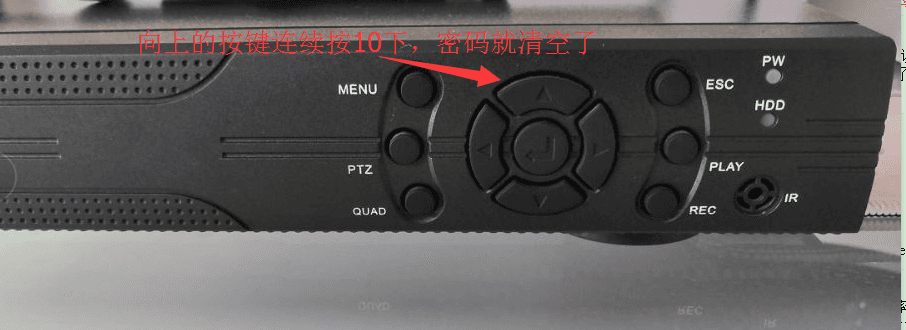
適用於機身附有上/下/左/右方向鍵的錄影機:
- 保持在即時預覽畫面(正常監控畫面)。
- 連續按向上方向鍵十次。畫面會彈出「恢復預設使用者」的提示,點擊確定即可清除密碼,密碼將變為空白。
- 按右鍵 → 設定 → 系統工具 → 系統管理(系統工具)→ 使用者管理 → 修改密碼。舊密碼和新密碼均留空,點擊確定。密碼即設定為空白。
方法二:臨時密碼
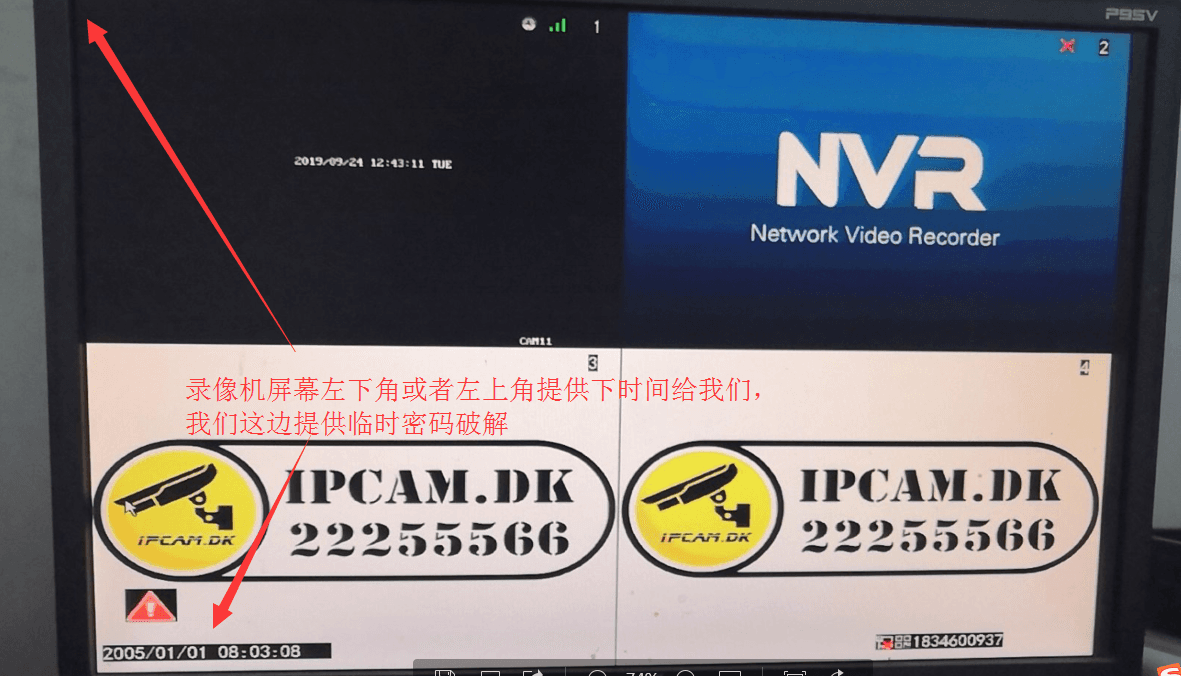
- 告知我們錄影機畫面左下角或左上角顯示的當前日期和時間(年、月、日、時、分)。
- 我們將為您計算一組臨時密碼。使用此密碼登入錄影機後,按右鍵 → 設定 → 系統工具 → 使用者管理 → 修改密碼。在舊密碼欄位輸入臨時密碼,新密碼留空並確認。密碼即設定為空白。
方法三:透過滑鼠左右鍵點擊清除密碼
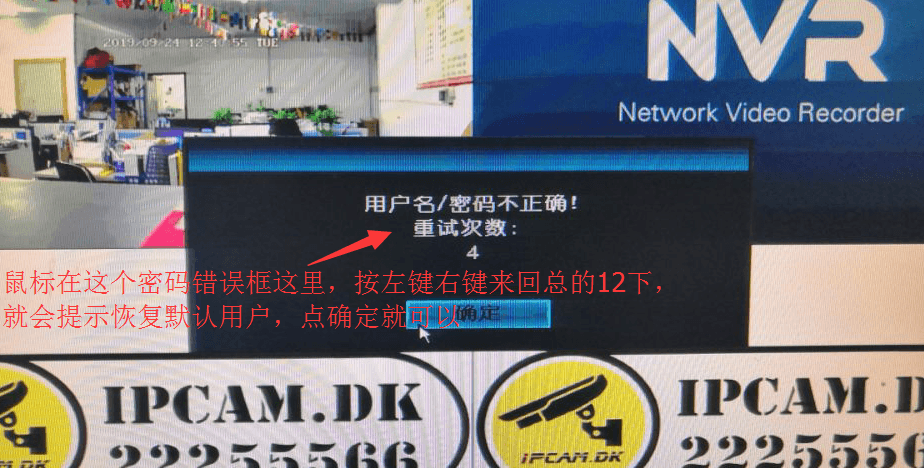
- 按右鍵 → 系統設定。出現密碼輸入提示時,直接點擊確定。
- 畫面彈出「帳號或密碼錯誤」的視窗。在此視窗上,交替點擊滑鼠左鍵和右鍵各 6 次。
- 視窗隨即顯示「恢復預設使用者,是否繼續?」,點擊是。
- 彈出修改密碼的對話框,點擊確定。密碼即設定為空白。