LogoEseeCloud 幫助中心
LogoEseeCloud 幫助中心
首頁
幫助中心
功能說明
技術支援
售前諮詢
常見問題
VR CAM
IPC Router 常見問題
Wireless Kit
IPC
NVR
DVR
手機 App 常見問題
其他 FAQs
IPC 韌體升級NVR 韌體升級忘記錄影機密碼的重設方法錄影機網路常見問題
使用手冊
幫助中心常見問題其他 FAQs

IPC 韌體升級

升級 IPC 的三種方式——使用電腦上的 IPCamSuite 工具、透過 NVR,或從攝影機的網頁介面進行升級。

IPC(IP 攝影機)共有三種升級方式。

方法一:使用電腦上的 IPCamSuite 工具升級

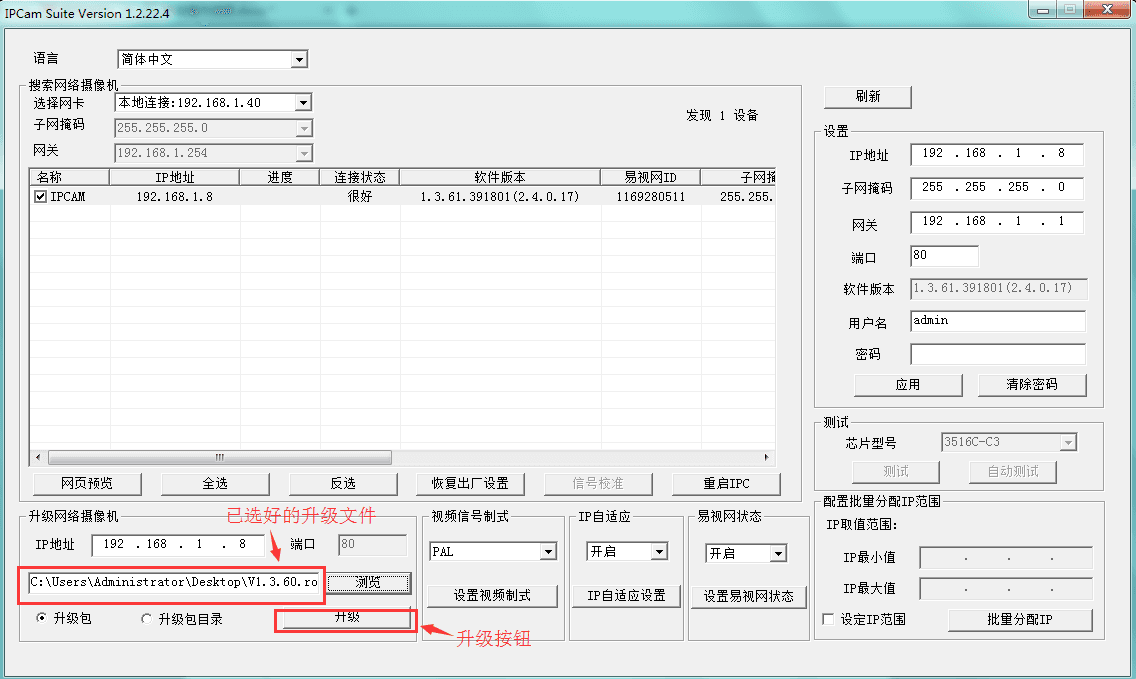
將攝影機與電腦連接到同一個交換器或路由器(同一區域網路)。安裝並開啟 IPCamSuite 工具,點擊重新整理,找到攝影機的 IP 位址。勾選該裝置,點擊瀏覽,選擇升級檔案,再點擊升級按鈕即可開始升級。
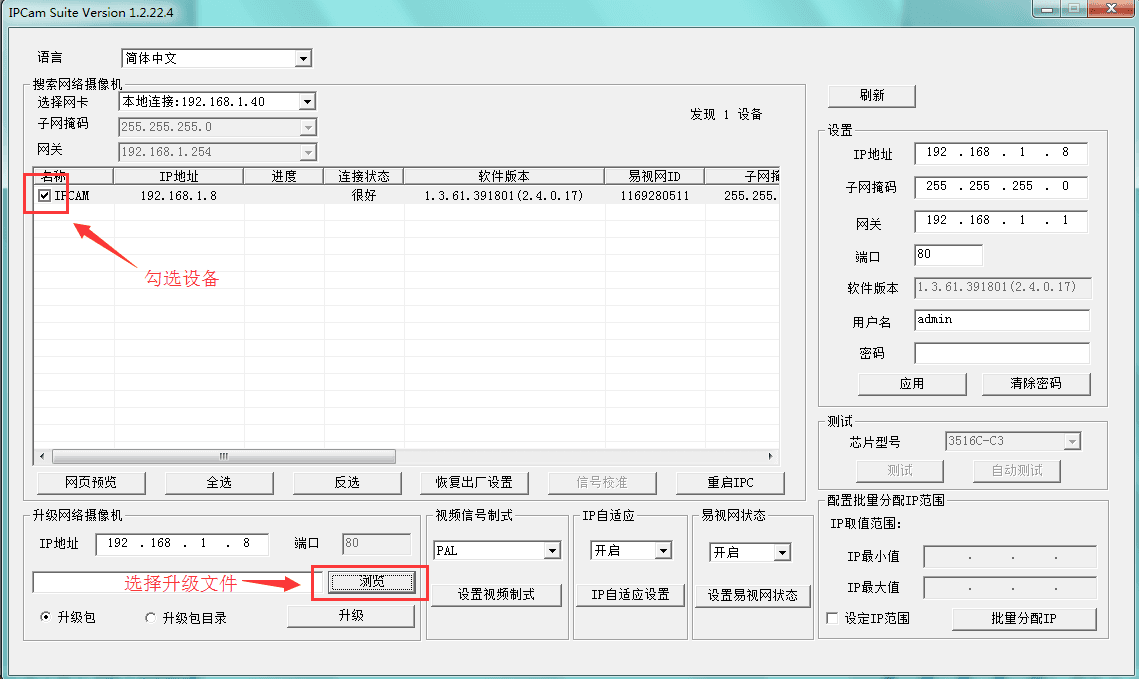
IPCamSuite — 勾選裝置並點擊「瀏覽」選擇升級檔案
IPCamSuite — 升級檔案已選取,點擊「升級」按鈕開始升級

方法二:透過 NVR 升級

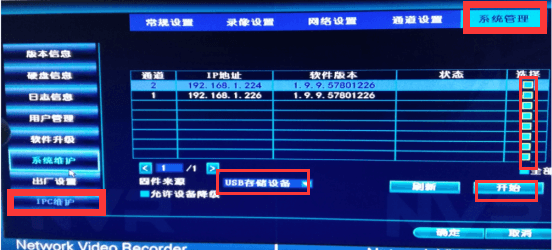
將攝影機的升級檔案複製到 USB 隨身碟(隨身碟必須為 FAT32 格式),然後插入 NVR。在 NVR 上按右鍵開啟系統設定,點擊系統管理下的 IPC Maintenance,勾選對應裝置,再點擊開始升級。
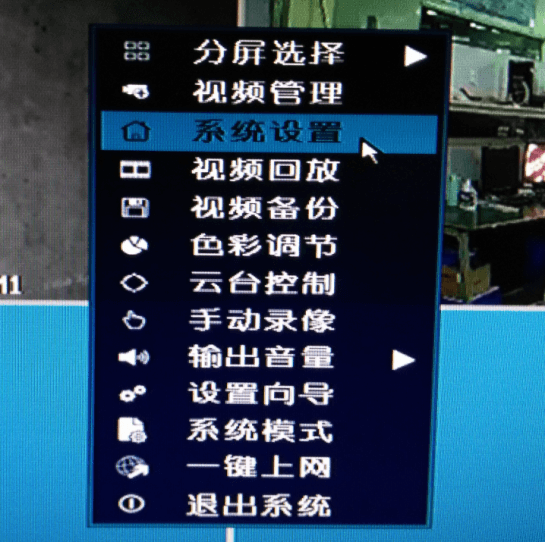
NVR 右鍵選單 — 選擇「系統設定」
NVR 系統管理 → IPC Maintenance — 選擇裝置、選擇 USB 儲存裝置,然後開始升級

方法三:透過電腦網頁介面升級

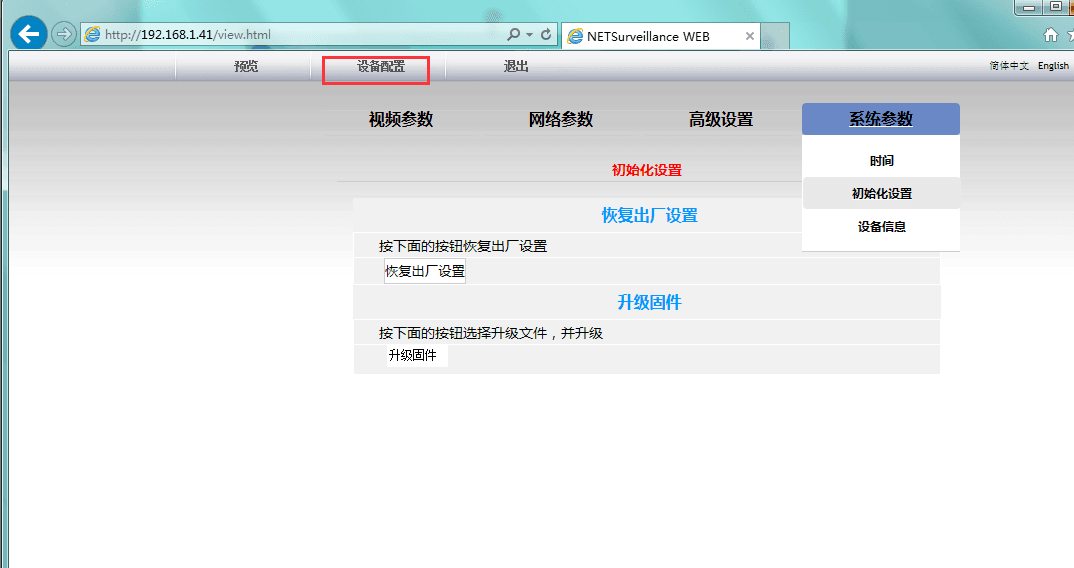
將攝影機與電腦連接到同一個交換器或路由器(同一區域網路)。開啟瀏覽器,輸入攝影機的 IP 位址進入登入畫面。輸入帳號和密碼(預設帳號為 admin,密碼為空),然後點擊登入。進入裝置設定畫面後,點擊升級韌體,選擇升級檔案,即可開始升級。
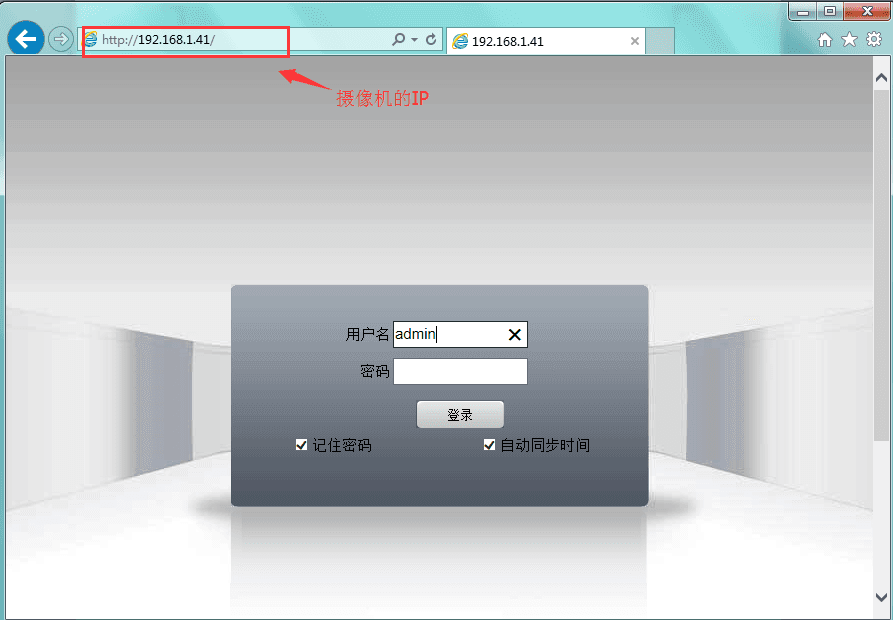
在瀏覽器中輸入攝影機 IP 位址並登入(帳號 admin,密碼為空)
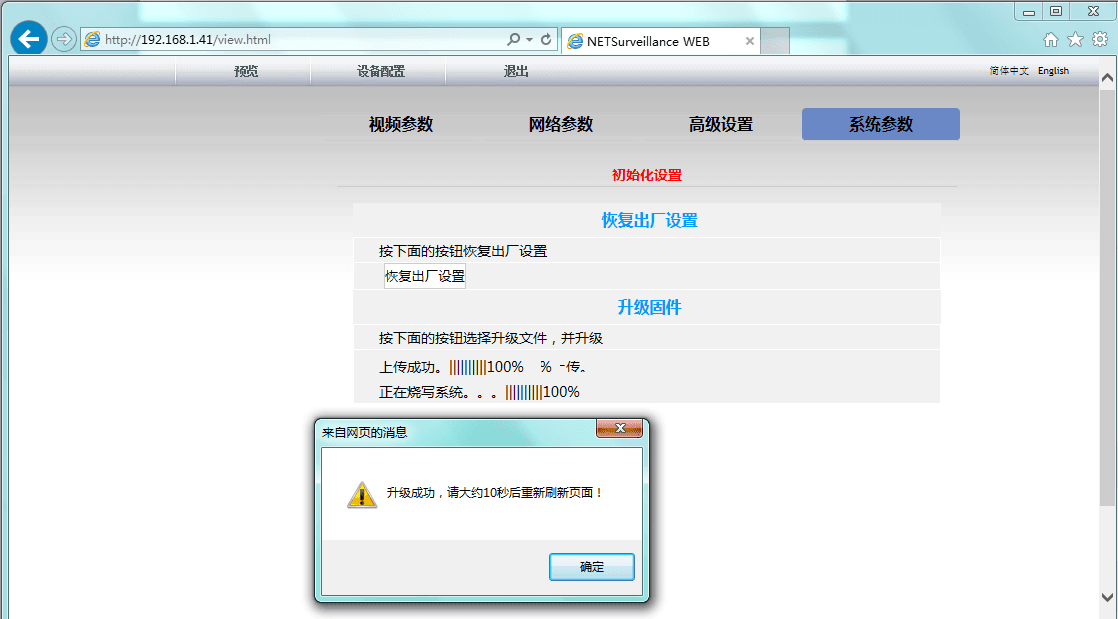
裝置設定 → 系統參數 → 初始化設定 — 點擊「升級韌體」
韌體上傳完成,升級成功

其他 FAQs

裝置操作指南——IPC 與 NVR 升級、錄影機忘記密碼清除,以及錄影機連網排查。

NVR 韌體升級

升級 NVR 的三種方式——線上升級、透過 USB 隨身碟離線升級,或從網頁介面進行升級。

目錄

方法一:使用電腦上的 IPCamSuite 工具升級
方法二:透過 NVR 升級
方法三:透過電腦網頁介面升級