 ศูนย์ช่วยเหลือ EseeCloud
ชุดกล้องวงจรปิด POE
คู่มือผู้ใช้ฉบับสมบูรณ์สำหรับชุดกล้องวงจรปิด POE ของ YESKAMO ครอบคลุมการเข้าสู่ระบบ NVR ดูภาพระยะไกลผ่านมือถือและคอมพิวเตอร์ การบันทึก การแจ้งเตือน การเพิ่มกล้อง การเล่นย้อนหลัง การสำรองข้อมูล การบำรุงรักษา และคำถามที่พบบ่อย
คู่มือผู้ใช้ฉบับสมบูรณ์สำหรับ ชุดกล้องวงจรปิด POE ของ YESKAMO ครอบคลุมการเข้าสู่ระบบ NVR ดูภาพระยะไกลผ่านมือถือและคอมพิวเตอร์ โหมดการบันทึก การแจ้งเตือนทางอีเมลและแอป การเพิ่มกล้องใหม่ การเล่นย้อนหลัง การสำรองข้อมูล การบำรุงรักษา และคำถามที่พบบ่อย
ขอขอบคุณที่เลือกซื้อระบบกล้องวงจรปิดจาก YESKAMO เราขอแสดงความขอบคุณอย่างจริงใจมา ณ ที่นี้ YESKAMO มุ่งมั่นที่จะปกป้องทรัพย์สินของคุณตลอดเวลา คุณไม่เพียงสามารถดูภาพสดหรือเล่นวิดีโอที่บันทึกไว้บนจอภาพในเครื่องเท่านั้น แต่ยังสามารถดูภาพจากระยะไกลบนโทรศัพท์มือถือได้อีกด้วย และระบบแจ้งเตือนการตรวจจับการเคลื่อนไหวอัจฉริยะจะช่วยให้คุณรับรู้ทุกความเคลื่อนไหวรอบบ้านของคุณ
หากมีข้อสงสัยใด ๆ กรุณาติดต่อเรา:
- อีเมล: [email protected] (สำหรับสหรัฐฯ) / [email protected] (สำหรับสหราชอาณาจักร)
- โทรศัพท์สหรัฐฯ: +1 830 745 5888
- โทรศัพท์สหราชอาณาจักร: +44 20 3807 4763
ข้อชี้แจง
- แม้เราจะทุ่มเทอย่างเต็มที่เพื่อให้คู่มือนี้ครบถ้วนและถูกต้อง แต่ก็อาจยังมีความคลาดเคลื่อนอยู่บ้าง เนื่องจากผลิตภัณฑ์มีการอัปเดตเป็นระยะโดยไม่ได้แจ้งให้ทราบล่วงหน้า
- ผลิตภัณฑ์และคู่มืออาจเปลี่ยนแปลงได้โดยไม่ต้องแจ้งให้ทราบล่วงหน้า
- เนื้อหาในคู่มือนี้มีไว้เพื่อเป็นข้อมูลอ้างอิงสำหรับผู้ใช้เท่านั้น เราไม่รับประกันว่าจะตรงกับผลิตภัณฑ์ที่คุณซื้อทุกประการ ข้อมูลโดยละเอียดให้ยึดตามผลิตภัณฑ์จริง
ข้อควรระวังเพื่อความปลอดภัย
-
กรุณาอย่าวางภาชนะที่บรรจุของเหลวบนตัวผลิตภัณฑ์
-
กรุณาใช้ผลิตภัณฑ์ในสภาพแวดล้อมที่มีอากาศถ่ายเทและอย่าปิดกั้นช่องระบายอากาศ
-
กรุณาใช้อะแดปเตอร์จ่ายไฟที่ให้มากับผลิตภัณฑ์เพื่อป้องกันความเสียหายต่อผลิตภัณฑ์
-
กรุณาใช้ผลิตภัณฑ์ภายใต้อุณหภูมิและความชื้นในการทำงานที่กำหนด
-
กรุณาทดสอบผลิตภัณฑ์ให้ครบถ้วนก่อนการติดตั้ง
-
กรุณาหลีกเลี่ยงสิ่งกีดขวางและการรบกวนจากคลื่นแม่เหล็กไฟฟ้าระหว่างกล้องกับ NVR เท่าที่ทำได้ เพื่อให้สัญญาณดียิ่งขึ้น
-
ความเสียหายที่เกิดจากการกระทำของมนุษย์ทั้งหมด รวมถึงเงื่อนไขและข้อกำหนดต่อไปนี้ อยู่นอกขอบเขตการรับประกันฟรี:
- ก: อุบัติเหตุ ความประมาท ภัยธรรมชาติ การใช้งานผิดวิธี
- ข: สภาพแวดล้อมและสภาวะที่ไม่เหมาะสม เช่น การจ่ายไฟที่ไม่เหมาะสม อุณหภูมิการทำงานที่ผิด ฟ้าผ่า
- ค: เกินระยะเวลารับประกันแล้ว
มุมการติดตั้งสำหรับกล้องแจ้งเตือน AI
มุมการตรวจจับของกล้อง AI อยู่ที่ประมาณ 90 องศา และระยะการตรวจจับอยู่ภายใน 8 เมตร ดังนั้นความสูงในการติดตั้งที่แนะนำคือไม่เกิน 3-4 เมตร โดย 3 เมตร/10 ฟุต จะดีกว่า และมุมที่แนะนำคือติดตั้งในแนวขวางกับพื้นที่ตรวจจับ (ทำให้พื้นที่ตรวจจับเป็นรูปพัดดังภาพด้านล่าง)
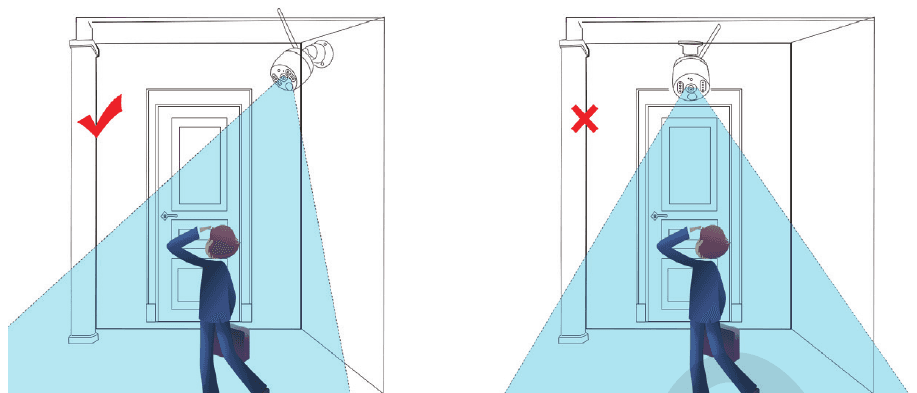
เมื่อมีคนเดินผ่านพื้นที่ตรวจจับ AI ในแนวขวางดังภาพด้านบน กล้องจะตรวจจับการเคลื่อนไหวได้เร็วขึ้น
เมื่อมีคนเดินตรงเข้าหากล้องดังภาพด้านบน เซ็นเซอร์ AI จะไม่ไวต่อการตรวจจับเท่าที่ควร
หมายเหตุ: กล้องแจ้งเตือน AI เป็นกล้องอัจฉริยะที่ประเมินวัตถุในมุมมองของกล้อง โดยทำงานด้วยการตรวจจับรูปร่างของวัตถุล้วน ๆ โดยปกติจะแจ้งเตือนเฉพาะเมื่อตรวจพบคน หรือสิ่งที่มีลักษณะคล้ายคนเท่านั้น
คำอธิบายกล้องแจ้งเตือน AI พร้อมไฟสปอตไลต์
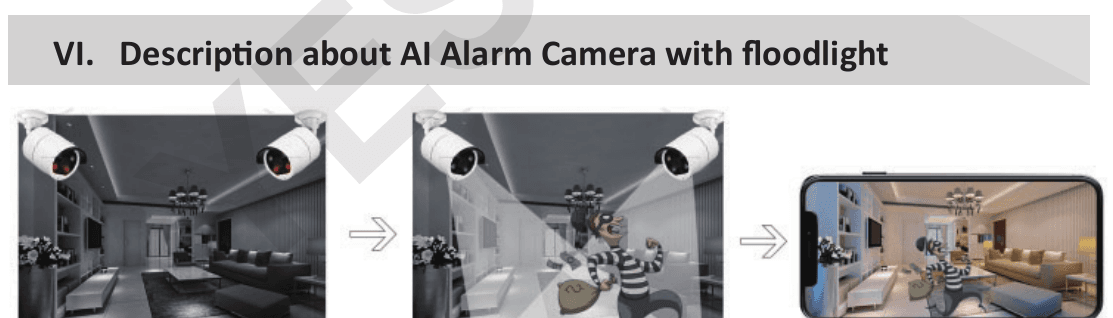
- ภาพวิดีโอเป็นขาวดำ ในที่มืดเมื่อไม่มีการเคลื่อนไหวที่น่าสงสัย
- ส่องไฟ ไปยังกิจกรรมที่น่าสงสัยด้วยไฟสปอตไลต์ที่สว่างเป็นพิเศษ 2 ดวงซึ่งเปิดทำงานด้วย AI และบันทึกวิดีโอสีสำหรับการเคลื่อนไหวที่ไม่คาดคิดนั้น
- การแจ้งเตือนผ่านแอปบนมือถือทันที จะถูกส่งออกไปเมื่อตรวจพบการเคลื่อนไหวที่น่าสงสัยใด ๆ
กล้องมีชิป AI 3MP ในตัว คุณจะได้รับการแจ้งเตือนทันทีจากแอปบนมือถือหรืออีเมลเมื่อกล้องตรวจพบกิจกรรมของมนุษย์ที่น่าสงสัย กล้องมีไฟ IR led และไฟสปอตไลต์ led ในตัว ไฟ IR led จะเปิดทำงานโดยอัตโนมัติเมื่อแสงโดยรอบไม่เพียงพอ และจะสร้างวิดีโอขาวดำที่คมชัด ส่วนไฟสปอตไลต์จะเปิดโดยอัตโนมัติ (ในที่มืด) เฉพาะเมื่อกล้องจับภาพกิจกรรมของมนุษย์ได้เท่านั้น จากนั้นจึงเล่นหรือบันทึกวิดีโอสีของกิจกรรมที่ไม่คาดคิด (ไฟสปอตไลต์จะไม่เปิดในเวลากลางวัน)
1. วิธีเข้าสู่ระบบจอภาพ NVR
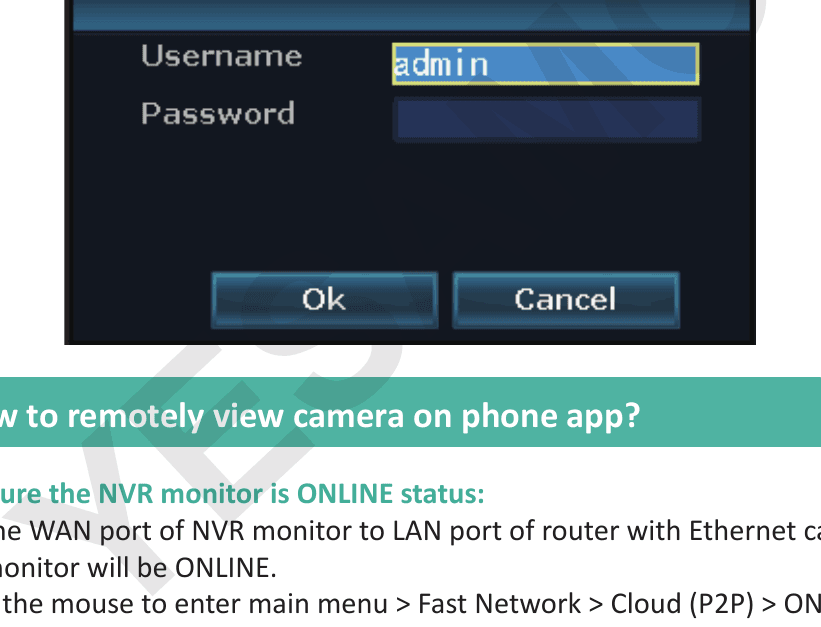
ชื่อผู้ใช้เริ่มต้นคือ "admin" รหัสผ่านเริ่มต้นคือไม่มีรหัสผ่าน ให้เว้นว่างไว้ แล้วคลิก "Ok" เพื่อเข้าสู่ระบบจอภาพ NVR
2. วิธีดูภาพกล้องจากระยะไกลผ่านแอปบนมือถือ
1) ตรวจสอบให้แน่ใจว่าจอภาพ NVR อยู่ในสถานะ ONLINE
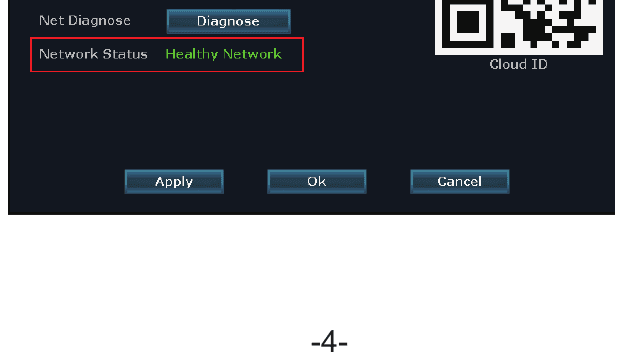
เชื่อมต่อพอร์ต WAN ของจอภาพ NVR เข้ากับพอร์ต LAN ของเราเตอร์ด้วยสายอีเทอร์เน็ต จากนั้นจอภาพ NVR จะเป็น ONLINE
คลิกขวาที่เมาส์เพื่อเข้าสู่เมนูหลัก > Fast Network > Cloud (P2P) > ONLINE
2) ดาวน์โหลดแอปฟรี
ค้นหาแอปฟรี "YESKAMO" หรือ "EseeCloud" ใน App store หรือ Google play แอปบนมือถือจะได้รับการอัปเดตเป็นระยะ หากเมนูแอปบนมือถือของคุณแตกต่างจากเมนูในคู่มือผู้ใช้ กรุณาติดต่อเราเพื่อรับคู่มือผู้ใช้ฉบับล่าสุด

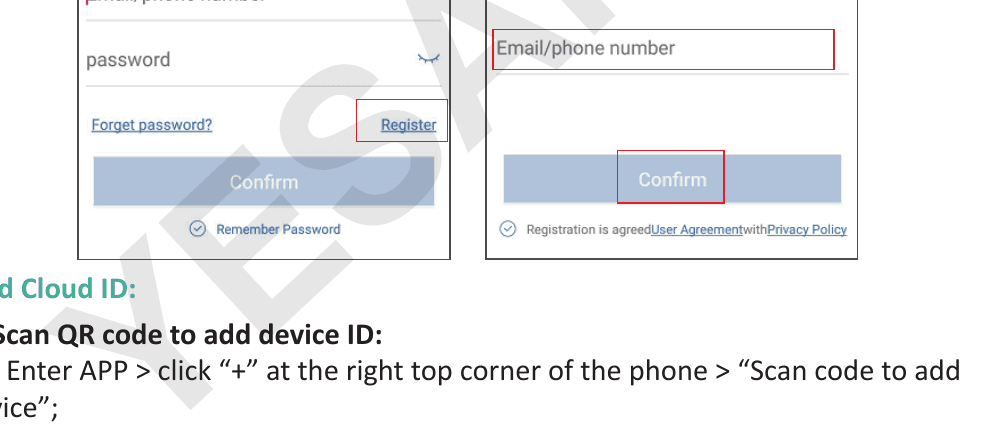
3) สร้างบัญชีและเข้าสู่ระบบแอปบนมือถือ
ลงทะเบียนบัญชีด้วยที่อยู่อีเมล/หมายเลขโทรศัพท์และรหัสผ่านของคุณ ระบบจะส่งรหัสยืนยันมาทางข้อความ
4) เพิ่ม Cloud ID
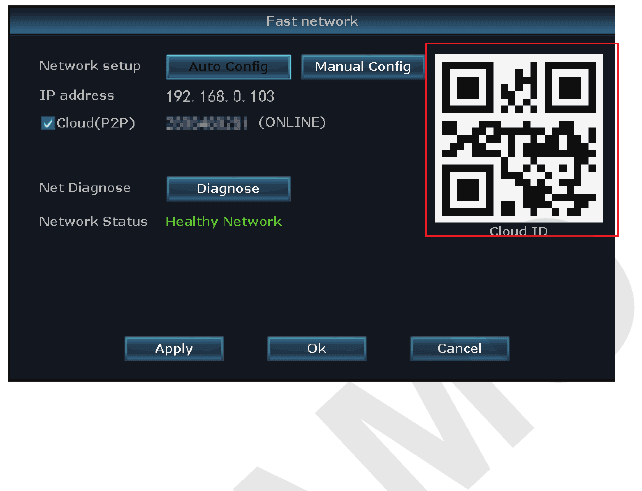
ก: สแกน QR code เพื่อเพิ่ม ID ของอุปกรณ์:
ก1: เข้าแอป > คลิก "+" ที่มุมขวาบนของหน้าจอ > "Scan code to add device"
ก2:
a) คลิกขวาที่เมาส์เพื่อเข้าสู่เมนูหลัก > System setup > Network setup > Network setup > สแกน QR code เพื่อเพิ่ม Cloud ID
b) คลิกขวาที่เมาส์เพื่อเข้าสู่เมนูหลัก > Fast network > Cloud ID > สแกน QR code เพื่อเพิ่ม Cloud ID
ข: วิธีเพิ่มแบบอื่น:
เข้าแอป > คลิก "+" ที่มุมขวาบนหรือตรงกลางหน้าจอ > "Other ways to add" > ป้อน "Device Cloud ID" รหัสผ่านเริ่มต้นคือไม่มีรหัสผ่าน คลิก "Add" และ "Complete" เพื่อสิ้นสุด
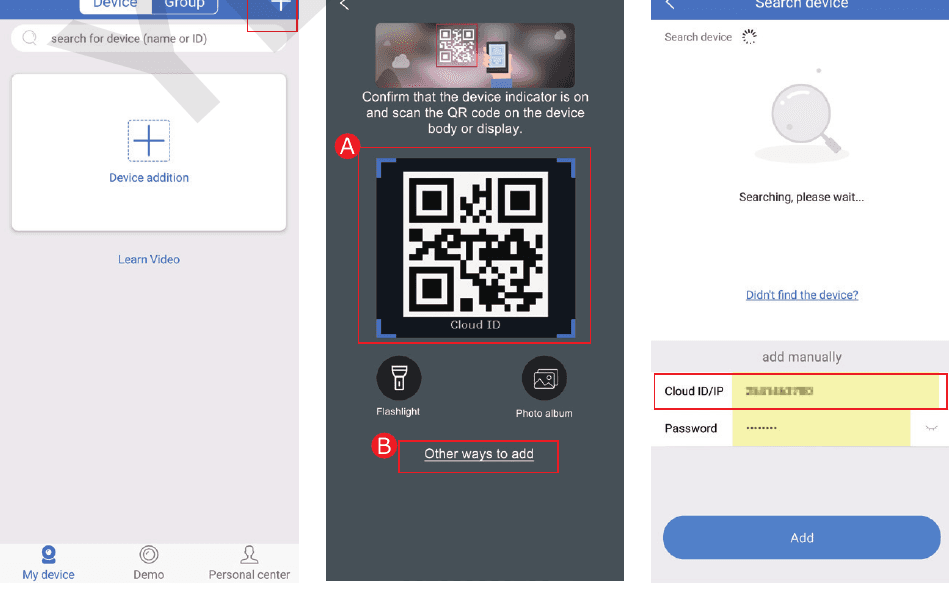
- ---Cloud ID:
- ก: คลิกขวาที่เมาส์เพื่อเข้าสู่เมนูหลัก > Fast network > Cloud (P2P)
- ข: มุมขวาล่างของจอภาพ
- ค: ฉลากบนตัว NVR/จอภาพ
- ---ชื่ออุปกรณ์: ตั้งชื่อระบบตามต้องการ (เช่น บ้าน สำนักงาน ห้อง...)
- ---ชื่อผู้ใช้: ค่าเริ่มต้นคือ admin (เหมือนกับจอภาพ NVR ของคุณ)
- ---รหัสผ่าน: ค่าเริ่มต้นคือไม่มีรหัสผ่าน ให้เว้นว่างไว้ (เหมือนกับระบบจอภาพ NVR ของคุณ)
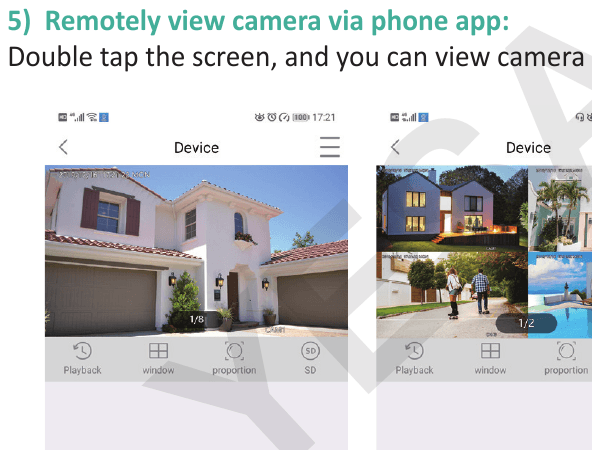
5) ดูภาพกล้องจากระยะไกลผ่านแอปบนมือถือ
แตะหน้าจอสองครั้ง แล้วคุณก็สามารถดูภาพกล้องได้ทุกที่ทุกเวลา
6) การสื่อสารด้วยเสียงสองทาง
เปิดปุ่ม "Speaker" บนแอปบนมือถือ แล้วคุณจะได้ยินเสียงจากฝั่งกล้อง
คลิกปุ่ม "Microphone" แล้วคุณจะเข้าสู่หน้าจอสนทนา จากนั้นกดค้างที่ปุ่ม "Microphone" เพื่อส่งเสียงของคุณจากโทรศัพท์ไปยังกล้อง เพื่อให้ใครก็ตามที่อยู่ใกล้กล้องของคุณได้ยินเสียงคุณ
คลิกปุ่ม "Hang Up" เพื่อกลับสู่หน้าจอดูตัวอย่าง
หมายเหตุ: ระบบกล้องรองรับการดูพร้อมกันหลายบัญชี กล่าวคือ ผู้ใช้หลายคนสามารถดูภาพกล้องบนโทรศัพท์ได้พร้อมกัน แต่ผู้ใช้ได้เพียงคนเดียวเท่านั้นที่สามารถใช้ "microphone" ในแต่ละครั้ง ระบบจะแสดง "intercom open failure" เมื่อคนที่สองคลิกปุ่ม "microphone" โดยเขาจะสามารถเข้าสู่หน้าจอสนทนาได้เมื่อคนก่อนหน้าวางสายและออกจากหน้าจอสนทนาแล้ว
ฟังก์ชันของไอคอนบนแอปบนมือถือ
| ไอคอน | ปุ่ม | ฟังก์ชัน |
|---|---|---|
| Playback / Live Video | ปุ่มสลับเล่นย้อนหลัง/ภาพสด | สลับระหว่างวิดีโอเล่นย้อนหลังกับวิดีโอสดแบบเรียลไทม์ |
| Window | ปุ่มสลับหน้าต่าง | ปรับหน้าจอเพื่อกำหนดว่าจะแสดงกี่หน้าต่างในแต่ละครั้ง |
| Proportion | สัดส่วน | ปรับสัดส่วนวิดีโอ กำหนดสัดส่วนของวิดีโอตัวอย่างเอง |
| Definition (SD) | ปุ่มสลับความคมชัด | กำหนดความคมชัดของวิดีโอตัวอย่างเองระหว่าง HD (ความคมชัดสูง) กับ SD (ความคมชัดมาตรฐาน) |
| Microphone | ปุ่มไมโครโฟน | เหมาะกับอุปกรณ์ที่มีไมโครโฟน กดปุ่มค้างเพื่อพูดคุยกับกล้อง |
| PTZ | PTZ | กล้อง YESKAMO ไม่รองรับ PTZ |
| Screenshot | ปุ่มจับภาพหน้าจอ | จับภาพหน้าจอ |
| Speaker | ปุ่มเปิด/ปิดลำโพง | กำหนดว่าจะเล่นเสียงที่กล้องของอุปกรณ์จับได้หรือไม่ |
| Recording | ปุ่มบันทึก | บันทึกวิดีโอแบบเรียลไทม์ |
| Real Time | เรียลไทม์ | กลับสู่การบันทึกวิดีโอแบบเรียลไทม์ |
| Playback Channel | ช่องเล่นย้อนหลัง | เลือกช่องที่ต้องการเล่นย้อนหลัง |
| Calendar | ปุ่มปฏิทิน | เลือกวันที่สำหรับเล่นย้อนหลัง |
| Time Bar | แถบเวลา | ลากเส้นเวลาเพื่อปรับเวลาในการเล่นย้อนหลัง |
| Backup | ปุ่มสำรองข้อมูล | สำรองและดาวน์โหลดวิดีโอที่บันทึกไว้ลงในโทรศัพท์ |
7) ฟังก์ชันการแชร์อุปกรณ์
คลิก "share" แล้วคุณสามารถแชร์อุปกรณ์กับเพื่อนหรือครอบครัวของคุณได้
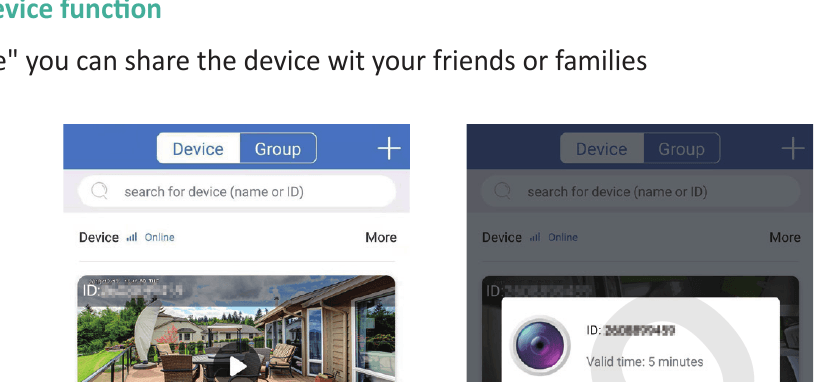
หมายเหตุ: กรุณาแก้ไขรหัสผ่านในระบบ NVR ก่อนทำการแชร์
สำหรับรายละเอียดเพิ่มเติม กรุณาดูที่ คู่มือการใช้งานแอป EseeCloud
3. วิธีปรับแต่งโหมดการบันทึก
โหมดการบันทึกเริ่มต้นคือการบันทึกต่อเนื่องตลอด 24/7 แต่คุณสามารถเปลี่ยนเป็นการบันทึกตามตารางเวลาหรือการบันทึกเมื่อตรวจจับการเคลื่อนไหวได้ตามความต้องการของคุณ
โหมดการบันทึกเมื่อตรวจจับการเคลื่อนไหวเริ่มต้นคือการบันทึกแบบตรวจจับการเคลื่อนไหวด้วย AI กล้องแจ้งเตือน AI รองรับทั้งการบันทึกตามเวลาที่กำหนดเองหรือการบันทึกเมื่อมีการเคลื่อนไหว กรุณาทำตามขั้นตอนด้านล่าง:
1) การบันทึกเมื่อตรวจจับการเคลื่อนไหวสำหรับกล้องแจ้งเตือน AI
คลิกขวาที่เมาส์เพื่อเข้าสู่เมนูหลัก > System Setup > Record setup > Record plan > เลือกช่อง (กล้องทั้งหมด) > คลิก "Reset" > คลิก "Time" > คลิก "Motion" > กำหนดช่วงเวลาในตารางด้วยเมาส์ > คลิก "Apply" และ "Ok" เพื่อบันทึกการตั้งค่า
"Time" หมายถึงเครื่องบันทึก NVR จะบันทึกในช่วงเวลาที่กำหนดไว้ในตาราง
"Motion" หมายถึงเครื่องบันทึก NVR จะบันทึกเฉพาะเมื่อตรวจพบการเคลื่อนไหวของมนุษย์เท่านั้น
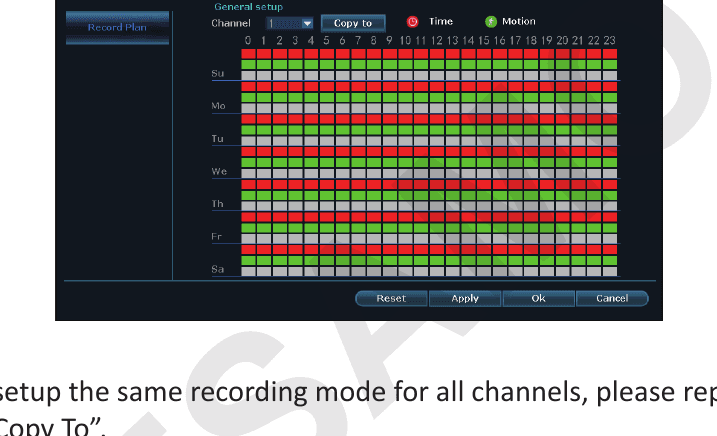
หมายเหตุ: หากคุณต้องการตั้งค่าโหมดการบันทึกแบบเดียวกันสำหรับทุกช่อง กรุณาทำตามขั้นตอนข้างต้นซ้ำหรือคลิก "Copy To"
4. วิธีตั้งค่าการแจ้งเตือนทางอีเมล การแจ้งเตือนผ่านแอป และเสียงไซเรนแจ้งเตือนของกล้อง IPC
การแจ้งเตือนเมื่อตรวจจับการเคลื่อนไหวมี 6 ประเภท ได้แก่ Buzzer, E-Mail Notice, การแจ้งเตือนผ่านแอปบนมือถือ, IPC Alarm, Split Screen และ Drawn Region
- Buzzer: จอภาพ NVR จะส่งเสียงบี๊บเมื่อตรวจพบการเคลื่อนไหว
- E-mail Notice: คุณจะได้รับการแจ้งเตือนทางอีเมล
- APP Alarm: คุณจะได้รับการแจ้งเตือนแบบ push ผ่านแอปบนมือถือ
- IPC Alarm: คุณจะได้ยินเสียงไซเรนแจ้งเตือนจากฝั่งกล้อง
- Split Screen: จอภาพจะแสดงภาพเต็มจอเมื่อตรวจพบการเคลื่อนไหว
- Drawn Region: คุณจะเห็นกรอบสี่เหลี่ยมสีแดงที่ตัวบุคคลที่ตรวจพบ
สำหรับระบบกล้องวงจรปิดแจ้งเตือนด้วย AI นี้ โหมดแจ้งเตือนเริ่มต้นคือการแจ้งเตือนเมื่อตรวจจับมนุษย์ด้วย AI หากคุณต้องการตั้งค่าการแจ้งเตือน กรุณาทำตามขั้นตอนด้านล่าง:
1) ตรวจสอบให้แน่ใจว่าจอภาพ NVR อยู่ในสถานะ ONLINE
ใช้สายอีเทอร์เน็ตเชื่อมต่อจอภาพ NVR เข้ากับพอร์ต LAN ของเราเตอร์ที่บ้านเพื่อให้ Cloud ID ออนไลน์
คลิกขวาที่เมาส์เพื่อเข้าสู่เมนูหลัก > Fast Network > Cloud (P2P) > ONLINE
2) ก: ตั้งค่าการแจ้งเตือนเมื่อตรวจจับการเคลื่อนไหวสำหรับกล้อง AI
คลิกขวาที่เมาส์เพื่อเข้าสู่เมนูหลัก > System setup > Channel setup > Video detection > เลือกหมายเลขช่องที่คุณต้องการตั้งค่า > เปิดใช้งาน "HumanDetect" และ "Draw Region" > เปิดใช้งานการแจ้งเตือนการเคลื่อนไหว (Buzzer, E-Mail Notice, APP Alarm, Split Screen และ IPC Alarm) ตามความต้องการของคุณ > คลิก "Apply" และ "OK" เพื่อบันทึกการตั้งค่า
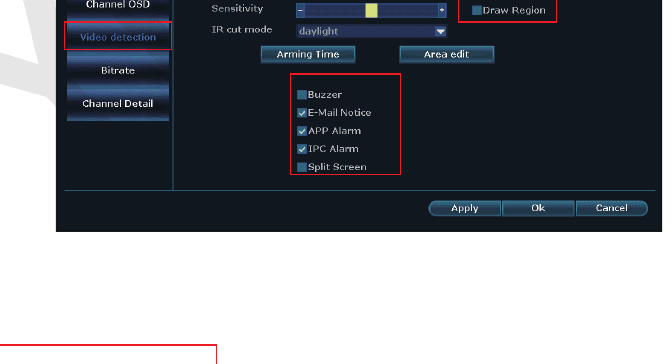
หมายเหตุ:
- กรุณาเปิดใช้งาน "Human Detect", "Draw Region" และ "Split Screen" เมื่อคุณต้องการใช้ "Split Screen"
- คุณสามารถตั้งค่าได้เฉพาะช่องที่เลือกในแต่ละครั้งเท่านั้น สำหรับช่องอื่น ๆ คุณสามารถ "Copy" ไปยังช่องเหล่านั้นหรือตั้งค่าทีละช่องได้
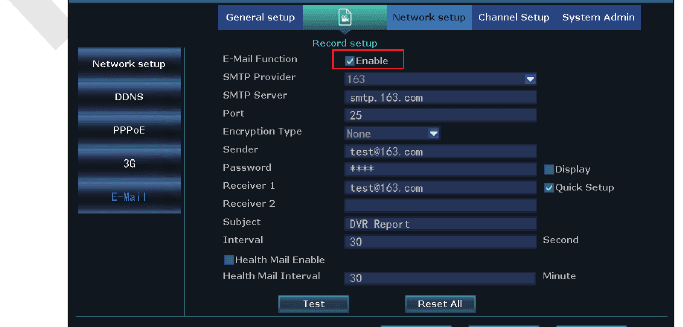
3) ตั้งค่าฟังก์ชันการแจ้งเตือนทางอีเมล
คลิกขวาที่เมาส์ที่เมนูหลัก > System Setup > Network Setup > E-mail
หากคุณต้องการตั้งค่าการแจ้งเตือนทางอีเมลเมื่อตรวจจับการเคลื่อนไหว ควรเปิดใช้งาน POP ของอีเมลนี้ วิธีเปิดใช้งาน POP กรุณาค้นหาใน Google เนื่องจากการตั้งค่าแตกต่างกันไปในแต่ละผู้ให้บริการอีเมล
วิธีตั้งค่าอีเมลบน NVR โดยใช้ [email protected] เป็นตัวอย่าง:
- เปิดใช้งานฟังก์ชัน E-mail
- SMTP Provider: hotmail
- Sender: [email protected]
- Password: รหัสผ่านของอีเมล [email protected] ของคุณ
- SMTP Server: smtp.live.com
- Port: 25 หรือ 587
- Encryption type: TLS
- Sendee1: อีเมลที่คุณต้องการรับการแจ้งเตือน (คุณสามารถใช้ [email protected] หรืออีเมลอื่นใดก็ได้ตามต้องการ)
- Sendee2:
- Subject: NVR report
- Interval: 30 วินาที (คุณสามารถตั้งช่วงเวลาตามความต้องการของคุณได้)
กรุณาคลิก "Test" ก่อนนำการตั้งค่าไปใช้ ระบบจะรายงาน "E-Mail Test success" หากตั้งค่าสำเร็จ
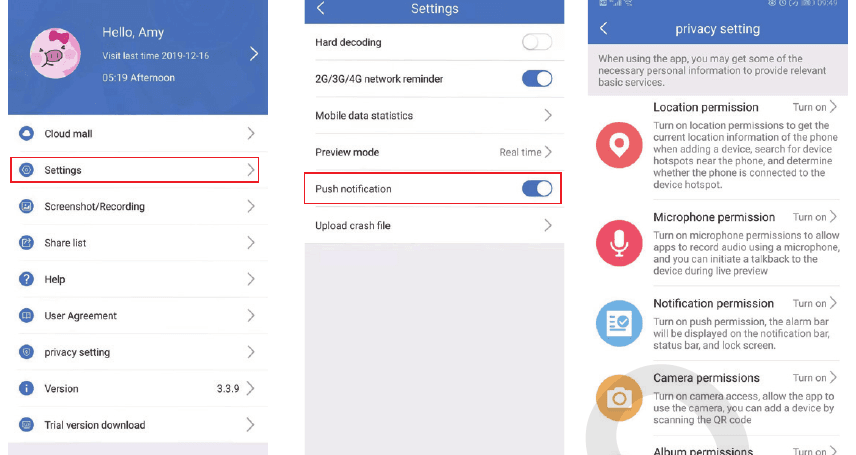
4) ตั้งค่าการแจ้งเตือนผ่านแอปบนมือถือ
ยกตัวอย่างแอปฟรี "Eseecloud"
เข้าสู่บัญชีแอปของคุณ > "Person center" > "Settings" > เปิดใช้งาน "Push notification" แล้วคุณจะได้รับการแจ้งเตือนแบบ push เมื่อตรวจพบการเคลื่อนไหว
เข้าสู่บัญชีแอปของคุณ > "Person center" > "privacy setting" > เปิดใช้งานสิทธิ์ทั้งหมด
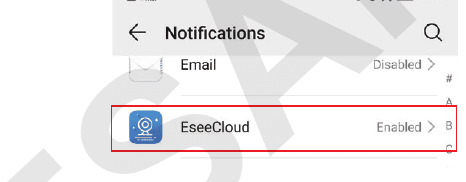
5) ตั้งค่าการแจ้งเตือนของโทรศัพท์
เข้าสู่โทรศัพท์ของคุณ > Settings > Notifications > ค้นหา "Eseecloud" หรือ "YESKAMO" > เปิดใช้งาน
5. วิธีเพิ่มกล้องตัวใหม่เข้ากับ NVR ของ YESKAMO ผ่านสายอีเทอร์เน็ต
ในกรณีที่กล้องขาดการเชื่อมต่อกับ NVR โดยไม่ตั้งใจ หรือคุณต้องการเพิ่มกล้องตัวใหม่เข้ากับระบบ NVR กรุณาจับคู่/แมตช์โค้ดกล้องกับ NVR ตามขั้นตอนด้านล่าง:
- นำกล้องมาวางใกล้เครื่องบันทึก NVR
- เสียบกล้องเข้ากับ NVR ด้วยสายอีเทอร์เน็ตที่ให้มา ไฟแสดงสถานะ LAN ที่แผงด้านหลังของ NVR จะติดขึ้น
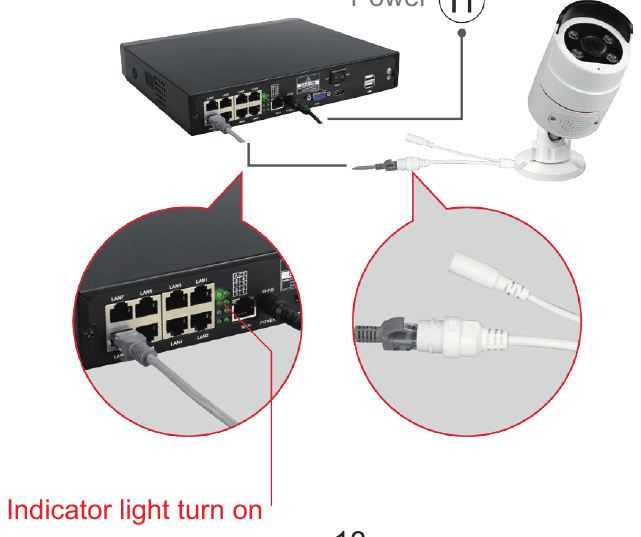
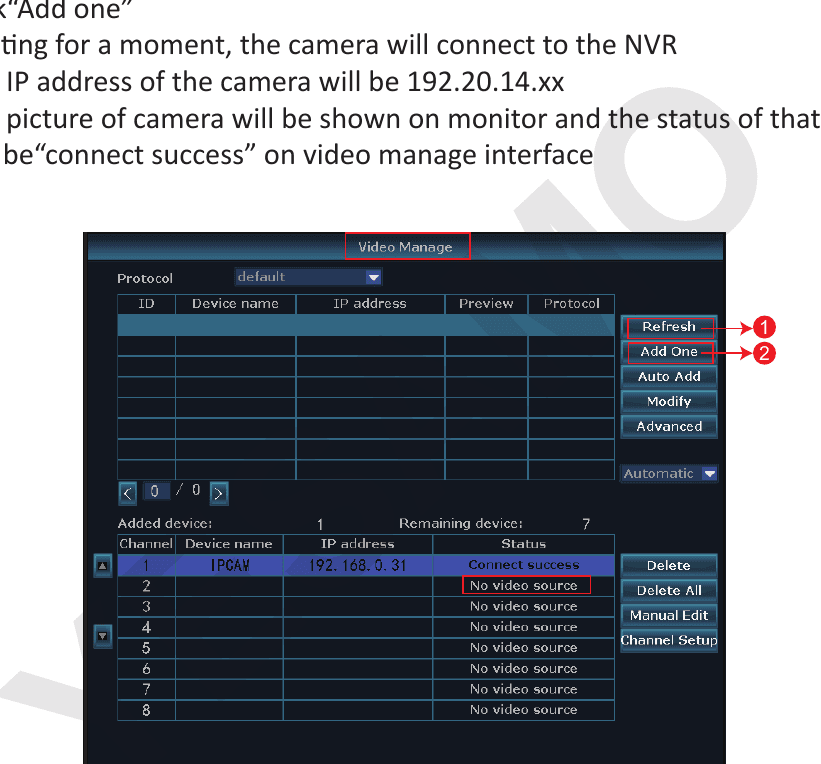
- คลิกขวาที่เมาส์เพื่อเข้าสู่เมนูหลัก > Video Manage กล่องด้านบนจะแสดงข้อมูลของกล้อง และกล่องด้านล่างจะแสดงข้อมูลช่องของ NVR
- หากสถานะช่องในกล่องด้านล่างแสดง "IPC disconnect", "connect fail", "different segment"... ให้เลือกช่องนั้นด้วยเมาส์ แล้วคลิก "delete" สถานะของช่องนั้นจะกลายเป็น "No video source"
- คลิก "Search" ในกล่องด้านบน ที่อยู่ IP ใหม่จะปรากฏขึ้นภายในไม่กี่นาที จากนั้นคลิก "Add one"
- รอสักครู่ กล้องจะเชื่อมต่อกับ NVR
- ที่อยู่ IP ของกล้องจะเป็น 192.20.14.xx
- ภาพของกล้องจะแสดงบนจอภาพ และสถานะของช่องนั้นจะเป็น "connect success" บนหน้าจอ Video Manage
6. วิธีดูภาพกล้องจากระยะไกลบนคอมพิวเตอร์
ซอฟต์แวร์จัดการบนคอมพิวเตอร์ (ย่อว่า "CMS") ช่วยให้คุณสามารถดู เล่นย้อนหลัง และจัดการระบบกล้องบน PC Client ได้
ขั้นตอนที่ 1: เชื่อมต่อจอภาพ NVR เข้ากับพอร์ต LAN ของเราเตอร์ที่บ้านผ่านสายอีเทอร์เน็ต (ตรวจสอบให้แน่ใจว่าระบบของคุณเป็น ONLINE)
ขั้นตอนที่ 2: ดาวน์โหลดซอฟต์แวร์ CMS ลงในคอมพิวเตอร์ของคุณ:
สำหรับระบบ MAC:
สำหรับระบบ Windows:
หมายเหตุ: ซอฟต์แวร์ CMS สำหรับระบบ MAC และระบบ Windows นั้นแตกต่างกัน และ CMS จะได้รับการอัปเกรดเป็นระยะ ขอแนะนำให้ติดต่อ YESKAMO โดยตรงเพื่อรับซอฟต์แวร์ CMS ฉบับล่าสุด
ขั้นตอนที่ 3: เรียกใช้ซอฟต์แวร์ CMS:
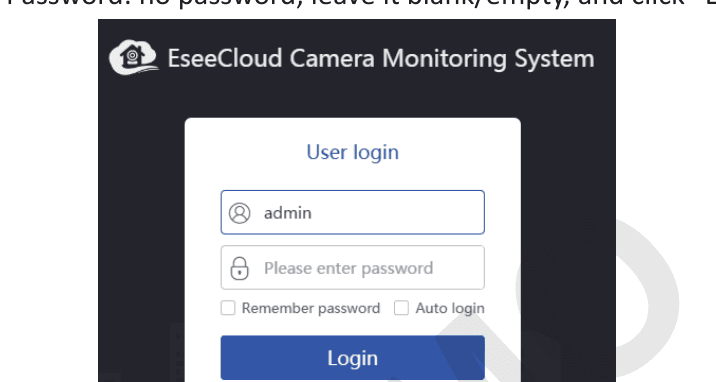
ก: ติดตั้งซอฟต์แวร์บนคอมพิวเตอร์ของคุณและเข้าสู่ระบบ
- ชื่อผู้ใช้เริ่มต้น: admin
- รหัสผ่านเริ่มต้น: ไม่มีรหัสผ่าน ให้เว้นว่างไว้ แล้วคลิก "Login"
ข: เพิ่มอุปกรณ์:
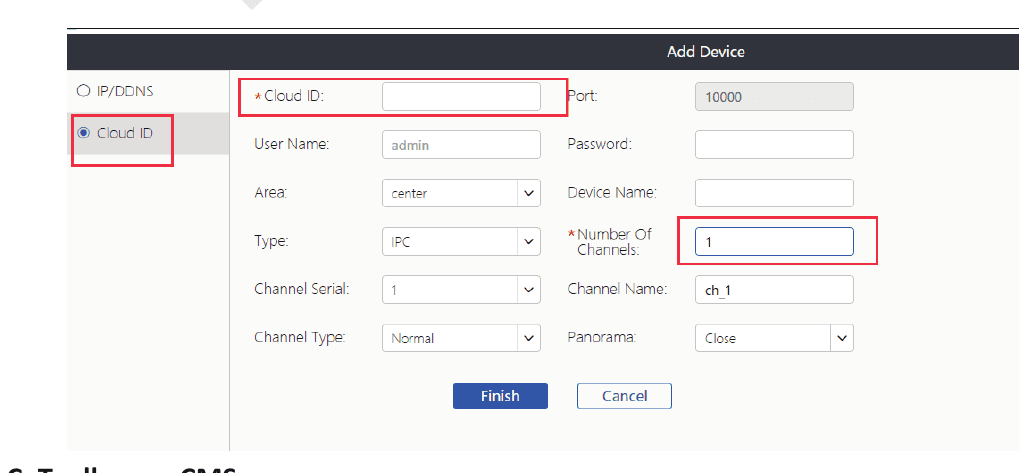
คลิก "add" ที่มุมขวาบนของซอฟต์แวร์จัดการบนคอมพิวเตอร์ > "Cloud ID" > ป้อนข้อมูลอุปกรณ์แล้วคลิก "Finish" เพื่อเพิ่มระบบกล้องเข้ากับ CMS client
ที่นี่คุณเพียงต้องเปลี่ยนข้อมูลด้านล่างนี้เท่านั้น:
- ----Cloud ID:
- ก: คลิกขวาที่เมาส์เพื่อเข้าสู่เมนูหลัก > Fast Network > Cloud (P2P)
- ข: มุมขวาล่างของจอภาพ
- --ชื่อผู้ใช้และรหัสผ่าน (เหมือนกับจอภาพ NVR)
- ---ชื่ออุปกรณ์:
- ---จำนวนช่อง (จำนวนช่องเริ่มต้นคือ 1 กรุณาแก้ไขตามจำนวนช่องของ NVR ของคุณ เช่น 4CH หรือ 8CH)
ค: แถบเครื่องมือบน CMS
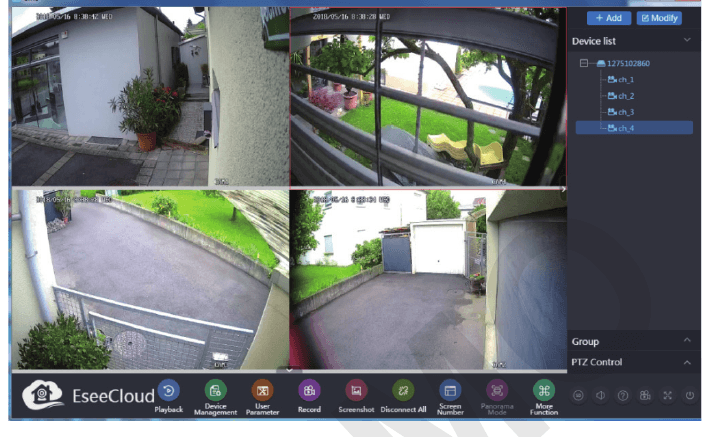
- ++Add: คลิก "Add" เพื่อเพิ่มอุปกรณ์
- -- Modify: คลิกอุปกรณ์ในรายการอุปกรณ์แล้วเปลี่ยนข้อมูลอุปกรณ์
- -- Device list: แสดงอุปกรณ์ที่คุณได้เพิ่มไว้
ขั้นตอนที่ 4: ดูภาพกล้องบนคอมพิวเตอร์:
หลังจากที่คุณเพิ่มอุปกรณ์สำเร็จแล้ว กรุณาดับเบิลคลิกที่ cloud ID ของอุปกรณ์เพื่อเปิดทุกช่อง หรือดับเบิลคลิกแต่ละช่องทีละช่องเพื่อดูวิดีโอ
7. วิธีเล่นวิดีโอที่บันทึกไว้ย้อนหลังบนคอมพิวเตอร์
ก: ติดตั้งและเพิ่ม cloud ID ของอุปกรณ์ในซอฟต์แวร์จัดการบนคอมพิวเตอร์ (ดูที่ข้อ 7 "วิธีดูภาพกล้องจากระยะไกลบนคอมพิวเตอร์")
เข้าสู่ระบบ CMS > Add Device > Playback > คลิก "Confirm" ที่กล่องโต้ตอบดังภาพด้านล่าง:
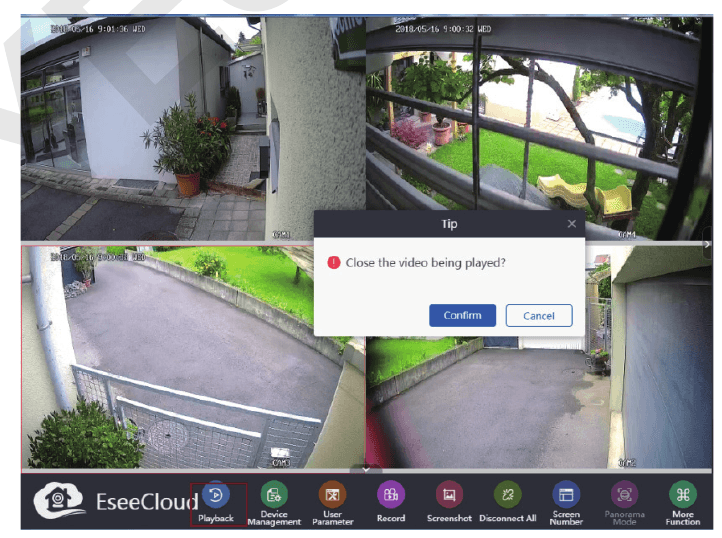
ข: จากนั้นเลือกช่อง > คลิกหมายเลขช่องด้านล่างรายการอุปกรณ์ > คลิก "Playback" ที่แถบเครื่องมือ > เลือกวันที่แล้วคลิก "Retrieval" เพื่อเล่นย้อนหลัง
8. วิธีสำรองวิดีโอบนคอมพิวเตอร์
ก: ติดตั้งและเพิ่ม cloud ID ของอุปกรณ์ใน CMS client (ดูที่ข้อ 7 "วิธีดูภาพกล้องจากระยะไกลบนคอมพิวเตอร์")
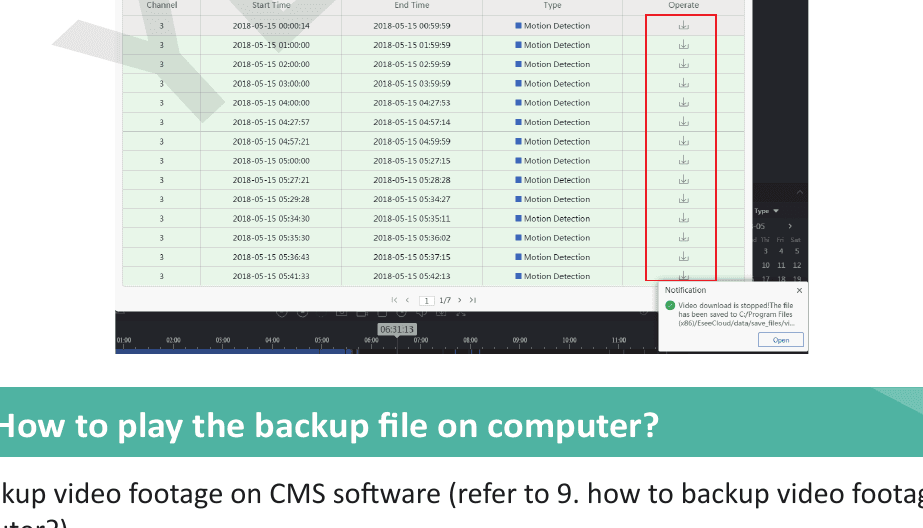
ข: คลิกไอคอน "Playback" ที่แถบเครื่องมือ > จากนั้นเลือกหนึ่งช่องแล้วคลิกไอคอน "Download" วิดีโอที่บันทึกไว้ทั้งหมดของช่องนี้จะปรากฏขึ้น
ที่นี่กรุณาเลือกวิดีโอที่คุณต้องการ คลิกไอคอนดาวน์โหลดที่อยู่ด้านล่าง "Operate" แล้วการแจ้งเตือนจะปรากฏขึ้นพร้อมเส้นทางที่จัดเก็บไฟล์
9. วิธีเล่นไฟล์สำรองบนคอมพิวเตอร์
ก: สำรองวิดีโอบนซอฟต์แวร์ CMS (ดูที่ข้อ 9 วิธีสำรองวิดีโอบนคอมพิวเตอร์)
ข: ติดตั้ง "Pot Player" เพื่อเล่นไฟล์สำรอง
เรียกใช้ "Pot Player" > คลิกซ้ายที่ "main menu" ที่มุมซ้ายบน > คลิก "Open File" > เลือกไฟล์สำรองแล้วคลิก "Open" จากนั้นคุณก็สามารถดูวิดีโอสำรองได้อย่างอิสระ
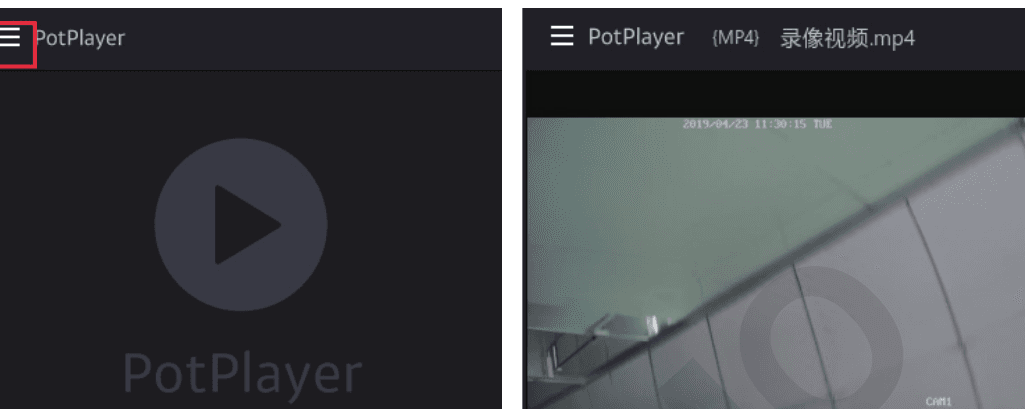
หากคุณต้องการเล่นไฟล์สำรองบนคอมพิวเตอร์ของคุณ กรุณาติดต่อเราโดยตรงเพื่อรับ "Pot player"
10. วิธีเล่นวิดีโอที่บันทึกไว้ย้อนหลังบนจอภาพ
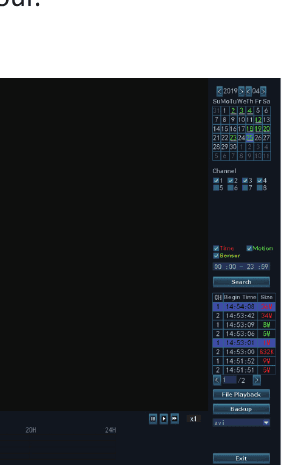
คลิกขวาที่เมาส์เพื่อเข้าสู่เมนูหลัก > Video Playback > ที่นี่คุณสามารถเลือกวันที่ ช่อง โหมดการบันทึก ช่วงเวลา จากนั้นคลิก "search" เพื่อค้นหาวิดีโอที่ตรงกับเงื่อนไขการค้นหาของคุณ
ก: สามารถควบคุมการเล่นย้อนหลังได้ผ่านแถบกระบวนการเล่นย้อนหลัง
ข: คุณสามารถเล่นย้อนหลังวิดีโอได้ครั้งละ 1 ช่องเท่านั้น
ค: คุณสามารถเลือกโหมดการดูได้: ตามวัน หรือตามชั่วโมง
11. วิธีสำรองวิดีโอบนจอภาพ
ก: เชื่อมต่อ USB disk เข้ากับพอร์ต USB ของจอภาพ NVR (รูปแบบของ USB disk ต้องเป็น FAT32)
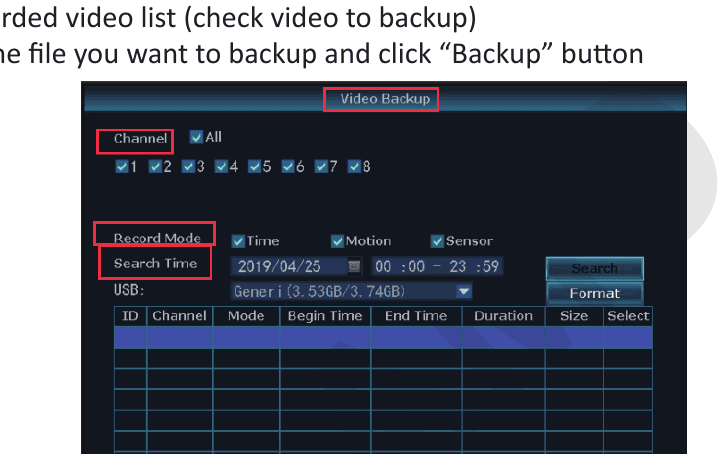
ข: คลิกขวาที่เมาส์เพื่อเข้าสู่เมนูหลัก > Video Backup
ค: เลือก "Channel, Recorder Mode, Search Time" จากนั้นคลิก "Search" เพื่อแสดงรายการวิดีโอที่บันทึกไว้ (เลือกวิดีโอที่ต้องการสำรอง)
ง: เลือกไฟล์ที่คุณต้องการสำรองแล้วคลิกปุ่ม "Backup"
12. วิธีเล่นวิดีโอที่บันทึกไว้ย้อนหลังบนแอปบนมือถือ
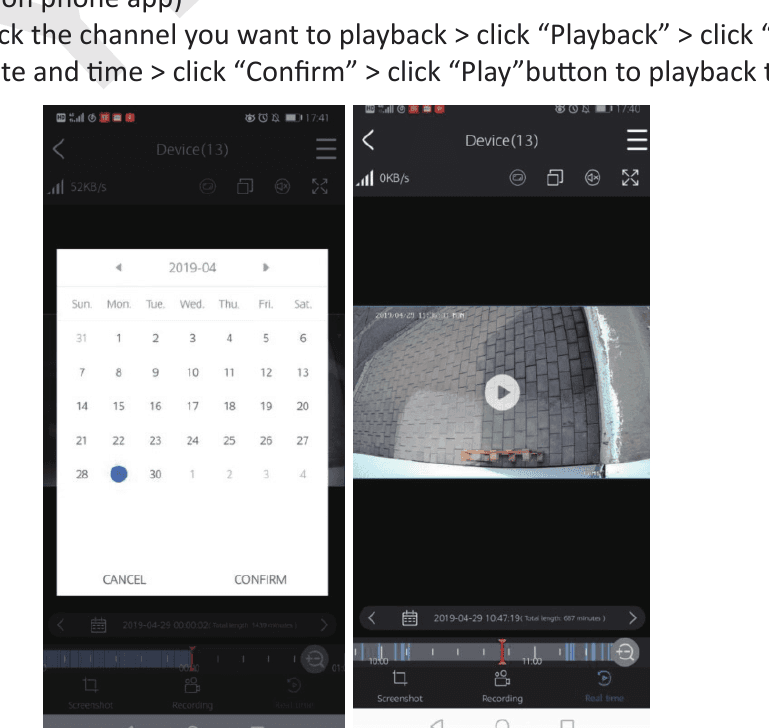
ก: เรียกใช้และเพิ่ม cloud ID ของอุปกรณ์ในแอปบนมือถือ (ดูที่ข้อ 2 "วิธีดูภาพกล้องจากระยะไกลผ่านแอปบนมือถือ")
ข: ดับเบิลคลิกช่องที่คุณต้องการเล่นย้อนหลัง > คลิก "Playback" > คลิก "Calendar" เพื่อเลือกวันที่และเวลา > คลิก "Confirm" > คลิกปุ่ม "Play" เพื่อเล่นวิดีโอย้อนหลัง
13. วิธีหลีกเลี่ยงการแจ้งเตือนการตรวจจับการเคลื่อนไหวที่เกิดซ้ำ
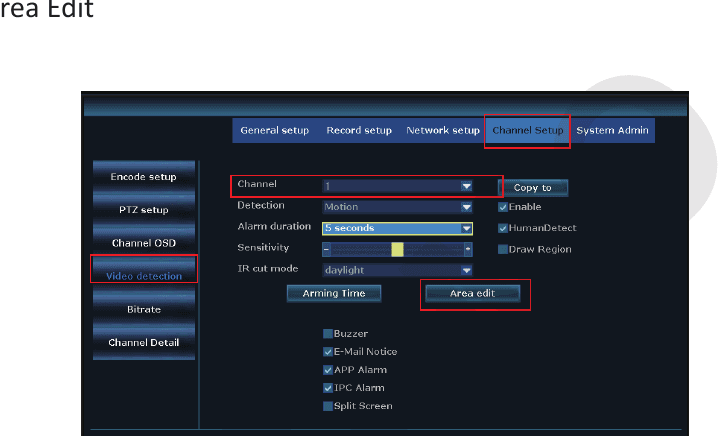
การแจ้งเตือนที่เกิดจากการเคลื่อนไหวจะถูกสร้างขึ้นเมื่อกล้องตรวจพบการเคลื่อนไหวใด ๆ และคุณจะได้รับการแจ้งเตือนทันทีสำหรับการเคลื่อนไหวนั้น แต่บางครั้งก็อาจมีการแจ้งเตือนมากเกินไป กรุณาลองตั้งค่าพื้นที่ตรวจจับการเคลื่อนไหวเพื่อหลีกเลี่ยงการแจ้งเตือนซ้ำที่ไม่จำเป็น
คลิกขวาที่เมาส์เพื่อเข้าสู่เมนูหลัก > System Setup > Channel Setup > Video Detection > Area Edit
จากนั้นคุณจะเห็นหน้าจอดังด้านล่าง:
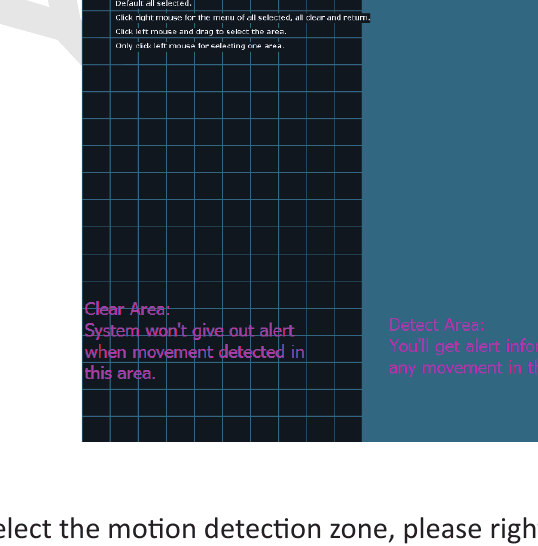
เมื่อคุณเลือกโซนตรวจจับการเคลื่อนไหว กรุณาคลิกขวาที่เมาส์ > Clear all > แก้ไขพื้นที่ตรวจจับการเคลื่อนไหว > "Return" > "Apply" และ "OK" เพื่อบันทึกการตั้งค่า
เมื่อมีการเคลื่อนไหวเกิดขึ้นในพื้นที่ปลอดการตรวจจับ ระบบจะไม่ส่งการแจ้งเตือนใด ๆ
เมื่อมีการเคลื่อนไหวเกิดขึ้นในพื้นที่ตรวจจับสีน้ำเงิน คุณจะได้รับการแจ้งเตือนการตรวจจับการเคลื่อนไหว
- Clear Area (พื้นที่ปลอดการตรวจจับ): ระบบจะไม่ส่งการแจ้งเตือนเมื่อตรวจพบการเคลื่อนไหวในพื้นที่นี้
- Detect Area (พื้นที่ตรวจจับ): คุณจะได้รับข้อมูลการแจ้งเตือนเมื่อตรวจพบการเคลื่อนไหวใด ๆ ในพื้นที่นี้
14. วิธีเปลี่ยนรหัสผ่านระบบ YESKAMO
ชื่อผู้ใช้เริ่มต้นคือ admin
รหัสผ่านเริ่มต้นคือไม่มีรหัสผ่าน ให้เว้นว่างไว้
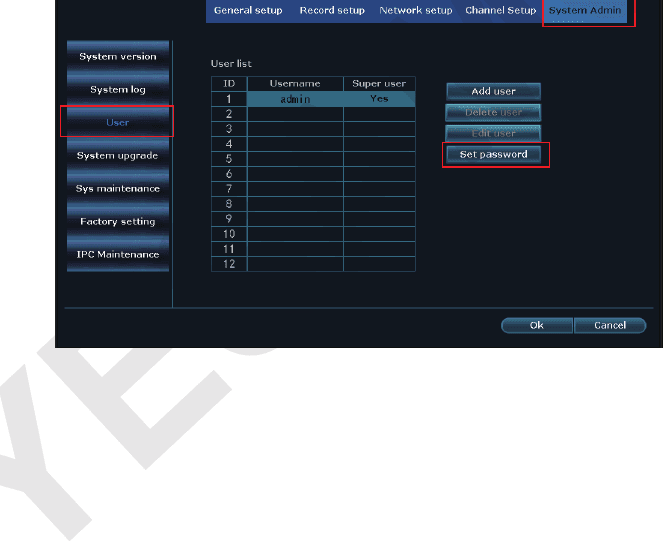
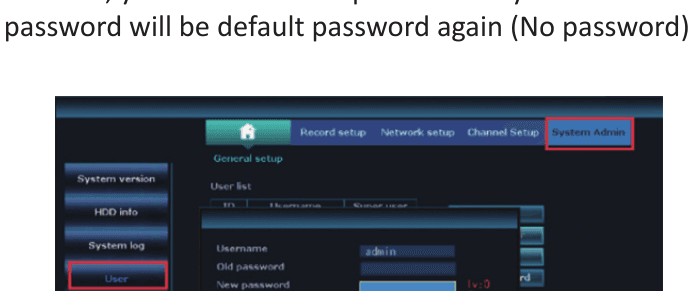
หากคุณต้องการเปลี่ยนรหัสผ่าน กรุณาคลิกขวาที่เมาส์เพื่อเข้าสู่เมนูหลัก > System Setup > System Admin > User > Set Password > New Password: ที่นี่คุณสามารถแก้ไขรหัสผ่านใหม่ได้
โปรดทราบ: รหัสผ่านใหม่ต้องมีไม่เกิน 10 อักขระ และไม่อนุญาตให้ใช้อักขระพิเศษ
15. ควรทำอย่างไรหากลืมรหัสผ่านใหม่
ชื่อผู้ใช้เริ่มต้นคือ admin รหัสผ่านเริ่มต้นคือไม่มีรหัสผ่าน ให้เว้นว่างไว้
หากคุณได้เปลี่ยนรหัสผ่านแล้วและลืมรหัสผ่าน:
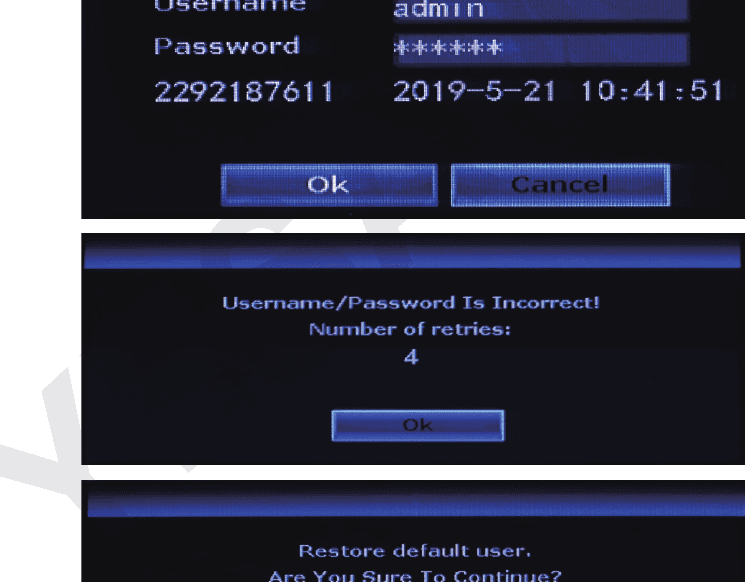
- คลิก "OK" แล้วระบบจะแสดง "User Name/Password is incorrect"
- เลื่อนลูกศรเมาส์ไปยังที่ใดก็ได้บนหน้าจอที่ปรากฏขึ้น (อย่าคลิก "OK" ที่นี่)
- จากนั้นคลิกปุ่มเมาส์ซ้ายและคลิกปุ่มเมาส์ขวา คลิกซ้ายแล้วคลิกขวา ซ้ายแล้วขวา...ทำซ้ำหลาย ๆ ครั้ง จนกว่าคุณจะได้หน้าจอใหม่ "Restore default user..."
- ที่หน้าจอสุดท้าย คุณสามารถรีเซ็ตรหัสผ่านใหม่ หรือคลิก "Ok" โดยตรง แล้วรหัสผ่านระบบจะกลับเป็นรหัสผ่านเริ่มต้นอีกครั้ง (ไม่มีรหัสผ่าน)
16. วิธีรีเซ็ตระบบ NVR กลับสู่ค่าจากโรงงาน
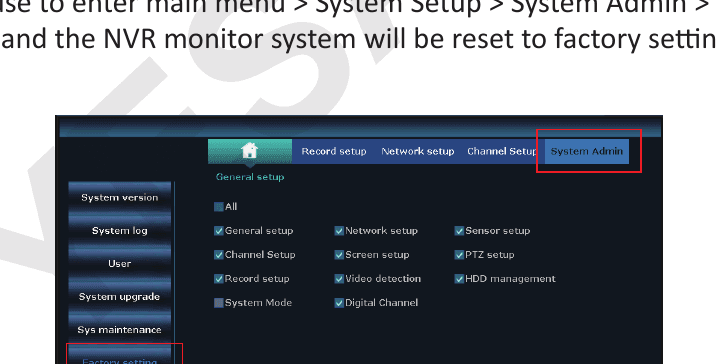
คลิกขวาที่เมาส์เพื่อเข้าสู่เมนูหลัก > System Setup > System Admin > Factory Setting > คลิก "Apply" แล้วระบบจอภาพ NVR จะถูกรีเซ็ตกลับสู่ค่าจากโรงงาน
17. วิธีตั้งค่าเวลาและวันที่ของจอภาพ NVR
เวลาที่ตั้งไว้ของจอภาพ NVR คือเวลาปักกิ่ง (+08:00) กรุณาเปลี่ยนเป็นเวลาท้องถิ่นของคุณ
คลิกขวาที่เมาส์เพื่อเข้าสู่เมนูหลัก > System Setup > General Setup > Time Setup > แก้ไข Time Zone > คลิก "Apply" เพื่อบันทึกการตั้งค่า
ตัวอย่างเขตเวลา:
ลอนดอน: +00:00; ปักกิ่ง: +08:00; นิวยอร์ก: -05:00
ก: ในกรณีที่คุณใช้เวลาออมแสง (DST) หลังจากที่คุณเลือกเขตเวลาและรูปแบบวันที่แล้ว กรุณาตรวจสอบว่าวันที่และเวลาของระบบที่แสดงบนจอภาพ NVR ตรงกับเวลาท้องถิ่นของคุณหรือไม่ หากไม่ตรงกับเวลาท้องถิ่นของคุณ กรุณาตั้งค่าเขตเวลาใหม่อีกครั้ง
ข: บนหน้าจอจอภาพ NVR เวลาของระบบ NVR จะแสดงอยู่ที่มุมขวาบนของแต่ละหน้าจอ
18. วิธีอัปเกรดระบบจอภาพ NVR ของ YESKAMO
ในกรณีที่คุณพบปัญหาบางอย่างกับระบบ NVR และจำเป็นต้องอัปเกรดเฟิร์มแวร์ กรุณาติดต่อเราโดยตรงเพื่อรับซอฟต์แวร์ที่อัปเกรดแล้ว
- คัดลอกไฟล์เฟิร์มแวร์ NVR .com ไปไว้ในไดเรกทอรีรากของ USB flash disk ไม่ใช่ในโฟลเดอร์ใด ๆ
- เสียบ USB disk เข้ากับพอร์ต USB ของจอภาพ NVR (รูปแบบ USB ควรเป็น FAT32 หากไม่ใช่ กรุณาฟอร์แมตให้เป็น FAT32 ก่อน)
- คลิกขวาที่เมาส์เพื่อเข้าสู่เมนูหลัก > System Setup > System Admin > System Upgrade ดังด้านล่าง:
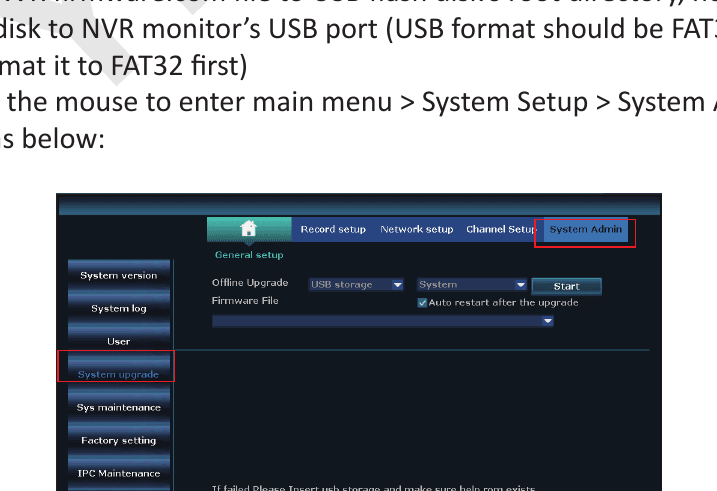
- เลือก Local upgrade, USB storage และ system จากนั้นคลิกปุ่ม "Start"
- คุณสามารถดูสถานะของระบบได้ที่แถบกระบวนการ รอให้ระบบอัปเกรดเสร็จสิ้น แล้วระบบจะรีบูตโดยอัตโนมัติเมื่อเสร็จ กระบวนการทั้งหมดใช้เวลาประมาณ 1 นาที กรุณารอด้วยความอดทน
19. วิธีอัปเกรดกล้อง
ในกรณีที่คุณพบปัญหาบางอย่างกับกล้องและจำเป็นต้องอัปเกรดเฟิร์มแวร์ กรุณาติดต่อเราโดยตรงเพื่อรับซอฟต์แวร์ที่อัปเกรดแล้ว
-
คัดลอกไฟล์เฟิร์มแวร์อัปเดตกล้อง .com ไปไว้ในไดเรกทอรีรากของ USB flash disk ไม่ใช่ในโฟลเดอร์ใด ๆ เสียบ USB disk เข้ากับพอร์ต USB ของจอภาพ NVR (รูปแบบ USB ควรเป็น FAT32 หากไม่ใช่ กรุณาฟอร์แมตให้เป็น FAT32 ก่อน)
-
คลิกขวาที่เมาส์เพื่อเข้าสู่เมนูหลัก > System Setup > System Admin > IPC Maintenance ดังด้านล่าง:
เลือก IPC Maintenance, USB storage จากนั้นคลิกปุ่ม "Start"
-
คุณสามารถดูสถานะของระบบได้ที่แถบกระบวนการ รอให้ระบบอัปเกรดเสร็จสิ้น แล้วระบบจะรีบูตโดยอัตโนมัติเมื่อเสร็จ กระบวนการทั้งหมดใช้เวลาประมาณ 1 นาที กรุณารอด้วยความอดทน
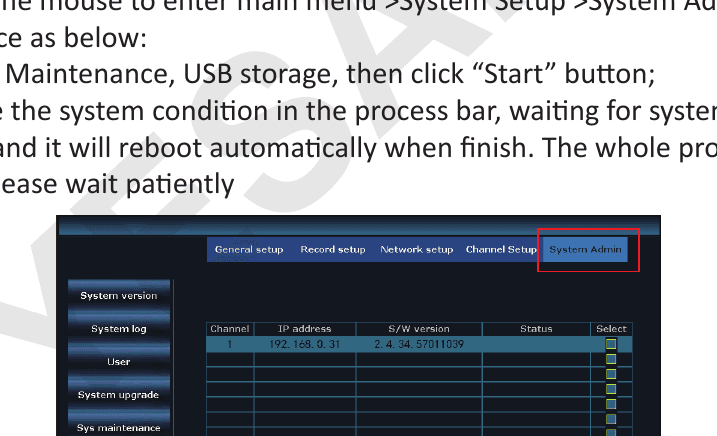
- เลือก USB storage และ system จากนั้นคลิกปุ่ม "Start"
- คุณสามารถดูสถานะของระบบได้ที่แถบกระบวนการ รอให้ระบบอัปเกรดเสร็จสิ้น แล้วระบบจะรีบูตโดยอัตโนมัติเมื่อเสร็จ กระบวนการทั้งหมดใช้เวลาประมาณ 1 นาที กรุณารอด้วยความอดทน
ก: เมื่อคุณดาวน์โหลดซอฟต์แวร์อัปเกรดลงใน USB disk กรุณาวางไว้ในไดเรกทอรีราก และอย่าคลิก/เปิดไฟล์ ระบบจะรับรู้ไฟล์โดยอัตโนมัติและทำการอัปเกรด
ข: กรุณาเปิดจอภาพไว้ตลอดกระบวนการอัปเกรด มิฉะนั้นการอัปเกรดจะล้มเหลว
ค: การตั้งค่าทั้งหมดจะกลับสู่ค่าเริ่มต้นจากโรงงาน กรุณาตั้งค่าระบบ NVR ใหม่อีกครั้งหากจำเป็น
20. วิธีติดตั้งฮาร์ดไดรฟ์สำหรับ NVR
จอภาพ NVR อาจมีฮาร์ดไดรฟ์มาให้ด้วย หากคุณซื้อจอภาพ NVR ที่ไม่มีฮาร์ดไดรฟ์ หรือคุณต้องการเปลี่ยนฮาร์ดไดรฟ์ที่ติดตั้งไว้ล่วงหน้าเป็นขนาดที่ใหญ่ขึ้น กรุณาติดตั้งฮาร์ดไดรฟ์ด้วยตัวเอง
ก่อนติดตั้งฮาร์ดไดรฟ์ กรุณาถอดปลั๊กเครื่องบันทึก NVR ออกจากแหล่งจ่ายไฟ
-
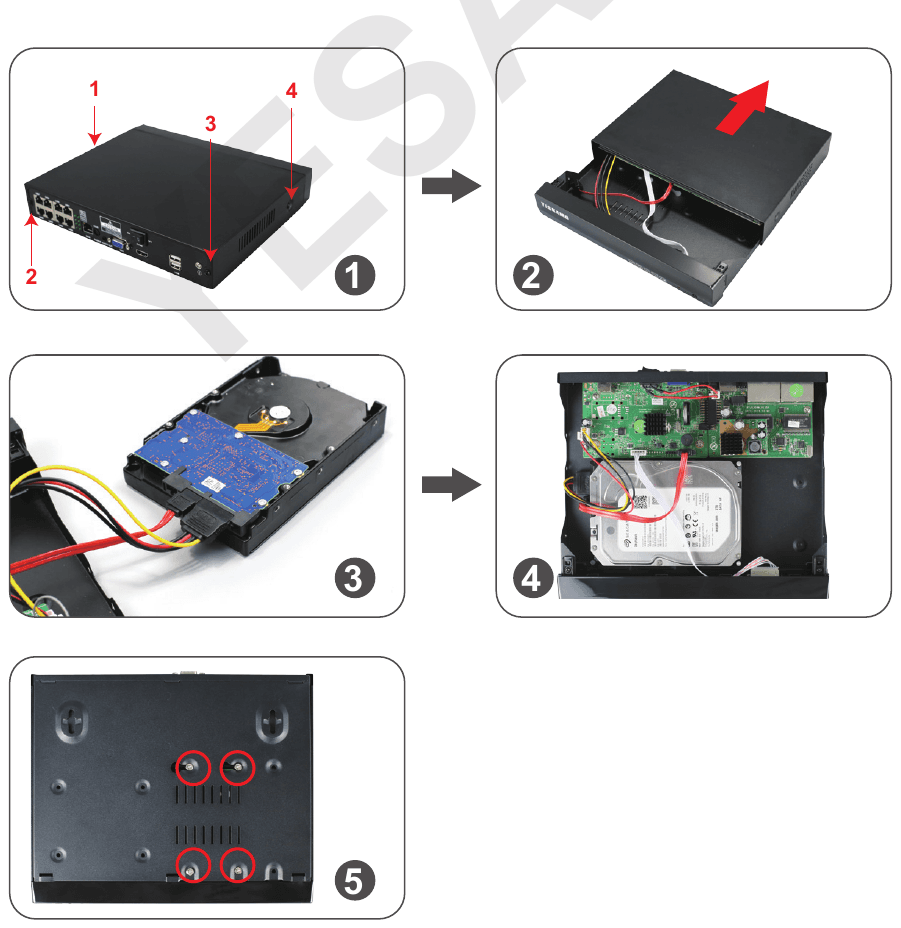
ถอดสกรูทั้งสี่ตัวบนเครื่องบันทึก NVR ออก
-
เลื่อนฝาด้านบนออกจากเครื่องบันทึก NVR
-
ต่อสายไฟ SATA และสายข้อมูลจากเครื่องบันทึก NVR เข้ากับพอร์ตที่สอดคล้องกันบน HDD ของคุณ
-
เมื่อต่อแล้ว ให้วาง HDD ลงใน NVR โดยจัดวางสายตามที่แสดงในภาพ
-
ขณะจับฮาร์ดไดรฟ์และแผง NVR ไว้ ค่อย ๆ พลิกกลับด้านและจัดให้รูบนฮาร์ดไดรฟ์ตรงกับรูบนแผง NVR
ขันสกรูที่ให้มาเข้าไปในรูด้วยไขควงปากแฉก (มีอยู่ในชุด)
เลื่อนแผง NVR กลับเข้าที่และยึดแผงด้วยสกรูปากแฉก
ก: ระบบ NVR รองรับฮาร์ดไดรฟ์สูงสุด 6TB และใช้งานได้กับฮาร์ดไดรฟ์ SATA ภายในขนาด 3.5 นิ้วเท่านั้น (เช่น Seagate, WD, TOSHIBA...)
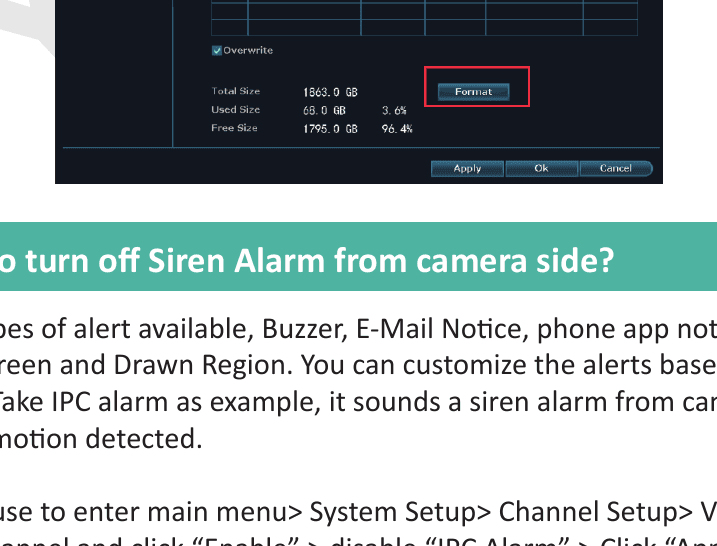
ข: หลังจากติดตั้งฮาร์ดไดรฟ์แล้ว กรุณาฟอร์แมตฮาร์ดไดรฟ์ก่อนทำการบันทึก
วิธีฟอร์แมตฮาร์ดไดรฟ์
คลิกขวาที่เมาส์เพื่อเข้าสู่เมนูหลัก > System Setup > General Setup > HDD Setup > เปิดใช้งาน "Format" > คลิกปุ่ม "Format"
21. วิธีปิดเสียงไซเรนแจ้งเตือนจากฝั่งกล้อง
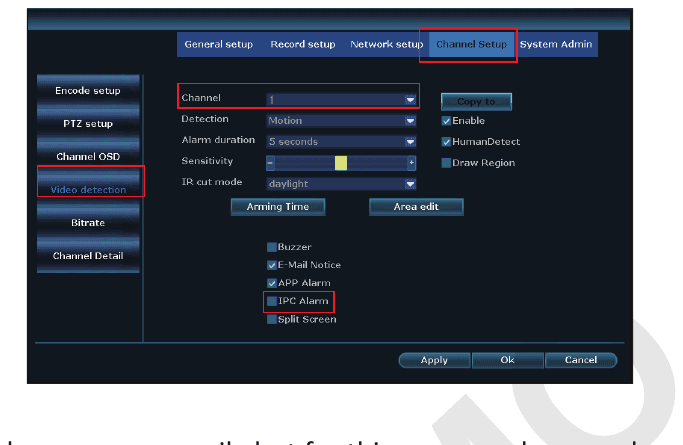
มีการแจ้งเตือนให้เลือกใช้ 6 ประเภท ได้แก่ Buzzer, E-Mail Notice, การแจ้งเตือนผ่านแอปบนมือถือ, IPC Alarm, Split Screen และ Drawn Region คุณสามารถปรับแต่งการแจ้งเตือนได้ตามความต้องการของคุณ ยกตัวอย่าง IPC alarm จะส่งเสียงไซเรนแจ้งเตือนจากฝั่งกล้องเมื่อตรวจพบการเคลื่อนไหวของมนุษย์
คลิกขวาที่เมาส์เพื่อเข้าสู่เมนูหลัก > System Setup > Channel Setup > Video Detection > เลือก Channel แล้วคลิก "Enable" > ปิดใช้งาน "IPC Alarm" > คลิก "Apply" เพื่อบันทึกการตั้งค่า
หมายเหตุ:
ก: หากคุณเลือกการแจ้งเตือนผ่านแอปบนมือถือหรืออีเมลสำหรับกล้องตัวนี้ กรุณาตรวจสอบให้แน่ใจว่าระบบกล้องของคุณออนไลน์อยู่ เพื่อให้คุณได้รับการแจ้งเตือน สำหรับข้อมูลเพิ่มเติม กรุณาดูคู่มือผู้ใช้ฉบับละเอียด
ข: หากคุณต้องการตั้งค่าการแจ้งเตือนแบบเดียวกันสำหรับทุกช่อง กรุณาทำตามขั้นตอนข้างต้นซ้ำหรือคลิก "Copy to all"
โปรดทราบว่าช่องเริ่มต้นคือช่อง "1" กรุณาแก้ไขช่องหากคุณต้องการตั้งค่าช่องอื่น ๆ เช่น ช่อง "2-8"
22. วิธีปิดไฟสปอตไลต์ในเวลากลางคืน
กล้องไฟสปอตไลต์ตัวนี้มีเซ็นเซอร์ AI และไฟสปอตไลต์ในตัว ไฟสปอตไลต์จะเปิดโดยอัตโนมัติในเวลากลางคืนเมื่อตรวจพบกิจกรรมที่น่าสงสัยใด ๆ และให้ภาพวิดีโอสีจริง แต่คุณสามารถปรับแต่งโหมด IR-Cut เพื่อปิดไฟสปอตไลต์ได้
ก่อนปรับแต่งโหมด IR-Cut สำหรับช่องที่เลือก กรุณาดับเบิลคลิกที่ช่องที่เลือกเพื่อเข้าสู่โหมดเต็มจอ
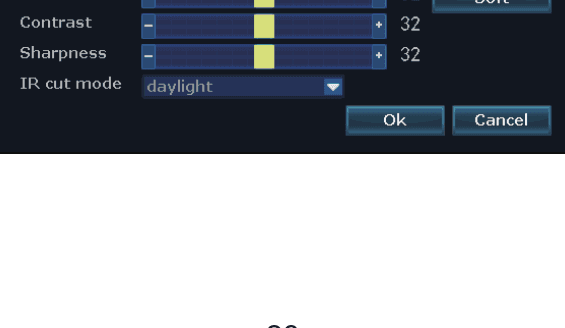
คลิกขวาที่เมาส์เพื่อเข้าสู่เมนูหลัก > Color Adjust > IR-Cut mode: Infrared mode, Smart Mode, full color mode, daylight, night > คลิก "Ok" เพื่อบันทึกการตั้งค่า
| โหมด IR-Cut | กล้องไฟสปอตไลต์ (กลางวัน) | กล้องไฟสปอตไลต์ (กลางคืน) | กล้องมาตรฐาน (กลางวัน) | กล้องมาตรฐาน (กลางคืน) |
|---|---|---|---|---|
| Infrared | ภาพสี | ขาวดำ ไฟสปอตไลต์จะไม่ติดเลย | ภาพสี | ขาวดำ |
| Daylight | ภาพสี | มืดสนิทเมื่อแสงโดยรอบไม่เพียงพอ ไฟสปอตไลต์จะไม่ติดเลย | ภาพสี | มืดสนิทเมื่อแสงโดยรอบไม่เพียงพอ |
| Night | ขาวดำ | ขาวดำ ไฟสปอตไลต์จะไม่ติดเลย | ขาวดำ | ขาวดำ |
| Full Color | ภาพสี | ภาพสี ไฟสปอตไลต์จะติดตลอดในเวลากลางคืน | ภาพสี | มืดสนิทเมื่อแสงโดยรอบไม่เพียงพอ |
| Smart | ภาพสี | ขาวดำเมื่อไม่มีคนเดินผ่าน และไฟสปอตไลต์จะติดเพื่อให้วิดีโอสีเมื่อมีคนเดินผ่านและ PIR ทำงาน | ภาพสี | ขาวดำ |
ก: ไฟของกล้องไฟสปอตไลต์จะติดอยู่ประมาณ 20 วินาที
ข: ช่วงเวลาห่างของไฟสปอตไลต์อยู่ที่ประมาณ 2 นาที
ค: ไฟสปอตไลต์จะติดในเวลากลางคืนเมื่อ AI ตรวจพบคนในพื้นที่เฝ้าระวังเฉพาะในโหมด "Full color" และโหมด "Smart" เท่านั้น
คำถามที่พบบ่อย
บทส่งท้าย
YESKAMO ก่อตั้งขึ้นที่เซินเจิ้นในปี 2006 และเป็นแบรนด์ชั้นนำระดับโลกในด้านผู้ให้บริการระบบกล้องวงจรปิดสำหรับบ้าน ด้วยเทคโนโลยีความปลอดภัยล่าสุด เรามุ่งมั่นที่จะมอบชุดกล้องวงจรปิดในราคาที่สมเหตุสมผลและใช้งานง่ายสำหรับการใช้งานในบ้านและธุรกิจ
กล้องวงจรปิด YESKAMO มีหลากหลายรุ่น ตั้งแต่ระบบกล้องวงจรปิดไร้สายสำหรับบ้านทั่วไป ไปจนถึงระบบกล้อง POE ด้วยทีมวิศวกรมืออาชีพ เรามีวิสัยทัศน์เชิงลึกในการผลิตรุ่นที่ตรงกับความต้องการของลูกค้าอย่างแม่นยำ สำหรับรุ่นที่มีฟังก์ชันมากขึ้นในอนาคต กรุณาตรวจสอบที่ร้านค้า Amazon ของเรา
YESKAMO ให้การสนับสนุนทางเทคนิคแบบเฉพาะบุคคลและโซลูชันแบบครบวงจรระดับมืออาชีพภายใน 24 ชั่วโมง เราจะทำงานหนักยิ่งขึ้นเพื่อประสบการณ์ที่ดีกว่าของลูกค้า
ผลิตภัณฑ์นวัตกรรมของเราภายใต้แบรนด์จดทะเบียน YESKAMO กลายเป็นที่รู้จักอย่างกว้างขวางในเอเชีย ยุโรป และอเมริกา สำหรับบ้าน โรงงาน ธนาคาร ความปลอดภัยสาธารณะ การคมนาคมอัจฉริยะ... เรายังมีแผนที่จะขยายตลาดของเราไปทั่วโลกอีกด้วย
ฝ่ายสนับสนุนทางเทคนิค
หากมีข้อสงสัยใด ๆ กรุณาติดต่อเรา:
| ช่องทาง | รายละเอียด |
|---|---|
| เว็บไซต์ | www.yeskamo.com |
| อีเมล (สำหรับสหรัฐฯ) | [email protected] |
| อีเมล (สำหรับสหราชอาณาจักร) | [email protected] |
| โทรศัพท์สหรัฐฯ | +1 830 745 5888 |
| โทรศัพท์สหราชอาณาจักร | +44 20 3807 4763 |
คุณยังสามารถเรียกดู ศูนย์ช่วยเหลือ ของเราเพื่อดูการแก้ปัญหาและคำถามที่พบบ่อยเพิ่มเติมได้
YESKAMO
คู่มือผู้ใช้และคู่มือเริ่มต้นใช้งานอย่างรวดเร็วสำหรับกล้องวงจรปิด ชุดกล้อง YESKAMO และแอป EseeCloud
กล้องวงจรปิดไฟสปอตไลท์ WiFi
คู่มือใช้งานฉบับย่อสำหรับกล้องวงจรปิดไฟสปอตไลท์ WiFi ของ YESKAMO และเครื่องบันทึก NVR แบบ 2-in-1 พร้อมจอมอนิเตอร์ — รูปลักษณ์ การเชื่อมต่อ การดูภาพระยะไกลผ่านมือถือ การสนทนาสองทาง ไซเรนเตือนภัย การควบคุมไฟสปอตไลท์ การเพิ่มกล้อง และการติดตั้งฮาร์ดดิสก์