 ศูนย์ช่วยเหลือ EseeCloud
กล้องวงจรปิดไฟสปอตไลท์ WiFi
คู่มือใช้งานฉบับย่อสำหรับกล้องวงจรปิดไฟสปอตไลท์ WiFi ของ YESKAMO และเครื่องบันทึก NVR แบบ 2-in-1 พร้อมจอมอนิเตอร์ — รูปลักษณ์ การเชื่อมต่อ การดูภาพระยะไกลผ่านมือถือ การสนทนาสองทาง ไซเรนเตือนภัย การควบคุมไฟสปอตไลท์ การเพิ่มกล้อง และการติดตั้งฮาร์ดดิสก์
คู่มือใช้งานฉบับย่อสำหรับ กล้องวงจรปิดไฟสปอตไลท์ WiFi ของ YESKAMO และ เครื่องบันทึก NVR แบบ 2-in-1 พร้อมจอมอนิเตอร์ (เรียกย่อว่า „จอมอนิเตอร์")
- ขอบคุณที่เลือกซื้อผลิตภัณฑ์ของเรา YESKAMO มุ่งมั่นที่จะมอบโซลูชันรักษาความปลอดภัยที่เชื่อถือได้ให้แก่ลูกค้า และปกป้องทรัพย์สินของคุณตลอดเวลา
- นี่คือคู่มือติดตั้งฉบับเร็วที่ช่วยให้คุณคุ้นเคยกับผลิตภัณฑ์ได้รวดเร็วยิ่งขึ้น หากต้องการข้อมูลเพิ่มเติมเกี่ยวกับผลิตภัณฑ์ โปรดดูคู่มือการใช้งานฉบับเต็ม
- แม้เราจะพยายามอย่างเต็มที่เพื่อให้คู่มือนี้สมบูรณ์และถูกต้อง แต่ก็อาจมีความคลาดเคลื่อนได้เนื่องจากผลิตภัณฑ์มีการอัปเดตอยู่เสมอ ข้อมูลโดยละเอียดให้ยึดตามผลิตภัณฑ์จริงเป็นหลัก
ข้อควรระวังด้านความปลอดภัย
- ระบบไร้สายหมายความเพียงว่าไม่มีสายเชื่อมต่อระหว่างกล้องกับฐานจอมอนิเตอร์ แต่ระบบกล้องทั้งหมดยังคงต้องเสียบเข้ากับเต้ารับไฟฟ้าเพื่อจ่ายไฟ
- โปรดใช้อะแดปเตอร์จ่ายไฟที่ให้มาพร้อมผลิตภัณฑ์ เพื่อป้องกันความเสียหายต่อตัวผลิตภัณฑ์
- โปรดหลีกเลี่ยงสิ่งกีดขวางและอุปกรณ์ที่ก่อคลื่นแม่เหล็กไฟฟ้าระหว่างกล้องกับจอมอนิเตอร์เท่าที่จะทำได้ เพื่อให้สัญญาณดียิ่งขึ้น
- ความเสียหายที่เกิดจากการกระทำของมนุษย์ทั้งหมดอยู่นอกขอบเขตการรับประกันฟรี
แนะนำผลิตภัณฑ์
กล้องวงจรปิดไฟสปอตไลท์ WiFi
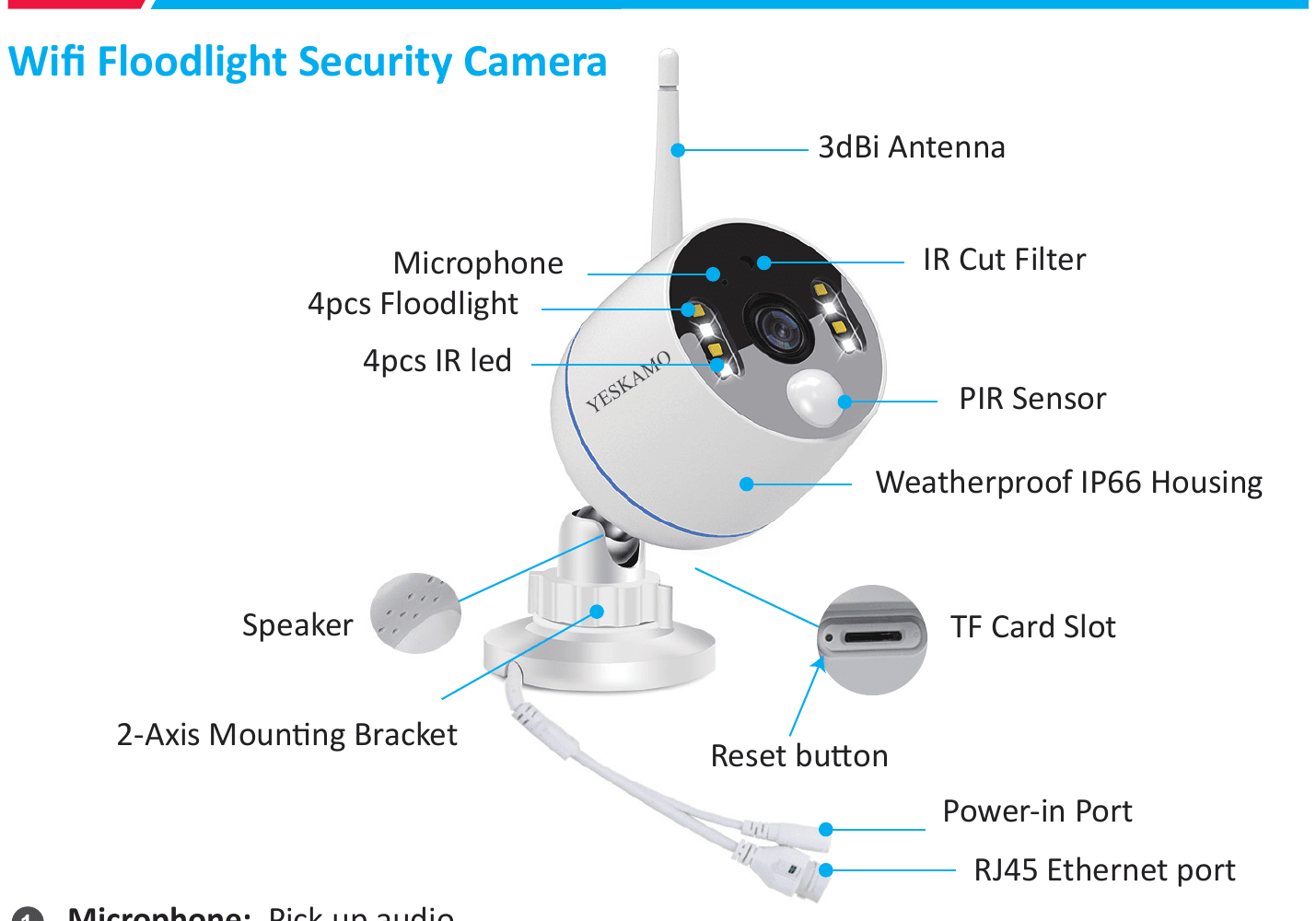
- ไมโครโฟน — รับเสียง
- ไฟสปอตไลท์ 4 ดวง — จะเปิดอัตโนมัติในที่มืดเมื่อเซ็นเซอร์ PIR ตรวจจับได้
- ไฟ IR 4 ดวง — ไฟ IR จะเปิดอัตโนมัติในที่มืดเพื่อมองเห็นในเวลากลางคืน
- ลำโพง — ส่งออกเสียง
- เสาอากาศ 3dBi — รับสัญญาณ wifi จากจอมอนิเตอร์
- ตัวกล้องกันน้ำกันฝุ่นมาตรฐาน IP66 — อุณหภูมิการทำงาน: -20°C/-4°F ถึง 60°C/140°F
- ฟิลเตอร์ตัดแสง IR (IR Cut Filter) — สลับโหมดกลางวัน/กลางคืนอัตโนมัติ
- เซ็นเซอร์ PIR — ตรวจจับวัตถุในพื้นที่เฝ้าระวัง
- ช่องเสียบ TF Card — เสียบ TF Card เพื่อจัดเก็บวิดีโอ (รองรับ TF Card สูงสุด 128G โดย TF card ต้องเป็นรูปแบบ FAT32 ทั้งนี้กล้องในชุดนี้ไม่รองรับฟังก์ชัน TF card)
- ปุ่มรีเซ็ต — กดปุ่มรีเซ็ตค้างไว้ประมาณ 5-10 วินาทีเพื่อคืนค่ากล้องกลับสู่ค่าจากโรงงาน
- ขายึด 2 แกน — ปรับมุมการติดตั้งและเดินสายไว้ภายในเพื่อกันการงัดแงะ หมุนได้รอบทิศ 360° และปรับขึ้น-ลงได้ 90°
- ช่องจ่ายไฟเข้า — เชื่อมต่อกับปลั๊ก 12V 1A ที่ให้มาเพื่อจ่ายไฟ
- พอร์ตอีเทอร์เน็ต RJ45
- A: จับคู่ / แมตช์โค้ดกล้องกับจอมอนิเตอร์เมื่อกล้องขาดการเชื่อมต่อ
- B: เดินสายตรงระหว่างกล้องกับจอมอนิเตอร์หรือเราเตอร์เพื่อให้ได้สัญญาณที่เสถียร (ห้ามตัดสายนี้ทิ้ง)
เครื่องบันทึก NVR แบบ 2-in-1 พร้อมจอมอนิเตอร์
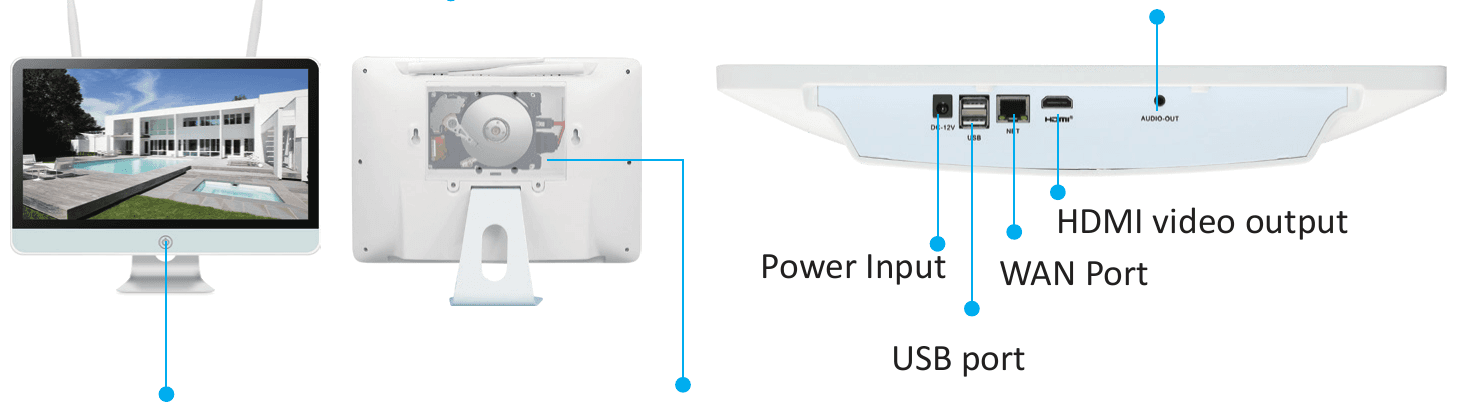
- ปุ่มเปิดหน้าจอ — กดเพื่อเปิด/ปิดหน้าจอ (เมื่อคุณออกไปข้างนอก โปรดปิดหน้าจอไว้เพื่อยืดอายุการใช้งาน)
- เสาอากาศ — ปล่อยสัญญาณไร้สายที่แรงจากจอมอนิเตอร์
- ฮาร์ดดิสก์ภายในขนาด 3.5 นิ้ว — บันทึกวิดีโอจากระบบ NVR
- ช่องจ่ายไฟเข้า — เชื่อมต่ออะแดปเตอร์ 12V 3A ที่ให้มาเพื่อจ่ายไฟ
- พอร์ต USB — สำหรับควบคุมด้วยเมาส์ USB และเป็นพอร์ตเสียบแฟลชไดรฟ์ USB เพื่อสำรองภาพวิดีโอและอัปเกรดระบบ
- พอร์ต WAN
- A: เชื่อมต่อกับเราเตอร์ด้วยสายอีเทอร์เน็ตเพื่อดูภาพระยะไกล
- B: เมื่อคุณเพิ่มกล้องตัวใหม่เข้ากับจอมอนิเตอร์ YESKAMO หรือกล้องของคุณหลุดออฟไลน์จากระบบ คุณต้องใช้พอร์ตอีเทอร์เน็ตนี้เชื่อมต่อเข้ากับจอมอนิเตอร์เพื่อจับคู่กล้องกับจอมอนิเตอร์
- ช่องสัญญาณวิดีโอออก HDMI — เชื่อมต่อจอมอนิเตอร์เข้ากับพอร์ต HDMI เข้าของทีวี/จอภาพของคุณ (ไม่รวมสาย HDMI)
- ช่องสัญญาณเสียงออก — เสียบเข้ากับลำโพง
คำแนะนำการเชื่อมต่อ
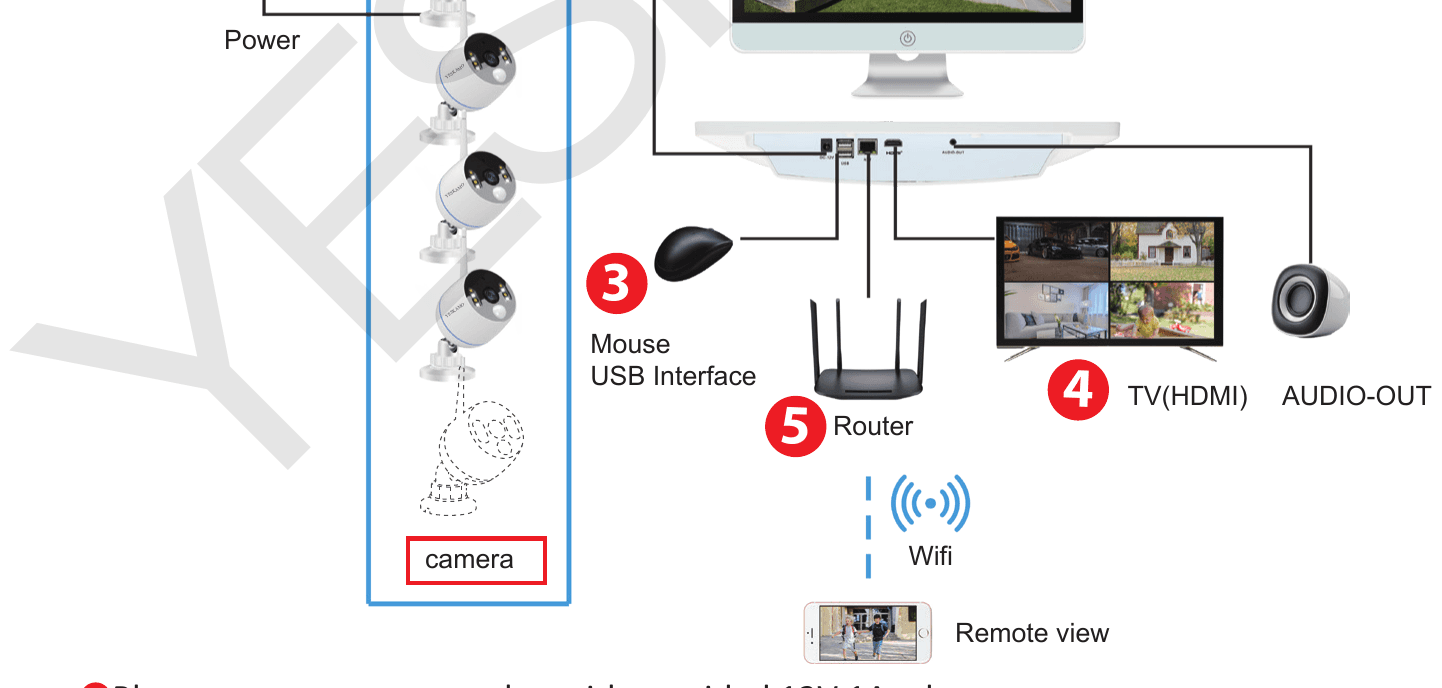
- เสียบกล้องเข้ากับเต้ารับไฟฟ้าด้วยอะแดปเตอร์ 12V 1A ที่ให้มา
- เสียบจอมอนิเตอร์เข้ากับเต้ารับไฟฟ้าด้วยอะแดปเตอร์ 12V 3A ที่ให้มา
- เสียบเมาส์เข้ากับจอมอนิเตอร์
- ทางเลือก: หากต้องการต่อทีวี/จอภาพเพิ่ม ให้เชื่อมต่อจอมอนิเตอร์เข้ากับทีวี/จอภาพด้วยสาย HDMI (ไม่รวมมาให้)
- ใช้สายอีเทอร์เน็ตเชื่อมต่อพอร์ต WAN ของจอมอนิเตอร์เข้ากับพอร์ต LAN ของเราเตอร์ เพื่อทำให้ระบบออนไลน์หากคุณต้องการดูภาพกล้องระยะไกลผ่านแอปบนมือถือ (ข้ามขั้นตอนนี้ได้หากคุณต้องการดูเฉพาะวิดีโอในเครื่องบนจอมอนิเตอร์)
- ชื่อผู้ใช้: admin
- รหัสผ่าน: ไม่มีรหัสผ่าน (รหัสผ่านเริ่มต้นคือไม่มีรหัสผ่าน ปล่อยให้ว่างไว้แล้วคลิก „Ok" เพื่อเข้าสู่ระบบกล้อง)
- ไม่สามารถใช้แล็ปท็อปเป็นจอมอนิเตอร์ได้โดยตรง โปรดใช้ทีวีหรือจอภาพของเดสก์ท็อปสำหรับการดูภาพในเครื่อง
- จอมอนิเตอร์มีเราเตอร์ในตัว และกล้องจะรับสัญญาณไร้สายจากจอมอนิเตอร์ ดังนั้นจึงแนะนำให้วางจอมอนิเตอร์ไว้ตรงกลางพื้นที่เฝ้าระวัง หลีกเลี่ยงสิ่งกีดขวางระหว่างกล้องกับจอมอนิเตอร์เท่าที่จะทำได้ และวางเสาอากาศของกล้องให้ขนานกับเสาอากาศของจอมอนิเตอร์
การดูภาพกล้องระยะไกลผ่านมือถือ
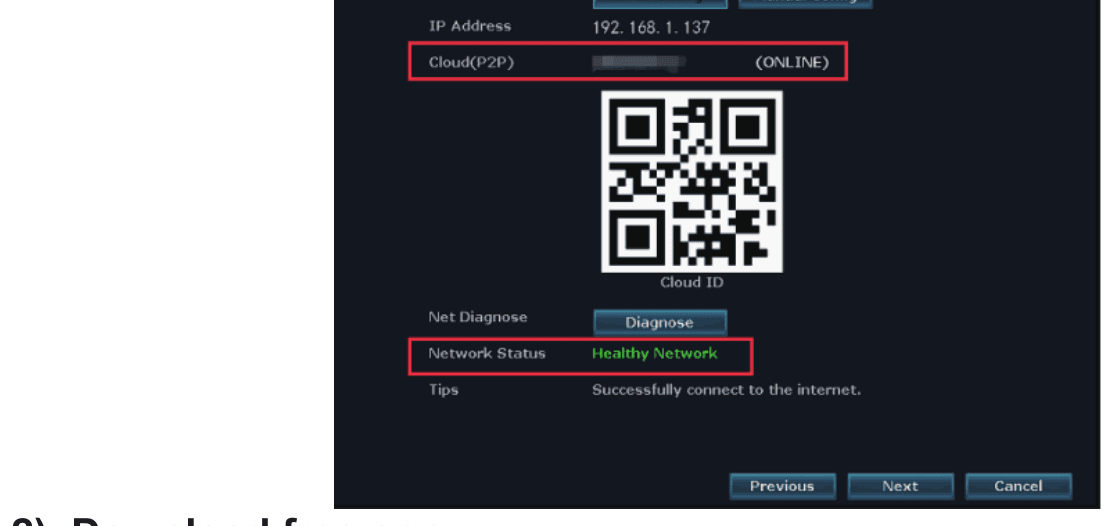
1) ตรวจสอบให้แน่ใจว่าจอมอนิเตอร์ NVR อยู่ในสถานะ ONLINE
เชื่อมต่อพอร์ต WAN ของจอมอนิเตอร์ NVR เข้ากับพอร์ต LAN ของเราเตอร์ด้วยสายอีเทอร์เน็ต จากนั้นจอมอนิเตอร์ NVR จะแสดงสถานะ ONLINE คลิกขวาที่เมาส์เพื่อเข้าสู่เมนูหลัก > เครือข่ายด่วน (Fast Network) > คลาวด์ (P2P) > ONLINE
2) ดาวน์โหลดแอปฟรี
ค้นหาแอปฟรี „YESKAMO" หรือ „EseeCloud" ใน App Store หรือ Google Play แอปบนมือถืออาจมีการอัปเดตเป็นครั้งคราว หากเมนูแอปบนมือถือของคุณแตกต่างจากเมนูในคู่มือนี้ โปรดติดต่อเราเพื่อขอรับคู่มือการใช้งานฉบับล่าสุด
สำหรับขั้นตอนการลงทะเบียนและเข้าสู่ระบบโดยละเอียด ดูได้ที่ คู่มือการใช้งานแอป EseeCloud
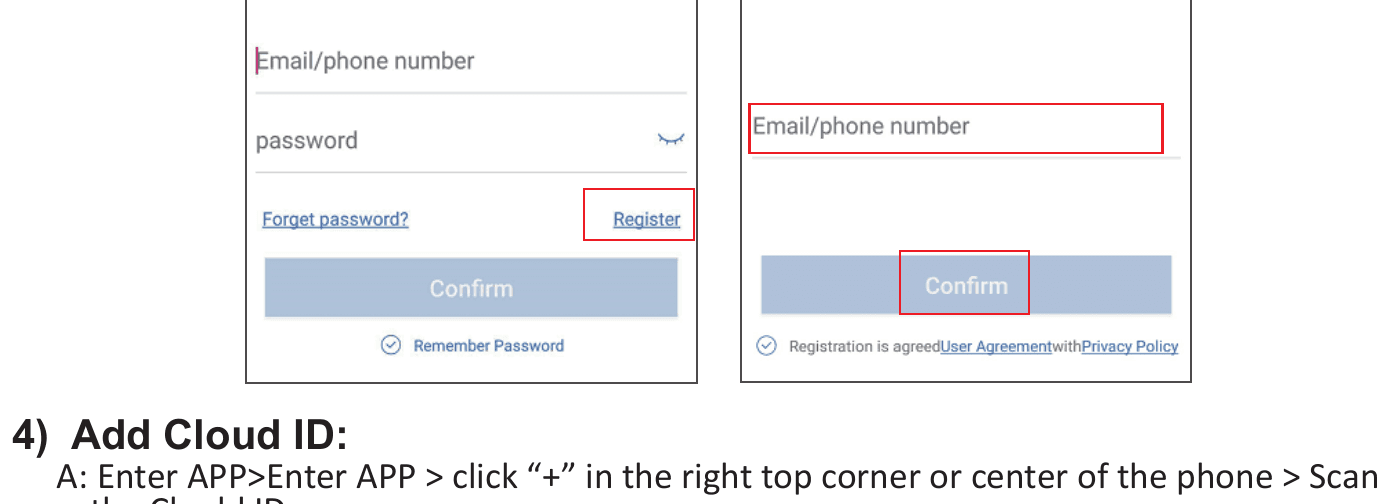
3) สร้างบัญชีและเข้าสู่ระบบแอปบนมือถือ
ลงทะเบียนบัญชีด้วยที่อยู่อีเมล / หมายเลขโทรศัพท์และรหัสผ่านของคุณ ระบบจะส่งรหัสยืนยันผ่านข้อความ
4) เพิ่ม Cloud ID
- A: เข้าสู่แอป > คลิก „+" ที่มุมขวาบนหรือตรงกลางของหน้าจอมือถือ > สแกน Cloud ID
- B: เข้าสู่แอป > คลิก „+" ที่มุมขวาบนหรือตรงกลางของหน้าจอมือถือ > „วิธีเพิ่มอื่น ๆ" > ป้อน „Device Cloud ID" > รหัสผ่านเริ่มต้นคือไม่มีรหัสผ่าน คลิก „Add" และ „Complete" เพื่อเสร็จสิ้น
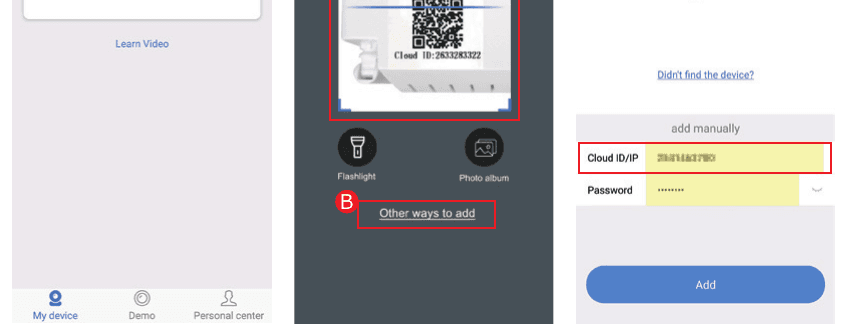
ตำแหน่งที่จะหา Cloud ID:
- A: คลิกขวาที่เมาส์เพื่อเข้าสู่เมนูหลัก > เครือข่ายด่วน (Fast network) > คลาวด์ (P2P)
- B: มุมขวาล่างของจอมอนิเตอร์
- C: ป้ายฉลากบน NVR/จอมอนิเตอร์

- ชื่ออุปกรณ์: ตั้งชื่อระบบตามต้องการ (เช่น บ้าน สำนักงาน ห้อง...)
- ชื่อผู้ใช้: ค่าเริ่มต้นคือ admin (เหมือนกับจอมอนิเตอร์ NVR ของคุณ)
- รหัสผ่าน: ค่าเริ่มต้นคือไม่มีรหัสผ่าน ปล่อยให้ว่างไว้ (เหมือนกับระบบจอมอนิเตอร์ NVR ของคุณ)
5) ดูภาพกล้องระยะไกลผ่านมือถือ
แตะหน้าจอสองครั้ง แล้วคุณก็สามารถดูภาพกล้องได้ทุกที่ทุกเวลา

การสนทนาสองทาง
เปิดปุ่ม ลำโพง ที่มุมขวาบนของแอปบนมือถือ แล้วคุณจะได้ยินเสียงจากฝั่งกล้อง
แตะปุ่ม ไมโครโฟน เพื่อเข้าสู่หน้าจอสนทนา จากนั้นกดปุ่ม ไมโครโฟน ค้างไว้ แล้วคุณก็สามารถพูดโต้ตอบไปยังฝั่งกล้องได้ แตะปุ่ม วางสาย เพื่อกลับสู่หน้าจอแสดงตัวอย่าง
ในแต่ละครั้งสามารถใช้ „ไมโครโฟน" ได้เพียงผู้เดียวเท่านั้น ผู้อื่นจะใช้ไมโครโฟนได้เมื่อคนแรกวางสายแล้ว
วิธีเปิดไซเรนเตือนภัยจากฝั่งกล้อง
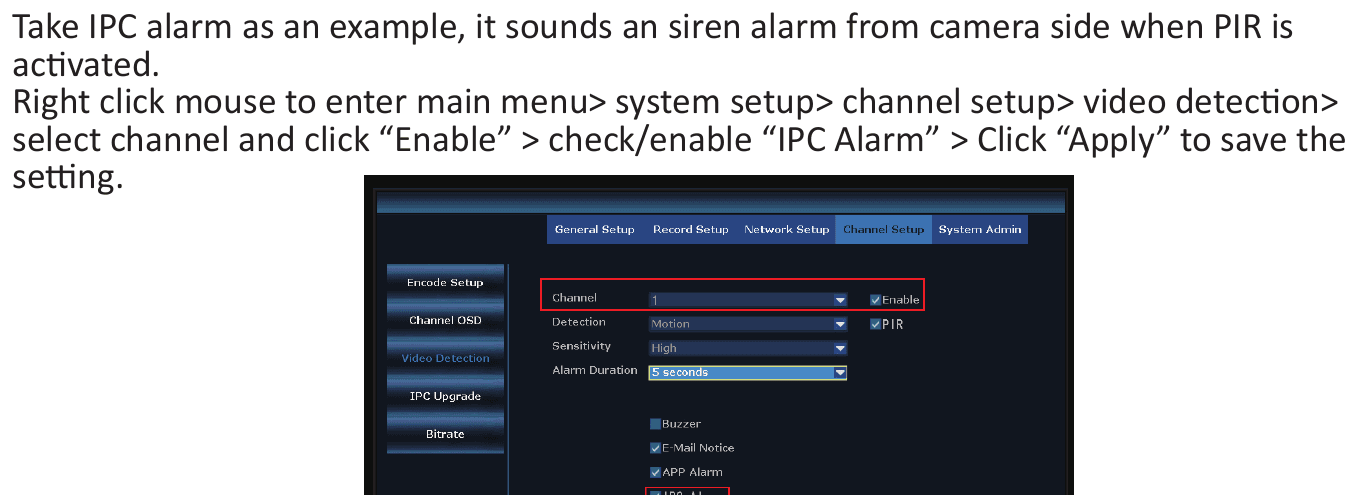
มีการแจ้งเตือนที่กระตุ้นโดย PIR ให้เลือกใช้ 4 ประเภท ได้แก่ เสียงบัซเซอร์ อีเมล การแจ้งเตือนผ่านแอปบนมือถือ และไซเรนกล้อง (IPC Alarm) คุณสามารถปรับแต่งการแจ้งเตือนที่กระตุ้นโดย PIR ได้ตามความต้องการ
- เสียงบัซเซอร์ — จอมอนิเตอร์จะส่งเสียงบี๊บเมื่อตรวจจับการเคลื่อนไหวได้
- การแจ้งเตือนทางอีเมล — คุณจะได้รับการแจ้งเตือนทางอีเมล (ดูใน „คู่มือผู้ใช้ฉบับเต็ม")
- การแจ้งเตือนผ่านแอปบนมือถือ — คุณจะได้รับการแจ้งเตือนแบบพุชผ่านแอปบนมือถือ
- ไซเรนกล้อง (IPC Alarm) — คุณจะได้ยินเสียงไซเรนเตือนภัยจากฝั่งกล้อง
ขอยกตัวอย่างไซเรนกล้อง (IPC alarm) ซึ่งจะส่งเสียงไซเรนเตือนภัยจากฝั่งกล้องเมื่อ PIR ถูกกระตุ้น คลิกขวาที่เมาส์เพื่อเข้าสู่เมนูหลัก > ตั้งค่าระบบ (System Setup) > ตั้งค่าช่องสัญญาณ (Channel Setup) > ตรวจจับวิดีโอ (Video Detection) > เลือกช่องสัญญาณแล้วคลิก „Enable" > ทำเครื่องหมาย/เปิดใช้งาน „IPC Alarm" > คลิก „Apply" เพื่อบันทึกการตั้งค่า
- หากคุณเลือกการแจ้งเตือนผ่านแอปบนมือถือหรืออีเมลสำหรับกล้องตัวนี้ โปรดตรวจสอบให้แน่ใจว่าระบบกล้องของคุณออนไลน์อยู่
- หากคุณต้องการตั้งค่าการแจ้งเตือนแบบเดียวกันสำหรับทุกช่องสัญญาณ โปรดทำซ้ำขั้นตอนข้างต้น หรือคลิก „Copy to all"
วิธีปิดไฟสปอตไลท์ด้วยตนเองในเวลากลางคืน
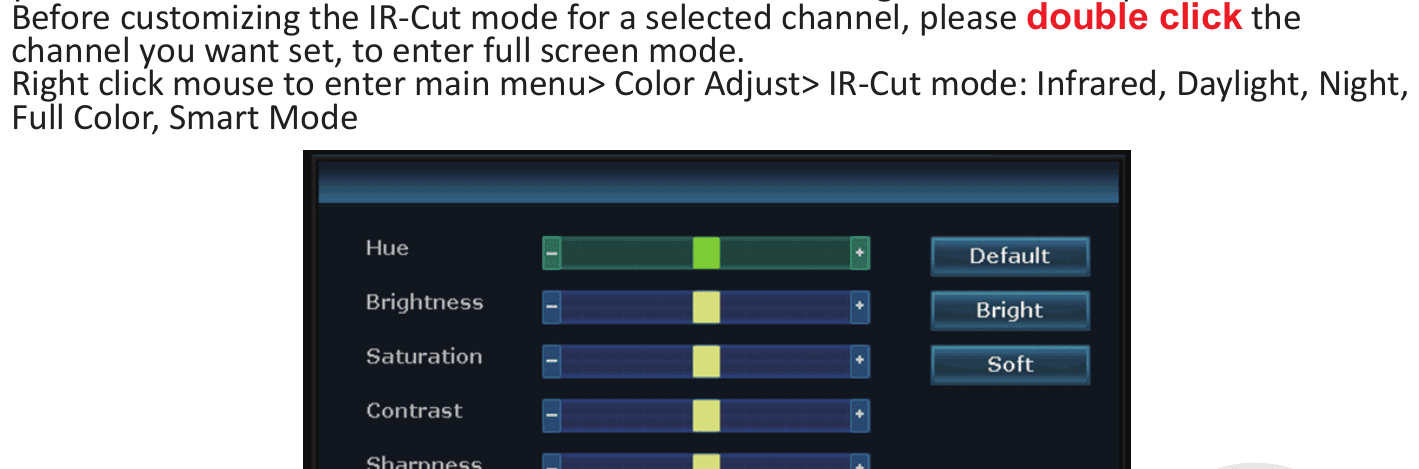
กล้องไฟสปอตไลท์นี้มีเซ็นเซอร์ PIR และไฟสปอตไลท์ในตัว ไฟสปอตไลท์จะเปิดอัตโนมัติในเวลากลางคืนเมื่อตรวจจับกิจกรรมที่น่าสงสัย และให้ภาพวิดีโอที่มีสีจริง แต่คุณสามารถปรับแต่งโหมด IR-Cut เพื่อปิดไฟสปอตไลท์ได้ตามขั้นตอนด้านล่าง:
ก่อนปรับแต่งโหมด IR-Cut สำหรับช่องสัญญาณที่เลือก โปรด ดับเบิลคลิก ที่ช่องสัญญาณที่คุณต้องการตั้งค่าเพื่อเข้าสู่โหมดเต็มจอ คลิกขวาที่เมาส์เพื่อเข้าสู่เมนูหลัก > ปรับสี (Color Adjust) > โหมด IR-Cut: Infrared, Daylight, Night, Full Color, Smart Mode
| โหมด IR-Cut | กลางวัน | กลางคืน |
|---|---|---|
| Infrared | ภาพสี | ขาวดำ ไฟสปอตไลท์จะไม่เปิดเลย |
| Daylight | ภาพสี | มืดสนิทเมื่อแสงโดยรอบไม่เพียงพอ ไฟสปอตไลท์จะไม่เปิดเลย |
| Night | ขาวดำ | ขาวดำ ไฟสปอตไลท์จะไม่เปิดเลย |
| Full Color | ภาพสี | ภาพสี ไฟสปอตไลท์จะเปิดเสมอในเวลากลางคืน |
| Smart | ภาพสี | ขาวดำเมื่อไม่มีคนผ่าน และไฟสปอตไลท์จะเปิดเพื่อให้ภาพวิดีโอสีเมื่อมีคนผ่านและ PIR ถูกกระตุ้น |
A. แสงของกล้องไฟสปอตไลท์จะสว่างอยู่ประมาณ 20 วินาที B. ช่วงเวลาเว้นระหว่างการทำงานของไฟสปอตไลท์อยู่ที่ประมาณ 2 นาที C. ไฟสปอตไลท์จะเปิดในเวลากลางคืนเฉพาะในโหมด „Full Color" และโหมด „Smart" เท่านั้น
วิธีเพิ่มกล้องตัวใหม่เข้ากับ NVR ของ YESKAMO ที่มาพร้อมจอมอนิเตอร์
กล้องได้รับการจับคู่กับจอมอนิเตอร์ไว้แล้วก่อนบรรจุหีบห่อ และจะจับคู่กับจอมอนิเตอร์โดยอัตโนมัติหลังจากที่คุณเสียบระบบกล้องทั้งหมดเข้ากับเต้ารับไฟฟ้า แต่หากกล้องขาดการเชื่อมต่อกับจอมอนิเตอร์โดยไม่ได้ตั้งใจ หรือคุณต้องการเพิ่มกล้องตัวใหม่เข้ากับชุดนี้ โปรดจับคู่ / แมตช์โค้ดกล้องกับจอมอนิเตอร์ตามขั้นตอนด้านล่าง:
- นำกล้องมาวางใกล้จอมอนิเตอร์
- เสียบกล้องเข้ากับเต้ารับไฟฟ้าด้วยอะแดปเตอร์จ่ายไฟ 12V 1A ที่ให้มา
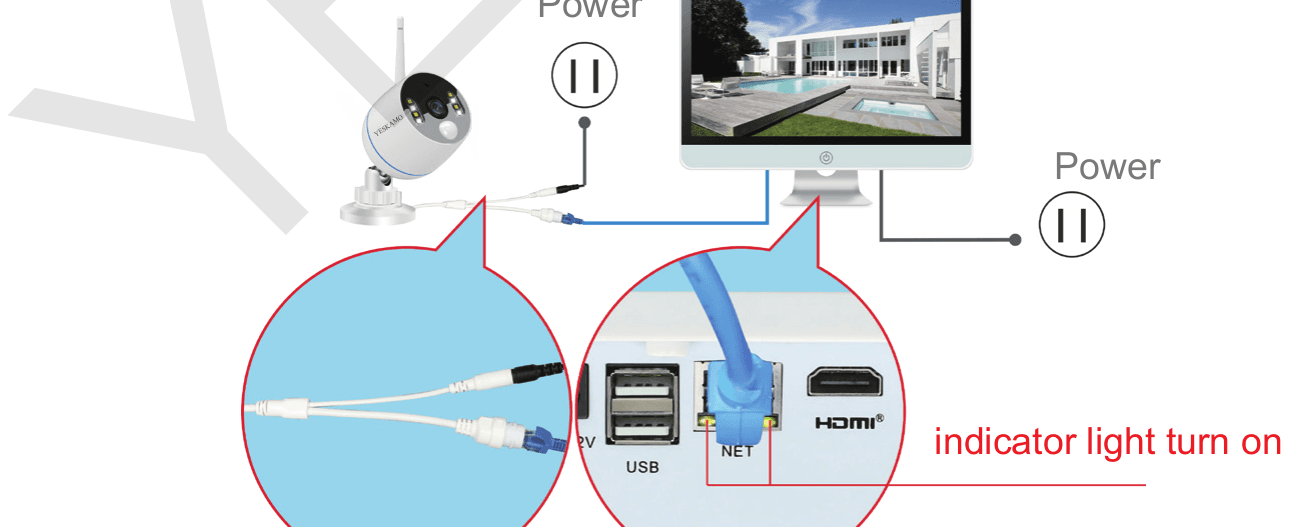
- ใช้สายอีเทอร์เน็ต (RJ45) เชื่อมต่อกล้องกับจอมอนิเตอร์ ไฟแสดงสถานะ WAN ที่แผงด้านหลังของจอมอนิเตอร์จะติดสว่างขึ้น
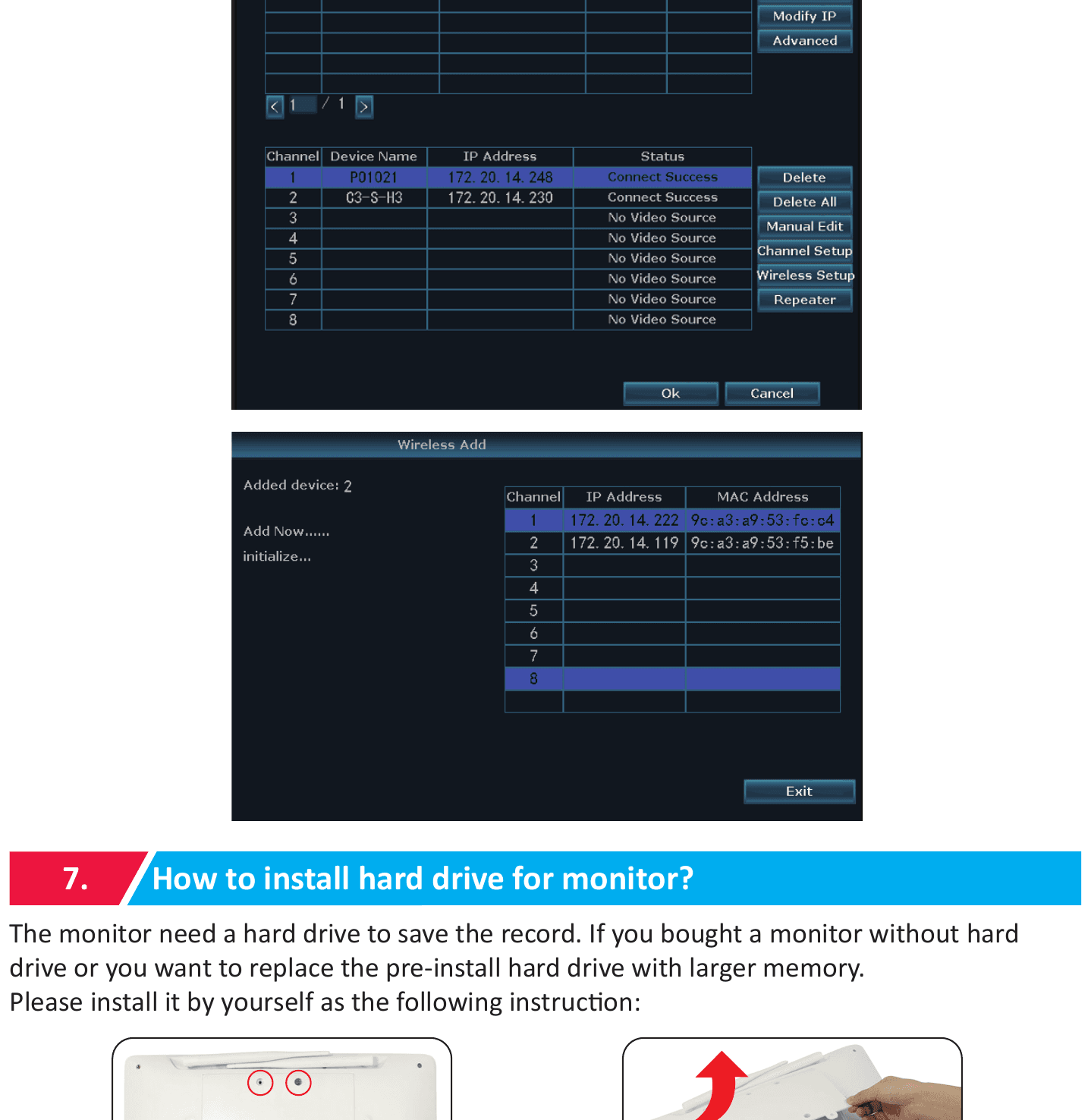
- คลิกขวาที่เมาส์เพื่อเข้าสู่เมนูหลัก > จัดการวิดีโอ (Video Manage) กล่องด้านบนแสดงข้อมูลของกล้อง และกล่องด้านล่างแสดงข้อมูลช่องสัญญาณของจอมอนิเตอร์
- หากสถานะของช่องสัญญาณในกล่องด้านล่างแสดง „IPC disconnect", „connect fail", „different segment"... ให้เลือกช่องสัญญาณนั้นด้วยเมาส์ จากนั้นคลิก „delete" แล้วสถานะของช่องสัญญาณนั้นจะกลายเป็น „No video source"
- คลิก „Search" ในกล่องด้านบน ที่อยู่ IP ใหม่จะปรากฏขึ้นภายในไม่กี่นาที จากนั้นคลิก „match code"
- กล้องจะเริ่มเชื่อมต่อกับจอมอนิเตอร์ และหน้าจอ „Wifi add" จะปรากฏขึ้น
- คลิก „Exit" จนกว่าที่อยู่ IP ของกล้องจะปรากฏขึ้นสำหรับช่องสัญญาณนั้น (ที่อยู่ IP จะเป็น 172.20.14.xx)
- ภาพของกล้องจะแสดงบนจอมอนิเตอร์ และสถานะของช่องสัญญาณนั้นจะเป็น „connect success" บนหน้าจอจัดการวิดีโอ
- จากนั้นคุณสามารถถอดสายอีเทอร์เน็ตออกและติดตั้งกล้องที่ใดก็ได้ตามต้องการ (ควรติดตั้งกล้องภายในระยะสัญญาณ wifi ของจอมอนิเตอร์ และต่อสายอีเทอร์เน็ตกลับเข้ากับเราเตอร์ที่จอมอนิเตอร์หากต้องการดูภาพระยะไกล)
วิธีติดตั้งฮาร์ดดิสก์สำหรับจอมอนิเตอร์
จอมอนิเตอร์จำเป็นต้องมีฮาร์ดดิสก์เพื่อบันทึกข้อมูล หากคุณซื้อจอมอนิเตอร์ที่ไม่มีฮาร์ดดิสก์ หรือต้องการเปลี่ยนฮาร์ดดิสก์ที่ติดตั้งมาให้เป็นรุ่นที่มีความจุมากขึ้น โปรดติดตั้งด้วยตนเองตามคำแนะนำต่อไปนี้:
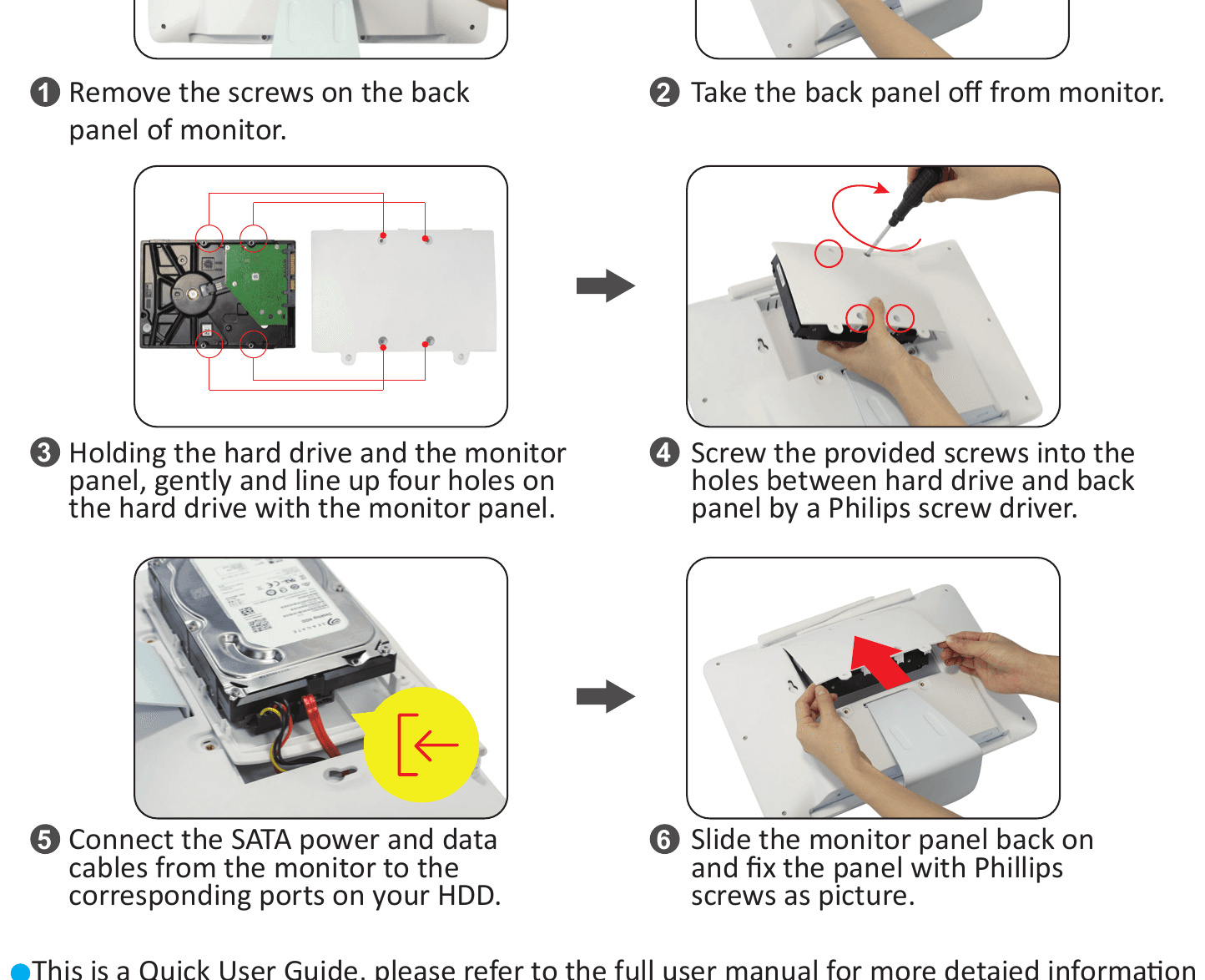
- ถอดสกรูที่แผงด้านหลังของจอมอนิเตอร์ออก
- ถอดแผงด้านหลังออกจากจอมอนิเตอร์
- จับฮาร์ดดิสก์และแผงจอมอนิเตอร์ไว้ แล้วค่อย ๆ จัดให้รูทั้งสี่บนฮาร์ดดิสก์ตรงกับรูบนแผงจอมอนิเตอร์
- ขันสกรูที่ให้มาเข้ากับรูระหว่างฮาร์ดดิสก์กับแผงด้านหลังด้วยไขควงปากแฉก
- เชื่อมต่อสายไฟและสายข้อมูล SATA จากจอมอนิเตอร์เข้ากับพอร์ตที่ตรงกันบนฮาร์ดดิสก์ของคุณ
- เลื่อนแผงจอมอนิเตอร์กลับเข้าที่และยึดแผงด้วยสกรูปากแฉกตามภาพ
นี่คือคู่มือใช้งานฉบับย่อ โปรดดูคู่มือการใช้งานฉบับเต็มสำหรับข้อมูลที่ละเอียดยิ่งขึ้น
ฝ่ายสนับสนุนทางเทคนิค
- เว็บไซต์: www.yeskamo.com
- อีเมล: [email protected] (สำหรับสหรัฐฯ), [email protected] (สำหรับสหราชอาณาจักร)
- โทรศัพท์มือถือในสหรัฐฯ: +1 830 745 5888
- โทรศัพท์มือถือในสหราชอาณาจักร: +44 20 3807 4763
คุณยังสามารถเรียกดู ศูนย์ช่วยเหลือ ของเราเพื่อดูการแก้ไขปัญหาและคำถามที่พบบ่อยเพิ่มเติมได้
ชุดกล้องวงจรปิด POE
คู่มือผู้ใช้ฉบับสมบูรณ์สำหรับชุดกล้องวงจรปิด POE ของ YESKAMO ครอบคลุมการเข้าสู่ระบบ NVR ดูภาพระยะไกลผ่านมือถือและคอมพิวเตอร์ การบันทึก การแจ้งเตือน การเพิ่มกล้อง การเล่นย้อนหลัง การสำรองข้อมูล การบำรุงรักษา และคำถามที่พบบ่อย
กล้อง Wi-Fi ไร้สายแบบใช้แบตเตอรี่สำหรับใช้ในอาคาร
คู่มือการใช้งานฉบับย่อสำหรับกล้องหมุนส่ายแบบใช้แบตเตอรี่ไร้สาย Wi-Fi ภายในอาคารของ YESKAMO — รายละเอียดผลิตภัณฑ์ การติดตั้งแอป Yeskamo การเชื่อมต่อ Wi-Fi และการเพิ่มกล้องผ่าน Bluetooth หรือ QR code