 EseeCloud Hjälpcenter
Fjärråtkomst
Hur du ställer in och felsöker fjärråtkomst till din NVR via EseeNet-ID och webbplattformen.
Vanliga frågor om fjärråtkomst till NVR och EseeNet-ID-anslutning.
Hur ställer jag in fjärråtkomst för NVR:en?
-
Använd en nätverkskabel med fungerande internetanslutning och anslut den till nätverksporten på baksidan av NVR:en (mycket viktigt); kontrollera att kablaget är rätt anslutet.
-
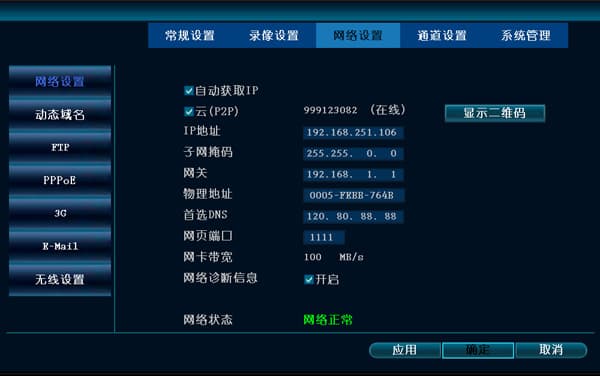
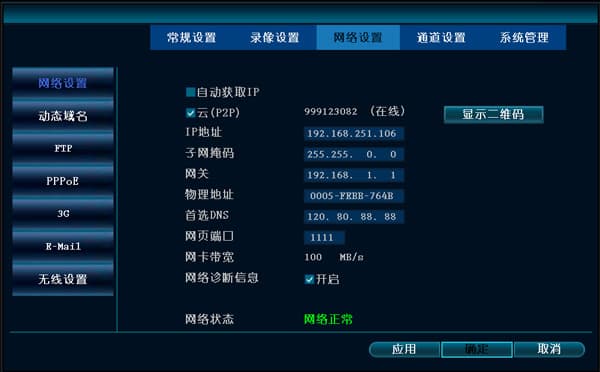
Högerklicka med musen → Systeminställningar → Nätverksinställningar → markera rutan framför "Hämta IP automatiskt", klicka OK, avsluta huvudmenyn, starta om inspelaren och vänta ungefär 2 minuter. EseeNet-ID:t bör då komma online. Avmarkera sedan rutan framför "Hämta IP automatiskt" och klicka OK.
-
Om ID:t fortfarande visas som offline eller visar "---" efter stegen ovan, byt webbporten till 1111 och ange primär DNS till 120.80.88.88 (China Unicom) eller 114.114.114.114 (China Telecom), klicka sedan OK. Starta om inspelaren och vänta ungefär 2 minuter.
-
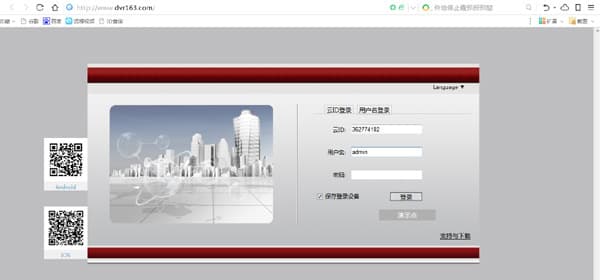
Fjärrövervakning från en PC: WAN-inloggning (det vill säga externt nätverk — vilket nätverk som helst som inte är på samma router kallas WAN, till exempel China Telecom, China Mobile, China Unicom eller China Tietong). På en internetansluten PC på det externa nätverket, öppna IE-webbläsaren och ange URL:en www.dvr163.com. Använd enhets-ID:t (ditt EseeNet-ID), användarnamnet admin och lämna lösenordet tomt, logga sedan in.
Varför kan jag inte logga in på EseeNet några dagar senare?
-
Klicka på demoexemplet för att kontrollera om du kan logga in. Om du kan logga in bevisar det att servern fungerar som den ska.
-
Starta om inspelaren.
-
Öppna routern och kontrollera om UPnP har mappat inspelarens port. Om inte behöver du starta om routern (observera att vissa routrar inte visar listan över UPnP-portmappningar).
Jag har fått ett ID men kan inte logga in, och HTTP-porten svarar inte på ping. Varför?
En NVR-inspelare i ett LAN med flera routrar kan hämta ett ID men kan inte logga in. Aktivera först UPnP-funktionen på den router som ansluter till det externa nätverket, inaktivera UPnP-funktionen på de övriga routrarna, och starta sedan om NVR-inspelaren och routern som är ansluten till det externa nätverket. Om du fortfarande inte kan logga in, kontrollera om routerns säkerhetsinställningar har blockerat åtkomst utifrån.
Nätverksinställningarna visar ID:t som offline, men jag kan ändå se videon på distans. Varför?
- Klicka på "Enknappsnettverk" i huvudmenyn. Du ser att EseeNet (P2P) redan är markerat och att ID:t visas som online.
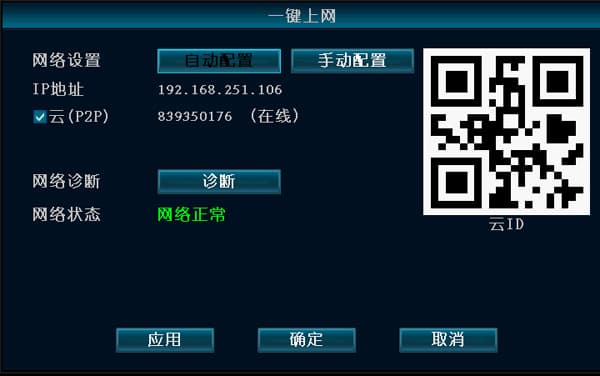
- Alternativet "Visa EseeNet-ID under förhandsvisning" är inte aktiverat i allmänna inställningar — markera bara detta alternativ.