 EseeCloud Hjälpcenter
Nätverk
Nätverks-FAQ för det trådlösa paketet — ange NVR:ens IP, misslyckad kodmatchning, IP-konflikter och kanalstörningar, LAN-åtkomst via IP, WAN-åtkomst via ID och felsökning av svart förhandsvisning.
Vanliga frågor om det trådlösa paketets nätverk och anslutning.
Hur ställer jag in NVR:ens IP-adress?
-
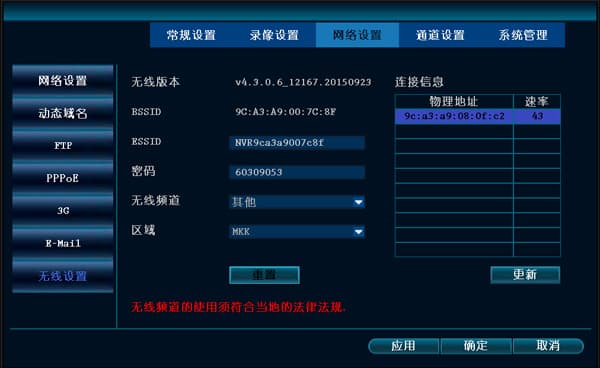
Anslut en nätverkskabel till NVR:ens nätverksport (lampan blinkar) — högerklicka med musen och välj Systeminställningar → Nätverksinställningar → Ange IP manuellt (till exempel: IP-adress 192.168.251.106, nätmask 255.255.0.0, primär DNS 114.114.114.114 eller 8.8.8.8).
Eller primär DNS 114.114.114.114 (Telecom); webbport: 1111.
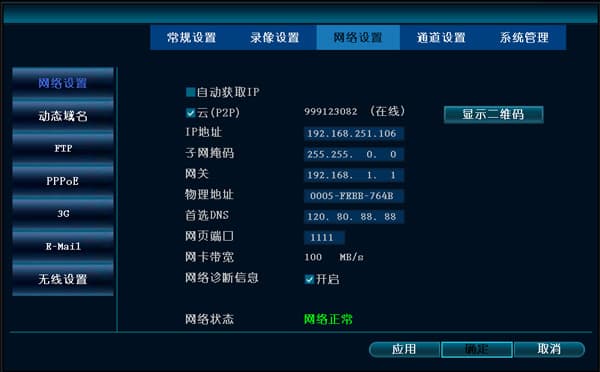
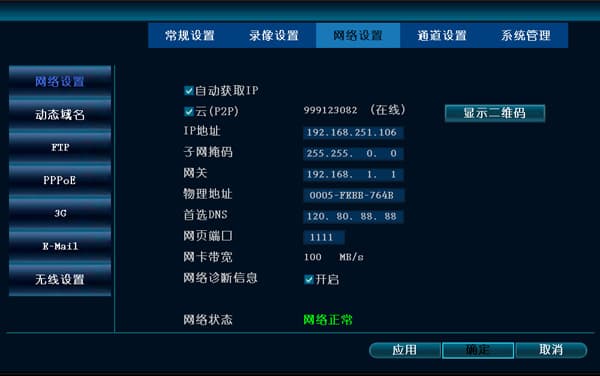
- Anslut en nätverkskabel till NVR:ens nätverksport (lampan blinkar) — högerklicka med musen och välj Systeminställningar → Nätverksinställningar → Hämta IP automatiskt.
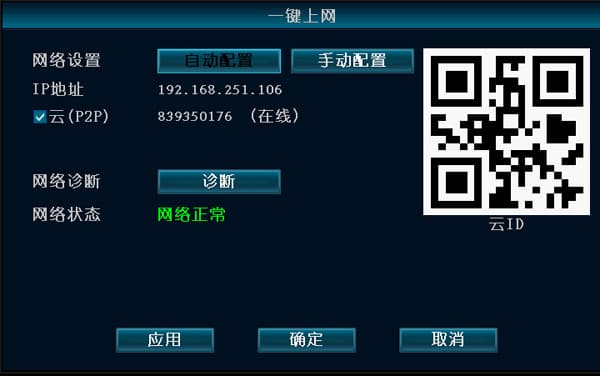
- Anslut en nätverkskabel till NVR:ens nätverksport (lampan blinkar) — högerklicka med musen och välj Enknappsnettverk.
Den trådlösa kameran misslyckas med att matcha koden med NVR:en?
-
På NVR:ens videohanteringssida, klicka på "Uppdatera". Om ingen enhet visas alls har nätverkskabeln dålig kontakt.
-
Du kan försöka logga in med IE och återställa fabriksinställningarna. Om det inte fungerar kan den trådlösa modulen vara defekt.
Efter lyckad kodmatchning råkade jag ta bort en kanal och kan nu inte hitta den oavsett hur jag söker?
Använd en nätverkskabel för att ansluta IPC:n från den borttagna kanalen direkt till NVR:en, sök sedan och matcha koden igen för att lägga till den på nytt.
Med två trådlösa paket har den trådlösa IPC:n en IP-konflikt och bilden hoppar mellan kanaler?
ESSID och BSSID är inkonsekventa, vilket gör att de två NVR:erna får samma ESSID. Återställ den trådlösa modulen och matcha koden igen.
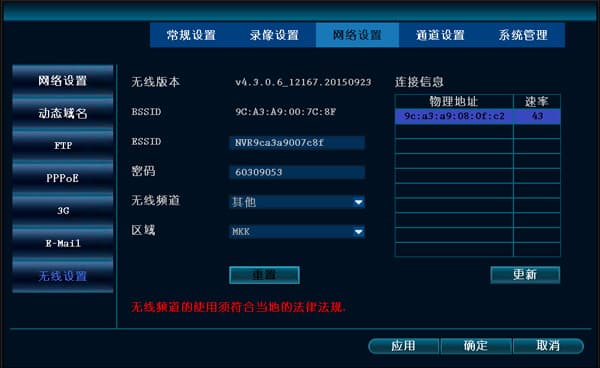
Två trådlösa paket är installerade på samma plats, NVR:ens bild hoppar och en IPC som ursprungligen inte var ansluten till denna NVR är nu ansluten till den?
På någon av NVR:erna, öppna huvudmenyn (högerklick) → Systeminställningar → Nätverksinställningar → Trådlöst → Trådlös kanal, och byt standardkanalen till en annan kanal.
LAN-anslutning (logga in genom att ange IP-adressen i en webbläsare)
Varför visas ingen bild när jag loggar in med IP-adressen i webbläsaren?
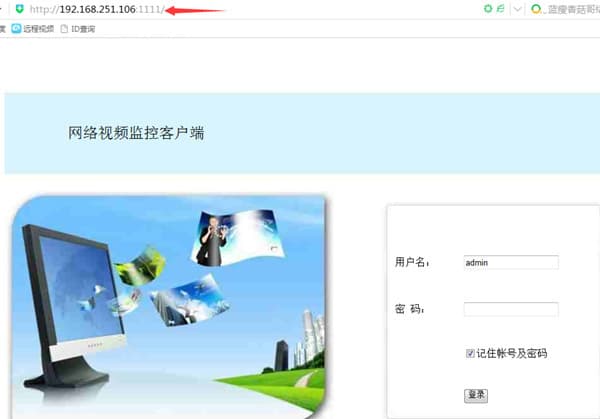
- Porten i NVR:ens nätverksinställningar — om NVR:ens IP-adress till exempel är 192.168.251.106 och porten är 1111, ska du ange http://192.168.251.106:1111 i webbläsaren.
-
Datorn och NVR:en befinner sig inte i samma subnät och kan inte nå varandra över nätverket; de måste konfigureras till samma subnät.
Hur du kontrollerar datorns IP: Start → Kontrollpanel → Nätverks- och delningscenter → Nätverksanslutning → Information.
(Använd nätmasken för att avgöra om de är i samma subnät. Till exempel: med nätmask 255.255.255.0 befinner sig IP-adress 192.168.1.20 och IP-adress 192.168.1.30 i samma subnät.)
-
IE-baserade webbläsare behöver installera ett plugin automatiskt. 360-säkerhetsverktyg blockerar installationen av detta legitima plugin, så stäng 360 Safeguard och 360 Antivirus och försök igen. Vi rekommenderar även att byta till ett annat säkerhetsprodukt, till exempel Kingsoft Guard och Kingsoft Antivirus.
När du öppnar enheten i LAN fungerar CMS-datorklienten men IE-webbläsaren kan inte ansluta.
- Om enhetens port har ändrats måste du ansluta med IP + portnummer. Till exempel: enhets-IP 192.168.251.106, webbport 1111, ange alltså 192.168.251.106:1111 i IE-webbläsaren.
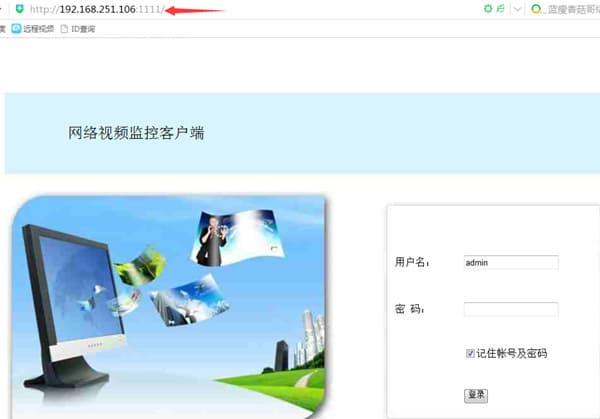
- Anpassa säkerhetsnivån i IE:s internetinställningar: Verktyg → Internetalternativ → Säkerhet → Anpassad nivå, och aktivera alla alternativ som blockerar ActiveX-plugins.
WAN-anslutning (logga in med ID-nummer genom att ange www.dvr163.com i en webbläsare)
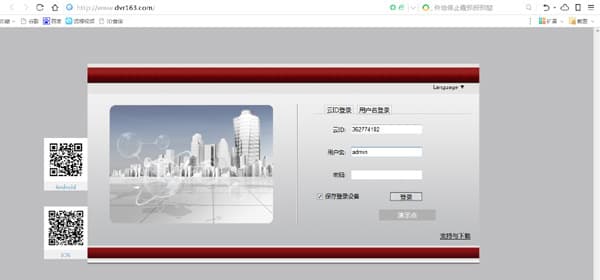
Varför kan jag inte ansluta när jag loggar in med EseeNet-ID-numret?
-
NVR:ens version kan vara för gammal; kontrollera att NVR:en är V1.8.2.B16 eller senare.
-
Operatören blockerar P2P-genomträngning. I det fallet förlitar sig anslutningen på att centralservern fungerar som relä, vilket generellt är mindre effektivt och har låg anslutningssannolikhet.
-
Om du använder 360-webbläsaren, byt till den vanliga IE-webbläsaren som medföljer Windows och försök igen.
-
IE-baserade webbläsare behöver installera ett plugin automatiskt. 360-säkerhetsverktyg blockerar installationen av detta legitima plugin, så stäng 360 Safeguard och 360 Antivirus och försök igen. Vi rekommenderar även att byta till ett annat säkerhetsprodukt, till exempel Kingsoft Guard och Kingsoft Antivirus.
Efter att ha anslutit nätverkskabeln till NVR:en är MAC-adress, IP-adress, gateway m.m. alla 0
Versionen är för gammal och måste uppgraderas.
Varför kan CMS ansluta men förhandsvisningen visar ingen bild (svart skärm)?
-
Antivirusprogram, brandvägg m.m. kan ha blockerat videodata. Kontrollera och inaktivera antivirusprogrammet, brandväggen m.m.
-
Kontrollera om både huvudström och underström saknar bild. Om huvudströmmen har bild men underströmmen inte har det kan du återställa fabriksinställningarna på NVR:en.
-
Det kan bero på ett problem med grafikkortsdriven. Gå till Start → Kör, ange dxdiag, sedan Display → DirectX, och kontrollera att allt visas som aktiverat. Om något visas som inaktiverat behöver du ladda ned och installera grafikkortsdrivrutinen.
-
Webbporten 80 kan vara upptagen; byt webbporten till 1111.
-
Om bilden är svart när du tittar via mobil-appen, CMS-datorklienten och webbsidan kan routern blockera dataöverföringen.