 EseeCloud Hjälpcenter
Grundläggande handhavande
Grundläggande handhavande för det trådlösa paketet — lägga till kameror, förbättra svagt trådlöst signal, antennplacering, felsökning av NVR-omstart/uppstart/summer, uppgradering och inställning av PTZ-kryssning.
Vanliga frågor om grundläggande handhavande för det trådlösa paketet.
Hur lägger jag till en kamera?
Kodmatchningsmetod:
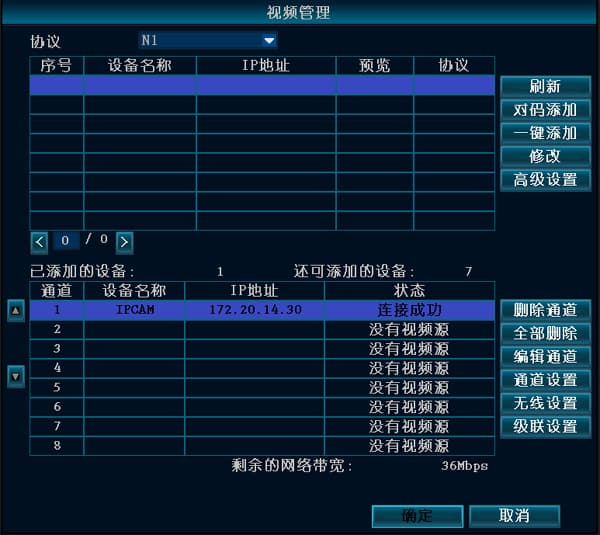
- Efter att NVR:en och IPC:n startats, anslut IPC:n med nätverkskabel till valfri LAN-port på NVR:en. Högerklicka med musen → Videohantering → Uppdatera → Matcha kod (Lägg till).
När "Starta kodmatchning?" visas, klicka Ja; "Matchar kod" visas, och när en bild dyker upp på NVR:ens skärm innebär det att koden matchades framgångsrikt. (Tips: flera kameror kan matchas samtidigt.)
Om ett matchningsmisslyckande visas, klicka "Uppdatera". Om ingen enhet visas alls har nätverkskabeln dålig kontakt — återanslut den och utför matchningsoperationen igen.
Kabelansluten metod:
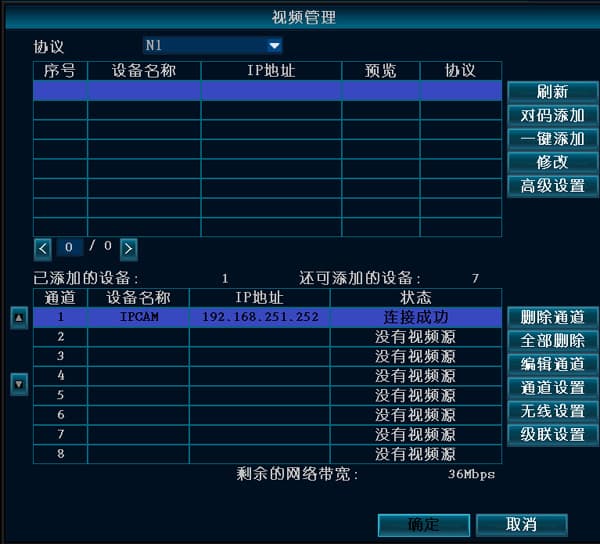
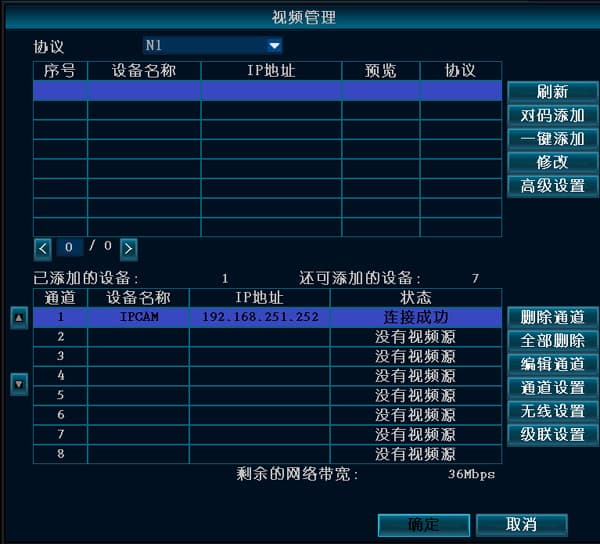
- När NVR:en och IPC:n är anslutna med nätverkskabel, högerklicka med musen → Videohantering → Uppdatera → Lägg till (Enknappstillägg) för att lägga till IPC:n.
I det trådlösa paketet visas de trådlösa IPC:erna på bottenvåningen normalt, men IPC:n på övervåningen visar bara bild sporadiskt och ofta ingen bild alls; den är två väggar bort och visas normalt när den tas ned till bottenvåningen.
- Detta beror på signalattenuation. Det trådlösa paketet har en viktig egenskap: kabelanslutna och trådlösa enheter kan blandas. Om IPC:n inte kan ansluta trådlöst, byt till nätverkskabel. Efter att kabeln anslutits, använd helt enkelt Enknappstillägg.
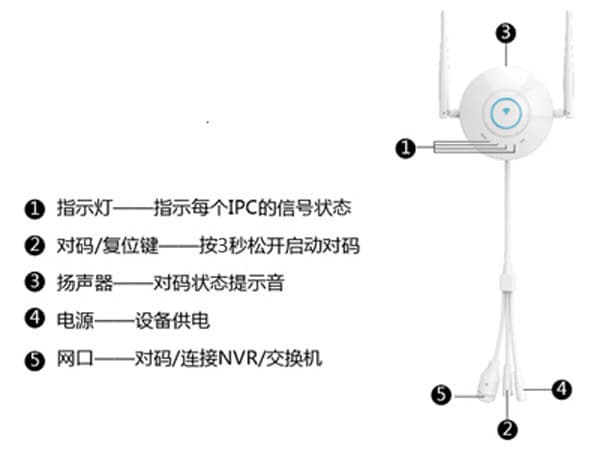
- Om det finns många IPC:er kan du använda en IPC Router för att matcha koden med de trådlösa IPC:erna och sedan ansluta till den trådlösa NVR:en.
Anslut IPC Router och den trådlösa IPC:n med nätverkskabel och starta dem. När du behöver matcha kod för flera trådlösa kameror samtidigt kan du ansluta dem via en switch. Tryck lätt på knappen på IPC Router-kabelstammen i 1 sekund för att starta kodmatchning; en röstindikation spelas upp samtidigt, och när den indikerar att matchningen lyckades har kameran matchats framgångsrikt. (Att hålla IPC Router-kabelstamknappen intryckt i 5 sekunder återställer fabriksinställningarna.)
I det trådlösa paketet är signalen svag efter att den trådlösa IPC:n startats och anslutits till den trådlösa NVR:en?
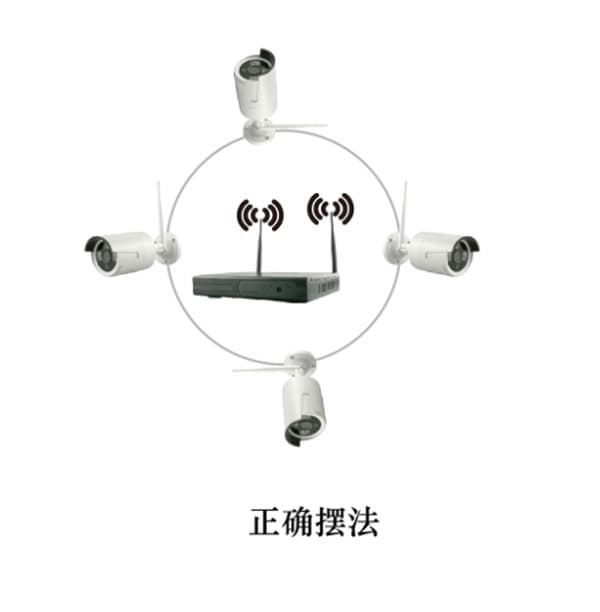
NVR:ens antenn sänder signalen utåt i alla riktningar. Effekten är bäst när NVR:ens och IPC:ns antenner är på samma höjd och parallella med varandra. Om de inte kan vara på samma höjd ska IPC:ns antenn vara tangent till sfären centrerad på NVR:en — rikta inte antennen direkt mot NVR:en.
NVR:en startar om automatiskt
Den körs normalt, men startar om vid oregelbundna tidpunkter.
- Uppdatera till en annan version av programmet för att kontrollera om det är ett problem med den aktuella versionen; återställ standardkonfigurationen.
- Dra ur nätverkskabeln för att kontrollera om det beror på en IP-adresskonflikt eller MAC-konflikt.
- Byt strömadapter för att testa om en skadad strömförsörjning har minskat strömutgången och orsakat otillräcklig effekt.
- Ta bort hårddisken för att kontrollera om omstarten orsakas av hårddisken.
- Byt ut inspelaren för att testa om omstarten beror på skadat inspelarhårdvara.
- Om problemet inte kan lösas, kontakta teknisk support.
- Om inget av detta fungerar måste enheten skickas in för reparation.
NVR:en kan inte starta
- Det sker ingen reaktion alls när strömmen ansluts — försök byta strömförsörjning. Om strömförsörjningen bekräftas vara normal kan det vara ett problem med inspelarens moderkort.
- När strömmen ansluts låter summern kontinuerligt — detta innebär att programmet är skadat. Det måste skickas tillbaka till fabriken för att programmet ska flashas om.
- När strömmen ansluts piper summern "di" "di" "di" upprepade gånger — om detta beror på en misslyckad uppgradering kan du försöka placera en hjälpfil på ett USB-minne för att reparera det. (Hjälpfilen finns i uppgraderingspaketet.)
- Efter uppstart stannar den på logoskärmen utan någon reaktion alls — försök ta bort hårddisken och utföra en återställning till fabriksinställningar. Om det inte fungerar är det ett hårdvaruproblem eller att en del av flash-programmet är skadat, och enheten måste skickas tillbaka till fabriken för reparation.
Summern låter hela tiden efter att NVR:en startat
- Om den inte kan starta normalt, stäng av strömmen, dra ur hårddisken och nätverkskabeln och starta om. Om det inte fungerar, återställ fabriksinställningarna och testa.
- Om den kan starta normalt kan du prova följande:
A. Uppdatera enhetens programvaruversion.
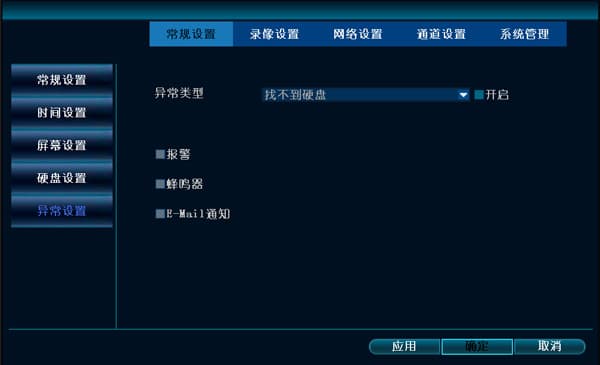
B. Gå till Systeminställningar → Allmänna inställningar → Undantagsinställningar och kontrollera om "Aktivera undantagslarm" är markerat.
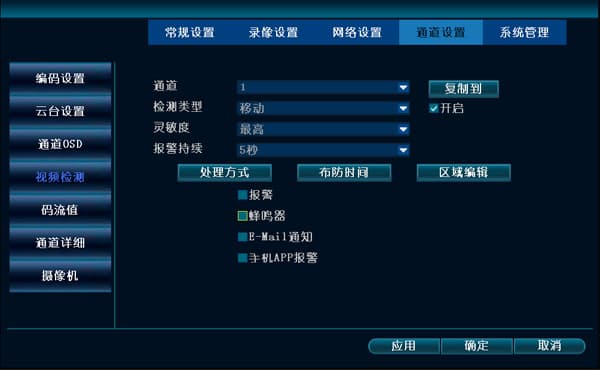
C. Kontrollera om det finns en liten personikon på förhandsvisningsskärmen — rörelsedetektion kan ha utlösts. Om du inte vill att summern ska låta, gå till Systeminställningar → Kanalinställningar → Videodetektering och avmarkera summerrutan.
D. Du kan kontakta teknisk support för felsökning.
Uppgraderingssteg
Uppgraderingsstegen är som följer (USB-minnesformat: FAT32):
- Kopiera uppgraderingsfilen med namnet FWHI*****.rom till "rot"-katalogen på USB-minnet (den plats du ser direkt när du öppnar USB-minnet); ändra inte uppgraderingsfilens namn. Du kan kontakta teknisk support för att få den, eller ladda ned den själv från den här webbplatsen.
- Sätt in USB-minnet i USB-uttaget på baksidan av inspelaren, märkt "USB" bredvid det.
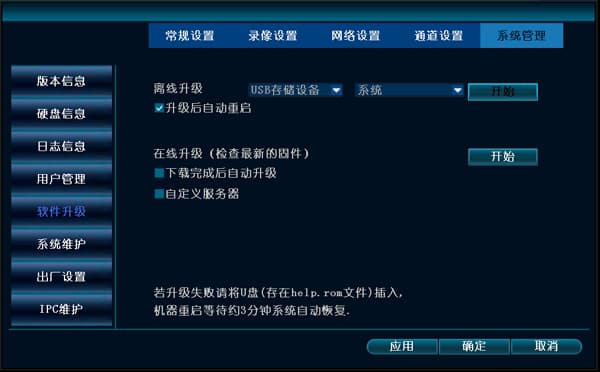
- På NVR:en, högerklicka med musen och välj Systeminställningar → Systemhantering → Programvaruuppgradering.
- Klicka på Start, och efter att förloppsindikatorn nått 100% startar NVR:en om automatiskt.
Konfigurera speed dome (PTZ)-kryssning
För att konfigurera speed dome-kryssning måste du först kontrollera att du kan styra domens upp-, ned-, vänster- och högerrotation manuellt. När detta villkor är uppfyllt kan vi börja konfigurationen. Här visar vi bara hur man ställer in tre punkter; om du behöver fler är stegen desamma.
- På huvudskärmen, högerklicka med musen → Systeminställningar → Kanalinställningar → PTZ-inställningar och ange rätt kanalnummer.
- Ställ in den första kryssningspunkten: klicka Ny, klicka sedan på "?" längst upp för att öppna PTZ-kontrollskärmen. Klicka på valfri upp-, ned-, vänster- eller högerknapp för att förflytta till den första önskade positionen, ändra förhandsinställningsrutan till 1 (standardvärdet är 1, ingen ändring behövs), klicka Ange, högerklicka var som helst med musen och återgå till PTZ-inställningsskärmen.
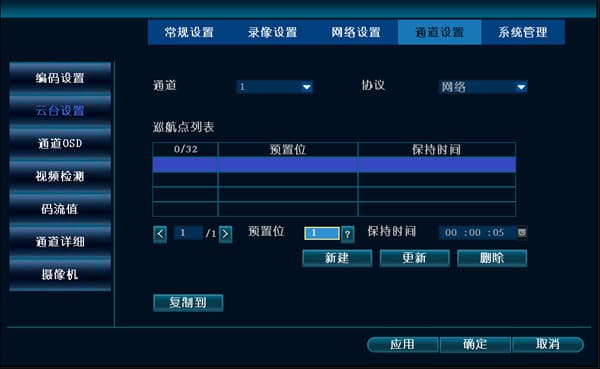
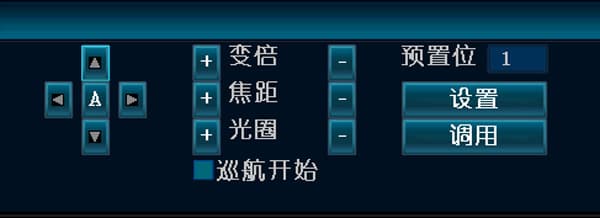
-
Ställ in den andra kryssningspunkten: klicka Ny, välj den andra kryssningspunkten, klicka på "?" längst upp för att öppna PTZ-kontrollskärmen. Klicka på valfri upp-, ned-, vänster- eller högerknapp för att förflytta till den andra önskade positionen, ändra förhandsinställningsrutan till 2, klicka Ange, högerklicka var som helst med musen och återgå till PTZ-inställningsskärmen.
-
Ställ in den tredje kryssningspunkten: klicka Ny, klicka på "?" längst upp för att öppna PTZ-kontrollskärmen. Klicka på valfri upp-, ned-, vänster- eller högerknapp för att förflytta till den tredje önskade positionen, ändra förhandsinställningsrutan till 3, klicka Ange, högerklicka var som helst med musen och återgå till PTZ-inställningsskärmen.
-
Efter att ha ställt in de tre punkterna, klicka OK. På förhandsvisningsskärmen, högerklicka med musen → PTZ-kontroll, markera rutan "Starta kryssning" så börjar speed domen rotera.
Användarhantering
Vanliga frågor om NVR-användarkonton, standardinloggningsuppgifter, lösenordsregler, lösenordsåterställning och användarbegränsningar.
Inspelning och uppspelning
Hur du ställer in inspelningslägen, beräknar lagringsutrymme, säkerhetskopierar material och felsöker uppspelningsproblem på NVR:en.