EseeCloud Hjälpcenter
Fjärrkonfiguration
Vanliga frågor om fjärrkonfiguration av NVR, EseeNet ID:ts onlinestatus, port- och DNS-inställningar samt fjärrövervakning via WAN.
Vanliga frågor om fjärrkonfiguration och fjärranslutning för NVR.
Hur konfigurerar jag fjärråtkomst på en NVR?
-
Använd en nätverkskabel som har normalt internetåtkomst och anslut den till nätverksporten på baksidan av NVR:n (mycket viktigt).
-
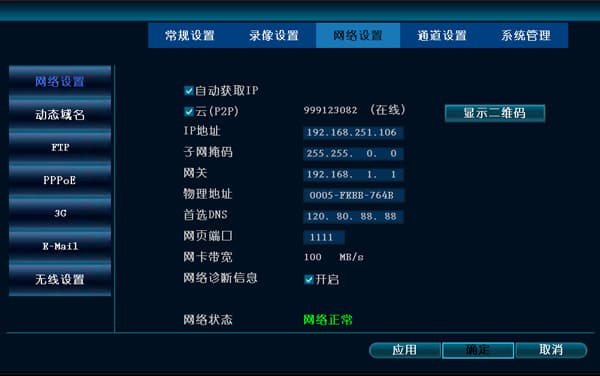
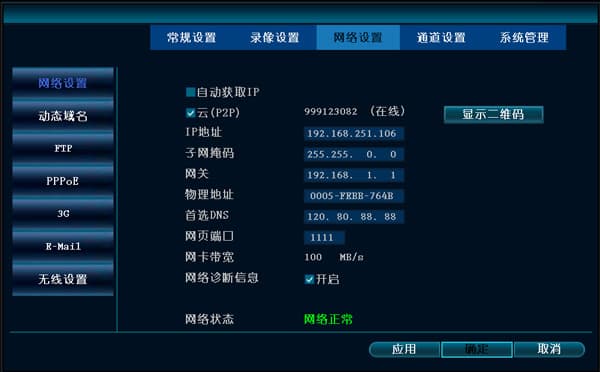
Högerklicka med musen → Systeminställningar → Nätverksinställningar, markera kryssrutan framför Hämta IP automatiskt (DHCP), klicka på OK, avsluta huvudmenyn, starta om inspelaren och vänta ungefär 2 minuter. EseeNet-ID:t bör då erhållas och visas som online. Därefter avmarkerar du kryssrutan Hämta IP automatiskt (DHCP) och klickar på OK.
-
Om ID:t fortfarande visas som offline eller som
---efter ovanstående steg, ändra webbporten till1111, ställ in önskad DNS till8.8.8.8eller önskad DNS till114.114.114.114(China Telecom), och klicka på OK. Starta om inspelaren och vänta ungefär 2 minuter. -
Fjärrövervakning från en PC: WAN-inloggning (dvs. det externa nätverket — vilket nätverk som helst som inte är bakom samma router kallas WAN, till exempel China Telecom, China Mobile, China Unicom och CRCC-nätverk).
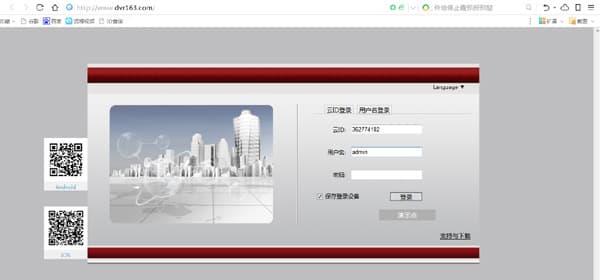
På valfri internetansluten PC i det externa nätverket, öppna IE-webbläsaren och ange URL:en www.dvr163.com. Använd EseeNet-ID:t som enhets-ID, admin som användarnamn och lämna lösenordet tomt för att logga in.
Varför kan jag inte logga in på EseeNet efter några dagar?
-
Klicka på demolänken för att kontrollera om det går att logga in. Om det fungerar är servern i sin ordning.
-
Starta om inspelaren.
-
Gå in i routern och kontrollera om UPnP har mappat inspelarens portar. Om det inte skett måste du starta om routern. (Observera att vissa routrar inte visar UPnP-portmappningslistan.)
Jag har fått ett ID men kan inte logga in, och HTTP-porten svarar inte på ping?
En NVR bakom flera routrar i LAN kan erhålla ett ID men kan inte logga in. Aktivera UPnP-funktionen på den router som ansluter till det externa nätverket, inaktivera UPnP-funktionen på de övriga routrarna, och starta sedan om NVR-inspelaren och den router som ansluter till det externa nätverket. Om du fortfarande inte kan logga in, kontrollera om routerns säkerhetsinställningar blockerar åtkomst utifrån (WAN).
ID:t visas som offline i Nätverksinställningar, men jag kan ändå se videon på distans?
-
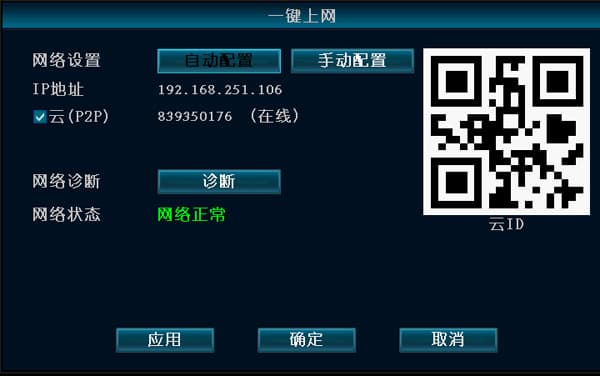
I huvudmenyn, klicka på Enklicksinternetåtkomst; du kan se att EseeNet (P2P) redan är markerat och att ID:t visas som online.
-
I Allmänna inställningar är alternativet för att visa EseeNet-ID:t under förhandsvisning inte aktiverat — markera det alternativet.