 EseeCloud Hjälpcenter
Inspelning och uppspelning
Hur du konfigurerar inspelningslägen, beräknar lagringsutrymme, säkerhetskopierar material och felsöker saknad eller tom uppspelning på NVR:n.
Vanliga frågor om NVR-inspelning, lagring, säkerhetskopiering och uppspelning.
Hur ställer jag in inspelningsläget?
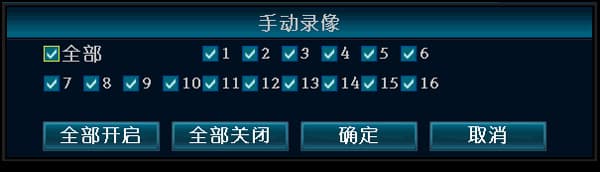
- Manuell inspelning: högerklicka → "Manuell inspelning" → "Aktivera alla" → avsluta. Du kan också trycka på REC-knappen på frontpanelen för att aktivera manuell inspelning på alla kanaler. När manuell inspelning är korrekt inställd visas en liten röd punkt på skärmen.
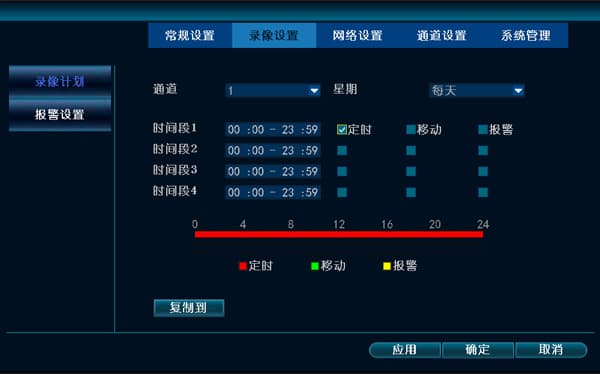
- Schemalagd inspelning: högerklicka → Systeminställningar → Inspelningsinställningar → ställ in "Dag" till Varje dag → markera alternativet "Schemalagd inspelning" → ställ in Kanal till Alla → "Kopiera till alla" → bekräfta. När schemalagd inspelning är korrekt inställd visas en klockikon på skärmen.
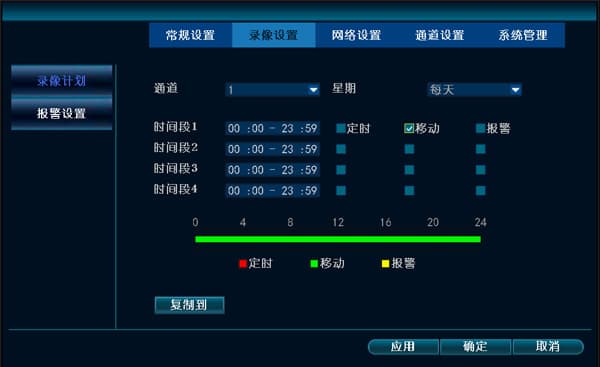
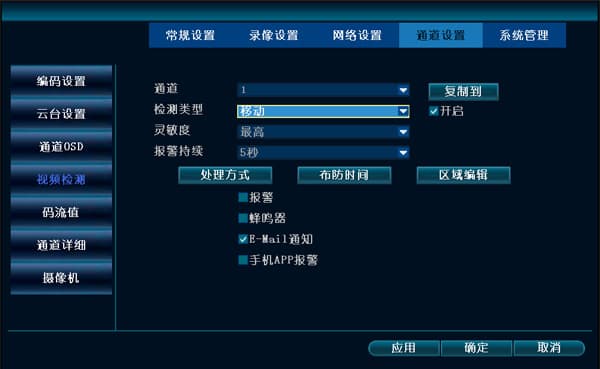
- Rörelsedetektion-inspelning: högerklicka → Systeminställningar → Inspelningsinställningar → ställ in "Dag" till Varje dag → markera alternativet "Rörelse" → ställ in Kanal till Alla → "Kopiera till alla" → bekräfta och avsluta. Du måste sedan även gå till Systeminställningar → Kanalinställningar → Videodetektion och konfigurera rörelsedektektionsområde, kanal, känslighet, hanteringsmetod och bevakningsschema. När rörelsedetektion-inspelning är korrekt inställd visas en personikon på skärmen.
Hur ställer jag in rörelseinspelning?
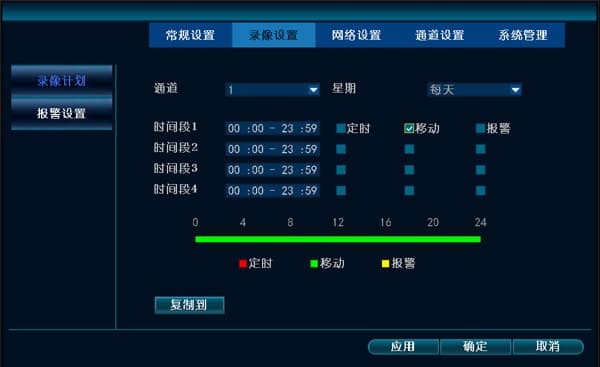
- Högerklicka → Systeminställningar → Inspelningsinställningar → Inspelningsschema, välj "Rörelse" → bekräfta.
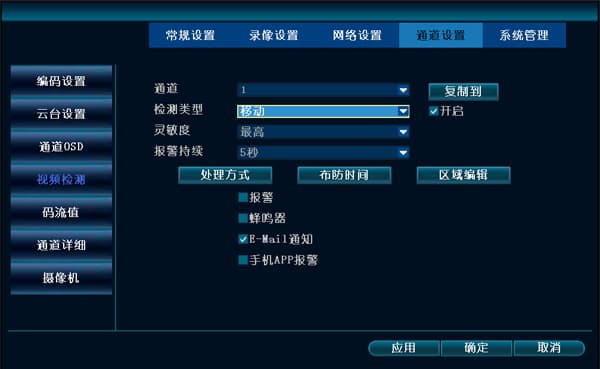
- Högerklicka → Systeminställningar → Kanalinställningar → Videodetektion → Detekteringstyp → Rörelse (välj önskad hanteringsmetod, bevakningsschema och antal kanaler) → bekräfta.
Jag hittar inga inspelningar vid uppspelning eller säkerhetskopiering?
-
Kontrollera först inspelningsinställningarna: se till att starttid, inspelningsläge och kanal är korrekt inställda.
-
Gå till Diskhantering och kontrollera diskstatusen: om automatisk överskrivning är aktiverad, om disken läses, och om diskens totala kapacitet, använd kapacitet och övrig information är normal. Detta är vanligtvis ett diskproblem (diskdatakabeln eller diskens strömkabel).
-
Gå till Systeminformation → Logginformation. Kontrollera om det finns poster för att inspelning startades eller stoppades under motsvarande tidsperiod.
-
Bekräfta den maximala inspelningstiden som disken kan lagra. Om den till exempel kan lagra högst 15 dagars material, ger en sökning på material äldre än 15 dagar naturligtvis inget resultat.
Vilken maximal kapacitet för enskild disk stöder inspelaren?
Den maximalt stödda kapaciteten är 6T.
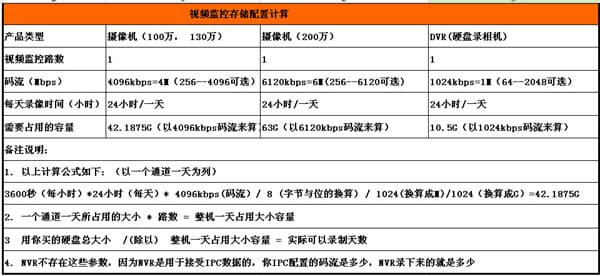
Hur beräknar jag det lagringsutrymme som inspelningar använder (baserat på en 4096 kbps-ström)?
- Formeln är följande (med en kanal under en dag som exempel):
3 600 sekunder (per timme) × 24 timmar (per dag) × 4 096 kbps (ström) / 8 (konvertering från bitar till byte) / 1 024 (konvertera till MB) / 1 024 (konvertera till GB) = 42,1875 GB
-
Utrymme som används av en kanal under en dag × antal kanaler = totalt dagligt utrymme som används av hela enheten
-
Total storlek på disken du köpte / (dividerat med) totalt dagligt utrymme som används av hela enheten = faktiskt antal dagar som kan spelas in
-
Dessa parametrar gäller inte för NVR, eftersom NVR används för att ta emot IPC-data: den ström din IPC är konfigurerad med är exakt vad NVR:n spelar in.
Hur säkerhetskopierar och spelar jag upp inspelarens material på en LAN-PC?
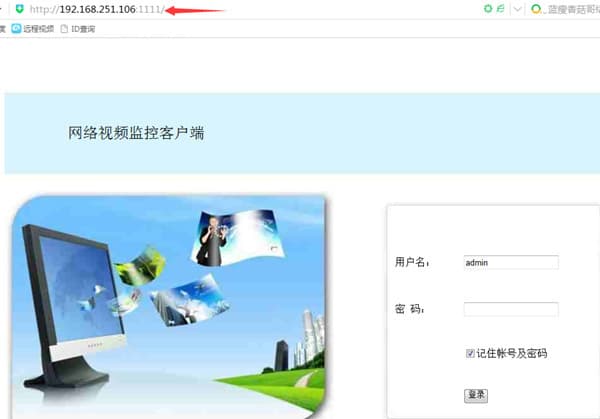
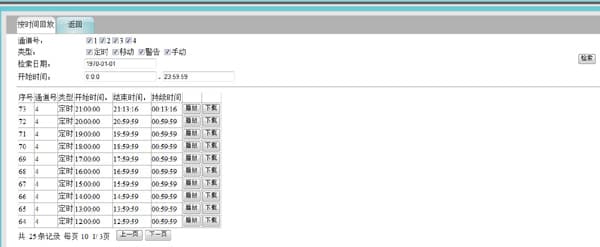
- På en PC i samma LAN, ange inspelarens IP-adress i webbläsaren och logga in.

- Välj kanal och datum och klicka sedan på "Sök". Klicka på spela upp för att spela upp inspelningsfilen. För att ladda ned och säkerhetskopiera till PC:n kan du säkerhetskopiera direkt i .flv-format och spela det med Storm Player.
Hur säkerhetskopierar och spelar jag upp inspelningar direkt på inspelaren?
USB-minnet måste vara i FAT32-format.
-
Anslut en USB-lagringsenhet (USB-minne) till inspelarens USB-port, välj ett datum för att söka efter inspelningsfiler, välj sedan kanalens inspelningsfiler och säkerhetskopiera dem till lagringsenheten. Spela upp de säkerhetskopierade inspelningsfilerna med "Storm Player" eller "VLC Player".
-
Öppna uppspelningsgränssnittet för inspelningar, välj en tidsperiod, sök efter inspelningar, välj en kanal och klicka på uppspelning.
-
Om USB-minnet inte kan säkerhetskopiera inspelningar, använd CMS PC-klienten eller webbsidan på LAN för att säkerhetskopiera dem.
-
Om ingen av ovanstående metoder fungerar, kontakta teknisk support.
Varför misslyckas säkerhetskopieringen när NVR:n använder en bärbar hårddisk?
- En bärbar hårddisk som drar ström från USB-porten har höga USB-strömkrav som NVR:ns USB-port inte kan tillgodose, vilket gör att säkerhetskopieringen misslyckas. En bärbar hårddisk med extern strömförsörjning som inte drar ström från USB har inte detta problem och kan säkerhetskopieras utan problem.
Säkerhetskopiering med USB-minne på NVR:n är för långsam och rymmer för lite data — finns det en bättre metod?
-
Du kan använda "disk-till-PC datakopiering-programvara" med disken monterad på en PC. Hämta den från webbsidan http://www.dvr163.com → Teknisk support, eller begär den från teknisk support.
-
Öppna gränssnittet för disk-till-PC datakopiering-programvaran. Välj rätt tid och rätt säkerhetskopieringsdisk; det rekommenderas att säkerhetskopieringssökvägen är på engelska (kinesiska tecken kan orsaka fel vid säkerhetskopiering), klicka sedan på säkerhetskopiera.
-
När säkerhetskopieringen är klar kan filerna öppnas direkt med "Storm Player" eller "VLC Player".
-
Logga in på inspelarens webbsida för att säkerhetskopiera.
NVR:n visar bilder i flerskärmsläge, men det finns ingen bild under uppspelning?
- Högerklicka → Systeminställningar → Kanalinställningar → Kodningsinställningar, och kontrollera om IPC:ns huvudströmsupplösning är en standardupplösning.
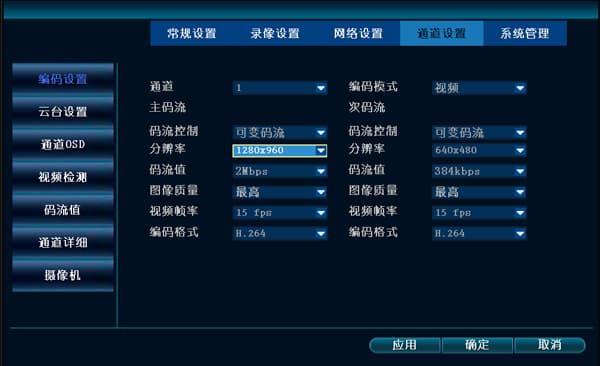
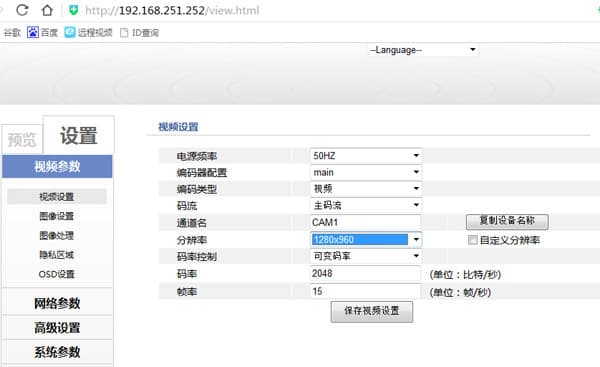
- Om IPC:ns huvudströmsupplösning är större än NVR:ns maximalt stödda upplösning, visar realtidsförhandsvisningen delströmmen istället, vilket är normalt om en bild syns där. I versioner efter 2.3.2.3 visas en prompt om "för hög upplösning" när en kamera med upplösning som överstiger det maximalt stödda ansluts, och bilden kan inte visas normalt vare sig på stora eller små kanaler; du kan ansluta den genom att justera IPC:ns huvudströmsupplösning.
Grundläggande åtgärder
Vanliga NVR-åtgärder — lägga till kameror, felsöka automatiska omstarter, startfel och ett kontinuerligt pipande, samt firmware-uppgradering och inställning av PTZ-dome-kryssning.
Inställningar för startlogotyp
Hur du ändrar NVR:ns startlogotyp via USB-uppgradering eller fjärrkontrollens knappsekvens, och vad du bör kontrollera när startlogotypen inte kan uppdateras.