 EseeCloud Hjälpcenter
Nätverk
Hur du ställer in NVR:ns IP-adress, ansluter via LAN eller WAN, och felsöker svart skärm och nollställda nätverksparametrar.
Vanliga frågor om nätverkskonfiguration och anslutning för NVR.
Hur ställer jag in NVR:ns IP-adress?
-
Anslut en nätverkskabel till NVR:ns nätverksport (indikatorn blinkar) → högerklicka med musen och välj Systeminställningar → Nätverksinställningar → ange IP-adressen manuellt (till exempel: IP-adress 192.168.251.106, nätmask 255.255.0.0, önskad DNS 120.80.88.88 (China Unicom),
eller önskad DNS 114.114.114.114 (China Telecom); standardwebbporten är 80.
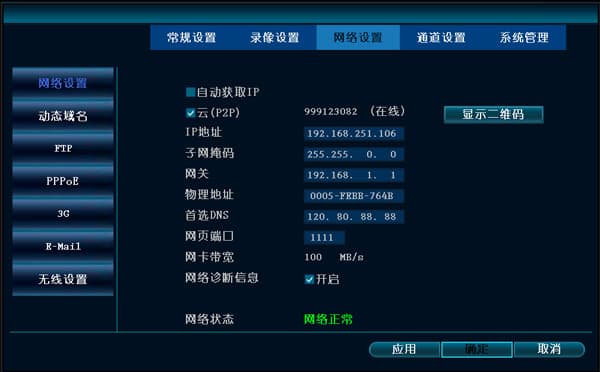
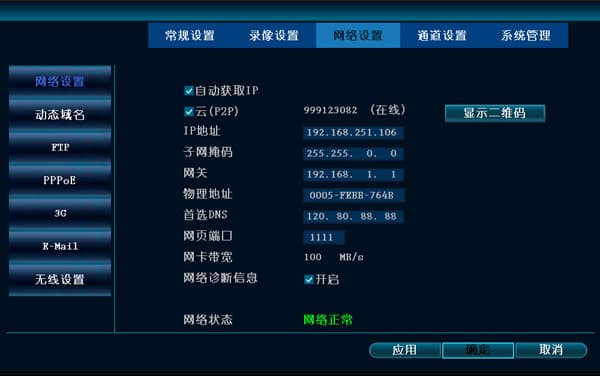
- Anslut en nätverkskabel till NVR:ns nätverksport (indikatorn blinkar) → högerklicka med musen och välj Systeminställningar → Nätverksinställningar → markera "Hämta IP automatiskt".
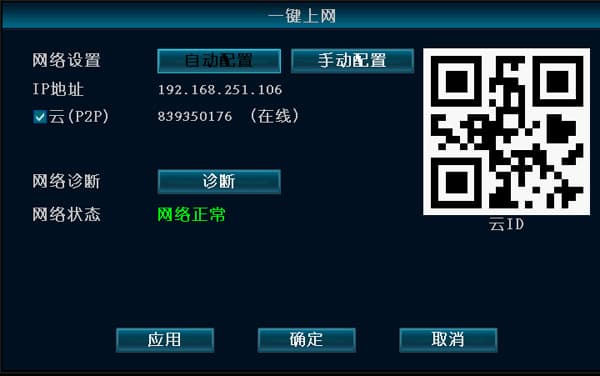
- Anslut en nätverkskabel till NVR:ns nätverksport (indikatorn blinkar) → högerklicka med musen och välj "Enklicksnätverk".
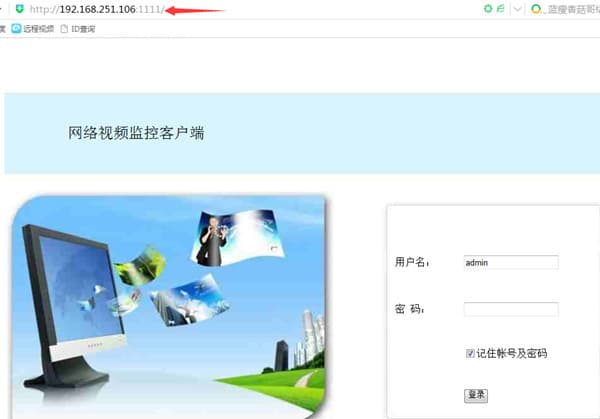
LAN-anslutning (logga in via IP-adress i webbläsaren)
- Använd den port som är inställd i NVR:ns nätverksinställningar. Om NVR:ns IP-adress till exempel är 192.168.251.106 och porten är 1111, anger du http://192.168.251.106:1111 i webbläsaren.
-
Om datorn och NVR:n inte befinner sig i samma subnät är nätverksåtkomst inte möjlig — du måste lägga dem i samma subnät.
Så här kontrollerar du datorns IP: Start → Kontrollpanelen → Nätverks- och delningscenter → Lokalt nätverk → Information.
(Använd nätmasken för att avgöra om adresserna tillhör samma subnät. Med nätmask 255.255.255.0 tillhör till exempel IP-adress 192.168.1.20 och IP-adress 192.168.1.30 samma subnät.)
-
IE-baserade webbläsare behöver installera ett plugin automatiskt. Säkerhetsverktyg av typen 360 blockerar installationen av detta legitima plugin — stäng 360 Total Security och 360 Antivirus och försök igen. Vi rekommenderar även att du byter till ett annat säkerhetsprogram, till exempel Kingsoft PC Doctor och Kingsoft Antivirus.
Enheten är åtkomlig inom LAN: CMS PC-klienten fungerar, men IE-webbläsaren kan inte nå den.
- Om enhetens port har ändrats måste du ansluta med IP + portnummer. Om enhetens IP till exempel är 192.168.251.106 och webbporten är 1111, anger du 192.168.251.106:1111 i IE-webbläsaren.
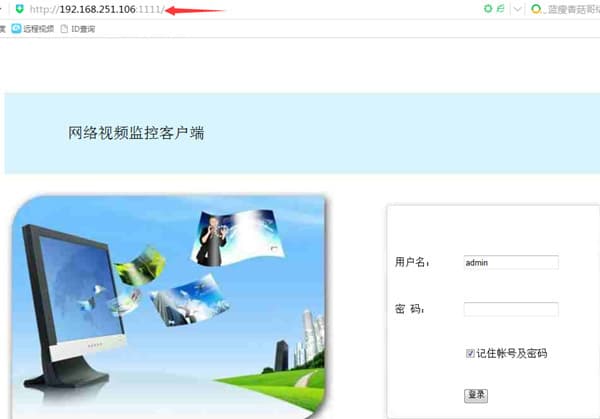
- Anpassa säkerhetsnivån i IE:s Internetalternativ: Verktyg → Internetalternativ → Säkerhet → Anpassad nivå, och aktivera alla "ActiveX"-plugin-frågor som var inaktiverade.
WAN-anslutning (logga in med ID på www.dvr163.com i webbläsaren)
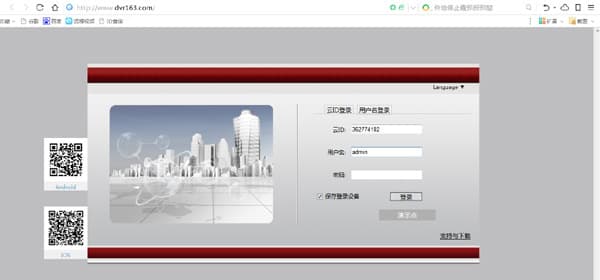
Varför kan jag inte ansluta när jag loggar in med EseeNet-ID?
-
NVR:ns firmware kan vara för gammal. För en NVR, kontrollera att versionen är V1.8.2.B16 eller senare; för en DNVR, kontrollera att versionen är V1.8.1.B14 eller senare.
-
Operatören blockerar P2P-genomkoppling, vilket innebär att anslutningen förlitar sig på den centrala servern för att vidarebefordra trafik. Detta är i allmänhet mindre effektivt och har en lägre anslutningsfrekvens.
-
Använder du 360-webbläsaren, byt till den vanliga IE-webbläsaren som följer med Windows och försök igen.
-
IE-baserade webbläsare behöver installera ett plugin automatiskt. Säkerhetsverktyg av typen 360 blockerar installationen av detta legitima plugin — stäng 360 Total Security och 360 Antivirus och försök igen. Vi rekommenderar även att du byter till ett annat säkerhetsprogram, till exempel Kingsoft PC Doctor och Kingsoft Antivirus.
Efter att nätverkskabeln anslutits till NVR:n är MAC-adress, IP-adress, gateway m.m. alla 0
Firmware är för gammal och måste uppgraderas.
Varför kan CMS ansluta, men förhandsvisningen visar ingen bild (svart skärm)?
-
Antivirusprogram, brandvägg eller liknande kan blockera videodata. Kontrollera och stäng av antivirusprogram, brandvägg osv.
-
Kontrollera om både huvudström och delström saknar bild. Om huvudströmmen visar bild men delströmmen inte gör det, kan du återställa fabriksinställningarna på NVR:n.
-
Det kan bero på ett problem med grafikkortsdriven. Gå till Start → Kör, skriv dxdiag och kontrollera posterna Skärm och DirectX för att se om alla visas som Aktiverat. Om någon visas som Inte aktiverat måste du ladda ned och installera grafikkortsdriven.
-
Webbporten 80 kan vara upptagen — ändra webbporten till 1111.
-
Om bilden är svart i mobil-appen, CMS PC-klienten och på webbsidan samtidigt, kan routern blockera dataöverföringen.
NVR
NVR FAQ — nätverk, fjärrvisning, ljud, video, användarhantering, grundläggande åtgärder, inspelning och uppspelning, logotyp, utdatavisning, protokollintegration, larm och allmänna frågor.
Fjärrkonfiguration
Vanliga frågor om fjärrkonfiguration av NVR, EseeNet ID:ts onlinestatus, port- och DNS-inställningar samt fjärrövervakning via WAN.