 EseeCloud Hjälpcenter
Grundläggande åtgärder
Vanliga NVR-åtgärder — lägga till kameror, felsöka automatiska omstarter, startfel och ett kontinuerligt pipande, samt firmware-uppgradering och inställning av PTZ-dome-kryssning.
Vanliga frågor om grundläggande NVR-åtgärder och felsökning.
Hur lägger jag till en kamera?
Matchningskod-metoden:
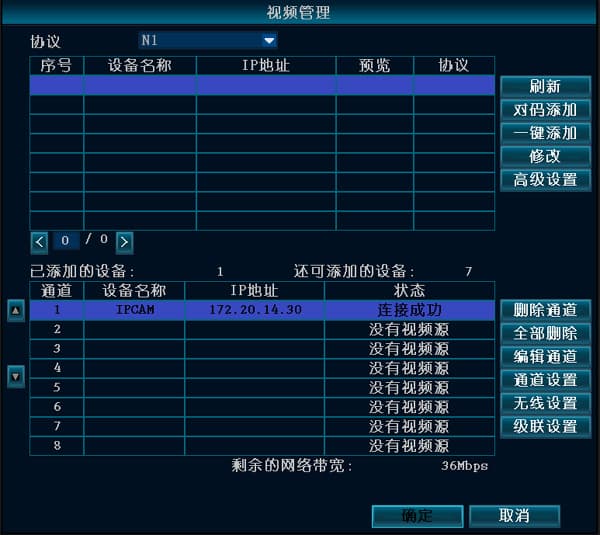
- Efter att både NVR:n och IPC:n startats, anslut IPC:n till valfri LAN-port på NVR:n med en nätverkskabel. Högerklicka med musen → Videohantering → Uppdatera → Matchningskod.
När frågan "Starta matchningskod?" visas, klicka på Ja. Det visas sedan "Matchar kod", och när en bild visas på NVR:ns skärm har matchningen lyckats. (Tips: du kan matcha koden för flera kameror samtidigt.)
Om det visas att matchningen misslyckades, klicka på Uppdatera. Om ingen enhet visas alls har nätverkskabeln dålig kontakt — återanslut den och utför matchningskodsoperationen igen.
Kabelbunden tilläggsmetod:
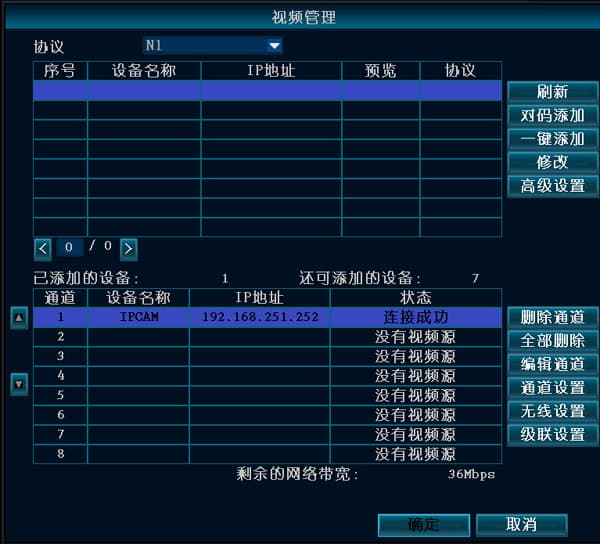
- När NVR:n och IPC:n är anslutna med nätverkskabel, högerklicka med musen → Videohantering → Uppdatera → Lägg till (enklickstillägg) för att slutföra tillägget av IPC:n.
NVR:n startar om automatiskt
Den körs normalt men startar om med ojämna mellanrum.
- Uppdatera till en annan firmware-version för att kontrollera om det är ett problem med den aktuella versionen; återställ standardkonfigurationen.
- Koppla ur nätverkskabeln för att kontrollera om en IP-adresskonflikt eller MAC-konflikt är orsaken.
- Byt strömadapter för att testa om strömförsörjningen är skadad, vilket orsakar reducerad effekt och otillräcklig strömförsörjning.
- Ta bort hårddisken för att kontrollera om omstarten beror på hårddisken.
- Byt ut mot en annan NVR för testning för att se om omstarten beror på hårdvaruskada på NVR:n.
- Om problemet inte kan lösas, kontakta teknisk support.
Om inget av detta fungerar måste enheten skickas in för reparation.
NVR:n startar inte
- Ingen reaktion alls när strömmen ansluts — försök byta strömförsörjning. Om strömförsörjningen bekräftas vara normal kan NVR:ns moderkort vara felaktigt.
- När strömmen ansluts piper det kontinuerligt — detta betyder att firmware är skadad. Enheten måste skickas till fabriken för att firmware ska flashas om.
- När strömmen ansluts piper det upprepade gånger "pip" "pip" "pip". Om detta beror på en misslyckad uppgradering kan du försöka lägga hjälpfilen på ett USB-minne för att reparera det. (Hjälpfilen finns i uppgraderingspaketet.)
- Efter start fastnar den på logoskärmen utan ytterligare respons. Försök ta bort hårddisken och utföra en fabriksåterställning. Om det inte fungerar är det ett hårdvaruproblem eller delvis korruption av flash-firmware, och enheten måste skickas till fabriken för reparation.
Pipet fortsätter efter att NVR:n startats
- Om den inte kan starta normalt, stäng av strömmen, koppla ur hårddisken och nätverkskabeln och starta om. Om det inte fungerar, återställ fabriksinställningarna och testa igen.
- Om den kan starta normalt kan du prova följande:
A. Uppdatera enhetens firmware-version.
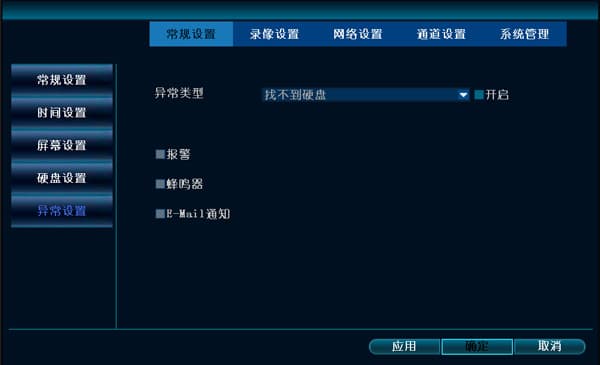
B. Gå till Systeminställningar → Allmänna inställningar → Undantagsinställningar och kontrollera om "Aktivera undantagslarm" är valt.
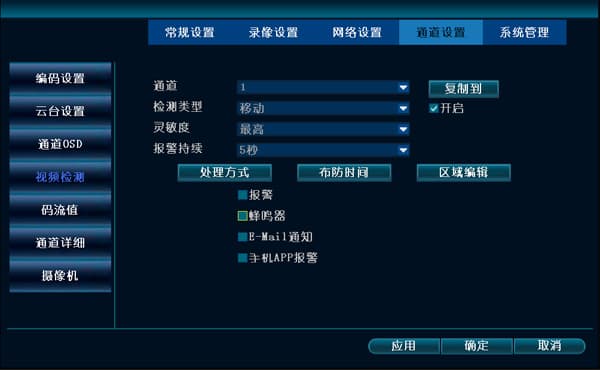
C. Kontrollera om det finns en liten personikon på förhandsvisningsskärmen, vilket kan indikera att rörelsedetektion har utlösts. Om du inte behöver pipet, gå till Systeminställningar → Kanalinställningar → Videodetektion och avmarkera kryssrutan för pip.
D. Du kan kontakta teknisk support för undersökning.
Uppgraderingssteg
Följande är uppgraderingsstegen (USB-minne i FAT32-format):
- Kopiera uppgraderingsfilen med namnet FWHI*****.rom till rotkatalogen på USB-minnet (den plats som öppnas först när du öppnar USB-minnet); ändra inte uppgraderingsfilens namn. Du kan kontakta teknisk support för att få den, eller ladda ned den själv från den här webbplatsen.
- Sätt in USB-minnet i USB-uttaget på baksidan av NVR:n, bredvid kontakten märkt "USB".
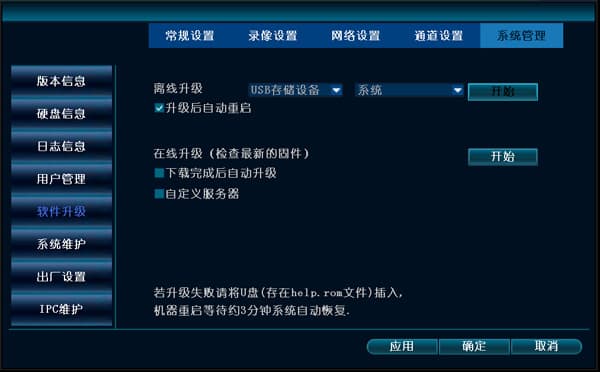
- På NVR:n, högerklicka med musen och välj Systeminställningar → Systemhantering → Programvaruuppgradering.
- Klicka på Start. Vänta tills förloppsindikatorn når 100 %, varefter NVR:n startar om automatiskt.
Inställning av dome-kamerakryssning
För att ställa in dome-kamerakryssning måste du först se till att du kan styra domens upp-, ned-, vänster- och högerrörelser manuellt. När detta villkor är uppfyllt kan du börja inställningen. Här visar vi bara hur man ställer in tre punkter; om du behöver fler är stegen desamma.
- På huvudskärmen, högerklicka med musen → Systeminställningar → Kanalinställningar → PTZ-inställningar, och ange rätt kanalnummer.
- Ställ in den första kryssningspunkten: klicka på Ny, klicka sedan på "?"-frågetecknet ovanför för att öppna PTZ-kontrollgränssnittet. Klicka med musen på någon av knapparna upp, ned, vänster eller höger för att flytta till den första önskade positionen.
Ändra värdet i förinställningsrutan till 1 (det är 1 som standard, så ingen ändring behövs) → klicka på Ange → högerklicka var som helst med musen → återgå till PTZ-inställningsgränssnittet.
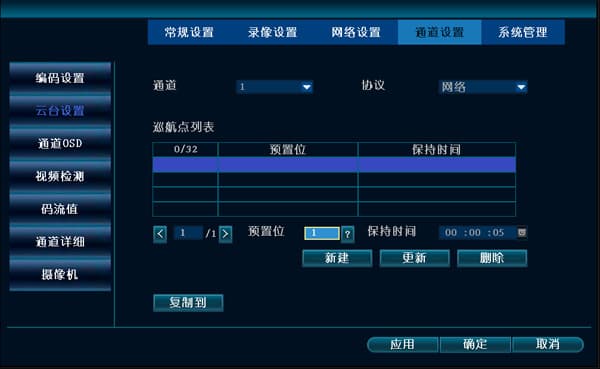
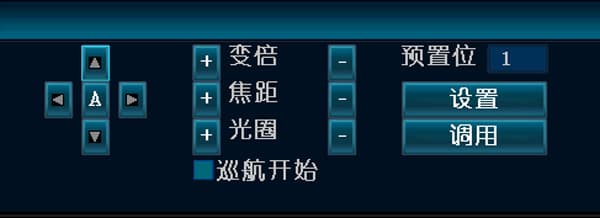
- Ställ in den andra kryssningspunkten: klicka på Ny, välj den andra kryssningspunkten och klicka på "?"-frågetecknet ovanför för att öppna PTZ-kontrollgränssnittet. Klicka med musen på någon av knapparna upp, ned, vänster eller höger för att flytta till den andra önskade positionen. Ändra värdet i förinställningsrutan till 2 → klicka på Ange → högerklicka var som helst med musen → återgå till PTZ-inställningsgränssnittet.
- Ställ in den tredje kryssningspunkten: klicka på Ny, klicka på "?"-frågetecknet ovanför för att öppna PTZ-kontrollgränssnittet. Klicka med musen på någon av knapparna upp, ned, vänster eller höger för att flytta till den tredje önskade positionen. Ändra värdet i förinställningsrutan till 3 → klicka på Ange → högerklicka var som helst med musen → återgå till PTZ-inställningsgränssnittet.
- Efter att de tre punkterna är inställda, klicka på OK. På förhandsvisningsskärmen, högerklicka med musen → PTZ-kontroll, markera rutan "Starta kryssning" så börjar dome-kameran rotera.
Användarhantering
Standardanvändarnamn och lösenord för NVR, längdbegränsningar för lösenord och användarnamn, hur du återställer ett glömt inloggningslösenord och det maximala antalet användarkonton.
Inspelning och uppspelning
Hur du konfigurerar inspelningslägen, beräknar lagringsutrymme, säkerhetskopierar material och felsöker saknad eller tom uppspelning på NVR:n.