 Документация
Внутренняя камера видеонаблюдения
Подробное электронное руководство по оконной камере YESKAMO Y661 — характеристики, обозначение индикаторов LED, установка приложения Yeskamo, настройка через Bluetooth и QR-код, крепление камеры на оконное стекло.
Подробное электронное руководство по оконной камере YESKAMO Y661 — внутренние камеры для домашней безопасности.

Гарантия и поддержка
В стоимость покупки входит 2-летняя гарантия производителя со 100% гарантией удовлетворённости.
По вопросам замены или возврата по гарантии обращайтесь в нашу службу поддержки. Наши специалисты готовы помочь вам:
- Электронная почта: [email protected]
- Благодарим за выбор наших продуктов безопасности.
- Это краткое руководство упрощает настройку.
- Несмотря на наши старания сделать руководство полным и точным, возможны некоторые расхождения из-за регулярного обновления продуктов. Актуальная информация определяется по итоговому изделию.
Характеристики продукта
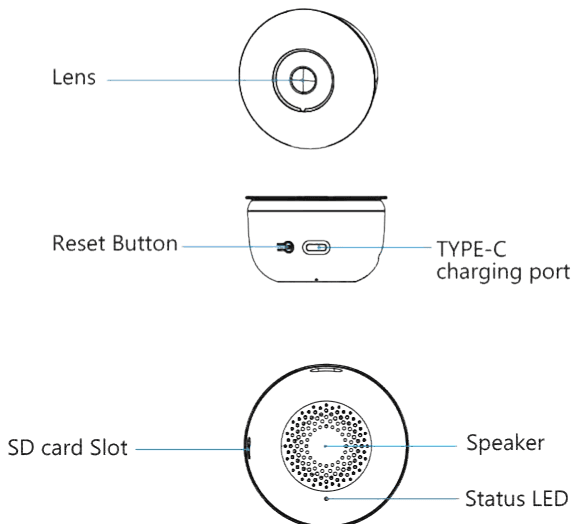
- Объектив
- Кнопка сброса (Reset)
- Порт зарядки TYPE-C
- Слот для SD-карты
- Динамик
- Индикатор состояния (LED)
Обозначение индикаторов LED
| Индикатор | Состояние |
|---|---|
| Мигает синим | Камера готова к настройке |
| Горит синим непрерывно | Камера в сети |
Установка приложения Yeskamo
Разрешите приложению «YESKAMO» доступ к мобильным данным и WLAN, чтобы вы могли добавлять устройства. Разрешите приложению «YESKAMO» отправлять уведомления, чтобы получать оповещения при обнаружении движения.
(Приведённые ниже QR-коды одинаковы для IOS и Android.)

Примечание: Если вы не можете загрузить приведённое выше приложение или подключиться к нему, найдите и установите приложение «Eseecloud».
Подробное описание регистрации и входа в систему см. в Руководстве пользователя приложения EseeCloud.
1. Регистрация учётной записи
- Нажмите «Зарегистрироваться» (Register)
- Следуйте инструкциям, чтобы завершить регистрацию учётной записи
- Войдите в систему
Рекомендации
- Убедитесь, что вы указали правильный адрес электронной почты.
- Выберите правильный регион.
- При регистрации новой учётной записи выбирайте регион вашего фактического местонахождения. (Совместное использование данных между регионами для вашей учётной записи YESKAMO не поддерживается.)
2. Включение и перезапуск камеры
Подключив камеру к питанию, нажмите и удерживайте кнопку сброса в течение 5–10 секунд, пока не услышите звуковой сигнал, затем отпустите её, немного подождите звукового сигнала «бип» и начните настройку Wi-Fi через приложение.
3. Подключение к Wi-Fi
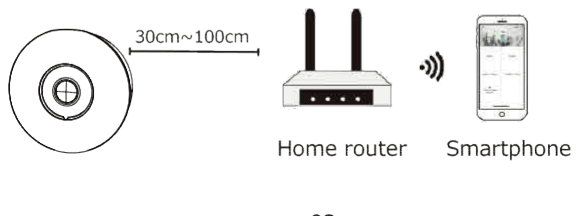
Разместите камеру и смартфон на расстоянии 30–100 см (от 1 до 3 футов) от роутера, чтобы обеспечить устойчивый сигнал Wi-Fi.
Примечание: Камера поддерживает Wi-Fi как 2.4G, так и 5G.
Добавление камеры
Способ 1: сопряжение по Bluetooth
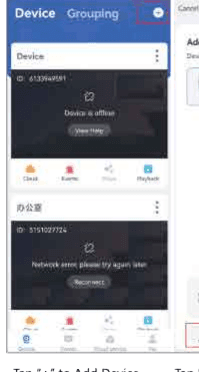
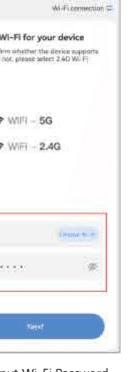
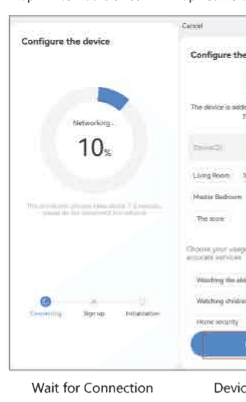
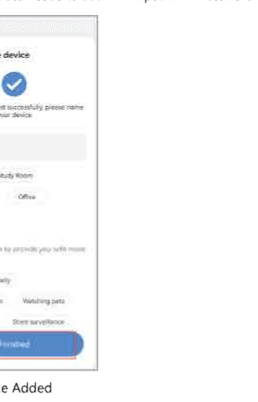
- Включите Bluetooth и Wi-Fi на телефоне
- В приложении YESKAMO: нажмите Устройства → + → Сетевая камера (автоматическое обнаружение за 30 с)
- Устранение неполадок:
- Если не удалось, нажмите кнопку RESET на камере → повторите попытку
- После настройки вручную включите тревогу интеллектуального обнаружения
Способ 2: настройка через QR-код
- Включите камеру → индикатор LED медленно мигает
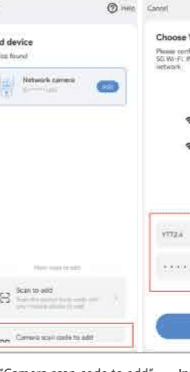
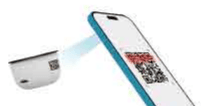
- Нажмите «+» → Сканировать QR-код → Нажмите Далее → Выберите Wi-Fi (2.4/5GHz) → Введите пароль
- Дождитесь сообщения об успешном подключении
Нужна помощь?
- Если один способ не сработал, переключитесь на другой
Важные замечания:
- Во время настройки держите телефон рядом с камерой
- Для Wi-Fi 5GHz может потребоваться более сильный сигнал
- Тревога по умолчанию ВЫКЛЮЧЕНА — включите её вручную
Крепление камеры
Разместите камеру на оконном стекле под нужным вам углом обзора. Убедитесь, что она находится рядом с розеткой и недалеко от роутера для стабильного соединения.
Шаги
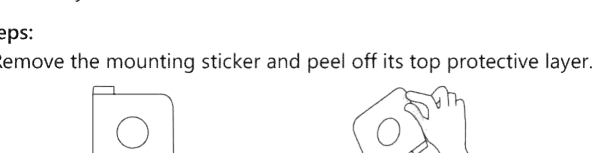
- Извлеките монтажную наклейку и снимите верхний защитный слой.
- Прикрепите наклейку к окну, затем прижмите к ней камеру.
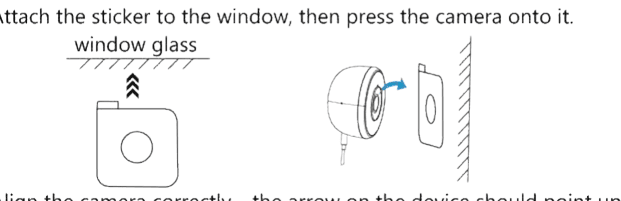
- Правильно сориентируйте камеру — стрелка на устройстве должна указывать вверх. Не усложняйте установку и перед фиксацией ещё раз проверьте направление камеры.
Вы также можете посетить наш Центр поддержки, чтобы узнать больше об устранении неполадок и ответах на частые вопросы.