 Документация
Видео
Устранение распространённых проблем с изображением и видео IPC: цветовые искажения, размытость, чёрный экран, мерцание и разрешение.
Часто задаваемые вопросы о проблемах с изображением и видео IPC.
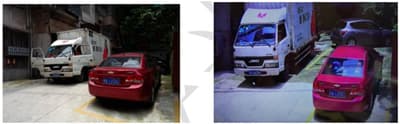
Изображение IPC кажется красноватым или фиолетовым?
-
Проверьте, не перепутана ли полярность подключения IRCUT (красный и чёрный провода поменяны местами).
-
Перейдите в веб-настройки IPC → «Режим день/ночь», переключите из «День» в «Ночь», затем обратно из «Ночи» в «День» и прислушайтесь к характерному щелчку переключения IRCUT, чтобы убедиться в его исправности. Если IRCUT неисправен, замените его.
-
Перейдите на страницу «Настройки изображения» в веб-настройках и проверьте, не изменены ли параметры цвета (все значения должны быть равны 50). Если значения изменены, восстановите их по умолчанию и проверьте результат.
Почему на изображении IPC появляются белые пятна?
-
Если источник света направлен прямо в объектив IPC, могут появляться белые пятна. Отрегулируйте положение источника света или измените угол обзора камеры.
-
Причиной могут быть тепловые шумы из-за перегрева. Попробуйте обновить прошивку.
Почему изображение IPC всегда чёрно-белое?
-
В условиях слабого освещения камера включает инфракрасную подсветку, из-за чего изображение становится чёрно-белым.
-
Датчик освещённости заблокирован.
-
Проверьте, не установлен ли в настройках режим «Ночь».
При предварительном просмотре IPC отображается чёрный экран, однако OSD (время или название канала) продолжает меняться?
-
Перейдите в веб-настройки IPC → «Параметры видео» → «Параметры изображения» и проверьте, не изменены ли значения контрастности и яркости (все значения должны быть равны 50). Если значения изменены, восстановите их по умолчанию и проверьте результат.
-
Проверьте, не установлены ли параметры цвета на стороне бэкенда (NVR/CMS).
-
Если оба пункта выше в норме, обратитесь в техническую поддержку для проверки совместимости с бэкендом (NVR/CMS).
Изображение IPC размыто?
-
Проверьте, нет ли тумана или пыли на объективе.
-
Проверьте, не установлен ли параметр чёткости в режим «Плавный» (приоритет плавности).
-
Проверьте, не ограничена ли пропускная способность IPC или его доступ в локальной сети.
Изображение IPC нормальное днём, но размытое ночью?
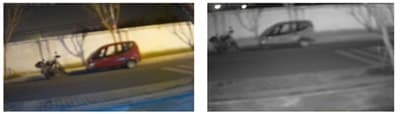
- Проверьте соответствие спецификации IRCUT (инфракрасного фильтра). Запросите у производителя параметры IRCUT для сравнения или попросите предоставить новый IRCUT для повторного тестирования.
Одна сторона изображения IPC чёткая, другая — размытая, и фокус не регулируется?
Основная причина — несоосность трёх плоскостей: объектива, IRCUT и SENSOR. Проверьте правильность установки IRCUT и объектива, убедитесь, что винты затянуты. Можно также попробовать заменить IRCUT и объектив комплектом и провести повторное тестирование объектива.
На изображении IPC появляется ореол или дымка?
- Это происходит из-за зазора между объективом и стеклом передней крышки при сборке — свет от источника преломляется через стекло в объектив, создавая ореол и дымку на изображении.
На изображении IPC появляются смазы при движении (шлейфы)?
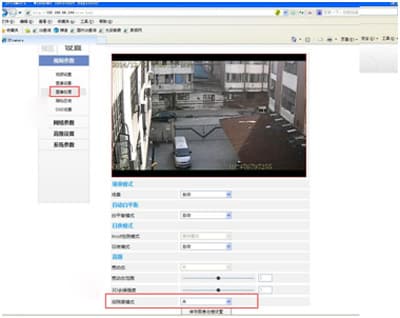
Откройте веб-настройки IPC в Internet Explorer, затем нажмите «Настройки» → «Параметры видео» → «Обработка изображения» → «Режим слабой освещённости» → выберите «Выкл.».
На изображении IPC появляются горизонтальные или диагональные полосы?
-
IPC подвергается воздействию мощных электромагнитных помех. Установите камеру подальше от мощного электрооборудования.
-
Ненадёжное соединение сетевого кабеля.
Изображение IPC перевёрнуто или отображается некорректно?
- Для переворота изображения воспользуйтесь веб-интерфейсом IPC.
IPC мерцает при съёмке люминесцентных ламп, электронных весов или аналогичных устройств?
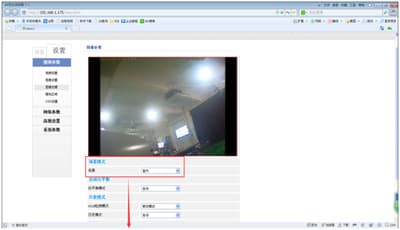
Войдите на IPC с компьютера, нажмите «Настройки» → «Параметры видео» → «Режим сцены» → установите «Внутри помещения».
Почему изображение IPC зависает?
-
Причина — в блоке питания камеры: камера работает на пороговых значениях мощности, и нестабильное питание вызывает зависание. Рекомендуем использовать блок питания из заводской комплектации.
-
В локальной сети проверьте целостность сетевого кабеля и убедитесь, что разъём RJ45 не имеет оголённых проводников и правильно обжат.
-
При беспроводном подключении проверьте наличие помех поблизости (при использовании собственной точки доступа устройства это встречается редко — обычно проявляется только в режиме станции).
-
При облачном воспроизведении по P2P проверьте, есть ли у устройства доступ в интернет и соответствует ли скорость сети минимальным требованиям камеры. При низкой скорости обратитесь к соответствующему руководству.
PC-клиент (CMS, веб-интерфейс и т. д.) подключается успешно, но показывает чёрный экран или отсутствие изображения?
-
Если в CMS раздел «Мои камеры» и веб-IP подключаются, но показывают чёрный экран, возможно, повреждён драйвер видеокарты компьютера. Загрузите утилиту для обновления драйверов (например, Driver Life) и переустановите драйвер видеокарты.
В меню «Пуск» нажмите «Выполнить» и введите
dxdiag, чтобы открыть средство диагностики DirectX. Перейдите на вкладку «Экран» и проверьте объём памяти, наличие драйвера и состояние функций DirectX. Как правило, когда ни CMS, ни веб-интерфейс не отображают картинку, драйвер видеокарты показывается как отсутствующий. Загрузите Driver Wizard или Driver Life и переустановите драйвер видеокарты. -
Установите последнюю версию CMS.
Почему при подключении Hikvision 4-канального NVR к камерам 1MP (720P), 1.3MP (960P) или 2MP (1080P) изображение 1.3MP или 2MP в режиме четырёх экранов выглядит хуже, чем 1MP?
В режиме четырёх экранов, если подключённый IPC имеет разрешение 1280×720, все четыре канала на устройстве Hikvision отображают основной поток. Если разрешение подключённой камеры превышает 1280×720, в режиме четырёх экранов отображается субпоток. Поэтому при одновременном подключении IPC с разрешением 720P, 960P и 1080P изображение 720P в режиме четырёх экранов визуально выглядит лучше, чем 960P или 1080P. Однако при увеличении до одного экрана изображение 1080P и 960P будет более детальным.