 EseeCloud Helpcentrum
Opname en afspelen
Hoe u opnamemodi instelt, opslag berekent, beelden opslaat en afspeelt, en problemen oplost met ontbrekende opnames en harddiskproblemen op een DVR.
Veelgestelde vragen over DVR-opname, opslag, back-up en afspelen.
De opnamemodus instellen
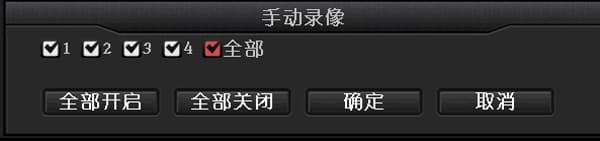
- Handmatige opname: klik met de rechtermuisknop → Handmatige opname → Alles inschakelen → Afsluiten, of druk eenvoudigweg op de REC-toets op het voorpaneel om handmatige opname op alle kanalen in te schakelen. Wanneer handmatige opname succesvol is ingesteld, wordt er een kleine rode stip op de interface weergegeven.
-
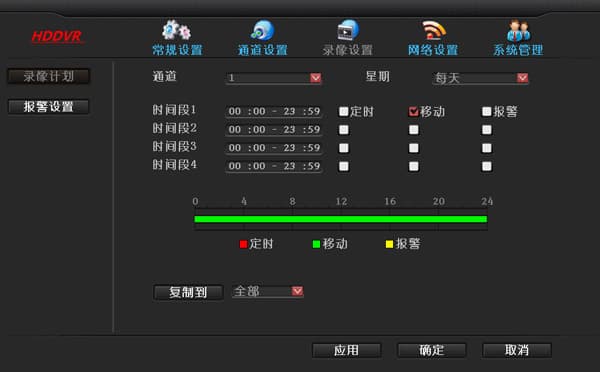
Geplande opname: klik met de rechtermuisknop → Systeeminstellingen → Opname-instellingen → stel Week in op elke dag → vink de optie Geplande opname aan → stel Kanaal in op Alles → Kopiëren naar alles → OK. Wanneer geplande opname succesvol is ingesteld, wordt er een klokpictogram op de interface weergegeven.
-
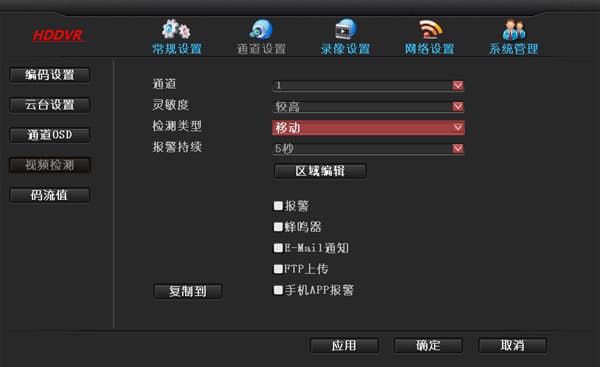
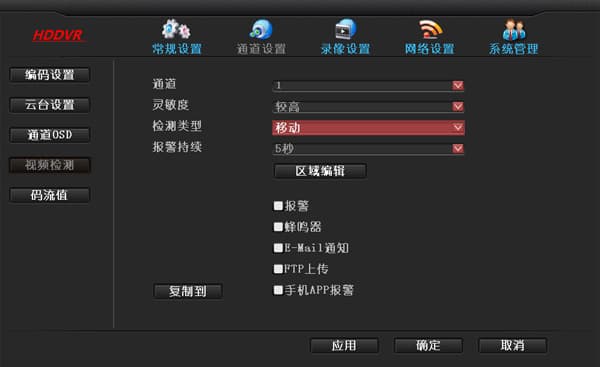
Bewegingsdetectie-opname: klik met de rechtermuisknop → Systeeminstellingen → Opname-instellingen → stel Week in op elke dag → vink de optie Beweging aan → stel Kanaal in op Alles → Kopiëren naar alles → OK en sluit af. U moet ook naar Systeeminstellingen → Kanaalinstellingen → Videodetectie gaan en het bewegingsdetectiegebied, het kanaal en de gevoeligheid configureren. Wanneer bewegingsdetectie-opname succesvol is ingesteld, wordt er een persoonspictogram op de interface weergegeven.
Hoe stel ik bewegingsopname in?
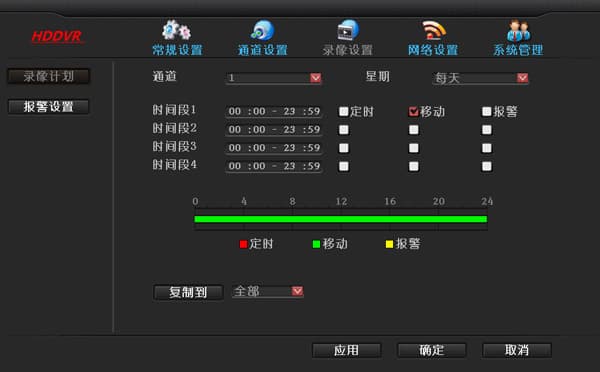
- Klik met de rechtermuisknop → Systeeminstellingen → Opname-instellingen → Opnameschema, selecteer "Beweging" → OK.
- Klik met de rechtermuisknop → Systeeminstellingen → Kanaalinstellingen → Videodetectie → Detectietype → Beweging → OK.
Kunt u geen opnames vinden bij afspelen of back-up?
- Controleer eerst de opname-instellingen: zorg ervoor dat de begintijd, de opnamemodus en het kanaal allemaal correct zijn ingesteld.
- Ga naar schijfbeheer en controleer de schijfstatus: of de optie voor automatisch overschrijven van de schijf is aangevinkt, of de schijf wordt gelezen, en of de totale capaciteit van de schijf, de gebruikte ruimte en andere informatie normaal zijn. Het probleem ligt meestal bij de harde schijf (de SATA-datakabel en de stroomkabel van de schijf).
- Ga naar Systeeminformatie → Loginformatie. Controleer of er een record is van het starten of stoppen van de opname voor de betreffende periode.
- Bevestig hoe lang de harde schijf maximaal opnames kan opslaan. Als de schijf maximaal 15 dagen aan opnames kan opslaan, kunt u uiteraard geen opnames van meer dan 15 dagen geleden vinden.
Wat is de maximale capaciteit van een enkele harde schijf die de DVR ondersteunt
Maximaal 6T.
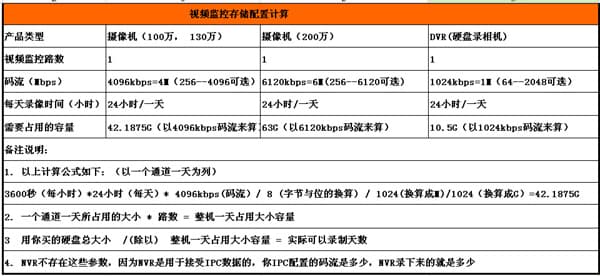
Hoe berekent u de opslagruimte die wordt gebruikt door opnames (gebaseerd op een stream van 4096 kbps)
-
De berekening is als volgt (met één kanaal gedurende één dag als voorbeeld):
3600 seconden (per uur) × 24 uur (per dag) × 4096 kbps (stream) / 8 (omzetting tussen bytes en bits) / 1024 (omzetting naar M) / 1024 (omzetting naar G) = 42,1875G
-
Ruimte gebruikt door één kanaal gedurende één dag × aantal kanalen = ruimte gebruikt door het gehele apparaat gedurende één dag.
-
Totale capaciteit van de aangekochte harde schijf / (gedeeld door) ruimte gebruikt door het gehele apparaat gedurende één dag = het werkelijke aantal opneembare dagen.
-
De DVR heeft deze parameters niet, omdat de DVR wordt gebruikt om gegevens van de camera's te ontvangen. De stream waarmee uw camera is geconfigureerd, is precies wat de DVR opneemt.
DVR toont ontbrekende opnames bij het zoeken naar afspeelinhoud
- Standaard is 24-uurs geplande opname ingeschakeld. Controleer of sommige dagen niet zijn ingesteld op opname gedurende de hele dag.
- Controleer de tijd van de DVR; de tijd van de DVR kan zijn gewijzigd, waardoor opnames niet doorzoekbaar zijn.
- Ga naar Systeeminstellingen → Systeembeheer → Loginformatie en controleer of er gerelateerde foutlogvermeldingen zijn.
- Controleer of de schijfinformatie in Systeeminstellingen → Systeembeheer → Schijfinformatie normaal is.
- Als de schijf een fout meldt, verhelp dan de fout of sluit de SATA-datakabel van de schijf opnieuw aan en probeer het opnieuw. Als er geen schijfinformatie is, sluit de SATA-datakabel opnieuw aan en kijk of de schijf normaal wordt herkend. Als het opnieuw aansluiten van de SATA-datakabel niet helpt, controleer dan of de harde schijf beschadigd is.
- Werk de firmware bij om te zien of het probleem door de firmwareversie wordt veroorzaakt. Ga naar Systeeminstellingen → Systeembeheer → Standaardconfiguratie herstellen en test of het verlies nog steeds optreedt.
- Het kan een hardwareprobleem zijn waarvoor het apparaat naar de fabrikant moet worden teruggestuurd voor reparatie.
- U kunt contact opnemen met de technische ondersteuning voor verdere afhandeling.
DVR herkent de harde schijf niet
- De harde schijf van de DVR ondersteunt geen hot-swap. Schakel de DVR uit, sluit de harde schijf aan en zet de DVR vervolgens aan.
- Controleer of de harde schijf normaal van stroom wordt voorzien en of de SATA-datakabel correct is aangesloten. U kunt de datakabel verwisselen om te controleren of de harde schijf normaal van stroom wordt voorzien.
- Het kan een compatibiliteitsprobleem zijn tussen de harde schijf en het apparaat. Probeer een andere harde schijf, of neem contact op met de technische ondersteuning om de ondersteunde harde-schijfmodellen te bevestigen.
- Controleer of de voedingsadapter de meegeleverde standaardadapter is; het probleem kan worden veroorzaakt door onvoldoende wattage van de voedingsadapter.
- De harde schijf kan beschadigd en onbruikbaar zijn. Sluit hem aan op een computer of een andere DVR/recorder om te testen of de harde schijf beschadigd is.
- Herstel de DVR naar de standaardconfiguratie en bevestig dat de firmware van de DVR naar de nieuwste versie is bijgewerkt.
- Als de schijf na het bevestigen van de bovenstaande stappen nog steeds niet wordt herkend, kunt u contact opnemen met de technische ondersteuning of de klantenservice.
Als de harde schijf uit de DVR wordt gehaald en in een ander apparaat wordt geplaatst (zoals een NVR of DVR), kan deze dan normaal worden gebruikt?
- Ja. Het is het beste om hem te gebruiken op een apparaat van hetzelfde model.
Kan de harde schijf worden verwijderd en aangesloten op een computer voor afspelen?
- Nee. U moet de software "harddisk naar computer data kopiëren" gebruiken om er een back-up van te maken, en de bestanden vervolgens afspelen met een gangbare mediaspeler.
EseeNet toont "request data failed" tijdens afspelen?
- Omdat onze toegang op afstand nu gebruikmaakt van P2P, konden sommige oudere lagere versies alleen een voorbeeldweergave bieden, terwijl afspelen en het op afstand instellen van parameters tijdelijk nog niet worden ondersteund. Als u afspelen wilt inschakelen, stelt u eenvoudigweg port forwarding in, of upgradet u naar een versie met doorbrekingscapaciteit vanaf 1.8.3.
Hoe maakt u een back-up van DVR-opnamebestanden op een computer in het LAN en speelt u ze af?
- Voer op een computer in het LAN het IP-adres van de DVR in een browser in en log in.
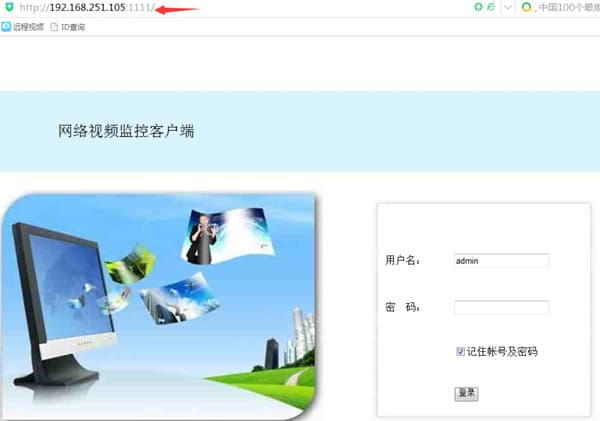

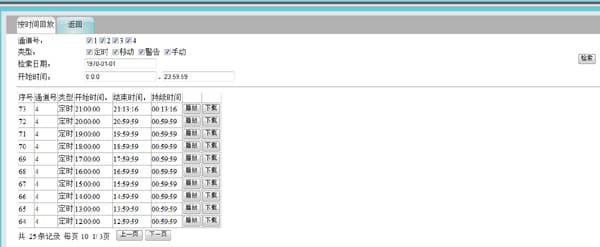
- Selecteer het kanaal en de datum en klik op "Zoeken". Klik op Afspelen om het opnamebestand af te spelen. Om te downloaden en een back-up te maken naar de computer, kunt u ervoor kiezen direct in .flv-indeling te back-uppen en het af te spelen met Storm Player.
Hoe maakt u een back-up van opnames op de DVR en speelt u ze af
De USB-stick moet in FAT32-indeling zijn.
- Sluit een USB-opslagapparaat (USB-stick) aan op de USB-poort van de DVR, selecteer een datum om naar opnamebestanden te zoeken, selecteer vervolgens het opnamebestand van het kanaal en maak er een back-up van op het opslagapparaat. Speel de opgeslagen opnamebestanden af met "Storm Player" of "VLC Player".
- Open de interface voor het afspelen van opnames, selecteer een tijdsperiode, zoek naar opnames, selecteer een kanaal en klik op Afspelen.
- Als de USB-stick geen back-up van opnames kan maken, gebruik dan de CMS-computerclient om een back-up te maken, of maak een back-up via de LAN-webinterface.
- Als de bovenstaande methoden niet werken, neem dan contact op met de technische ondersteuning.
Een back-up maken met een USB-stick op de DVR is te langzaam en het gegevensvolume is klein — is er een betere back-upmethode?
- U kunt de software "harddisk naar computer data kopiëren" gebruiken. Download het van de website http://www.dvr163.com → Technologie & Ondersteuning, of verkrijg het van de technische ondersteuning.
- Open de interface van de software "harddisk naar computer data kopiëren". Selecteer de juiste tijd en de juiste back-upschijf. Het is raadzaam dat het back-uppad in het Engels is (Chinese tekens kunnen de back-up laten mislukken). Klik op Back-up.
- Na een succesvolle back-up kunt u de bestanden rechtstreeks openen met "Storm Player" of "VLC Player".
Kan CMS opnames afspelen van een apparaat op een extern netwerk?
- Ga eerst naar Instellingen → Apparaat toevoegen en voeg de externe netwerkkant toe via een EseeNet-verbinding. Selecteer vervolgens bij afspelen het toegevoegde apparaat, kies Extern bestand, datum en kanaal, en zoek naar afspeelinhoud.
Kunnen opnames gemaakt met CMS online worden bekeken?
- Nee. Opnames gemaakt met CMS worden opgeslagen op de harde schijf van de computer. CMS heeft niet de functie om opnames naar het netwerk te uploaden voor externe voorbeeldweergave en afspelen, zoals een DVR dat wel heeft.
Tijdens CMS-zoek- en afspeelacties worden opnames gevonden maar kunnen sommige opnamefragmenten niet worden afgespeeld?
- In dit geval kunnen de opgeslagen opnames beschadigd zijn of zijn verwijderd. U kunt de harde schijf controleren waarop de opnames zijn opgeslagen en in de REC-map zoeken naar de opnames van de betreffende periode.
Basisbediening
Veelvoorkomende DVR-bedieningsproblemen, waaronder onverwachte herstarts, opstartfouten, zoemeralarms, firmware-upgrades en het instellen van een PTZ-dome-cruise.
Opstartlogo-instellingen
Veelgestelde vragen over het wijzigen van het opstartlogo van de recorder en het oplossen van problemen waarbij het logo niet wordt bijgewerkt.