 EseeCloud Helpcentrum
Algemeen
Veelgestelde DVR-vragen over tijdsynchronisatie, opstartfouten, kanaalnamen, netwerkstatus, fabrieksreset en harde schijven.
Veelgestelde vragen over algemene DVR-instelling, probleemoplossing en harde-schijfproblemen.
Hoe stel ik DVR-tijdsynchronisatie in?
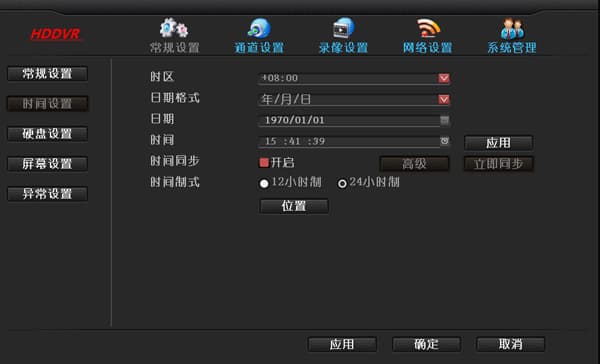
- Ga naar Systeeminstellingen → Algemene instellingen → Tijdinstellingen. Vink de optie in om tijdsynchronisatie in te schakelen, klik vervolgens op "Nu synchroniseren" om de tijd automatisch te synchroniseren, waarmee ook de IPC-tijd wordt gesynchroniseerd. Klik ten slotte op "Toepassen" of "OK" om op te slaan.
De DVR slaat de tijd niet op
-
De moederbordaccu heeft een slecht contact of is leeg. Zet de accu opnieuw in of vervang hem.
-
De klokchip is defect. Stuur het apparaat terug naar de fabrikant voor reparatie.
Na het invoeren van het ID voor bewaking op afstand verschijnt er een ander beeld
-
Verstrek het ID aan de technische ondersteuning.
-
Neem contact op met de technische ondersteuning voor een oplossing op afstand en laat het ID opnieuw uitgeven.
De DVR start niet op
-
Er is helemaal geen reactie wanneer de stroom wordt aangesloten. Probeer de voedingsadapter te vervangen. Als de voeding bevestigd in orde is, kan het probleem te maken hebben met de moederbordprint van de recorder.
-
Wanneer de stroom wordt aangesloten, klinkt de zoemer een lange continue pieptoon. Dit duidt op een beschadigd programma. Het apparaat moet naar de fabrikant worden teruggestuurd om het programma opnieuw te flashen.
-
Wanneer de stroom wordt aangesloten, piept de zoemer herhaaldelijk ("piep" "piep" "piep"). Als dit is veroorzaakt door een mislukte upgrade, kunt u proberen de upgrade-firmware op een USB-stick te plaatsen, deze te hernoemen naar een helpbestand en het te gebruiken om het apparaat te repareren.
-
Na het inschakelen stopt het apparaat bij het opstartlogo zonder verdere reactie. Probeer de harde schijf te verwijderen en fabrieksstandaardinstellingen te herstellen. Als dit niet werkt, is het een hardwareprobleem of gedeeltelijke beschadiging van het flashprogramma. Het apparaat moet naar de fabrikant worden teruggestuurd voor reparatie.
Kan de naam van een DVR-kanaal worden gewijzigd?
- Voor een IPC verbonden via het N1 privéprotocol: nadat u het IP-adres van de IPC aan het kanaal heeft toegevoegd, gaat u naar DVR-systeeminstellingen → Kanaalinstellingen → Kanaal OSD, bewerk het en klik op "OK".
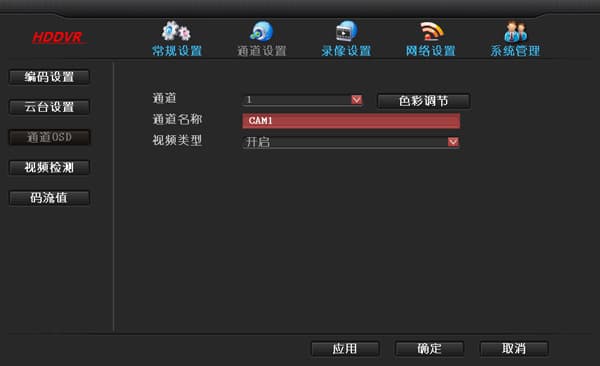
- Voor een IPC verbonden via het ONVIF-protocol: het wijzigen van de naam op de recorder wordt ondersteund, maar wordt alleen lokaal weergegeven. Het is momenteel niet mogelijk om de kanaalnaam van een camera van een derde partij rechtstreeks te wijzigen.
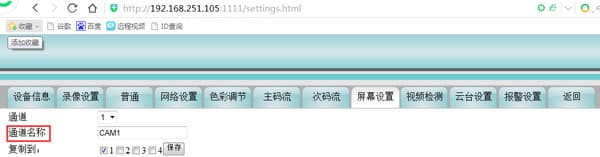
- U kunt het ook via de webpagina wijzigen: log succesvol in op de webpagina, ga naar Instellingen → Scherminstellingen → Kanaalnaam, bewerk het en klik op "OK".

Het netwerklampje van de recorder is uit — is de netwerkkaart stuk?
-
De netwerkkabel zit los. Sluit hem opnieuw aan.
-
Klik in het hoofdmenu van de recorder op Systeeminstellingen → Netwerkinstellingen om het IP-adres van de recorder te controleren (bijvoorbeeld recorder IP: 192.168.251.105).
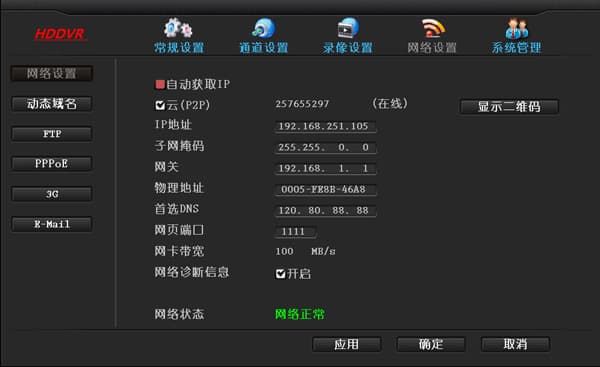
- Stel het IP-adres van de netwerkkaart van de computer in op hetzelfde subnet als de recorder.
(Of twee adressen op hetzelfde subnet zitten, wordt bepaald door het subnetmasker. Met subnetmasker 255.255.255.0 bevinden IP-adres 192.168.1.20 en IP-adres 192.168.1.30 zich bijvoorbeeld op hetzelfde subnet.)
-
Klik op de computer op Start → Uitvoeren, voer het cmd-commando in en ping het IP-adres van de recorder (ping 192.168.251.105). Als het netwerk bereikbaar is, kunt u concluderen dat de netwerkkaart in orde is en alleen het lampje stuk is.
Als het netwerk niet bereikbaar is, neem dan contact op met de technische ondersteuning.
-
Voedingsprobleem. Een component in de voeding is defect en kan niet genoeg stroom leveren. Vervang eenvoudigweg de voedingsadapter.
Hoe herstel ik de DVR naar fabrieksstandaardinstellingen?
- Klik met de rechtermuisknop op de hoofdinterface → Systeeminstellingen → Systeembeheer → Fabrieksstandaardinstellingen herstellen.
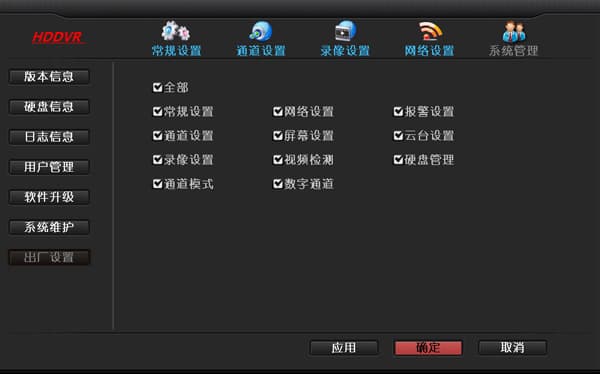
- Voor een DVR met knoppen: zet hem uit en vervolgens weer aan. Nadat u de "piep"-toon hoort, houdt u onmiddellijk de "ESC"-toets op het voorpaneel ingedrukt. Na ongeveer een minuut klinkt er opnieuw een "piep"; laat dan de toets los. Hiermee worden de fabrieksstandaardinstellingen hersteld, waarna het apparaat opstart.
Onbedoelde bediening of abnormale instellingen verhinderen dat de DVR normaal opstart (het stopt bijvoorbeeld bij het opstartlogo of toont een zwart scherm)?
-
Voor een DVR met knoppen: zet hem uit en vervolgens weer aan. Nadat u de "piep"-toon hoort, houdt u onmiddellijk de "ESC"-toets op het voorpaneel ingedrukt. Na ongeveer een minuut klinkt er opnieuw een "piep"; laat dan de toets los. Hiermee worden de fabrieksstandaardinstellingen hersteld, waarna het apparaat opstart.
-
Als het apparaat na het uitvoeren van de bovenstaande stappen nog steeds niet opstart, neem dan contact op met de technische ondersteuning voor een controle op afstand. Als dat ook niet helpt, stuur het apparaat terug naar de fabrikant voor reparatie.
Hardware van de harde schijf
Wat is het verschil tussen een bewakingsharde schijf en een gewone harde schijf?
Stroombeheer en levensduur van de harde schijf:
-
Een gewone harde schijf draait bij het inschakelen onmiddellijk op volle snelheid, en de momentane stroom kan 2 A of zelfs hoger bereiken — sommige bereiken 2,8 A–3 A. Een bewakingsharde schijf versnelt daarentegen langzaam tijdens het opstarten, waardoor de opstartstroom onder 2 A blijft.
Bovendien vereist een bewakingssysteem doorgaans geen hoge overdrachtssnelheden van de harde schijf, maar voert het frequente lees- en schrijfbewerkingen uit met kleine volumes. Daarom heeft het lees-/schrijfkopsmechanisme een structurele optimalisatie nodig die is afgestemd op de lees-/schrijfkenmerken van bewakingssystemen om de levensduur van de kop te verlengen.
De theoretische gemiddelde tijd tussen storingen van een bewakingsharde schijf is veel langer dan die van een gewone harde schijf, met hogere stabiliteit en betrouwbaarheid.
Verschil in continue bedrijfstijd
-
Een gewone pc-harde schijf is ontworpen op basis van een 8×5-schema. "8×5" betekent dat een gewone pc-harde schijf 8 uur per dag, 5 dagen per week werkt. Een DVR-specifieke harde schijf (bewakingsharde schijf) is ontworpen en ontwikkeld voor de zakelijke 24×7-omgeving.
"24×7" betekent 24 uur per dag, 7 dagen per week werken (d.w.z. continue, ononderbroken werking). Een gewone pc-harde schijf is niet geschikt voor langdurig continu lezen en schrijven. Door een gewone pc-harde schijf langdurig continu te laten lezen en schrijven, beschadigt u de schijf, wat leidt tot problemen zoals abnormale geluiden, lees-/schrijffouten en stilstand, wat uiteindelijk leidt tot schijfdefecten. Een digitale videorecorder draait het hele jaar door continu, dus de harde schijf moet langdurig continu kunnen werken — een DVR-specifieke harde schijf is vereist.
Verschil in bedrijfsstroomverbruik en warmteafvoer:
-
Bedrijfsstroomverbruik verwijst naar het stroomverbruik van de harde schijf tijdens normale lees-/schrijfbewerkingen. Het bedrijfsstroomverbruik van een gewone pc-harde schijf is doorgaans circa 14,5 watt, terwijl dat van een DVR-specifieke harde schijf doorgaans circa 8 watt is. Zoals u kunt zien, is het bedrijfsstroomverbruik van een DVR-specifieke harde schijf slechts circa 55% van dat van een gewone pc-harde schijf. Laag bedrijfsstroomverbruik is niet alleen belangrijk voor het voedingssysteem, maar ook voor de warmteafvoer van het digitale videorecordersysteem (circa 75% van het bedrijfsstroomverbruik wordt omgezet in warmte).
Als een gewone pc-harde schijf wordt gebruikt, kunt u zich voorstellen welke hoge warmtebron zich bevindt in de zeer beperkte ruimte van een digitale videorecorder; langdurige werking kan leiden tot problemen zoals het vastlopen van de schijf. Het systeem heeft zeer hoge warmteafvoervereisten. Om ervoor te zorgen dat de harde schijf een redelijke omgevingstemperatuur heeft (0–60 °C), moet het harde-schijfsysteem effectief worden gekoeld. Met een DVR-specifieke harde schijf is de warmtesituatie veel beter — het verlaagt de warmteafvoervereisten van het systeem en maakt het systeem beter aanpasbaar aan de omgeving.
De harde schijf wordt niet herkend, maar werkt weer na opnieuw opstarten?
- De motor van de harde schijf nadert het einde van zijn levensduur. Op dit moment kan opnieuw opstarten de schijf nog steeds lezen. Als de harde schijf al relatief lang in gebruik is (bijvoorbeeld 3 jaar), geeft dit aan dat de schijf op het punt staat te defect te raken. De schijf moet worden vervangen.
De harde schijf wordt niet herkend, en opnieuw opstarten helpt ook niet?
-
Voedingsprobleem. Een component in de voeding is defect en kan niet genoeg stroom leveren. Vervang eenvoudigweg de voedingsadapter.
-
De harde schijf is defect, of de harde-schijf-datakabel en de stroomkabel die de harde schijf aansluit zijn defect. Vervang de harde schijf door een nieuwe, en vervang ook de datakabel en stroomkabel door nieuwe exemplaren.
-
Het DVR-softwaresysteem is om een onbekende reden beschadigd. Werk de DVR-softwareversie bij.
De DVR kan de harde schijf niet vinden
-
Als de harde schijf niet kan worden gevonden, analyseer dan eerst de specifieke situatie met de klant.
-
Controleer of de stroomtoevoer van de videorecorder normaal is, en of de harde-schijf-datakabel en stroomkabel normaal zijn.
-
U kunt een multimeter gebruiken om te testen of de stroomtoevoer normaal is. Er zijn 4 draden die op de harde schijf zijn aangesloten: geel is 12 V, rood is 5 V, en de twee zwarte draden zijn massa. U kunt testen of deze normaal zijn.
-
Probeer een andere harde schijf te installeren om te bepalen of het echt een harde-schijfprobleem is, of dat de recorder defect is.
-
Een harde schijf is een elektronisch product en een verbruiksartikel — van een probleemloze werking voor altijd kan niet worden uitgegaan. Na verloop van tijd kunnen er echte fysieke defecte sectoren ontstaan. Een harde schijf in een recorder werkt 24 uur per dag, en elke fysieke sector moet worden benaderd (heel anders dan hoe een computer werkt), dus een probleem met de harde schijf zelf kan niet worden uitgesloten.
Alarm
DVR-alarmmeldingen configureren, inclusief e-mailwaarschuwingen voor bewegingsdetectie en videoverlies, en het oplossen van alarminstellingsproblemen.
Veelgestelde vragen over de mobiele app
Veelgestelde vragen over de EseeCloud-app — downloaden en installeren, koppelen via hotspot, taal, inloggen, geluid en op afstand bekijken.