 EseeCloud Helpcentrum
Netwerk
Hoe u het IP-adres van de DVR instelt en verbinding maakt via LAN, WAN en de CMS-pc-client, plus oplossingen voor geen beeld, zwart scherm en offline apparaten.
Veelgestelde vragen over DVR-netwerkconfiguratie en -connectiviteit.
Hoe stel ik het IP-adres van de DVR in?
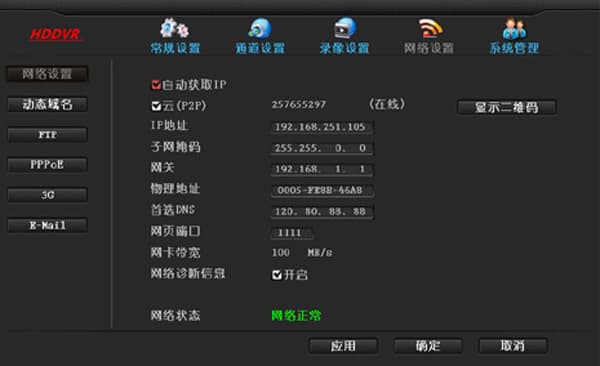
- Sluit een netwerkkabel aan op de netwerkpoort van de DVR (het lampje knippert) → klik met de rechtermuisknop en kies "Systeeminstellingen" → "Netwerkinstellingen" → voer het IP-adres handmatig in (bijvoorbeeld: IP-adres 192.168.251.105, subnetmasker 255.255.0.0, voorkeurs-DNS 8.8.8.8 of voorkeurs-DNS 114.114.114.114 (China Telecom); webpoort: 80).
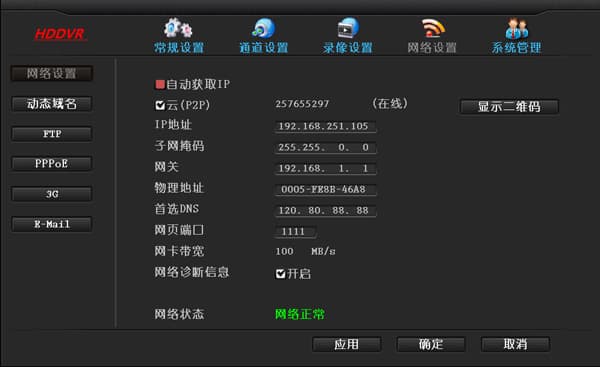
- Sluit een netwerkkabel aan op de netwerkpoort van de DVR (het lampje knippert) → klik met de rechtermuisknop en kies "Systeeminstellingen" → "Netwerkinstellingen" → vink "IP automatisch ophalen" aan.
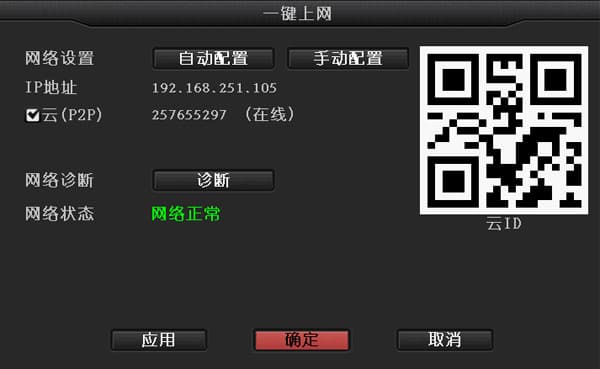
- Sluit een netwerkkabel aan op de netwerkpoort van de DVR (het lampje knippert) → klik met de rechtermuisknop en kies "Snel verbinden".
LAN-verbinding (inloggen via IP-adres in een browser)
Waarom is er geen beeld als ik inlog via het IP-adres in een browser?
- Controleer de poort in de netwerkinstellingen van de DVR. Als het IP-adres van de DVR bijvoorbeeld 192.168.251.105 is en de poort 1111, voer dan http://192.168.251.105:1111 in de browser in.
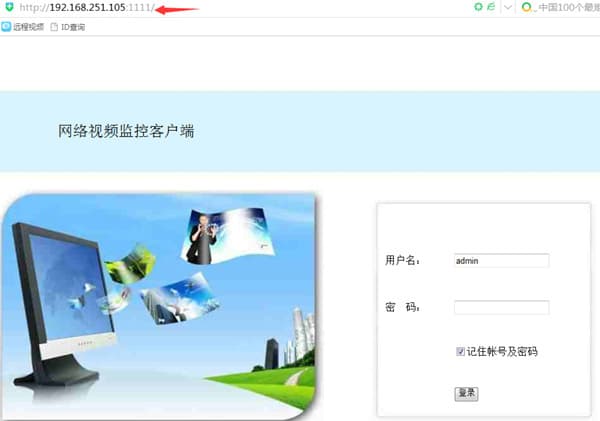
- De computer en de DVR bevinden zich niet op hetzelfde subnet, waardoor netwerkverbinding niet mogelijk is — ze moeten op hetzelfde subnet worden ingesteld.
Hoe controleert u het IP-adres van de computer: Start → Configuratiescherm → Netwerkcentrum → LAN-verbinding → Details.
(Gebruik het subnetmasker om te bepalen of ze op hetzelfde subnet zitten. Met subnetmasker 255.255.255.0 bevinden IP-adres 192.168.1.20 en IP-adres 192.168.1.30 zich bijvoorbeeld op hetzelfde subnet.)
- IE-type browsers moeten automatisch een plug-in installeren. Beveiligingssoftware van het type 360 blokkeert de installatie van deze legitieme plug-in; sluit 360 Security Guard en 360 Antivirus en probeer het opnieuw. We raden ook aan over te stappen naar een ander beveiligingsproduct, zoals Kingsoft Guard of Kingsoft Antivirus.
Wanneer u het apparaat binnen het LAN benadert, werkt de CMS-pc-client maar is de IE-browser niet bereikbaar:
- Als de poort van het apparaat is gewijzigd, moet u het benaderen via IP + poortnummer. Als het apparaat-IP 192.168.251.105 is en de webpoort 1111, voer dan 192.168.251.105:1111 in de IE-browser in.
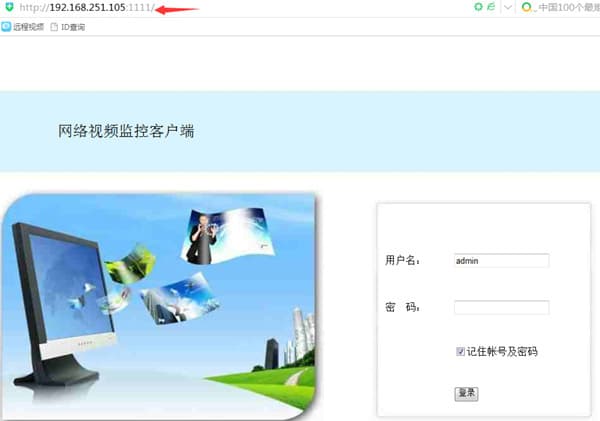
- Stel het beveiligingsniveau van IE-internetopties in op aangepast: Extra → Internetopties → Beveiliging → Aangepast niveau, en schakel alle meldingen/machtigingen voor ActiveX-plug-ins in.
WAN-verbinding (inloggen via www.dvr163.com met het ID-nummer)
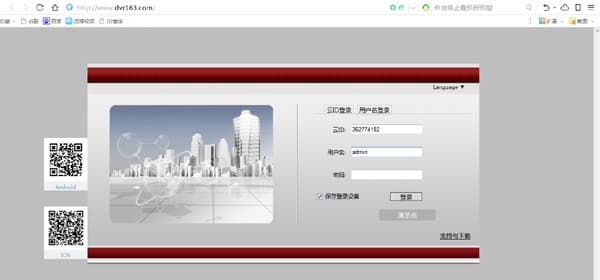
Waarom lukt het inloggen met het EseeNet-ID-nummer niet?
-
De telecomprovider blokkeert P2P-doorvoer, waardoor de gegevens via de centrale server worden omgeleid — dit is doorgaans minder efficiënt en heeft een lage verbindingsslaagkans.
-
Als u de 360-browser gebruikt, schakel dan over naar de standaard IE-browser die bij Windows is meegeleverd en probeer het opnieuw.
-
IE-type browsers moeten automatisch een plug-in installeren. Beveiligingssoftware van het type 360 blokkeert de installatie van deze legitieme plug-in; sluit 360 Security Guard en 360 Antivirus en probeer het opnieuw. We raden ook aan over te stappen naar een ander beveiligingsproduct, zoals Kingsoft Guard of Kingsoft Antivirus.
De CMS-pc-client gebruiken
Waarom verschijnt er een melding dat het apparaat gesloten is of dat de verbinding is mislukt bij het dubbelklikken op een toegevoegd apparaat in CMS om een voorbeeld te bekijken?
-
Er is een probleem met de netwerkverbinding — controleer of de netwerkkabelverbinding vrij is en of de kabel niet beschadigd is.
-
Het IP-adres van het apparaat en de standaardgateway van de computer zijn verschillend — stel ze in op dezelfde gateway en hetzelfde subnet.
-
Het apparaat zelf is niet online — verbind het apparaat zodat het online is.
Hoe verander ik het IP-adres in CMS?
- Ga in de CMS-client naar Instellingen → Apparaatinstellingen → Netwerkinstellingen om het IP-adres van de DVR of camera te wijzigen.
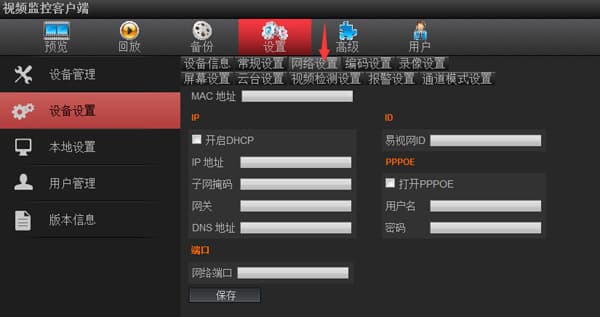
De DVR instellen voor bewaking in de CMS-pc-client
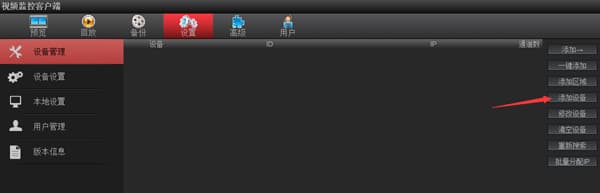
Als u de CMS-pc-client gebruikt om de DVR via WAN te benaderen, moet u eerst bevestigen dat de WAN-computer deze via een webpagina kan bekijken. De instapstappen zijn als volgt:
- Instellingen → Apparaatbeheer → Apparaat toevoegen → kies verbinden via EseeNet-ID-nummer.
- EseeNet-ID-nummer: het EseeNet-ID-nummer uit de netwerkinstellingen van de DVR
- Gebruikersnaam: standaard admin (gebruik de werkelijke gebruikersnaam op de DVR)
- Wachtwoord: standaard leeg (gebruik het werkelijke wachtwoord op de DVR)
- Apparaatnaam: vul naar wens in
- Aantal kanalen: vul het aantal kanalen in dat de DVR heeft
- Apparaattype: voor een DVR of NVR kiest u DVR; als het apparaattype IPC is, moet u IPC kiezen
Waarom is de verbinding via CMS geslaagd maar is er geen beeld in de voorbeeldweergave (zwart scherm)?
-
Mogelijk hebben antivirussoftware, een firewall of vergelijkbare software de videogegevens geblokkeerd — controleer dit en sluit de antivirussoftware, firewall enzovoort.
-
Controleer of zowel de hoofdstream als de substream geen beeld hebben. Als de hoofdstream wel beeld heeft maar de substream niet, kunt u de fabrieksstandaardinstellingen op de DVR herstellen.
-
Mogelijk wordt dit veroorzaakt door een probleem met het grafische kaartstuurprogramma. Ga naar Start → Uitvoeren, voer dxdiag in, vervolgens Weergave, en controleer DirectX om te zien of alles als Ingeschakeld wordt weergegeven. Als iets als Uitgeschakeld staat, moet u het grafische kaartstuurprogramma downloaden en installeren.
-
Webpoort 80 kan bezet zijn — wijzig de webpoort naar 1111.
-
Als het beeld een zwart scherm is bij gebruik van de mobiele app, de CMS-pc-client en de webpagina, kan de router de gegevensoverdracht blokkeren.
Waarom is het apparaat offline nadat de configuratie is geslaagd?
- Na het toevoegen van een apparaat via hotspot-configuratie is er een periode waarin het opnieuw verbinding maakt met het netwerk. Wacht ongeveer 30 seconden; zodra de netwerkverbinding is geslaagd, kunt u direct op Vernieuwen klikken of naar de voorbeeldweergave gaan om te zien of er video verschijnt — zo kunt u de status van het apparaat beoordelen.
DVR
DVR FAQ — netwerk, op afstand bekijken, audio, video, gebruikersbeheer, basisbewerkingen, opnemen en afspelen, logo, uitvoerweergave, protocolintegratie, alarmen en algemene vragen.
Toegang op afstand
Hoe u externe weergave voor een DVR instelt en problemen oplost, inclusief inloggen met het EseeNet-ID, problemen waarbij het ID offline is, en gevallen waarbij er geen beeld verschijnt na het toevoegen van het apparaat.