 EseeCloud Hjelpesenter
Fjerntilgang
Hvordan sette opp og feilsøke fjerntilgang til NVR-en via EseeNet ID og nettplattform.
Vanlige spørsmål om NVR fjerntilgang og EseeNet ID-tilkobling.
Hvordan setter jeg opp fjerntilgang for NVR-en?
-
Bruk en nettverkskabel med fungerende internettilkobling og koble den til nettverksporten på baksiden av NVR-en (svært viktig); sørg for at kablene er riktig tilkoblet.
-
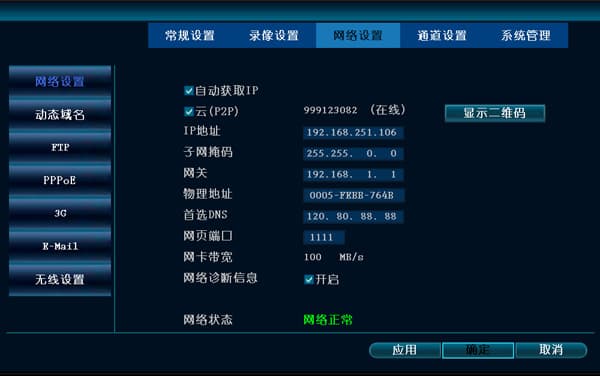
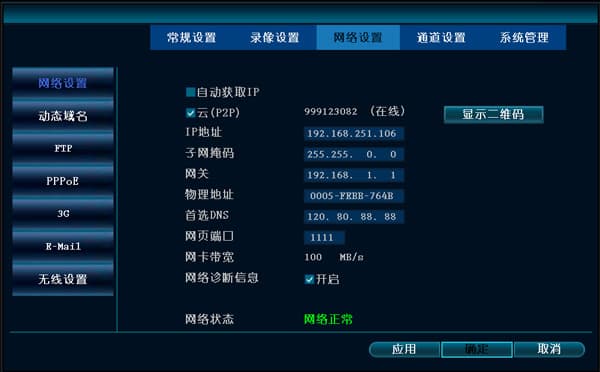
Høyreklikk med musen → Systeminnstillinger → Nettverksinnstillinger → kryss av i boksen foran «Hent IP automatisk», klikk OK, avslutt hovedmenyen, start opptakeren på nytt og vent ca. 2 minutter. EseeNet ID bør da komme online. Fjern deretter krysset foran «Hent IP automatisk» og klikk OK.
-
Hvis ID-en fortsatt vises som frakoblet eller som «---» etter trinnene ovenfor, endre webporten til 1111 og sett foretrukket DNS til 120.80.88.88 eller 114.114.114.114, og klikk OK. Start opptakeren på nytt og vent ca. 2 minutter.
-
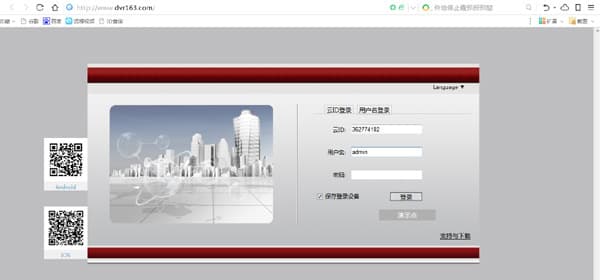
Fjernovervåking fra PC: WAN-innlogging (det vil si eksternt nettverk — ethvert nettverk som ikke er på samme ruter kalles WAN). På en hvilken som helst PC med internettilkobling, åpne IE-nettleseren og skriv inn URL-en www.dvr163.com. Bruk enhets-ID-en (din EseeNet ID), brukernavnet admin, og la passordet stå tomt, og logg inn.
Hvorfor kan jeg ikke logge inn på EseeNet noen dager senere?
-
Klikk på demoeksempelet for å sjekke om du kan logge inn. Å kunne logge inn beviser at serveren fungerer.
-
Start opptakeren på nytt.
-
Gå inn på ruteren og sjekk om UPnP har mappet opptakerens port. Hvis ikke, må du starte ruteren på nytt (merk at noen rutere ikke viser UPnP-portmappingslisten).
Jeg fikk en ID men kan ikke logge inn, og HTTP-porten svarer ikke på ping. Hvorfor?
En NVR-opptaker i et LAN med flere rutere kan hente en ID, men kan ikke logge inn. Aktiver først UPnP-funksjonen på ruteren som kobler til det eksterne nettverket, deaktiver UPnP-funksjonen på de andre ruterne, og start deretter NVR-opptakeren og ruteren koblet til det eksterne nettverket på nytt. Hvis du fortsatt ikke kan logge inn, bekreft om ruterens sikkerhetsinnstillinger har blokkert ekstern nettverkstilgang.
Nettverksinnstillingene viser ID-en som frakoblet, men jeg kan likevel se videoen eksternt. Hvorfor?
- Klikk på «Nettverksveiviser» i hovedmenyen. Du vil se at EseeNet (P2P) allerede er krysset av og at ID-en vises som tilkoblet.
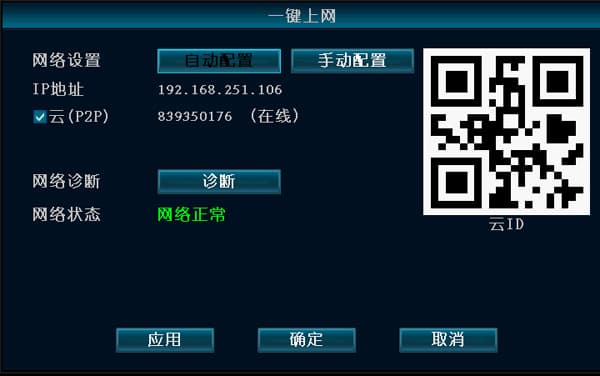
- Alternativet «Vis EseeNet ID under forhåndsvisning» er ikke aktivert i Generelle innstillinger — kryss bare av dette alternativet.