 EseeCloud Hjelpesenter
Opptak og avspilling
Hvordan sette opp opptaksmodi, beregne lagringsplass, sikkerhetskopiere opptak og feilsøke avspillingsproblemer på NVR.
Vanlige spørsmål om opptak, avspilling og sikkerhetskopiering for trådløst sett.
Hvordan setter jeg opp opptaksmodus?
- Manuelt opptak: høyreklikk → Manuelt opptak → Aktiver alle → Avslutt. Du kan også trykke på REC-tasten på frontpanelet for å aktivere manuelt opptak på alle kanaler. Når manuelt opptak er satt opp, vises en liten rød prikk på skjermen.
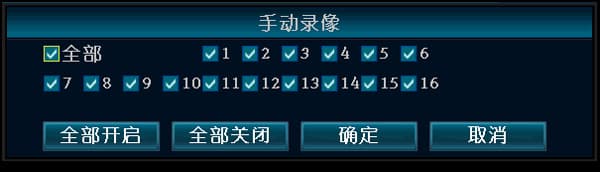
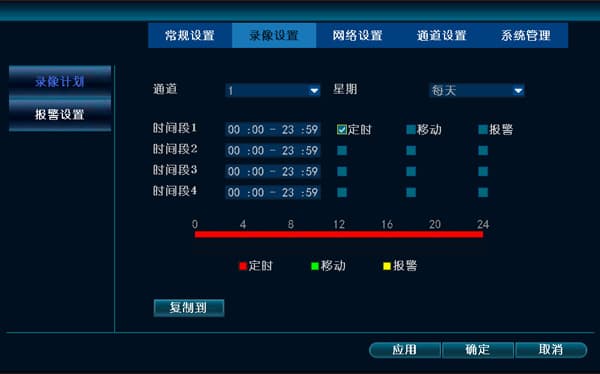
- Planlagt opptak: høyreklikk → Systeminnstillinger → Opptaksinnstillinger → sett dagen til Hver dag → kryss av alternativet Planlagt opptak → sett kanalen til Alle → Kopier til alle → OK. Når planlagt opptak er satt opp, vises et klokkikon på skjermen.
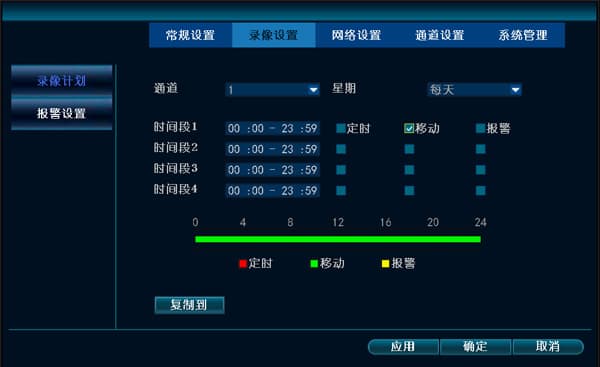
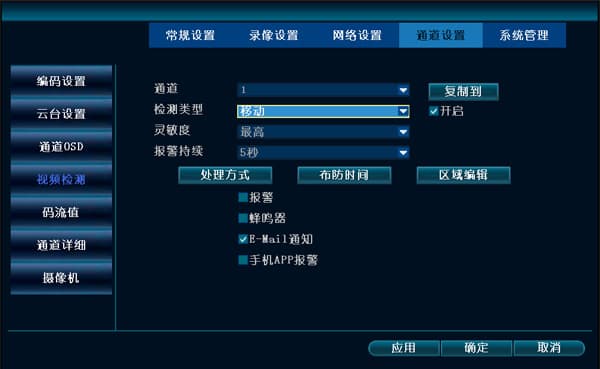
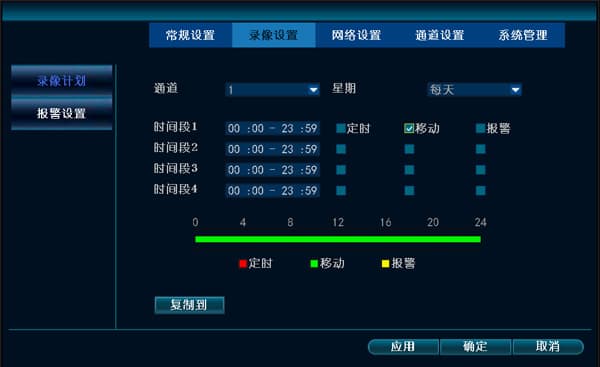
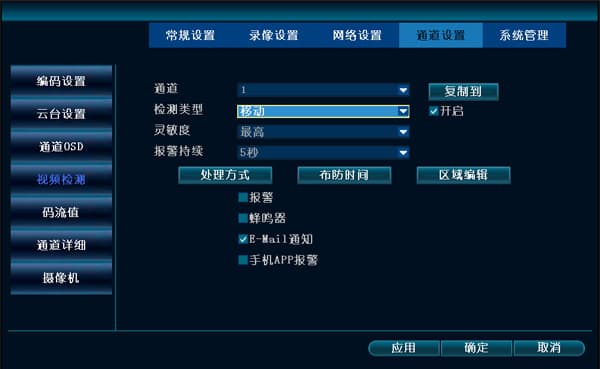
- Bevegelsesdeteksjonsopptak: høyreklikk → Systeminnstillinger → Opptaksinnstillinger → sett dagen til Hver dag → kryss av alternativet Bevegelse → sett kanalen til Alle → Kopier til alle → OK og avslutt. Du må også gå til Systeminnstillinger → Kanalinnstillinger → Videodeteksjon,
og konfigurere bevegelsesdeteksjonsregionens kanal, følsomhet, handling og armeringsplan. Når bevegelsesdeteksjonsopptak er satt opp, vises et lite personikon på skjermen.
Hvordan setter jeg opp bevegelsesopptak?
- Høyreklikk → Systeminnstillinger → Opptaksinnstillinger → Opptaksplan, velg «Bevegelse» → OK.
- Høyreklikk → Systeminnstillinger → Kanalinnstillinger → Videodeteksjon → Deteksjonstype → Bevegelse (velg ønsket handling, armeringsplan og kanaler) → OK.
Jeg finner ingen opptak under avspilling eller sikkerhetskopiering?
-
Sjekk først opptaksinnstillingene: sørg for at starttid, opptaksmodus og kanal alle er satt riktig.
-
Gå til Diskbehandling og sjekk diskstatusen: om automatisk overskrivning er aktivert, om disken leses, og om diskens totale kapasitet, brukt plass og annen informasjon er normal. Dette er vanligvis et diskproblem (diskdatakabel og diskstrømkabel).
-
Gå til Systeminformasjon → Logginformasjon og sjekk om det finnes «opptak startet» eller «opptak stoppet»-poster for den relevante tidsperioden.
-
Bekreft hvor mange dager med opptak disken kan lagre maksimalt. Hvis den for eksempel kan lagre maksimalt 15 dager med opptak, vil du definitivt ikke finne noe når du søker etter opptak fra mer enn 15 dager siden.
Hva er den maksimalt støttede enkeltdiskkapasiteten for NVR?
Maksimalt støttet er 6T.
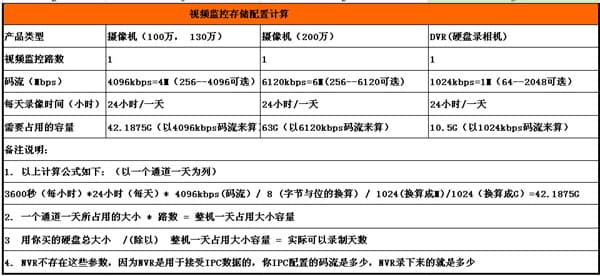
Hvordan beregner jeg lagringsplassen brukt av opptak (basert på en strøm på 4096kbps)?
-
Beregningsformelen er som følger (bruker én kanal i én dag som eksempel):
3600 sekunder (per time) × 24 timer (per dag) × 4096kbps (strøm) / 8 (konvertering mellom byte og biter) / 1024 (konverter til MB) / 1024 (konverter til GB) = 42,1875G
-
Plass brukt av én kanal i én dag × antall kanaler = total plass brukt av hele enheten i én dag.
-
Total kapasitet på disken du kjøpte / (delt på) total plass brukt av hele enheten i én dag = faktisk antall dager som kan tas opp.
-
NVR-en har ikke disse parameterne, fordi NVR-en brukes til å motta kameradata: uansett hvilken strøm kameraet er konfigurert med, er det nøyaktig det NVR-en tar opp.
Hvordan sikkerhetskopierer og spiller jeg av NVR-opptaksfiler på en datamaskin i LAN?
- På en datamaskin i LAN, skriv inn NVR-ens IP-adresse i nettleseren og logg inn.
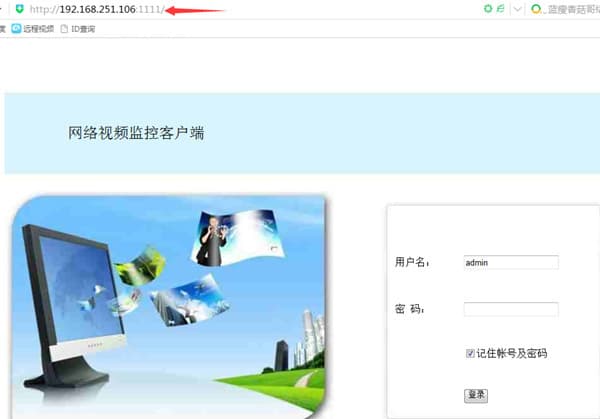

- Velg kanalen og datoen, klikk deretter «Søk». Klikk Spill av for å spille av opptaksfilen. For å laste ned og sikkerhetskopiere til datamaskinen, kan du sikkerhetskopiere direkte i .flv-format og spille det av med Storm Player.
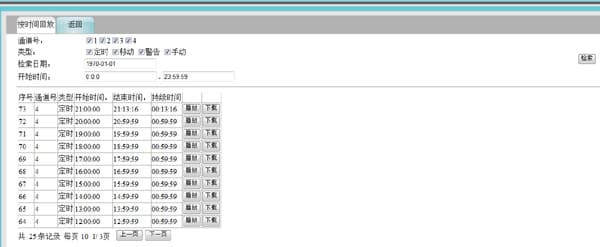
Hvordan sikkerhetskopierer og spiller jeg av opptak på NVR-en?
USB-stasjonen må være i FAT32-format.
-
Sett en USB-lagringsenhet (USB-stasjon) inn i NVR-ens USB-port, velg en dato for å søke etter opptaksfiler, velg deretter kanalens opptaksfiler og sikkerhetskopier dem til lagringsenheten. Spill av de sikkerhetskopierende opptaksfilene med «Storm Player» eller «VLC Player».
-
Gå til grensesnittet for opptaksavspilling, velg en tidsperiode, søk etter opptak, velg en kanal, og klikk Avspilling.
-
Hvis USB-stasjonen ikke kan sikkerhetskopiere opptakene, bruk CMS PC-klienten eller LAN-nettgrensesnittet til å sikkerhetskopiere dem.
-
Hvis ingen av metodene ovenfor fungerer, kontakt teknisk support.
Hvorfor mislykkes sikkerhetskopiering ved bruk av en bærbar harddisk med NVR-en?
- En bærbar harddisk som henter strøm fra USB-porten har høye USB-strømkrav som NVR-ens USB-port ikke kan oppfylle, så sikkerhetskopieringen mislykkes. En bærbar harddisk som bruker ekstern strømforsyning og ikke henter strøm fra USB, har ikke dette problemet og kan sikkerhetskopiere vellykket.
Sikkerhetskopiering med USB-stasjon på NVR-en er for treg og datamengden er liten. Finnes det en bedre sikkerhetskopiemetode?
-
Du kan bruke «disk-til-PC-datakopierprogramvare» ved å montere disken på en datamaskin. Hent den fra http://www.dvr163.com → Teknisk & Support, eller fra teknisk support.
-
Åpne grensesnittet for disk-til-PC-datakopierprogramvare. Velg riktig tid og riktig sikkerhetskopidisk; sikkerhetskopistien bør fortrinnsvis være på engelsk (kinesiske tegn kan føre til at sikkerhetskopieringen mislykkes). Klikk Sikkerhetskopier.
-
Etter en vellykket sikkerhetskopiering kan du åpne filene direkte med «Storm Player» eller «VLC Player».
NVR-ens flerbildeforhåndsvisning viser bilder, men det er ingen bilder under avspilling?
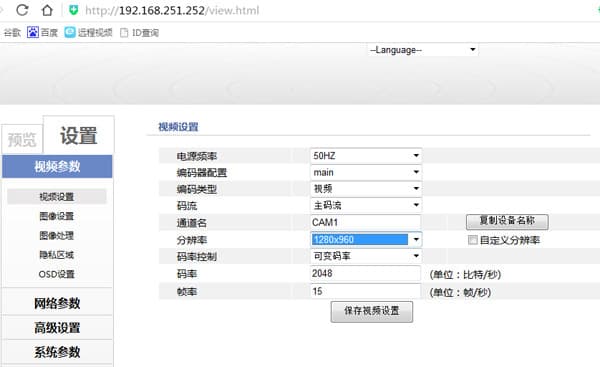
- Høyreklikk → Systeminnstillinger → Kanalinnstillinger → Kodingsinnstillinger, og sjekk om IPC-ens hovedstrømsoppløsning er en standard oppløsning.
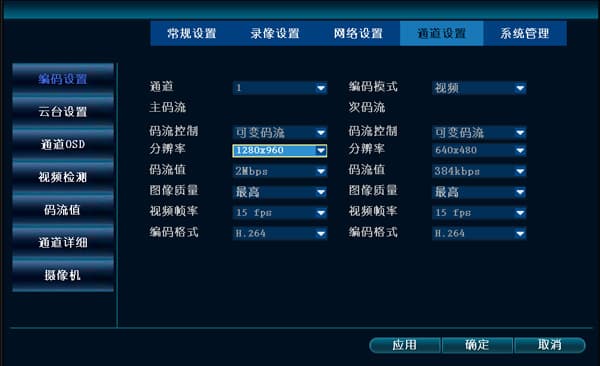
- Hvis IPC-ens hovedstrømsoppløsning er større enn den maksimale oppløsningen NVR-en støtter, vil direkteforhåndsvisningen vise understrømmen, så det er normalt å se et bilde. I versjoner etter 2.3.2.3, når et kamera som overskrider den maksimalt støttede oppløsningen kobles til, vises en «oppløsning for stor»-melding, og bildet kan ikke vises normalt verken i stor eller liten kanal. Du kan koble det til ved å justere IPC-ens hovedstrømsoppløsning.
Grunnleggende operasjoner
Grunnleggende operasjoner for trådløst sett — legge til kameraer, forbedre svakt trådløst signal, antenneposisjonering, feilsøking ved NVR-omstart/oppstart/summer, oppgradering og oppsett av PTZ-rundtur.
Innstillinger for oppstartslogo
Hvordan endre oppstartslogoen på opptakeren og hva du gjør når oppstartslogoen ikke kan endres.