 EseeCloud Hjelpesenter
Grunnleggende operasjoner
Grunnleggende operasjoner for trådløst sett — legge til kameraer, forbedre svakt trådløst signal, antenneposisjonering, feilsøking ved NVR-omstart/oppstart/summer, oppgradering og oppsett av PTZ-rundtur.
Vanlige spørsmål om grunnleggende operasjoner for trådløst sett.
Hvordan legger jeg til et kamera?
Kodekoblingsmetode:
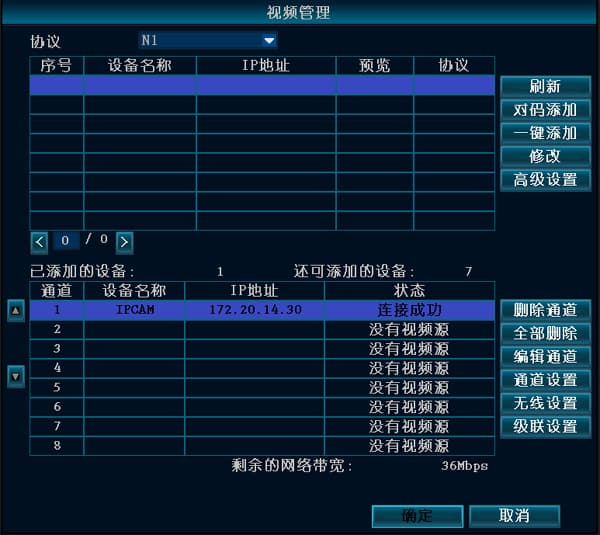
- Etter å ha slått på NVR-en og IPC-en, bruk en nettverkskabel til å koble IPC-en til en LAN-port på NVR-en. Høyreklikk med musen → Videobehandling → Oppdater → Koble kode (Legg til).
Når «Start kodekobling?» vises, klikk Ja; «Kobler kode» vises, og når et bilde vises på NVR-ens monitor betyr det at koden ble koblet vellykket. (Tips: flere kameraer kan kobles samtidig.)
Hvis en koblingsmislyktes-melding vises, klikk «Oppdater». Hvis ingen enhet vises i det hele tatt, har nettverkskabelen dårlig kontakt — koble den til på nytt og utfør koblingoperasjonen igjen.
Kablet tilleggsmetode:
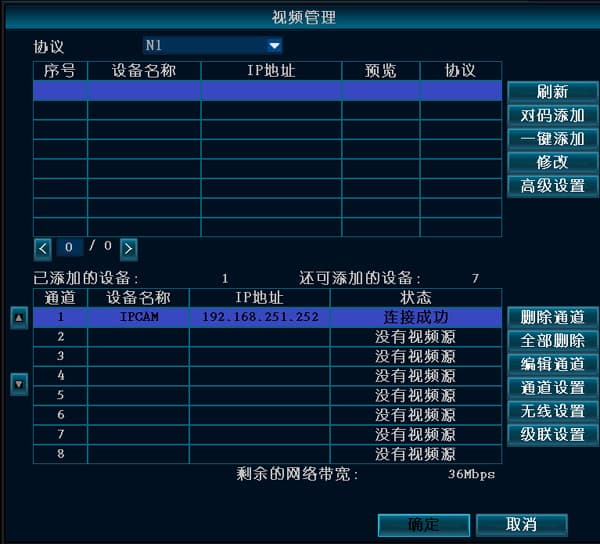
- Når NVR-en og IPC-en er koblet til med nettverkskabel, høyreklikk med musen → Videobehandling → Oppdater → Legg til (Legg til med ett klikk) for å fullføre tillegging av IPC-en.
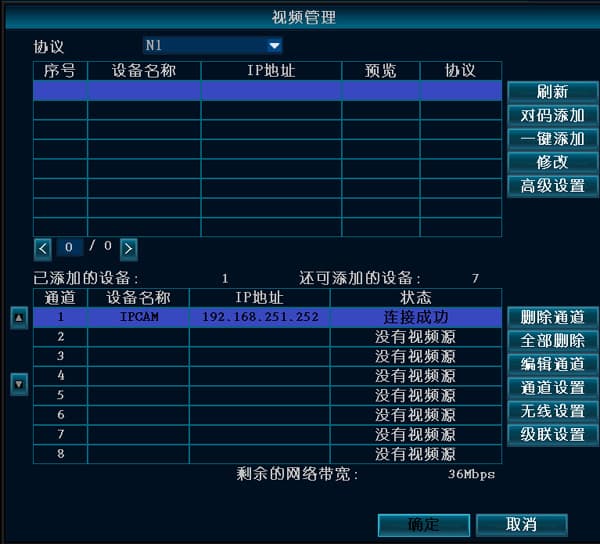
På det trådløse settet vises de trådløse IPC-ene i første etasje normalt, men IPC-en i andre etasje viser bare bilder av og til og har ofte intet bilde; den er to vegger unna, og når den bringes ned til første etasje vises den normalt.
- Dette skyldes signalavdemping. Det trådløse settet har én viktig funksjon: kablet og trådløst kan blandes. Hvis IPC-en ikke kan koble til trådløst, bytt til nettverkskabel. Etter tilkobling av kabelen, bruk bare Legg til med ett klikk.
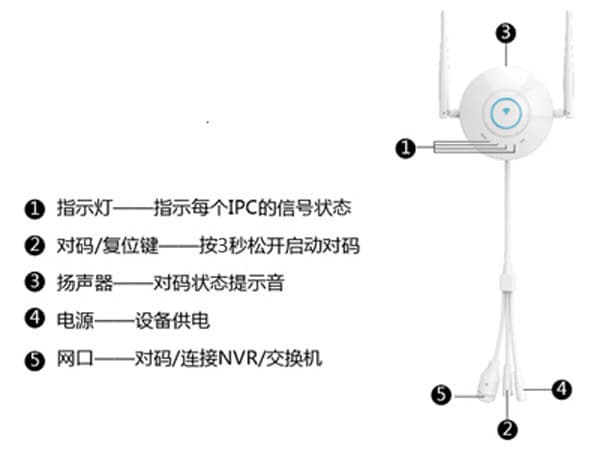
- Hvis det er mange IPC-er, kan du bruke en IPC Router til å koble kode med de trådløse IPC-ene, og deretter koble til den trådløse NVR-en.
Bruk en nettverkskabel til å koble IPC Router og den trådløse IPC-en og slå dem på. Når du trenger å koble kode for flere trådløse kameraer samtidig, kan du koble dem gjennom en switch. Trykk lett på knappen på IPC Router-kabelens haleledning i 1 sekund for å starte kodekoblingen; en talemelding spilles samtidig, og når den indikerer at koblingen er vellykket, er kameraet koblet. (Å holde inne IPC Router-kabelens haleledningsknapp i 5 sekunder gjenoppretter fabrikkinnstillingene.)
I det trådløse settet er signalet svakt etter at den trådløse IPC-en slås på og kobles til den trådløse NVR-en?
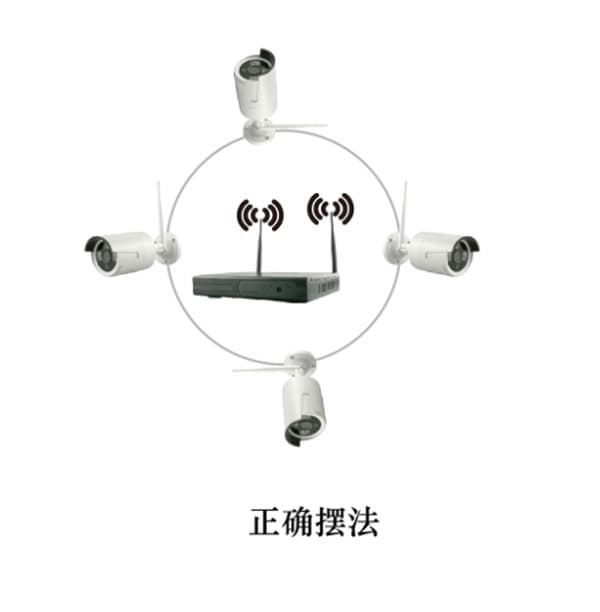
NVR-antennen sender ut signal i alle retninger. Effekten er best når NVR- og IPC-antennene er på samme høyde og parallelle med hverandre. Hvis de ikke kan være på samme høyde, bør IPC-antennen være tangent til sfæren sentrert på NVR-en — ikke pek antennen direkte mot NVR-en.
NVR-en starter på nytt automatisk
Den fungerer normalt, bortsett fra at den starter på nytt til uregelmessige tider.
- Oppdater til en annen versjon av programmet for å sjekke om det er et problem med den gjeldende versjonen; gjenopprett standardkonfigurasjonen.
- Koble fra nettverkskabelen for å sjekke om det skyldes en IP-adressekonflikt eller en MAC-konflikt.
- Bytt strømadapteren for å teste om en skadet strømforsyning har redusert strømutgangen, noe som fører til utilstrekkelig strøm.
- Ta ut harddisken for å sjekke om omstarten skyldes harddisken.
- Bytt opptakeren for å teste om omstarten skyldes skadet opptakermaskinvare.
- Hvis problemet ikke kan løses, kontakt teknisk support.
- Hvis ingenting fungerer, må enheten returneres for reparasjon.
NVR-en kan ikke starte opp
- Det er ingen reaksjon i det hele tatt når strøm kobles til — prøv å bytte strømforsyningen. Hvis du bekrefter at strømforsyningen er normal, kan det være et problem med opptakerens hovedkort.
- Når strøm kobles til, lyder summeren kontinuerlig — dette betyr at programmet er skadet. Det må returneres til fabrikken for ny programmering.
- Når strøm kobles til, lyder summeren gjentatte ganger «di» «di» «di» — hvis dette skyldes en mislykket oppgradering, kan du prøve å plassere en hjelpefil på en USB-stasjon for å reparere det. (Hjelpefilen finnes i oppgraderingspakken.)
- Etter oppstart stopper den på logosskjermen uten noen reaksjon i det hele tatt — prøv å ta ut harddisken og utføre en tilbakestilling til fabrikkinnstillinger. Hvis det ikke fungerer, er det et maskinvareproblem eller deler av flashprogrammet er skadet, og enheten må returneres til fabrikken for reparasjon.
Summeren fortsetter å lyde etter at NVR-en starter opp
- Hvis den ikke kan starte normalt, slå av strømmen, koble fra harddisken og nettverkskabelen, og start på nytt. Hvis det ikke fungerer, gjenopprett fabrikkinnstillingene og test.
- Hvis den kan starte normalt, kan du prøve følgende:
A. Oppdater enhetsprogramversjonen.
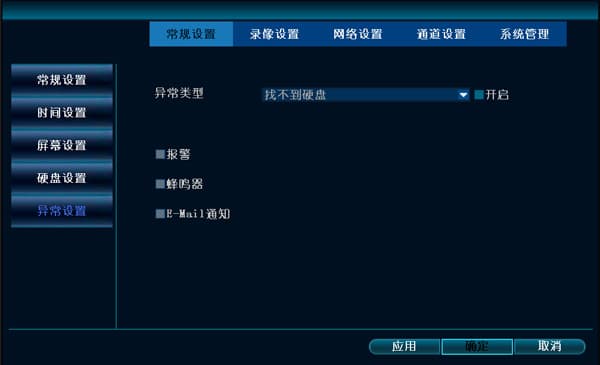
B. Gå til Systeminnstillinger → Generelle innstillinger → Unntaksinnstillinger og kontroller om «Aktiver unntaksalarm» er valgt.
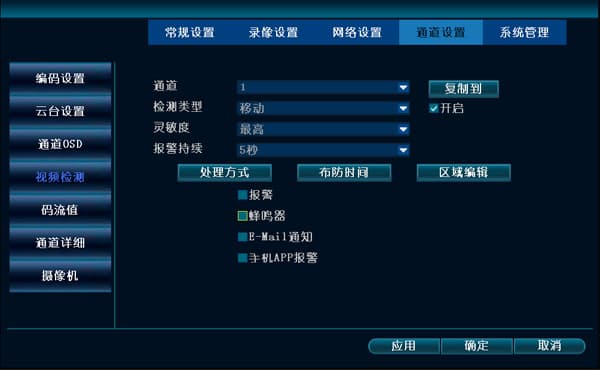
C. Sjekk om det er et lite personikon på forhåndsvisningsskjermen — bevegelsesdeteksjon kan ha blitt utløst. Hvis du ikke vil at summeren skal lyde, gå til Systeminnstillinger → Kanalinnstillinger → Videodeteksjon og fjern avkrysningen for summeren.
D. Du kan kontakte teknisk support for feilsøking.
Oppgraderingstrinn
Oppgraderingstrinnene er som følger (USB-stasjonformat: FAT32):
- Kopier oppgraderingsfilen med navn FWHI*****.rom til «rot»-katalogen på USB-stasjonen (stedet du ser rett når du åpner USB-stasjonen); ikke endre oppgraderingsfilnavnet. Du kan kontakte teknisk support for å få den, eller laste den ned selv fra dette nettstedet.
- Sett USB-stasjonen inn i USB-kontakten på baksiden av opptakeren, merket «USB» ved siden av.
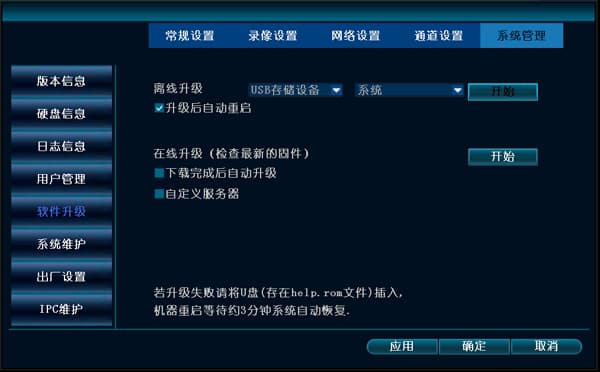
- På NVR-en, høyreklikk med musen og velg Systeminnstillinger → Systembehandling → Programvareoppgradering.
- Klikk Start, og etter at fremdriftslinjen når 100 % starter NVR-en automatisk på nytt.
Sette opp speed dome (PTZ) rundtur
For å sette opp speed dome-rundtur, må du først forsikre deg om at du kan styre domens opp, ned, venstre og høyre rotasjon manuelt. Når dette er på plass, kan vi starte oppsettet. Her viser vi bare hvordan du setter tre punkter; hvis du trenger å sette flere, er trinnene de samme.
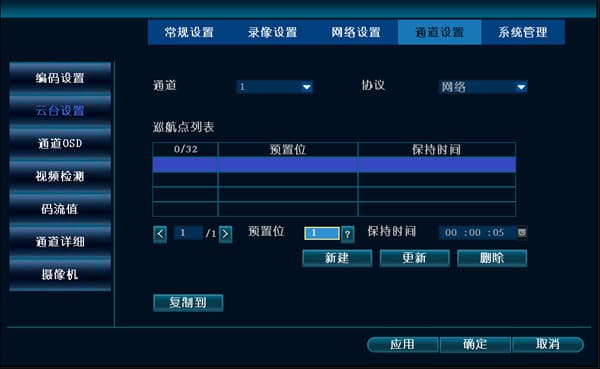
- På hovedskjermen, høyreklikk med musen → Systeminnstillinger → Kanalinnstillinger → PTZ-innstillinger, og sett riktig kanalnummer.
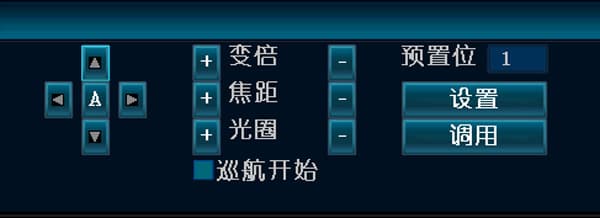
- Sett det første rundturspunktet: klikk Ny, klikk deretter «?» øverst for å gå inn i PTZ-kontrollskjermen. Klikk en av opp-, ned-, venstre- eller høyreknappene for å flytte til den første posisjonen du ønsker, endre forhåndsinnstillingsboksen til 1 (standard er 1, ingen endring nødvendig), klikk Sett, høyreklikk hvor som helst med musen, og returner til PTZ-innstillinger-skjermen.
-
Sett det andre rundturspunktet: klikk Ny, velg det andre rundturspunktet, klikk «?» øverst for å gå inn i PTZ-kontrollskjermen. Klikk en av opp-, ned-, venstre- eller høyreknappene for å flytte til den andre posisjonen du ønsker, endre forhåndsinnstillingsboksen til 2, klikk Sett, høyreklikk hvor som helst med musen, og returner til PTZ-innstillinger-skjermen.
-
Sett det tredje rundturspunktet: klikk Ny, klikk «?» øverst for å gå inn i PTZ-kontrollskjermen. Klikk en av opp-, ned-, venstre- eller høyreknappene for å flytte til den tredje posisjonen du ønsker, endre forhåndsinnstillingsboksen til 3, klikk Sett, høyreklikk hvor som helst med musen, og returner til PTZ-innstillinger-skjermen.
-
Etter å ha satt de tre punktene, klikk OK. På forhåndsvisningsskjermen, høyreklikk med musen → PTZ-kontroll, kryss av «Start rundtur», og speed domen vil begynne å rotere.