LogoEseeCloud 도움말 센터
홈페이지
고객센터
기능
기술 지원
구매 전 문의
자주 묻는 질문
VR CAM
IPC Router 자주 묻는 질문
Wireless Kit
무선 캐스케이드네트워크원격 접속오디오영상사용자 관리기본 조작녹화 및 재생부팅 로고 설정출력 및 디스플레이프로토콜 연동알람무선 문제일반
IPC
NVR
DVR
모바일 앱 자주 묻는 질문
기타 자주 묻는 질문
사용 설명서
고객센터자주 묻는 질문Wireless Kit

무선 캐스케이드

카메라와 NVR 간의 무선 캐스케이드 중계를 구성, 적용, 제거하는 방법

무선 키트의 무선 캐스케이드 설정에 관한 자주 묻는 질문입니다.

캐스케이드 설정하기

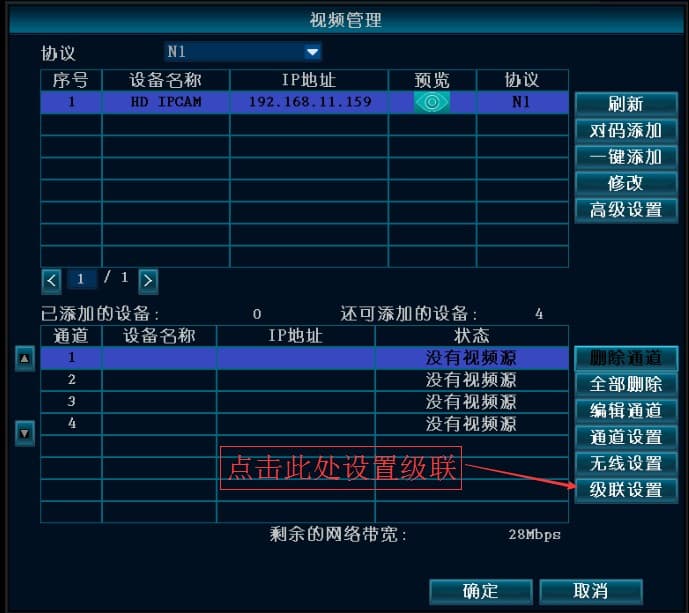
  1. 캐스케이드 설정 화면으로 이동합니다.
캐스케이드 설정 화면 열기
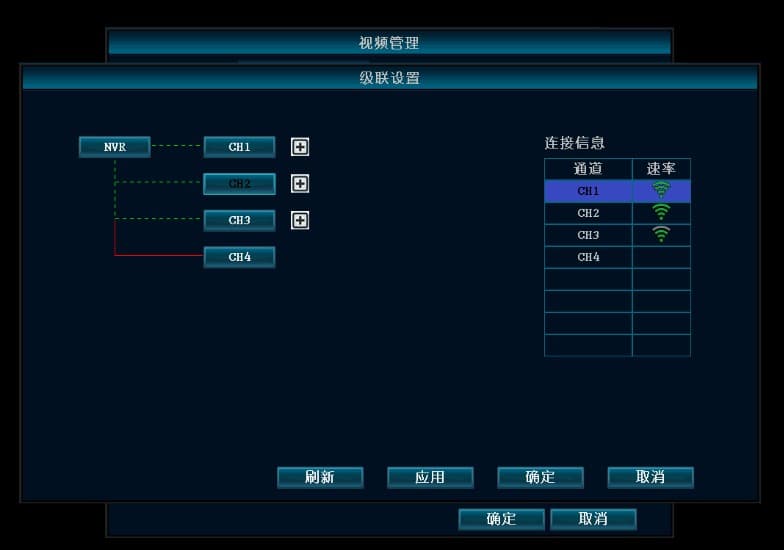
캐스케이드 설정 화면
  1. 캐스케이드를 추가합니다.

아래 그림과 같이, ch3 채널 뒤의 "+" 버튼을 클릭하여 카메라를 추가합니다.
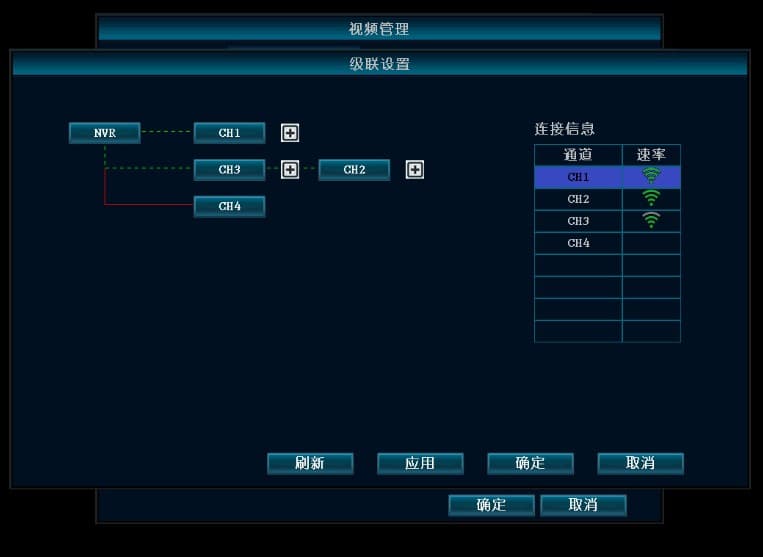
ch3 뒤의 플러스 버튼을 클릭하여 캐스케이드에 카메라 추가
  1. 아래 그림에서 보이는 것처럼, 채널 1은 WiFi를 통해 채널 2에 먼저 연결된 후 채널 3을 경유하여 NVR에 연결되고, 채널 2는 WiFi를 통해 채널 3에 연결된 다음 NVR로 연결되며, 채널 3은 NVR에 직접 연결됩니다.
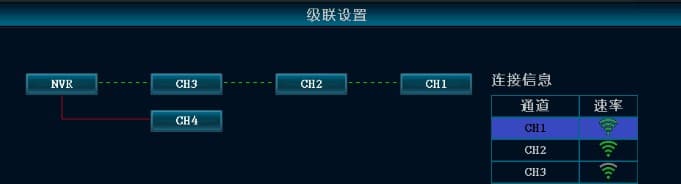
채널들이 WiFi를 통해 NVR까지 체인 방식으로 연결되는 캐스케이드 중계 다이어그램
  1. "적용" 버튼을 클릭하면 방금 설정한 내용이 적용되고, "새로 고침" 버튼을 클릭하면 캐스케이드 관계도가 업데이트됩니다.
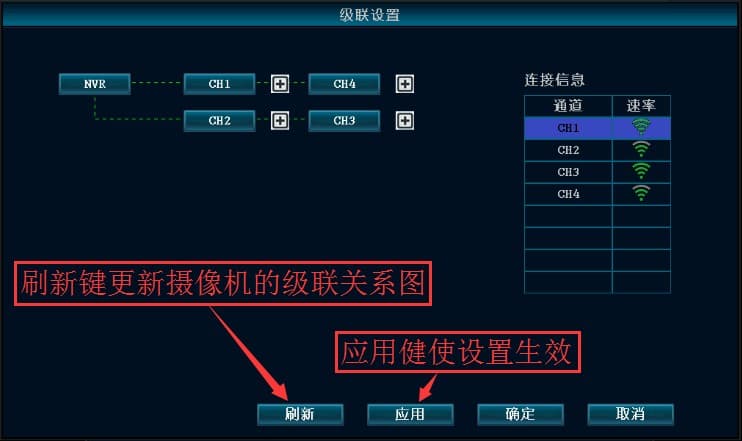
캐스케이드 관계도 적용 및 새로 고침
  1. 캐스케이드 제거하기

제거하려는 캐스케이드의 CHx(x는 채널 번호)에 마우스 포인터를 올린 후 왼쪽 버튼을 클릭하여 삭제합니다.

Wireless Kit

무선 카메라 키트 자주 묻는 질문 — 무선 캐스케이드, 네트워크, 원격 보기, 오디오, 비디오, 녹화 및 재생, 로고, 출력 표시, 프로토콜, 알람, 무선 문제 등.

네트워크

무선 키트 네트워크 FAQ — NVR IP 설정, 코드 매칭 실패, IP 충돌 및 채널 간섭, LAN 접속, WAN 접속, 블랙 스크린 미리보기 문제 해결

목차

캐스케이드 설정하기