 EseeCloud 도움말 센터
네트워크
무선 키트 네트워크 FAQ — NVR IP 설정, 코드 매칭 실패, IP 충돌 및 채널 간섭, LAN 접속, WAN 접속, 블랙 스크린 미리보기 문제 해결
무선 키트의 네트워크 및 연결에 관한 자주 묻는 질문입니다.
NVR의 IP를 어떻게 설정하나요?
-
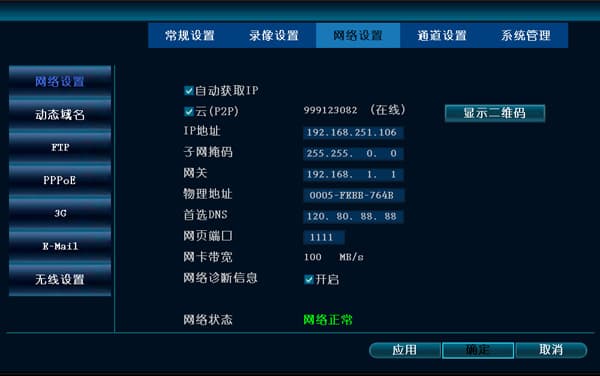
NVR 네트워크 포트에 네트워크 케이블을 연결합니다(램프가 깜박입니다). 마우스 오른쪽 버튼 클릭 → 시스템 설정 → 네트워크 설정 → IP 수동 입력(예: IP 주소 192.168.251.106, 서브넷 마스크 255.255.0.0, 기본 DNS 114.114.114.114 또는 8.8.8.8).
또는 기본 DNS 114.114.114.114(통신사용), 웹 포트: 1111.
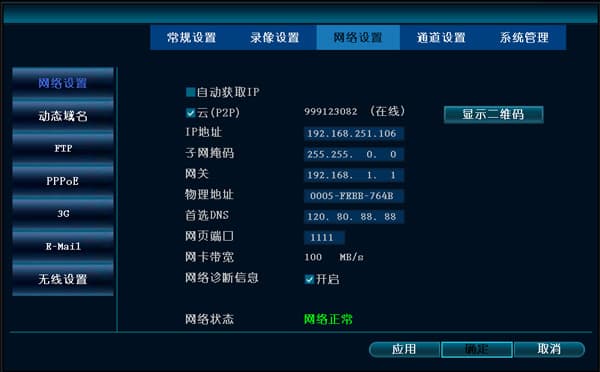
- NVR 네트워크 포트에 네트워크 케이블을 연결합니다(램프가 깜박입니다). 마우스 오른쪽 버튼 클릭 → 시스템 설정 → 네트워크 설정 → IP 자동 획득.
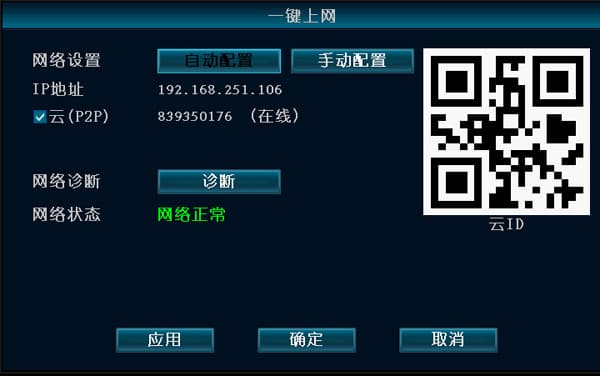
- NVR 네트워크 포트에 네트워크 케이블을 연결합니다(램프가 깜박입니다). 마우스 오른쪽 버튼 클릭 → 원클릭 네트워크.
무선 카메라가 NVR과 코드 매칭에 실패하는 경우?
-
NVR의 영상 관리 페이지에서 **"새로 고침"**을 클릭합니다. 장치가 전혀 표시되지 않으면 네트워크 케이블 연결이 불량한 것입니다.
-
IE로 로그인하여 공장 초기화를 시도해 볼 수 있습니다. 그래도 해결되지 않으면 무선 모듈이 불량일 수 있습니다.
코드 매칭 성공 후 실수로 채널 하나를 삭제했는데, 아무리 검색해도 찾을 수 없는 경우?
삭제된 채널의 IPC를 네트워크 케이블로 NVR에 직접 연결한 다음, 다시 검색하여 코드를 매칭하면 복구할 수 있습니다.
무선 키트 두 세트가 있는데, 무선 IPC의 IP가 충돌하여 화면이 채널 사이를 왔다 갔다 하는 경우?
ESSID와 BSSID가 일치하지 않아 두 NVR의 ESSID가 동일해진 것입니다. 무선 모듈을 초기화하고 코드 매칭을 다시 진행하세요.
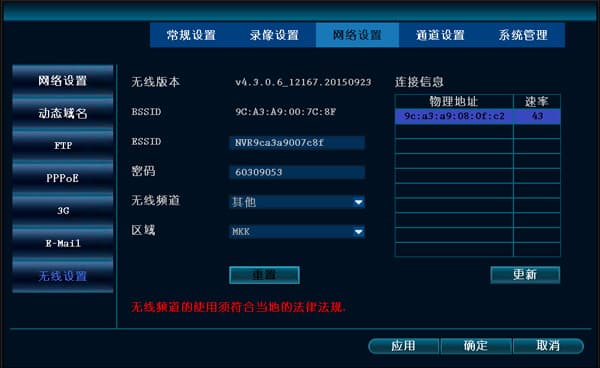
같은 장소에 무선 키트 두 세트를 설치했을 때, NVR 화면이 흔들리고 원래 연결되지 않았던 IPC가 이 NVR에 연결되는 경우?
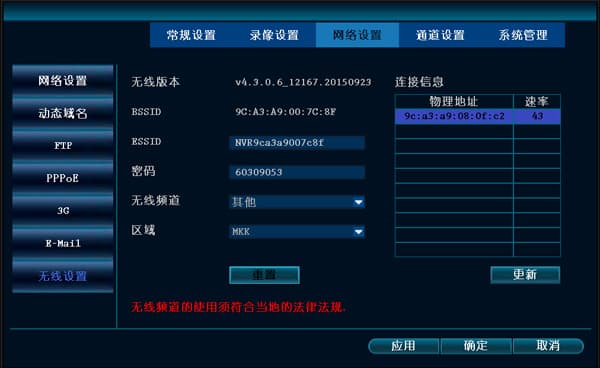
NVR 중 하나에서 메인 메뉴(오른쪽 클릭) → 시스템 설정 → 네트워크 설정 → 무선 → 무선 채널로 이동하여 기본 채널을 다른 채널로 변경합니다.
LAN 연결 (브라우저에서 IP 주소를 입력하여 로그인)
브라우저에서 IP를 입력해 로그인했을 때 화면이 표시되지 않는 이유는 무엇인가요?
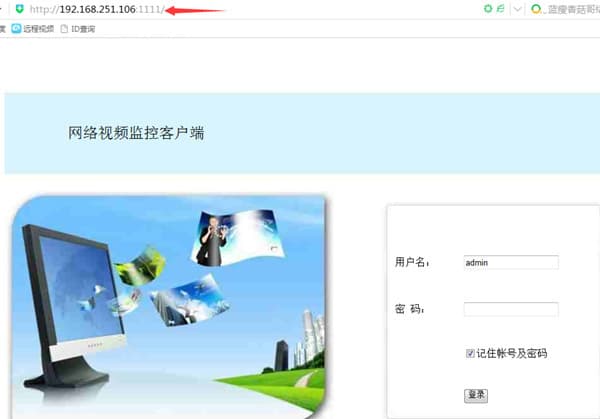
- NVR 네트워크 설정의 포트를 확인하세요. 예를 들어 NVR IP 주소가 192.168.251.106이고 포트가 1111이면, 브라우저에 http://192.168.251.106:1111을 입력해야 합니다.
-
컴퓨터와 NVR이 같은 서브넷에 있지 않으면 네트워크로 서로 접근할 수 없습니다. 동일한 서브넷으로 설정해야 합니다.
컴퓨터 IP 확인 방법: 시작 → 제어판 → 네트워크 및 공유 센터 → 로컬 영역 연결 → 세부 정보.
(서브넷 마스크로 같은 서브넷인지 확인합니다. 예: 서브넷 마스크 255.255.255.0일 때, IP 주소 192.168.1.20과 192.168.1.30은 같은 서브넷입니다.)
-
IE 계열 브라우저는 플러그인을 자동 설치해야 합니다. 360 보안 도구가 이 정상적인 플러그인 설치를 차단할 수 있으므로, 360 안전 관리사와 360 바이러스 백신을 종료하고 다시 시도하세요. 다른 보안 제품(예: 킹소프트 인터넷 보안)으로 교체하는 것도 권장합니다.
LAN에서 장치에 접근할 때 CMS 컴퓨터 클라이언트는 작동하지만 IE 브라우저로는 접근할 수 없는 경우.
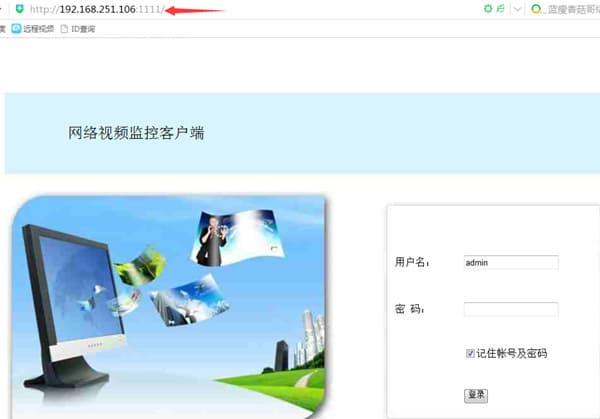
- 장치의 포트가 변경된 경우 IP + 포트 번호로 접근해야 합니다. 예: 장치 IP 192.168.251.106, 웹 포트 1111이면 IE 브라우저에 192.168.251.106:1111을 입력합니다.
- IE 인터넷 설정에서 보안 수준을 사용자 지정합니다: 도구 → 인터넷 옵션 → 보안 → 사용자 지정 수준으로 이동하여 ActiveX 플러그인을 차단하는 모든 옵션을 활성화합니다.
WAN 연결 (브라우저에서 www.dvr163.com을 입력하여 ID 번호로 로그인)
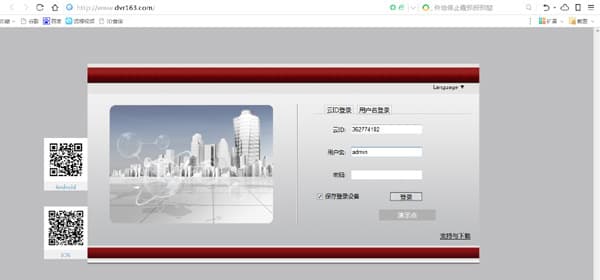
EseeNet ID 번호로 로그인할 때 연결에 성공하지 못하는 이유는 무엇인가요?
-
NVR 버전이 너무 낮을 수 있습니다. NVR이 V1.8.2.B16 이상인지 확인하세요.
-
통신사가 P2P 연결을 차단하는 경우, 중앙 서버를 통해 중계하게 되는데 일반적으로 효율이 낮고 연결 성공률이 떨어집니다.
-
360 브라우저를 사용 중이라면 Windows에 기본 내장된 IE 브라우저로 전환하여 다시 시도하세요.
-
IE 계열 브라우저는 플러그인을 자동 설치해야 합니다. 360 보안 도구가 이 정상적인 플러그인 설치를 차단할 수 있으므로, 360 안전 관리사와 360 바이러스 백신을 종료하고 다시 시도하세요. 다른 보안 제품으로 교체하는 것도 권장합니다.
NVR에 네트워크 케이블을 연결했는데 MAC 주소, IP 주소, 게이트웨이 등이 모두 0으로 표시되는 경우
버전이 너무 낮은 것입니다. 업그레이드가 필요합니다.
CMS는 연결되는데 미리보기 화면이 표시되지 않는(블랙 스크린) 이유는 무엇인가요?
-
바이러스 백신 소프트웨어, 방화벽 등이 영상 데이터를 차단하고 있을 수 있습니다. 바이러스 백신과 방화벽을 확인하고 비활성화해 보세요.
-
메인 스트림과 서브 스트림 모두 화면이 없는지 확인하세요. 메인 스트림에는 화면이 있는데 서브 스트림에 없다면, NVR을 공장 초기화해 볼 수 있습니다.
-
그래픽 카드 드라이버 문제일 수 있습니다. 시작 → 실행에서 dxdiag를 입력한 다음 디스플레이 → DirectX로 이동하여 모든 항목이 활성화되어 있는지 확인하세요. 비활성화된 항목이 있으면 그래픽 카드 드라이버를 다운로드하여 설치해야 합니다.
-
웹 포트 80이 이미 사용 중일 수 있습니다. 웹 포트를 1111로 변경해 보세요.
-
모바일 앱, CMS 컴퓨터 클라이언트, 웹 페이지 모두에서 블랙 스크린이 나타난다면 라우터가 데이터 전송을 차단하고 있을 수 있습니다.