 EseeCloud 도움말 센터
비디오
NVR에 카메라를 추가한 후 영상이 간헐적으로 끊기거나 표시되지 않는 문제 해결 방법.
NVR 영상 표시 및 화질 문제에 관한 자주 묻는 질문입니다.
NVR에 카메라를 추가한 후 화면이 끊김
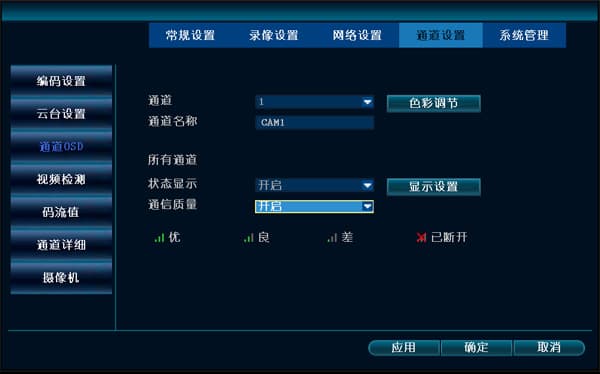
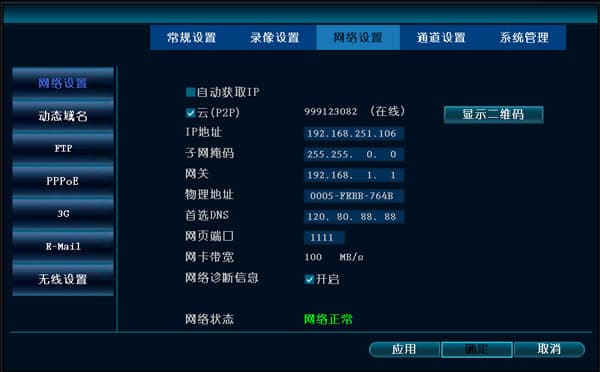
- IPC의 네트워크 연결 상태를 확인합니다. 시스템 설정 → 채널 설정 → 채널 OSD로 이동하여 통신 품질을 활성화합니다. 또한 시스템 설정 → 네트워크 설정으로 이동하여 네트워크 진단 정보를 활성화하면 미리 보기 화면에서 신호 상태를 확인할 수 있습니다.
-
LAN 케이블 또는 라우터에 문제가 있는지 확인하고, 교체를 시도해 보세요.
-
단일 라우터 또는 스위치에 연결된 IPC의 수를 확인하고, 대역폭 부족으로 인한 문제인지 점검하세요.
-
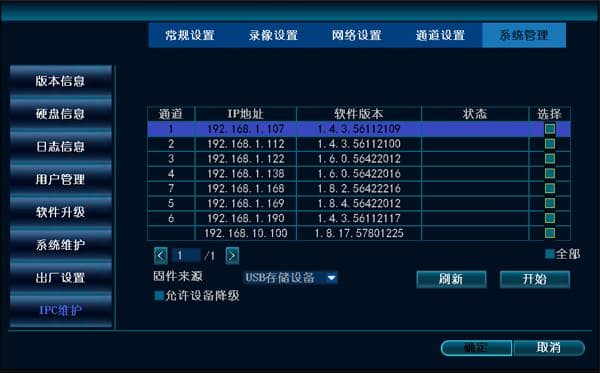
IPC 및 NVR의 펌웨어 버전을 확인합니다. 현재 IPC 소프트웨어 버전은 시스템 설정 → 시스템 관리 → IPC 유지 관리에서 확인할 수 있습니다. 펌웨어 문제인 경우 최신 버전으로 업데이트하세요.
- N1 전용 프로토콜을 사용하여 카메라를 추가하고 문제가 지속되는지 확인해 보세요.
ID가 온라인 상태인데 추가 후 화면이 나타나지 않는 경우
-
데모 지점에 접속하여 화면이 정상적으로 표시되는지 확인합니다. 표시되지 않는다면 현재 화면의 트래픽 감지가 0인지 확인하세요. EseeCloud에 WiFi 또는 3G 접근 권한이 없을 수 있습니다. 해당 권한을 활성화하면 접속이 가능합니다.
-
권한에는 문제가 없지만 화면이 여전히 표시되지 않는 경우, 스마트폰 호환성 문제일 수 있습니다. 기술 지원팀에 문의하세요.
-
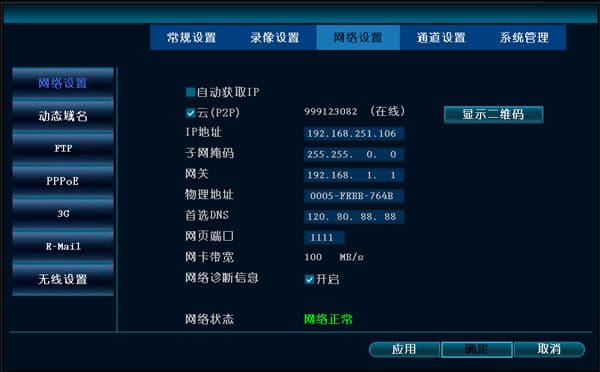
데모 지점에서 화면이 정상으로 표시된다면, 장치에서 시스템 설정 → 네트워크 설정으로 이동하여 웹 포트를 1111로 변경하고 NVR을 재시작한 후 2분 후에 다시 연결합니다. 포트 80이 이미 사용 중인 경우에 이런 현상이 발생할 수 있습니다.
-
장치의 현재 소프트웨어 버전을 확인합니다. 구버전인 경우 펌웨어를 업데이트하세요.
-
추가적인 문제 해결을 위해 기술 지원팀에 문의할 수 있습니다.