 EseeCloud 도움말 센터
일반
시간 동기화, 시작 실패, 채널 이름, 공장 초기화, 하드디스크 문제를 다루는 NVR 일반 질문.
NVR 일반 조작 및 하드웨어 문제 해결에 관한 자주 묻는 질문입니다.
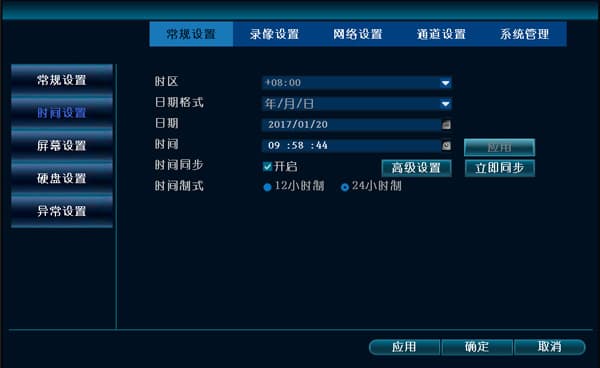
NVR 시간 동기화 설정 방법
- 시스템 설정 → 일반 설정 → 시간 설정으로 이동합니다. 시간 동기화 활성화 옵션을 체크한 후 "지금 동기화"를 클릭하여 시간을 자동으로 동기화합니다. 이때 IPC의 시간도 함께 동기화됩니다. 마지막으로 적용 또는 확인을 클릭하여 저장합니다.
NVR이 시간을 유지하지 못하는 경우
-
메인보드 배터리의 접촉 불량이거나 방전된 것입니다. 배터리를 재장착하거나 교체합니다.
-
클록 칩에 문제가 있습니다. 수리를 위해 공장에 반납합니다.
원격 모니터링에 ID를 입력했을 때 다른 영상이 표시되는 경우
-
ID 번호를 기술 지원팀에 제공합니다.
-
기술 지원팀에 문의하여 원격으로 해결하고 ID 번호를 재발급합니다.
NVR이 시작되지 않는 경우
-
전원을 연결해도 아무 반응이 없는 경우. 다른 전원 공급 장치를 시도해 보세요. 전원 공급 장치가 정상인 것으로 확인되면 NVR 메인보드에 문제가 있을 수 있습니다.
-
전원을 연결하면 부저가 긴 연속음을 울리는 경우. 이는 펌웨어가 손상된 것을 의미합니다. 펌웨어를 다시 플래싱하기 위해 공장에 반납해야 합니다.
-
전원을 연결하면 부저가 "삐" "삐" "삐" 하고 계속 울리는 경우. 업그레이드 실패로 인한 것이라면, USB 드라이브에 도움 파일을 넣어 복구를 시도해 볼 수 있습니다. (도움 파일은 업그레이드 패키지에 포함되어 있습니다.)
-
전원을 켠 후 로고 화면에서 멈추고 더 이상 반응이 없는 경우. 하드디스크를 제거하고 공장 초기화를 수행해 보세요. 그래도 해결되지 않으면 하드웨어 문제이거나 플래시 펌웨어가 부분적으로 손상된 것이므로, 수리를 위해 공장에 반납해야 합니다.
NVR의 채널 이름을 변경할 수 있나요?
- N1 전용 프로토콜로 연결된 IPC의 경우: IPC IP를 채널에 추가한 후, NVR의 시스템 설정 → 채널 설정 → 채널 OSD로 이동하여 변경하고 확인을 클릭합니다.
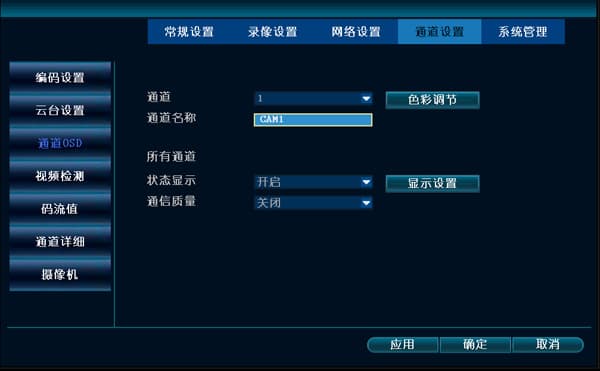
- ONVIF 프로토콜로 연결된 IPC의 경우: NVR에서 이름 변경이 지원되지만 로컬에서만 표시됩니다. 서드파티 카메라의 채널 이름은 아직 직접 변경할 수 없습니다.
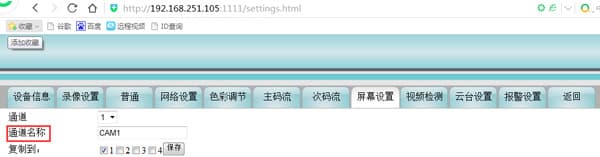
- 웹 페이지에서도 변경할 수 있습니다. 웹 페이지에 성공적으로 로그인하고 설정 → 화면 설정 → 채널 이름으로 이동하여 변경하고 확인을 클릭합니다.

NVR의 네트워크 포트 표시등이 꺼져 있는 경우 — 네트워크 카드가 고장난 것인가요?
-
LAN 케이블이 느슨한 것입니다. 다시 연결하기만 하면 됩니다.
-
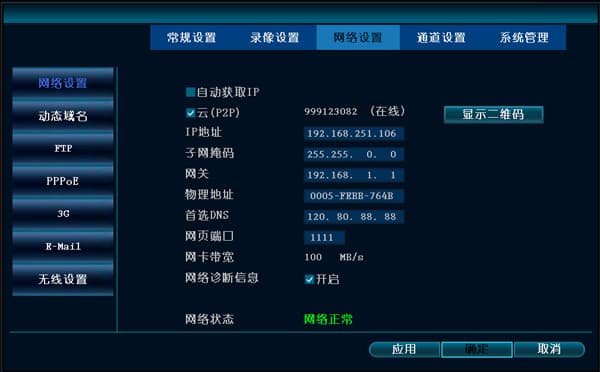
NVR 메인 메뉴에서 시스템 설정 → 네트워크 설정을 클릭하여 NVR의 IP 주소를 확인합니다(예: NVR IP: 192.168.251.106).
-
컴퓨터의 네트워크 카드 IP를 NVR과 동일한 서브넷으로 설정합니다.
-
컴퓨터에서 시작 → 실행을 클릭하고 cmd 명령을 입력한 후, NVR의 IP를 ping합니다(ping 192.168.251.106). 네트워크가 연결되면 네트워크 카드는 정상이고 표시등만 고장난 것으로 판단할 수 있습니다.
네트워크가 연결되지 않으면 기술 지원팀에 문의하세요.
-
전원 공급 장치 문제. 전원 공급 장치의 부품이 고장나 충분한 전류를 공급할 수 없는 것입니다. 전원 공급 장치를 교체하면 됩니다.
NVR을 공장 설정으로 복원하는 방법
메인 화면에서 마우스 오른쪽 버튼 클릭 → 시스템 설정 → 시스템 관리 → 공장 초기화.
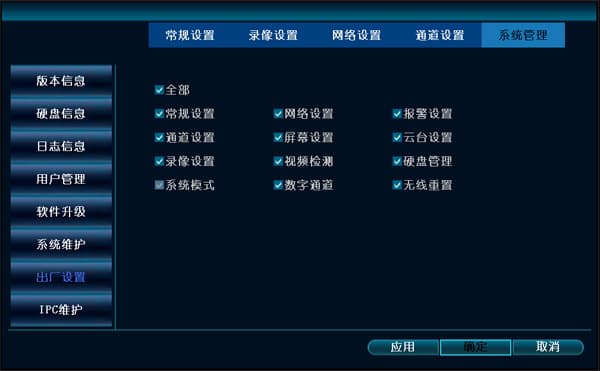
잘못된 조작이나 비정상적인 설정으로 NVR이 정상적으로 부팅되지 않는 경우 (예: 부팅 로고에서 멈추거나 검은 화면이 표시되는 경우)
-
버튼이 있는 NVR의 경우: 전원을 끄고 다시 켭니다. "삐" 소리가 들리는 즉시 전면 패널의 "ESC" 키를 길게 누릅니다. 약 1분 후 다시 "삐" 소리가 납니다.
그런 다음 키를 놓습니다. NVR이 공장 기본값으로 복원되고 부팅됩니다.
-
버튼이 없는 NVR의 경우, USB 드라이브를 사용하여 공장 초기화를 수행한 후 부팅합니다:
-
USB 드라이브를 FAT32로 포맷합니다.
A. "restore_factory_config_is_dangerous" 파일(기술 지원팀에 문의하여 구할 수 있습니다)을 USB 드라이브의 루트 디렉토리에 복사합니다.
B. NVR의 USB 포트에 연결합니다.
C. NVR의 전원을 켭니다. 미리 보기 화면에 도달하면 공장 파라미터가 복원됩니다.
-
위 단계 중 어느 것도 부팅을 허용하지 않는 경우, 기술 지원팀에 문의하여 원격으로 확인을 요청하세요. 그래도 해결되지 않으면 수리를 위해 공장에 반납하세요.
하드디스크 하드웨어 문제
감시용 하드디스크와 일반 하드디스크의 차이점은 무엇인가요?
하드디스크 전원 관리 및 수명:
- 일반 하드디스크는 전원을 켤 때 전속력으로 스핀업하며, 순간 전류가 2A 또는 그 이상에 달할 수 있습니다(일부는 2.8A~3A에 달함). 반면 감시용 하드디스크는 시작 시 천천히 가속하여 시작 전류를 2A 미만으로 유지합니다.
또한, 감시 시스템은 일반적으로 디스크에 높은 전송 속도를 요구하지 않지만, 빈번한 소규모 데이터 읽기/쓰기를 수행합니다. 따라서 헤드 읽기/쓰기 메커니즘은 감시 시스템의 읽기/쓰기 특성에 맞게 최적화된 구조가 필요하여,
헤드 수명을 연장할 수 있습니다. 감시용 하드디스크의 이론적 평균 고장 간격(MTBF)은 일반 하드디스크보다 훨씬 길며, 안정성과 신뢰성이 더 높습니다.
연속 작동 시간의 차이
- 일반 PC 하드디스크는 8×5 기준으로 설계됩니다. 8×5란 일반 PC 하드디스크가 하루 8시간, 주 5일 작동하는 것을 의미합니다. NVR 전용 하드디스크(감시용 하드디스크)는 24×7 엔터프라이즈급 요구 사항을 충족하도록 설계 및 개발되었습니다.
24×7은 하루 24시간, 주 7일(즉, 중단 없이 지속적으로 작동) 작동하는 것을 의미합니다. 일반 PC 하드디스크는 장기간 지속적인 읽기/쓰기에 적합하지 않습니다. 일반 PC 하드디스크를 장기간 지속적으로 읽기/쓰기하도록 강제하면 디스크가 손상되어,
비정상적인 소음, 읽기/쓰기 오류, 작동 중단 등의 문제가 발생하고 궁극적으로 디스크 고장으로 이어집니다. 디지털 하드디스크 레코더는 연중 무휴로 작동하므로 하드디스크는 장기간 지속적으로 작동할 수 있어야 하며,
이를 위해 NVR 전용 하드디스크가 필요합니다.
작동 소비 전력 및 방열의 차이:
- 작동 소비 전력은 정상적인 읽기/쓰기 작동 중 하드디스크의 소비 전력을 의미합니다. 일반 PC 하드디스크의 작동 소비 전력은 일반적으로 약 14.5W인 반면, NVR 전용 하드디스크의 작동 소비 전력은 일반적으로 약 8W입니다. 보다시피 NVR 전용 하드디스크의
작동 소비 전력은 일반 PC 하드디스크의 약 55%에 불과합니다. 낮은 작동 소비 전력은 전원 공급 시스템뿐만 아니라 디지털 하드디스크 레코더 시스템의 방열에도 중요합니다(작동 소비 전력의 약 75%가 열로 변환됨).
일반 PC 하드디스크를 사용하면, 디지털 하드디스크 레코더의 작은 공간 내에서 이처럼 높은 열원이 있다면, 장시간 운용 시 디스크 걸림 등의 문제가 발생할 수 있습니다. 시스템의 방열 요구 사항이 매우 높으며, 하드디스크가 적절한 주변 온도(0~60°C)를 유지하도록
하드디스크 시스템을 효과적으로 냉각해야 합니다. NVR 전용 하드디스크를 사용하면 방열 상황이 훨씬 개선되어 시스템의 방열 요구 사항을 낮추고 시스템의 환경 적응성을 높입니다.
하드디스크가 감지되지 않지만 재시작 후 다시 작동하는 경우:
- 하드디스크 모터의 수명이 거의 다한 것입니다. 이 시점에서 재시작하면 디스크를 다시 읽을 수 있습니다. 디스크를 상당히 오래 사용했다면(예: 3년), 이는 디스크가 곧 고장날 것을 나타냅니다. 디스크를 교체해야 합니다.
하드디스크가 감지되지 않고 재시작해도 해결되지 않는 경우:
-
전원 공급 장치 문제. 전원 공급 장치의 부품이 고장나 충분한 전류를 공급할 수 없는 것입니다. 전원 공급 장치를 교체하면 됩니다.
-
하드디스크가 고장났거나, 하드디스크를 연결하는 데이터 케이블 및 전원 케이블이 고장난 것입니다. 새 하드디스크로 교체하고, 데이터 케이블과 전원 케이블도 새것으로 교체합니다.
-
NVR 소프트웨어 시스템이 알 수 없는 이유로 손상된 것입니다. NVR 소프트웨어 버전을 업데이트합니다.
NVR이 하드디스크를 찾을 수 없는 경우
-
하드디스크를 찾을 수 없는 경우, 먼저 고객과 함께 구체적인 상황을 분석합니다.
-
하드디스크 레코더의 전원 공급이 정상인지, 하드디스크 데이터 케이블과 전원 케이블이 정상인지 확인합니다.
-
멀티미터를 사용하여 전원 공급이 정상인지 테스트할 수 있습니다. 하드디스크에 연결된 4개의 전선이 있습니다. 노란색은 12V, 빨간색은 5V, 두 개의 검은색 전선은 접지입니다. 이들이 정상인지 테스트할 수 있습니다.
-
다른 하드디스크로 교체하여 실제로 하드디스크 문제인지, 아니면 NVR이 고장난 것인지 확인합니다.
-
하드디스크와 같은 전자 제품은 소모품이므로 문제가 생기지 않는다는 보장이 없습니다. 시간이 지남에 따라 물리적 배드 섹터가 실제로 발생할 수 있습니다. 하드디스크는 NVR에서 하루 24시간 작동하며, 모든 물리적 섹터를 순회해야 하므로(컴퓨터 작동 방식과는 매우 다름), 하드디스크 자체의 문제도 배제할 수 없습니다.