EseeCloud 도움말 센터
녹화 및 재생
NVR의 녹화 모드 설정, 저장 용량 계산, 영상 백업 방법, 재생 시 영상이 없거나 화면이 검게 표시되는 문제 해결 방법.
NVR 녹화, 저장, 백업, 재생에 관한 자주 묻는 질문입니다.
녹화 모드 설정 방법
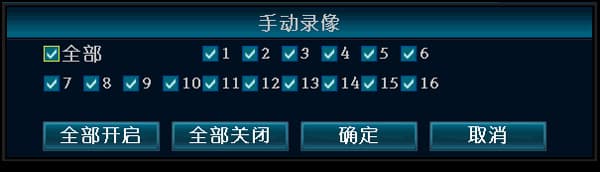
- 수동 녹화: 마우스 오른쪽 버튼 클릭 → "수동 녹화" → "모두 활성화" → 종료. 전면 패널의 REC 키를 눌러 모든 채널의 수동 녹화를 활성화할 수도 있습니다. 수동 녹화가 성공적으로 설정되면 화면에 작은 빨간 점이 표시됩니다.
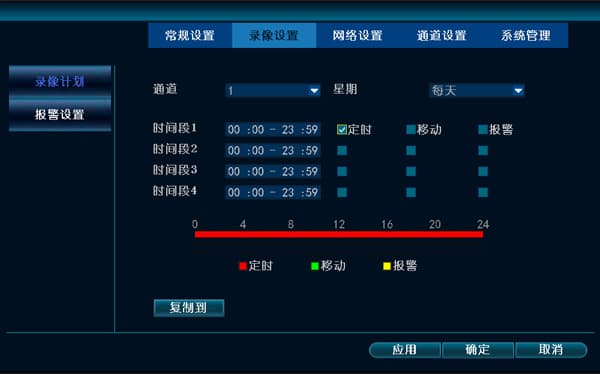
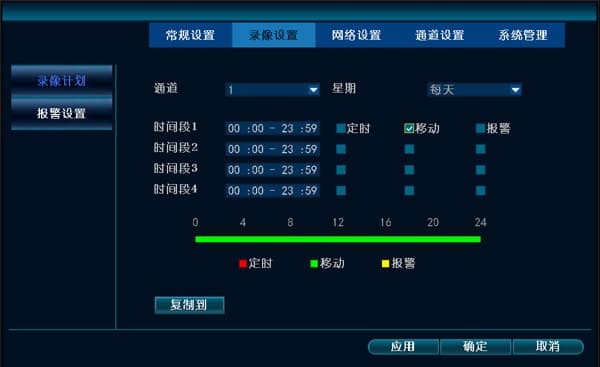
- 예약 녹화: 마우스 오른쪽 버튼 클릭 → 시스템 설정 → 녹화 설정 → "날짜"를 매일로 설정 → "예약 녹화" 옵션 체크 → 채널을 전체로 설정 → "모두 복사" → 확인. 예약 녹화가 성공적으로 설정되면 화면에 시계 아이콘이 표시됩니다.
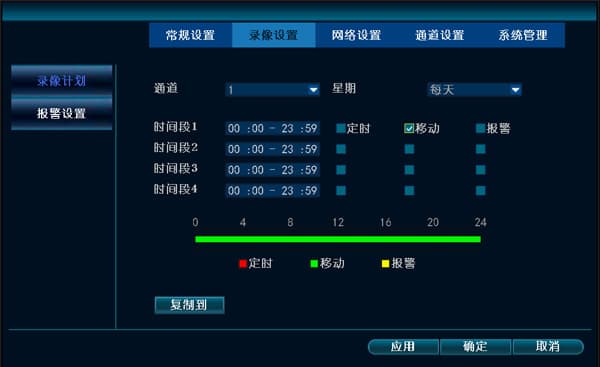
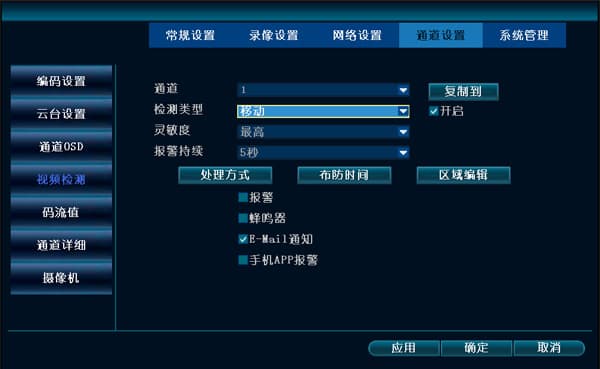
- 모션 감지 녹화: 마우스 오른쪽 버튼 클릭 → 시스템 설정 → 녹화 설정 → "날짜"를 매일로 설정 → "모션" 옵션 체크 → 채널을 전체로 설정 → "모두 복사" → 확인 후 종료. 그런 다음 시스템 설정 → 채널 설정 → 영상 감지로 이동하여 모션 감지 영역, 채널, 감도, 처리 방법, 감시 시간을 설정해야 합니다. 모션 감지 녹화가 성공적으로 설정되면 화면에 사람 아이콘이 표시됩니다.
모션 녹화 설정 방법
- 마우스 오른쪽 버튼 클릭 → 시스템 설정 → 녹화 설정 → 녹화 일정에서 "모션"을 선택 → 확인.
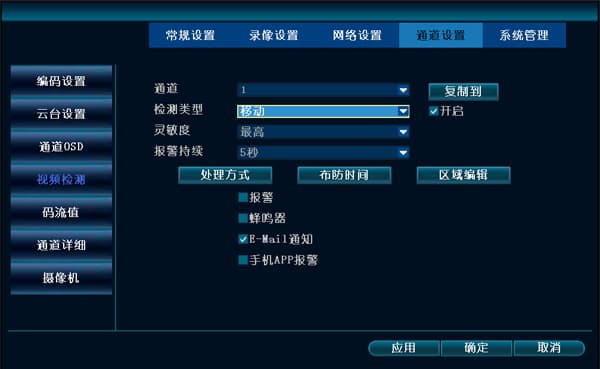
- 마우스 오른쪽 버튼 클릭 → 시스템 설정 → 채널 설정 → 영상 감지 → 감지 유형 → 모션(필요한 처리 방법, 감시 시간, 채널 수를 선택) → 확인.
재생 또는 백업 시 녹화 영상을 찾을 수 없는 경우
-
먼저 녹화 설정을 확인합니다. 시작 시간, 녹화 모드, 채널이 모두 올바르게 설정되어 있는지 확인하세요.
-
디스크 관리로 이동하여 디스크 상태를 확인합니다. 자동 덮어쓰기가 활성화되어 있는지, 디스크를 읽고 있는지, 디스크의 전체 용량, 사용된 용량 등의 정보가 정상인지 확인합니다. 보통 디스크 문제(디스크 데이터 케이블 또는 디스크 전원 케이블)인 경우가 많습니다.
-
시스템 정보 → 로그 정보로 이동합니다. 해당 시간대에 녹화 시작 또는 종료 기록이 있는지 확인합니다.
-
디스크에 저장 가능한 최대 영상 길이를 확인합니다. 예를 들어 최대 15일치 영상을 저장할 수 있다면, 15일 이전 영상을 검색해도 아무것도 나오지 않는 것은 당연합니다.
레코더가 지원하는 최대 단일 디스크 용량은 얼마인가요?
최대 지원 용량은 6T입니다.
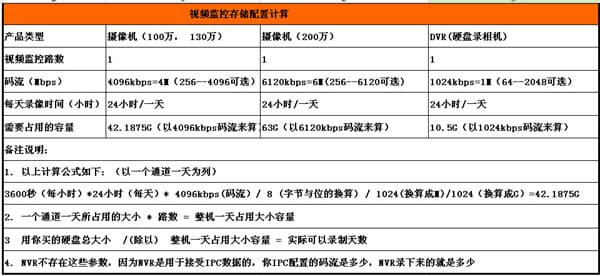
녹화에 사용되는 저장 용량 계산 방법 (4096 kbps 스트림 기준)
- 계산 공식은 다음과 같습니다(1채널 1일 기준):
3600초(시간당) * 24시간(하루) * 4096 kbps(스트림) / 8(비트에서 바이트로 변환) / 1024(MB로 변환) / 1024(GB로 변환) = 42.1875 GB
-
1채널 1일 사용 용량 * 채널 수 = 전체 장치의 하루 총 사용 용량
-
구매한 디스크의 총 크기 / 전체 장치의 하루 총 사용 용량 = 실제 녹화 가능 일수
-
이 파라미터는 NVR에는 적용되지 않습니다. NVR은 IPC 데이터를 수신하는 데 사용되므로, IPC에 설정된 스트림이 NVR에 그대로 녹화됩니다.
LAN PC에서 레코더 영상을 백업하고 재생하는 방법
- 같은 LAN에 있는 PC의 브라우저에 레코더 IP 주소를 입력하여 로그인합니다.
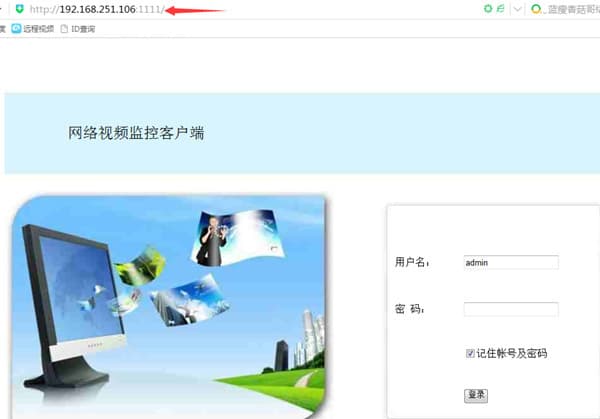

- 채널과 날짜를 선택한 후 "검색"을 클릭합니다. 재생을 클릭하여 녹화 파일을 재생합니다. PC에 다운로드하여 백업하려면 .flv 형식으로 직접 백업하고 Storm Player로 재생할 수 있습니다.
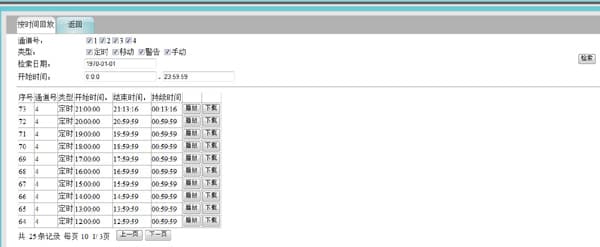
레코더에서 직접 녹화 영상을 백업하고 재생하는 방법
USB 드라이브는 FAT32 형식이어야 합니다.
-
USB 저장 장치(USB 드라이브)를 레코더의 USB 포트에 연결하고, 날짜를 선택하여 녹화 파일을 검색한 후 채널의 녹화 파일을 선택하여 저장 장치에 백업합니다. 백업된 녹화 파일은 "Storm Player" 또는 "VLC Player"로 재생합니다.
-
녹화 재생 인터페이스로 진입하여 시간대를 선택하고 녹화를 검색한 후, 채널을 선택하고 재생을 클릭합니다.
-
USB 드라이브로 녹화를 백업할 수 없는 경우, CMS PC 클라이언트 또는 LAN 웹 페이지를 통해 백업합니다.
-
위 방법 중 어느 것도 작동하지 않으면 기술 지원팀에 문의하세요.
NVR에서 이동식 하드드라이브를 사용할 때 백업이 실패하는 이유는 무엇인가요?
- USB 포트에서 전원을 공급받는 이동식 하드드라이브는 USB 전원 요구 사항이 높아 NVR의 USB 포트로는 충분한 전원을 공급할 수 없어 백업이 실패합니다. USB에서 전원을 공급받지 않는 외부 전원 방식의 이동식 하드드라이브는 이 문제가 없으므로 정상적으로 백업할 수 있습니다.
NVR에서 USB 드라이브로 백업이 너무 느리고 용량이 부족한 경우, 더 좋은 백업 방법이 있나요?
-
PC에 디스크를 장착하여 "디스크-PC 데이터 복사 소프트웨어"를 사용할 수 있습니다. http://www.dvr163.com → 기술 지원 웹 페이지에서 다운로드하거나 기술 지원팀에 요청하세요.
-
디스크-PC 데이터 복사 소프트웨어 인터페이스를 엽니다. 올바른 시간과 올바른 백업 디스크를 선택합니다. 백업 경로는 영문으로 설정하는 것을 권장합니다(한자가 포함되면 백업이 실패할 수 있습니다). 그런 다음 백업을 클릭합니다.
-
백업이 성공적으로 완료되면 "Storm Player" 또는 "VLC Player"로 파일을 바로 열 수 있습니다.
-
레코더 웹 페이지에 로그인하여 백업합니다.
NVR에서 다중 화면 미리 보기 시 화면은 표시되지만 재생 시 화면이 없는 경우
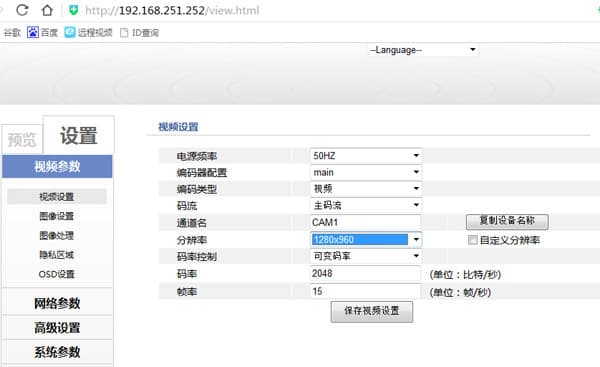
- 마우스 오른쪽 버튼 클릭 → 시스템 설정 → 채널 설정 → 인코딩 설정으로 이동하여 IPC 메인 스트림 해상도가 표준 해상도인지 확인합니다.
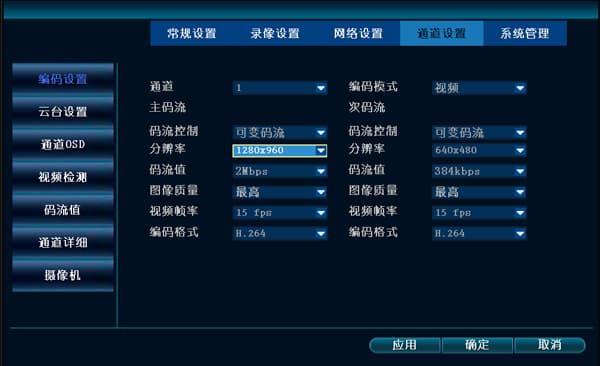
- IPC의 메인 스트림 해상도가 NVR의 최대 지원 해상도보다 큰 경우, 실시간 미리 보기에서 서브 스트림이 표시되므로 화면이 보이는 것은 정상입니다. 버전 2.3.2.3 이후에는 최대 지원 해상도를 초과하는 카메라가 연결되면 "해상도 초과" 메시지가 표시되며, 대형 또는 소형 채널 모두에서 화면이 정상적으로 표시되지 않습니다. IPC의 메인 스트림 해상도를 조정하여 연결하세요.