 EseeCloud 도움말 센터
오디오
IPC에 픽업 마이크와 스피커를 연결하는 방법, 그리고 NVR·웹 페이지·CMS 연결 시 오디오를 활성화하는 방법에 관한 자주 묻는 질문입니다.
IPC 오디오 입출력 및 NVR, 웹 페이지, CMS에서 소리를 내는 방법에 관한 자주 묻는 질문입니다.
픽업 마이크와 스피커 배선 방법
- 입력: 픽업 마이크의 오디오 케이블을 IPC의 "오디오 입력(Audio Input)" 커넥터에 연결합니다.
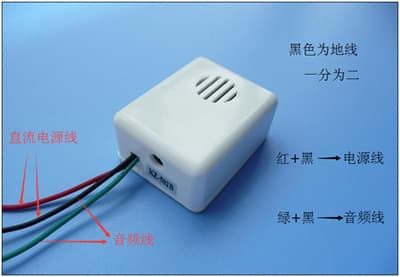
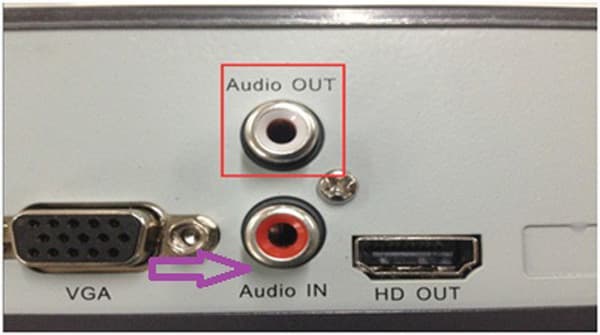
- 출력: 오디오 출력(Audio Out)을 액티브(전원 공급형) 스피커에 연결합니다.
픽업 마이크가 연결된 IPC를 NVR에 연결했을 때 소리가 나려면 어떤 설정이 필요한가요?
-
NVR과 IPC 모두 오디오/비디오 모드가 켜져 있어야 합니다. NVR에서는 시스템 설정 → 스트림 설정 → 인코딩 모드로 이동하여 오디오가 포함된 해당 채널을 선택하고 "오디오 + 비디오(혼합)"를 선택합니다. IPC에서는 웹 설정 → 인코딩 유형으로 직접 이동하여 "오디오 + 비디오"를 선택합니다.
-
픽업 마이크의 배선이 잘못되었거나 접촉 불량인 경우, 올바른 배선 방법에 따라 다시 연결하세요.
-
픽업 마이크가 손상된 경우 교체해야 합니다.
픽업 마이크가 연결된 IPC를 연결했는데 웹 페이지나 CMS에서 소리가 나지 않는 이유는 무엇인가요?
-
NVR과 카메라의 오디오/비디오 모드가 켜져 있지 않은 경우입니다. NVR에서 시스템 설정 → 스트림 설정 → 인코딩 모드로 이동하여 "오디오 + 비디오" 모드를 선택하세요. 해당 모델의 기본 오디오 입력 포트 수를 확인하세요.
모델의 기본 오디오 채널이 1개인 경우, 소리 출력을 위해 첫 번째 채널을 반드시 선택해야 합니다. 확장 오디오를 사용하는 경우 접지가 올바르게 연결되어 있는지 확인하세요. 연장 케이블의 배선 중 하나가 접지선이므로, 소리 출력을 위해서는 이 선이 올바르게 연결되어야 합니다.
IPC가 켜져 있지 않은 경우, 웹 설정 → 인코딩 유형으로 직접 이동하여 "오디오 + 비디오"를 선택하세요.
-
픽업 마이크의 배선이 잘못되었거나 접촉 불량인 경우, 올바른 배선 방법에 따라 다시 연결하세요.
-
픽업 마이크가 손상된 경우 교체해야 합니다.