 Pusat Bantuan EseeCloud
Jaringan
FAQ jaringan untuk kit nirkabel — mengatur IP NVR, kegagalan pencocokan kode, konflik IP dan interferensi saluran, akses LAN via IP, akses WAN via ID, dan mengatasi pratinjau layar hitam.
Pertanyaan yang sering diajukan tentang jaringan dan konektivitas kit nirkabel.
Bagaimana cara mengatur IP NVR?
-
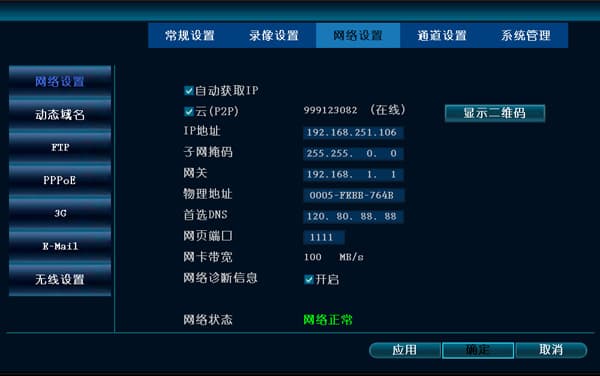
Hubungkan kabel jaringan ke port jaringan NVR (lampu berkedip) — klik kanan mouse dan pilih Pengaturan Sistem → Pengaturan Jaringan → Masukkan IP secara manual (misalnya: alamat IP 192.168.251.106, subnet mask 255.255.0.0, DNS utama 114.114.114.114 atau 8.8.8.8).
Atau DNS utama 114.114.114.114 (Telecom); port web: 1111.
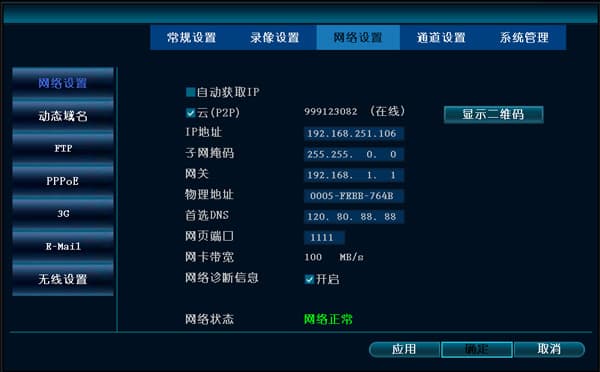
- Hubungkan kabel jaringan ke port jaringan NVR (lampu berkedip) — klik kanan mouse dan pilih Pengaturan Sistem → Pengaturan Jaringan → Dapatkan IP secara otomatis.
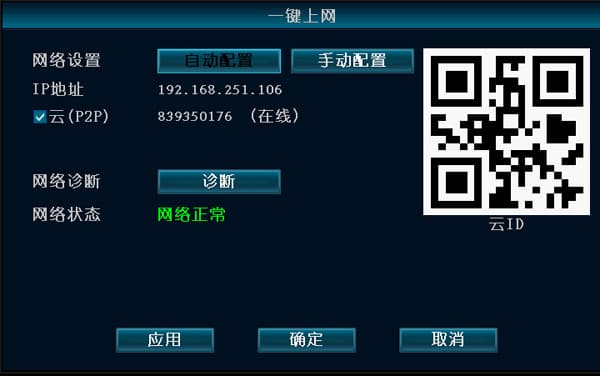
- Hubungkan kabel jaringan ke port jaringan NVR (lampu berkedip) — klik kanan mouse dan pilih One-key Network.
Kamera nirkabel gagal mencocokkan kode dengan NVR?
-
Di halaman Manajemen Video NVR, klik "Refresh". Jika tidak ada perangkat yang ditampilkan sama sekali, koneksi kabel jaringan tidak baik.
-
Anda dapat mencoba masuk dengan IE dan memulihkan pengaturan pabrik. Jika itu tidak berhasil, modul nirkabel mungkin bermasalah.
Setelah berhasil mencocokkan kode, saya tidak sengaja menghapus satu saluran dan sekarang tidak dapat menemukannya dengan cara apapun?
Gunakan kabel jaringan untuk menghubungkan IPC dari saluran yang dihapus langsung ke NVR, kemudian cari dan cocokkan kode lagi untuk menambahkannya kembali.
Dengan dua kit nirkabel, IPC nirkabel mengalami konflik IP dan gambar berpindah-pindah antar saluran?
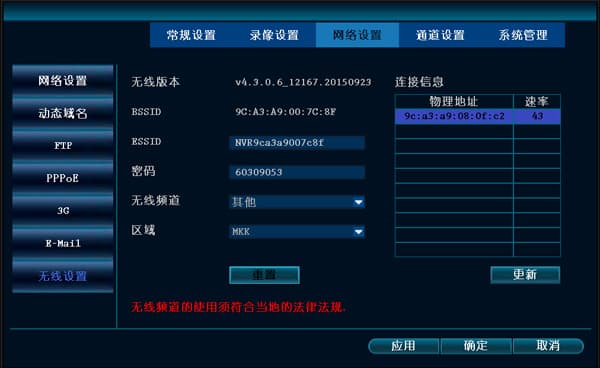
ESSID dan BSSID tidak konsisten, yang menyebabkan kedua NVR memiliki ESSID yang sama. Reset modul nirkabel dan cocokkan kode lagi.
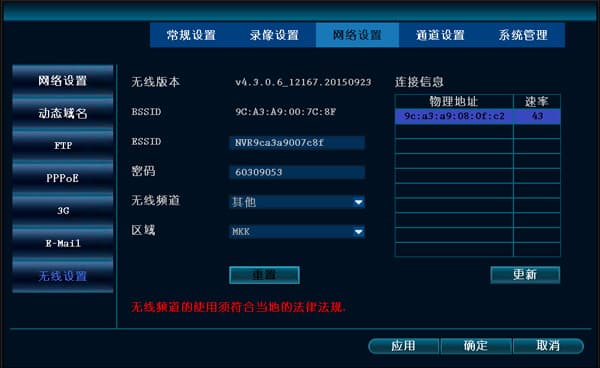
Dua kit nirkabel dipasang di lokasi yang sama, gambar NVR berpindah-pindah, dan IPC yang awalnya tidak terhubung ke NVR ini tiba-tiba terhubung ke sana?
Di salah satu NVR, buka menu utama (klik kanan) → Pengaturan Sistem → Pengaturan Jaringan → Nirkabel → Saluran Nirkabel, dan ganti saluran default ke saluran yang berbeda.
Koneksi LAN (masuk dengan memasukkan alamat IP di browser)
Mengapa tidak ada gambar saat masuk dengan memasukkan IP di browser?
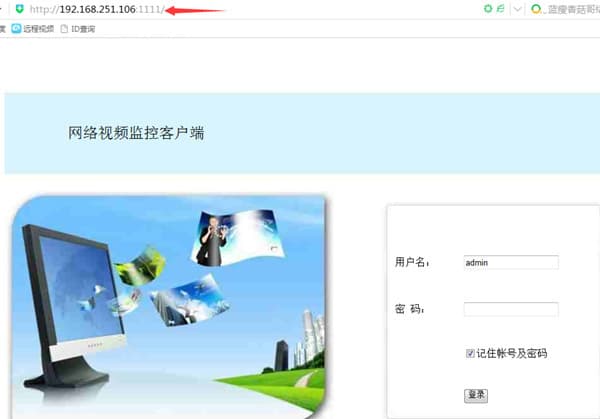
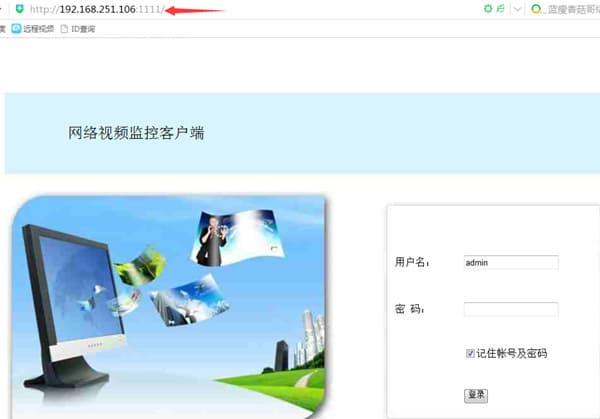
- Port di pengaturan jaringan NVR — misalnya, jika alamat IP NVR adalah 192.168.251.106 dan portnya adalah 1111, maka Anda harus memasukkan http://192.168.251.106:1111 di browser.
-
Komputer dan NVR tidak berada di subnet yang sama sehingga tidak bisa saling mengakses melalui jaringan; keduanya perlu diatur ke subnet yang sama.
Cara memeriksa IP komputer: Start → Control Panel → Network and Sharing Center → Local Area Connection → Details.
(Gunakan subnet mask untuk menentukan apakah mereka berada di subnet yang sama. Misalnya: dengan subnet mask 255.255.255.0, alamat IP 192.168.1.20 dan alamat IP 192.168.1.30 berada di subnet yang sama.)
-
Browser tipe IE perlu menginstal plugin secara otomatis. Alat keamanan 360 akan memblokir instalasi plugin yang sah ini, jadi tutup 360 Safeguard dan 360 Antivirus lalu coba lagi. Kami juga menyarankan beralih ke produk keamanan lain, seperti Kingsoft Guard dan Kingsoft Antivirus.
Saat mengakses perangkat di LAN, klien komputer CMS berfungsi tetapi browser IE tidak bisa mengaksesnya.
- Jika port perangkat telah diubah, Anda perlu mengaksesnya dengan IP + nomor port. Misalnya: IP perangkat 192.168.251.106, port web 1111, maka masukkan 192.168.251.106:1111 di browser IE.
- Sesuaikan tingkat keamanan di pengaturan Internet IE: Tools → Internet Options → Security → Custom Level, dan aktifkan semua opsi yang memblokir plugin ActiveX.
Koneksi WAN (masuk dengan nomor ID dengan memasukkan www.dvr163.com di browser)
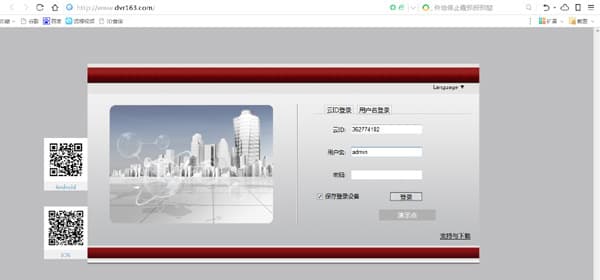
Mengapa saya tidak bisa berhasil terhubung saat masuk dengan nomor ID EseeNet?
-
Versi NVR mungkin terlalu lama; harap konfirmasi bahwa NVR adalah V1.8.2.B16 atau di atasnya.
-
Operator memblokir penetrasi P2P. Dalam hal ini koneksi bergantung pada server pusat untuk relay, yang umumnya kurang efisien dan memiliki tingkat keberhasilan koneksi yang rendah.
-
Jika Anda menggunakan browser 360, silakan beralih ke browser IE standar bawaan Windows dan coba lagi.
-
Browser tipe IE perlu menginstal plugin secara otomatis. Alat keamanan 360 akan memblokir instalasi plugin yang sah ini, jadi tutup 360 Safeguard dan 360 Antivirus lalu coba lagi. Kami juga menyarankan beralih ke produk keamanan lain, seperti Kingsoft Guard dan Kingsoft Antivirus.
Setelah menghubungkan kabel jaringan ke NVR, alamat MAC, alamat IP, gateway, dll. semuanya 0
Versi terlalu rendah dan harus diperbarui.
Mengapa CMS dapat terhubung dengan sukses, tetapi pratinjau tidak ada gambar (layar hitam)?
-
Perangkat lunak antivirus, firewall, dll. mungkin telah memblokir data video. Harap periksa dan nonaktifkan perangkat lunak antivirus, firewall, dll.
-
Harap periksa apakah baik main stream maupun sub stream sama-sama tidak memiliki gambar. Jika main stream memiliki gambar tetapi sub stream tidak, Anda dapat memulihkan pengaturan pabrik di NVR.
-
Mungkin disebabkan oleh masalah driver kartu grafis. Buka Start → Run, masukkan dxdiag, kemudian Display → DirectX, dan periksa apakah semuanya menunjukkan status diaktifkan. Jika ada yang menunjukkan dinonaktifkan, Anda perlu mengunduh dan menginstal driver kartu grafis.
-
Port web 80 mungkin sudah digunakan; ubah port web menjadi 1111.
-
Jika gambarnya layar hitam saat dilihat melalui APP mobile, klien komputer CMS, dan halaman web, router mungkin memblokir transmisi data.