 Pusat Bantuan EseeCloud
Operasi Dasar
Operasi dasar kit nirkabel — menambahkan kamera, meningkatkan sinyal nirkabel yang lemah, penempatan antena, memecahkan masalah restart/boot/buzzer NVR, pembaruan, dan pengaturan cruise PTZ.
Pertanyaan yang sering diajukan tentang operasi dasar kit nirkabel.
Bagaimana cara menambahkan kamera?
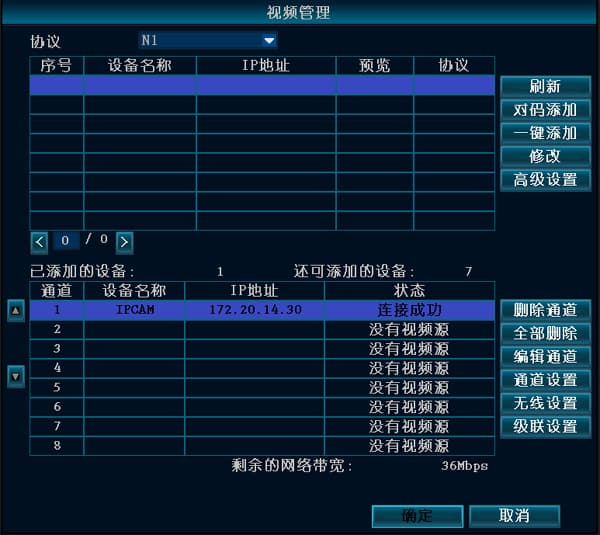
Metode pencocokan kode:
- Setelah menghidupkan NVR dan IPC, gunakan kabel jaringan untuk menghubungkan IPC ke port LAN mana pun di NVR. Klik kanan mouse → Manajemen Video → Refresh → Cocokkan Kode (Tambah).
Saat "Mulai mencocokkan kode?" muncul, klik Ya; "Mencocokkan kode" ditampilkan, dan ketika gambar muncul di monitor NVR berarti kode berhasil dicocokkan. (Tips: beberapa kamera dapat dicocokkan sekaligus.)
Jika muncul pesan kegagalan pencocokan, klik "Refresh". Jika tidak ada perangkat yang ditampilkan sama sekali, kabel jaringan tidak terhubung dengan baik — sambungkan kembali dan lakukan operasi pencocokan lagi.
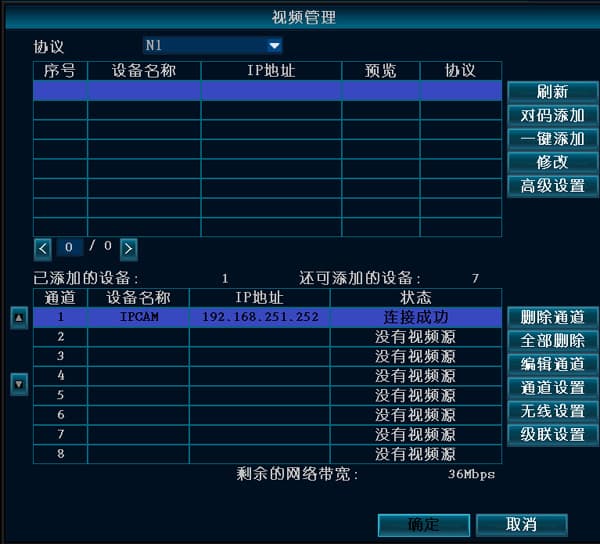
Metode tambah kabel:
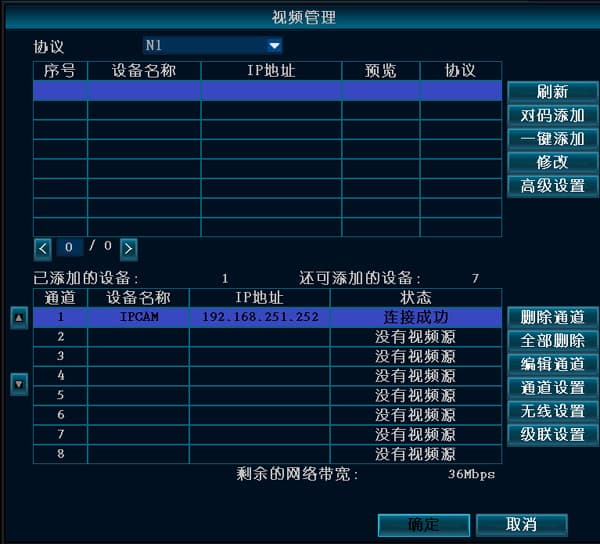
- Saat NVR dan IPC terhubung dengan kabel jaringan, klik kanan mouse → Manajemen Video → Refresh → Tambah (One-Key Add) untuk menyelesaikan penambahan IPC.
Pada kit nirkabel, IPC nirkabel di lantai pertama ditampilkan dengan normal, tetapi IPC di lantai dua hanya menampilkan gambar sesekali dan sering tidak ada gambar; jaraknya dua dinding, dan ketika dibawa turun ke lantai pertama ditampilkan dengan normal.
- Ini disebabkan oleh pelemahan sinyal. Kit nirkabel memiliki satu fitur penting: kabel dan nirkabel dapat dicampur. Jika IPC tidak dapat terhubung secara nirkabel, alihkan ke kabel jaringan. Setelah menghubungkan kabel, cukup gunakan One-Key Add.
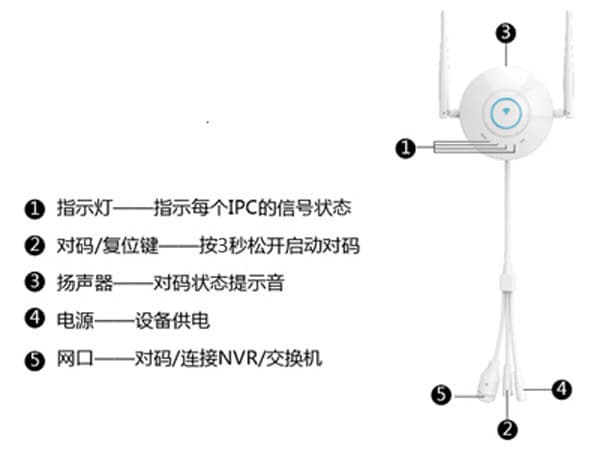
- Jika ada banyak IPC, Anda dapat menggunakan IPC Router untuk mencocokkan kode dengan IPC nirkabel, kemudian menghubungkan ke NVR nirkabel.
Gunakan kabel jaringan untuk menghubungkan IPC Router dan IPC nirkabel lalu hidupkan. Saat Anda perlu mencocokkan kode untuk beberapa kamera nirkabel sekaligus, Anda dapat menghubungkannya melalui switch. Tekan ringan tombol pada kabel ekor IPC Router selama 1 detik untuk memulai pencocokan kode; prompt suara diputar bersamaan, dan ketika menunjukkan pencocokan berhasil berarti kamera telah berhasil dicocokkan. (Menekan tombol kabel ekor IPC Router selama 5 detik akan memulihkan pengaturan pabrik.)
Pada kit nirkabel, sinyalnya buruk setelah menghidupkan IPC nirkabel dan menghubungkannya ke NVR nirkabel?
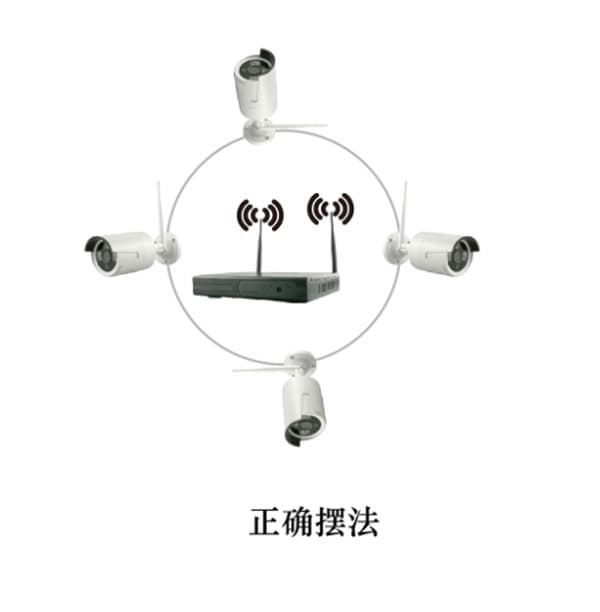
Antena NVR memancarkan sinyal ke segala arah. Efeknya paling baik ketika antena NVR dan IPC berada pada ketinggian yang sama dan sejajar satu sama lain. Jika tidak bisa berada pada ketinggian yang sama, antena IPC harus bersinggungan dengan bola berpusat pada NVR — jangan arahkan antena langsung ke NVR.
NVR restart secara otomatis
Berjalan normal, kecuali restart pada waktu yang tidak teratur.
- Perbarui ke versi program lain untuk memeriksa apakah ini masalah versi saat ini; pulihkan konfigurasi default.
- Cabut kabel jaringan untuk memeriksa apakah disebabkan oleh konflik alamat IP atau konflik MAC.
- Ganti adaptor daya untuk menguji apakah catu daya yang rusak telah mengurangi keluaran daya, menyebabkan daya tidak mencukupi.
- Lepaskan hard disk untuk memeriksa apakah restart disebabkan oleh hard disk.
- Ganti perekam untuk menguji apakah restart disebabkan oleh kerusakan hardware perekam.
- Jika masalah tidak dapat diselesaikan, hubungi dukungan teknis.
- Jika tidak ada yang berhasil, unit perlu dikembalikan untuk diperbaiki.
NVR tidak bisa menyala
- Tidak ada reaksi sama sekali saat daya dihubungkan — coba ganti catu daya. Jika Anda memastikan catu daya normal, mungkin ada masalah dengan board utama perekam.
- Saat daya dihubungkan, buzzer berbunyi terus-menerus — ini berarti program rusak. Perlu dikembalikan ke pabrik untuk memflash ulang program.
- Saat daya dihubungkan, buzzer terus berbunyi "di" "di" "di" — jika ini disebabkan oleh pembaruan yang gagal, Anda dapat mencoba menempatkan file bantuan di USB drive untuk memperbaikinya. (File bantuan ada di dalam paket pembaruan.)
- Setelah booting, berhenti di layar logo tanpa reaksi sama sekali — coba lepaskan hard disk dan lakukan operasi restore-factory-settings. Jika itu tidak berhasil, ini adalah masalah hardware atau sebagian program flash yang rusak, dan unit perlu dikembalikan ke pabrik untuk diperbaiki.
Buzzer terus berbunyi setelah NVR menyala
- Jika tidak bisa booting normal, matikan daya, cabut hard disk dan kabel jaringan, dan restart. Jika itu tidak berhasil, pulihkan pengaturan pabrik dan uji.
- Jika bisa booting normal, Anda dapat mencoba hal berikut:
A. Perbarui versi program perangkat.
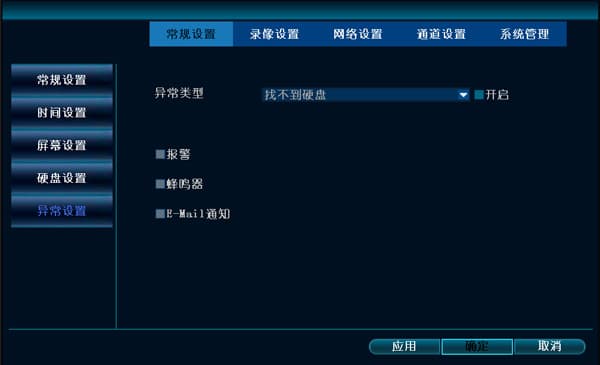
B. Buka Pengaturan Sistem → Pengaturan Umum → Pengaturan Pengecualian dan periksa apakah "Aktifkan Alarm Pengecualian" dipilih.
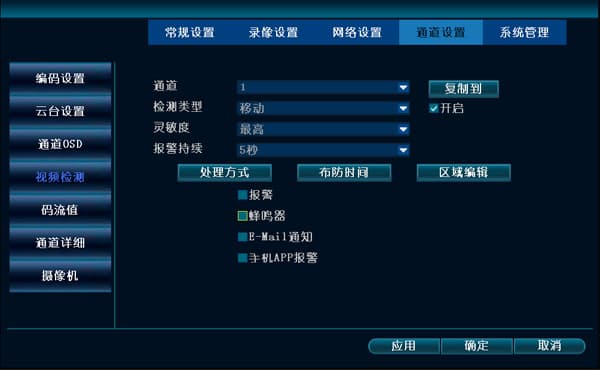
C. Periksa apakah ada ikon orang kecil di layar pratinjau — deteksi gerak mungkin telah dipicu. Jika Anda tidak ingin buzzer berbunyi, buka Pengaturan Sistem → Pengaturan Saluran → Deteksi Video dan hapus centang kotak buzzer.
D. Anda dapat menghubungi dukungan teknis untuk pemecahan masalah.
Langkah-langkah pembaruan
Langkah-langkah pembaruan adalah sebagai berikut (format USB drive: FAT32):
- Salin file pembaruan bernama FWHI*****.rom ke direktori "root" USB drive (lokasi yang Anda lihat langsung saat membuka USB drive); jangan ubah nama file pembaruan. Anda dapat menghubungi dukungan teknis untuk mendapatkannya, atau mengunduhnya sendiri dari situs web ini.
- Masukkan USB drive ke soket USB di panel belakang perekam, bertanda "USB" di sebelahnya.
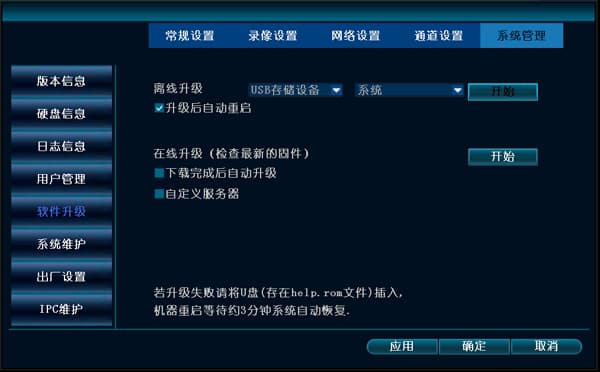
- Di NVR, klik kanan mouse dan pilih Pengaturan Sistem → Manajemen Sistem → Pembaruan Perangkat Lunak.
- Klik Mulai, dan setelah progress bar mencapai 100% NVR restart secara otomatis.
Menyiapkan cruise speed dome (PTZ)
Untuk menyiapkan cruise speed dome, Anda harus terlebih dahulu memastikan Anda dapat mengontrol rotasi dome ke atas, bawah, kiri, dan kanan secara manual. Setelah kondisi ini terpenuhi, kita dapat memulai pengaturan. Di sini kami hanya menunjukkan cara mengatur tiga titik; jika Anda perlu mengatur lebih banyak, langkah-langkahnya sama.
- Di layar utama, klik kanan mouse → Pengaturan Sistem → Pengaturan Saluran → Pengaturan PTZ, dan atur nomor saluran yang benar.
- Atur titik cruise pertama: klik New, kemudian klik "?" di bagian atas untuk masuk ke layar kontrol PTZ. Klik salah satu tombol atas, bawah, kiri, atau kanan untuk pindah ke posisi pertama yang diinginkan, ubah kotak preset menjadi 1 (defaultnya adalah 1, tidak perlu diubah), klik Set, klik kanan di mana saja dengan mouse, dan kembali ke layar Pengaturan PTZ.
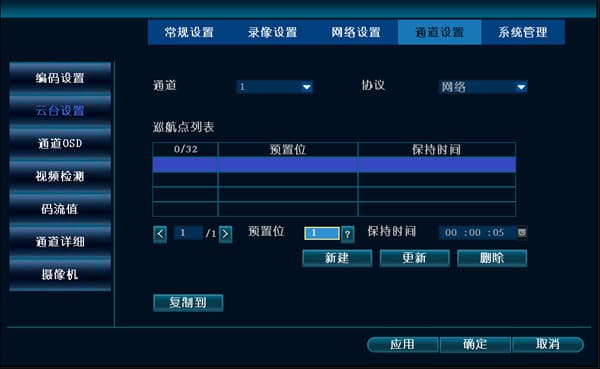
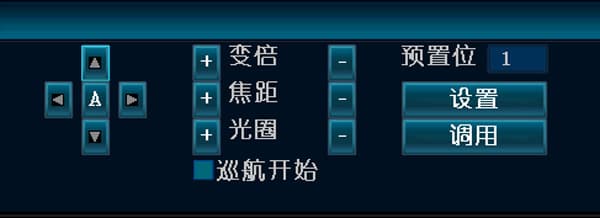
-
Atur titik cruise kedua: klik New, pilih titik cruise kedua, klik "?" di bagian atas untuk masuk ke layar kontrol PTZ. Klik salah satu tombol atas, bawah, kiri, atau kanan untuk pindah ke posisi kedua yang diinginkan, ubah kotak preset menjadi 2, klik Set, klik kanan di mana saja dengan mouse, dan kembali ke layar Pengaturan PTZ.
-
Atur titik cruise ketiga: klik New, klik "?" di bagian atas untuk masuk ke layar kontrol PTZ. Klik salah satu tombol atas, bawah, kiri, atau kanan untuk pindah ke posisi ketiga yang diinginkan, ubah kotak preset menjadi 3, klik Set, klik kanan di mana saja dengan mouse, dan kembali ke layar Pengaturan PTZ.
-
Setelah mengatur tiga titik, klik OK. Di layar pratinjau, klik kanan mouse → Kontrol PTZ, centang kotak "Mulai Cruise", dan speed dome akan mulai berputar.
Manajemen Pengguna
Pertanyaan yang sering diajukan tentang akun pengguna NVR, kredensial default, aturan kata sandi, pemulihan kata sandi, dan batas jumlah pengguna.
Perekaman & Pemutaran Ulang
Cara mengatur mode perekaman, menghitung penyimpanan, mencadangkan rekaman, dan memecahkan masalah pemutaran ulang di NVR.