 מרכז העזרה של EseeCloud
שילוב פרוטוקולים
שאלות נפוצות על חיבור מצלמות ONVIF של צד שלישי ל-NVR, פתרון בעיות כשל חיבור, טשטוש בתצוגה מרובת מסכים, מסך שחור/נשירות, והוספת מצלמות Hikvision ו-Dahua.
שאלות נפוצות בנושא שילוב מצלמות IP של צד שלישי עם ה-NVR דרך פרוטוקול ONVIF.
אילו IPC של צד שלישי נתמכים על-ידי ה-NVR?
ניתן לחבר כל מצלמה התומכת בפרוטוקול ONVIF הסטנדרטי.
ה-NVR מתחבר למצלמה ממותג אחר ומדווח על כשל חיבור
-
ודא האם ה-IPC שאתה מוסיף תומך בפרוטוקול ONVIF, ואשר את יציאת ה-ONVIF של ה-IPC.
-
ודא שכתובת ה-IP של ה-IPC נמצאת באותה רשת מקומית כמו ה-NVR, באותה רשת משנה, ומשתמשת באותה כתובת שער.
-
פנה ליצרן מצלמת ה-IPC לאשר את הסיסמה של המצלמה.
-
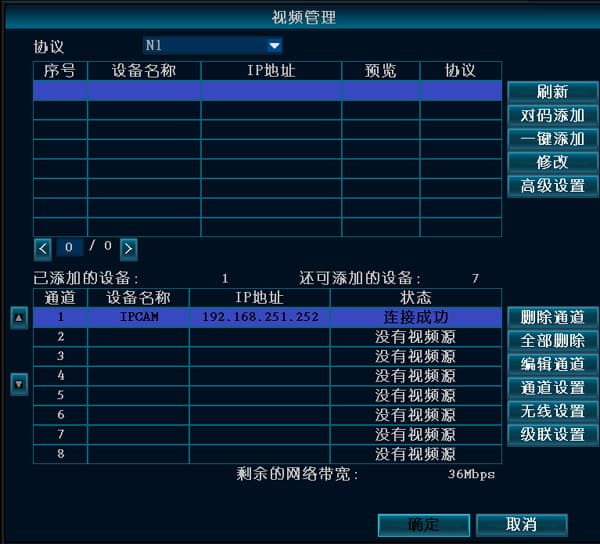
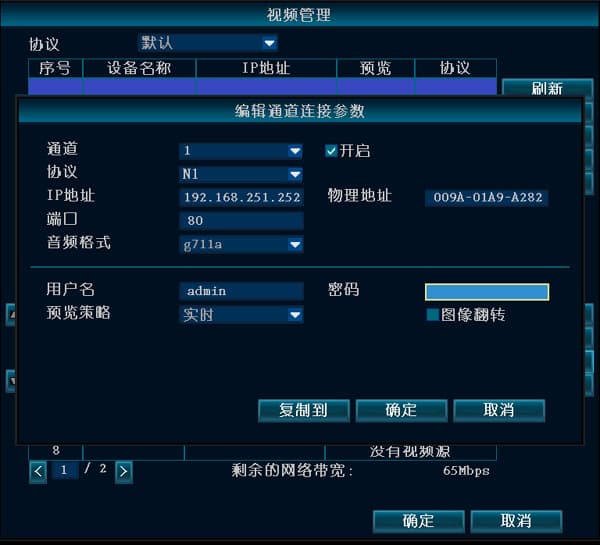
עבור אל ניהול וידאו ← עריכת ערוץ, הזן מחדש את שם המשתמש והסיסמה, לאחר מכן הפעל מחדש את ה-IPC.
- אם השלבים לעיל אינם עובדים, צור קשר עם התמיכה הטכנית לקבלת סיוע.
בתצוגה מרובת מסכים תמונת ה-NVR מטושטשת, אך תמונה בתצוגה בודדת יחסית ברורה
-
בתצוגה מרובת מסכים, NVR מקצועי מתחבר לזרם המשני של ה-IPC, ברזולוציה מתחת ל-D1; בתצוגה בודדת מתחבר לזרם הראשי, ברזולוציה של 720P בדרך כלל ומעלה, תלוי במרבי שה-NVR תומך בו.
-
הזרם הראשי והזרם המשני שונים ברזולוציה ובקצב סיביות, לכן איכות התמונה שונה.
ה-NVR מתחבר ל-IPC של צד שלישי וחווה מסך שחור או נשירות
-
ודא האם יש התנגשות IP או MAC.
-
השתמש בפקודת ping כדי לבדוק אם יש השהייה או נשירות ברשת. אם קיימות, ייתכן שיש בעיה בקו.
-
עדכן את גרסת קושחת ה-IPC ואת גרסת קושחת המקליט.
-
אם אף אחד מהאמור לעיל אינו עובד, צור קשר עם התמיכה הטכנית.
ה-NVR אינו יכול למצוא את ה-IP של ה-IPC דרך פרוטוקול ONVIF
-
חבר את ה-NVR למתג או לנתב בכבל רשת, וחבר את ה-IPC לאותו נתב או מתג בכבל רשת.
-
אינו תומך בגישה על פני מספר נתבים או גשרי רשת; מתגים אינם מוגבלים.
-
ודא האם ה-IPC תומך בפרוטוקול ONVIF.
-
שנה את כתובות ה-IP של ה-IPC וה-NVR לאותה רשת משנה, תוך שימוש באותה כתובת שער.
-
בקש מיצרן המצלמה את יציאת ה-ONVIF, שם המשתמש והסיסמה של ה-IPC. לחיצה ימנית ניהול וידאו ← עריכת ערוץ, הזן את ה-IP, היציאה, שם המשתמש והסיסמה שקיבלת, ולחץ הפעל.
-
צור קשר עם התמיכה הטכנית לקבלת סיוע.
ה-NVR מוסיף IPC של Hikvision, ולאחר הוספה/מחיקה מספר פעמים מדווח על כישלון אימות
-
מכשירי Hikvision עברו שדרוג חומרה מלא לאחר אפריל 2015. בשימוש ראשון, יש להפעיל את המכשיר ולאפס את הסיסמה.
-
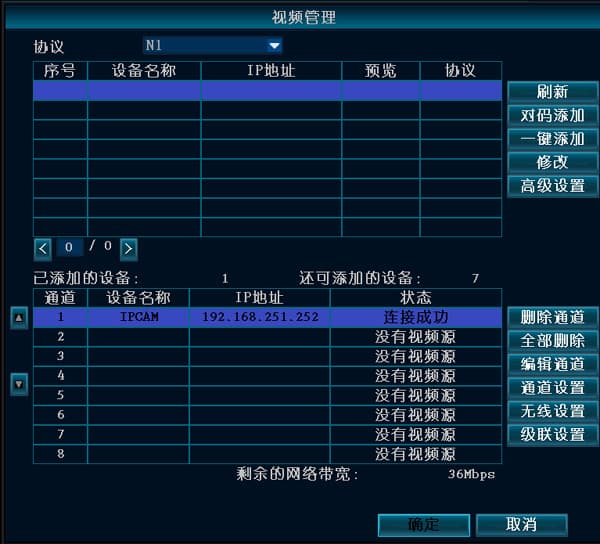
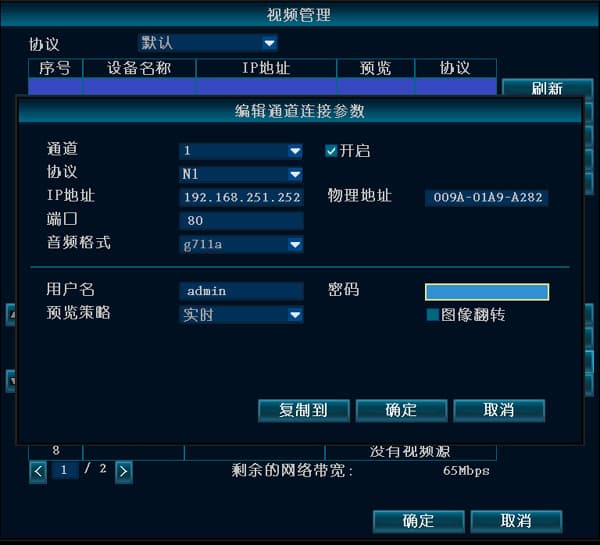
לחץ לחיצה ימנית ובחר ניהול וידאו ← בחר את ה-IPC של Hikvision ← עריכת ערוץ, לאחר מכן הזן מחדש את שם המשתמש והסיסמה. הפעל מחדש את ה-IPC של Hikvision.
ה-NVR מוסיף מצלמת Dahua ויכול למצוא את ה-IP, אך מדווח על אי התחברות
התחבר למצלמת Dahua מדפדפן רשת של מחשב ונסה לכבות את אימות הכניסה תחת הגדרות רשת ← חיבור ← ONVIF.